
「ドコモからauに乗り換える手順を知りたい!」
「ドコモからauに乗り換えて後悔した理由を知りたい!」
「ドコモからauに乗り換える時に使えるキャンペーンはある?」
ドコモからauに乗り換えようと思ったとき、手続きの流れや必要な準備、どんな点に注意すればよいのか、最初に気になるものです。
電話番号をそのまま使えるのか、iPhoneは引き続き使えるのか、費用や条件など、細かい疑問がいくつも出てきますよね。
この記事では、ドコモからauへの乗り換えに必要なものや手順をはじめ、利用できるキャンペーンやキャッシュバックの有無、料金プランの違い、機種変更の扱い、そして乗り換え後に後悔しないために知っておきたいデメリットや注意点について、やさしく解説していきます。
ドコモの解約時に気をつけたいポイントや、ベストなタイミングの見極め方、そもそもドコモとauのどちらが自分に合っているかを判断するヒントもご紹介します。
ドコモからauに機種や電話番号そのままで乗り換える手順
au公式サイトからお申込みを実施する。
- お持ちのスマートフォンがauで利用できるか確認する。
- お手続きに必要なものを揃える。
- SIMロック解除が必要な端末か確認し、必要な場合のみSIMロック解除をする。
- MNPワンストップを利用する、またはMNP予約番号を取得する。
- au Online Shopで申し込む。
- SIMカードを受け取る。eSIMの場合は登録完了メールを確認する。
- auの回線切り替え(開通手続き)を行う。
- SIMカードの差し替えまたはeSIMの設定を行い、必要に応じてAPN設定と発信テストを行う。
- auへの回線切り替えが完了すると、ドコモの契約はMNPにより解約される。
この記事を読んでわかること
【PR】auの契約を検討している方へ:今なら最大20,000円相当(不課税)がau PAY 残高還元されるキャンペーン実施中!
他社からauに乗り換えると「最大20,000円相当(不課税)au PAY 残高還元キャンペーン」が現在実施中!(新規契約でも最大20,000円相当)

※UQモバイルやpovoから乗り換えは対象外
もし、乗り換えと同時に機種変更したい場合は、「au Online Shop お得割」が使えて最大44,000円割引になり、スマホトクするプログラム(2年返却の場合)を併用すると、例えば「iPhone17(256GB)」なら実質負担額が47円、「iPhone 17e(256GB)」も実質負担額が47円で機種変更できます。(スマホミニプラン系を除く。情報更新日:2026年9月17日)
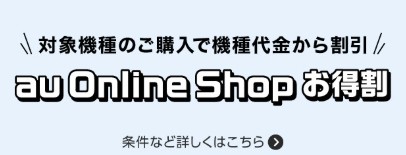
このように、機種をそのまま使う方は「au Online Shop SIMデビューキャンペーン」、機種変更を同時する方は「au Online Shop お得割」を利用できるので、お得に乗り換えられる今のチャンスをお見逃しなく!
※「au Online Shop お得割」は在庫がなくなり次第、終了となります。
お得な乗り換えキャンペーンが充実!
auオンラインショップ
最新キャンペーンを確認する
執筆者
ひかりの手引き編集部
株式会社ドミニオン
格安SIM・携帯キャリアの料金、キャンペーン、乗り換え手続きやスマートフォンの選び方など、通信サービスの比較・検討に役立つ情報をわかりやすくお届けします。
ひかりの手引きについて →
監修者
高木 健太朗
株式会社ドミニオン / マイベストプロ北海道 登録専門家
通信業界で約10年、光回線の営業や開通工事の立ち会いなどに携わる。現場で培った知識をもとに、格安SIM・光回線に関するWebメディアの記事監修を行っています。
詳しいプロフィールを見る →ドコモからauに乗り換えて後悔した理由3つ!デメリットについても解説!
ドコモからauに乗り換えて後悔した理由3つ
・後悔した理由
- 電波が繋がりづらいと感じる場合がある
- 通信速度が遅いと感じる時がある
- 家族がドコモを使っているため割引が外れた
・良かった点
- 料金プランや割引条件によっては、利用料金を抑えられる場合がある
- auはショップの対応が親切
- 利用する場所によっては、電波が繋がりやすく感じる場合がある
ドコモからauへの乗り換えを考えている方はもちろん、すでにauに乗り換えて使っている方も「auは解約した方がいいか」などauの評判が気になるところですよね。
auの評判を調査したところ、「電波が繋がりづらくなって後悔している」「通信速度が遅くなった気がする」といった悪い口コミがありました。
一方で、「料金面でメリットを感じた」「利用する場所によっては電波が繋がりやすく感じた」という口コミもあることがわかりましたので、ここでは、ドコモからauに乗り換えた方の口コミから、考えられるメリット・デメリットをそれぞれ詳しく解説していきます。
ドコモからauに乗り換えて後悔した理由3つ!
・ドコモからauに乗り換えて後悔した理由
- 電波が繋がりづらいと感じる場合がある
- 通信速度が遅いと感じる時がある
- 家族がドコモを使っているため割引が外れてしまった
ドコモからauに乗り換えた場合のデメリットについて調査してみると、「auにしてから電波が繋がらない場所があった」「通信速度が遅くなった気がする」という後悔の声が見られました。
ここからは、ドコモからauに乗り換える際の注意点について口コミを具体的にみてみましょう。
口コミは個人の利用環境や契約条件による感想です。すべての地域・端末・プランで同じ結果になるとは限りません。
実家が九州の山の方なのですが、auの電波が繋がらないと乗り換えた後で知りました。
現在はWi-Fiもあるのでなんとかなるのですが、当時は通話ができないと知り失敗したと思いました。
30代男性/大分県大分市/3人暮らし/使い放題MAX
あんまり失敗したと思うことはないのですが、強いて言えば通信が前よりやや遅いなと思う場面がありました。
たまにダウンロードや読み込みなどに少し時間がかかると感じる時があります。
20代男性/三重県四日市市/3人暮らし/auマネ活プラン
自分の家族はドコモで契約しているので、ファミリー割引がなくなり、電話をかけるときに、どうしても料金がかかってしまうが、LINEなどアプリで通話できるので今のところ後悔したと言うほどではない。
40代女性/愛知県/4人暮らし/スマホミニプラン
通信状況大して差はないが、ドコモの方がやや安定していると感じる。
auの場合、基本的に都内などは変わらないが、地方に出向くと急に電波が悪くなり繋がりづらくなることが時々あると感じる。
30代男性/千葉県成田市/1人暮らし/auマネ活プラン
以上、乗り換えて後悔した方の口コミでした。
地方では電波がやや不安定になる場合があるようですが、全然使えないということではなく、感覚的に「少し繋がりづらい?」と感じる程度のようです。
auの最新キャンペーンはコチラのリンクから確認できます。
最大44,000円割引▶au Online Shop割の窓口はこちら
ドコモからauに乗り換えて良かった点3つ!
・ドコモからauに乗り換えて良かった点3つ
- auペイを利用している方は支払いやポイントでお得
- auはショップの対応が親切
- 利用する場所によっては、電波が繋がりやすく感じる場合がある
実際の速度についてはご利用の環境によって変動します
次に、ドコモからauに乗り換えた場合のメリットについて調査してみると、「auペイをよく使うので支払いやポイントでメリットを感じた」「利用する場所によっては電波が繋がりやすく感じた」などの評判が見られました。
こちらも具体的な口コミをみてみましょう。
口コミは個人の利用環境や契約条件による感想です。料金・電波・速度の感じ方は、利用する地域やプラン、割引の適用状況によって変わります。
auペイをよく利用しているので支払いでもお得になるしポイントも貯められて良いです。
30代女性/群馬県太田市/4人暮らし/使い放題MAX
最初の口コミからは、auペイを使っている場合はその面でメリットを享受できるようですね。
auのプレミアムプランを契約すると、コンビニの割引クーポンや、映画鑑賞するのに割引になったりと、自分の生活プランに合っていた。
また、家族間での電話料金が無料になったのでストレスなく使うことができたことが良かった。
40代女性/愛知県/4人暮らし/スマホミニプラン
ドコモからauに乗り換えたあと、プレミアムプランを契約すると各種割引を受けられ、利用状況によってはメリットを感じやすいという声もありました。
さらに、家族間での電話料金が無料になるのは、家族間通話が多い人にとっては嬉しいポイントになりそうですね。
3つ(光、携帯2台)を契約しているので、1つ1つの基本料などを見直せた分、3つまとめたときの料金面でもメリットを感じられて本当にうれしい。 auショップの店員さんの対応などもとてもよく。色々面で安心できます。
40代女性/北海道釧路市/3人暮らし/その他
ドコモからauに乗り換えて、ショップでの対応についても良くなったように感じるという声もありました。
店舗にもよるとは思いますが、何かトラブルがあったときなどに頼れる環境があるのは安心できますね。
まず地下鉄での電波はよくつながるようになりました。
朝は満員電車でドコモの場合だとインターネットのマークが圏外になる程悪かったですが、auだと常に4G.稀に地下鉄でも5Gな入るようになったのでとても快適な通勤です。
20代男性/東京都/2人暮らし/使い放題MAX
こちらはドコモからauに乗り換えたことで、地下鉄で電波が繋がりやすく感じたというものです。
地下鉄を頻繁に利用する場合、その時間に電波が繋がりづらいとストレスになってしまうので、通勤や通学に地下鉄を使う方にとってメリットに感じられる可能性があります。
auの最新キャンペーンはコチラのリンクから確認できます。
最大44,000円割引▶au Online Shop割の窓口はこちら
ドコモからauにすると何が変わる?料金や速度を比較!
ここまでドコモからauに乗り換えた方の口コミを見てきましたが、皆さんが乗り換えの際に特に気になる「料金」「通信速度」について、実際にどうなのかを徹底調査してみました。
ドコモからauに乗り換えた場合の通信速度
まずは、ドコモからauに乗り換えた際のデメリットとして声があがっていた「通信速度」について、「みんそく」でドコモとauそれぞれの通信速度を調べてみました。
実際の速度についてはご利用の環境によって変動します
2026年9月21日に「みんそく」で確認したところ、直近3ヶ月に計測された3,471件のNTTドコモの測定結果の平均値は、ダウンロード速度159.14Mbps、アップロード速度15.0Mbpsでした。

※上の画像は2026年7月2日時点の数値です。本文は2026年9月21日に確認した最新値へ更新しています。
速度情報参照元:みんそく
一方、2026年9月21日に「みんそく」で確認したauの直近3ヶ月の測定結果は1,859件で、平均値はダウンロード速度155.8Mbps、アップロード速度16.26Mbpsでした。
速度情報参照元:みんそく
2026年9月21日に参照した平均値では、ダウンロード速度はドコモがやや高く、アップロード速度はauがやや高い結果でした。
ただ、大きな差ではないため、利用環境によっては速さの違いを体感できるとは限りません。
あくまで平均値なので、実際の速度についてはご利用の環境によって変動します。
この速度が約束されるというものではありませんのでご注意ください。
ドコモからauに乗り換えた場合の月額料金
次に、ドコモからauに乗り換えた際のメリットとして声があがっていた「月額料金」について、ドコモとauそれぞれの月額料金を調べてみました。
現在のドコモ公式料金ページでは、「ドコモ MAX」「ドコモ ポイ活 MAX」「ドコモ ポイ活 20」「ドコモ mini」「ahamo」が主な料金プランとして案内されています。
ここでは比較しやすい「ドコモ MAX」「ドコモ mini」「ahamo」の3つを見ていきます。
1つ目が、データ無制限まで利用できる「ドコモMAX」プラン。
料金はその月に利用したデータ量に応じて変動し、税込5,698円(~1GB)、税込6,798円(~3GB)、税込8,448円(無制限)となっています。
以前は「eximo」というプランがありましたが、現在は新規受付を終了し、「ドコモMAX」というプランに変わっています。
2つ目が、低用量で月額料金を抑えられる「ドコモmini」プラン。
データ量によって料金が区分されており、4GBは月額2,750円(税込み)、10GBは月額3,850円(税込み)です。
※irumoは2025年6月4日に新規受付を終了しています。
そのため現在は、irumoに変わって「ドコモmini」というプランがあります。
4GB:月額2750円(税込み)
10GB:月額3850円(税込み)
3つ目が、30GB/月の中容量のデータ通信を定額で利用できる「ahamo」プラン。
30GBの契約で2,970円、110GBの契約で4,950円となっています。
一方、auの料金プランは、低容量向けの「スマホミニプラン+ 5G/4G」がデータ使用量1GBまでで2,398円(税込み)、ギガ使い放題の「使い放題MAX+ 5G/4G」が5,258円(税込み)となっています。
ただし、どちらも各種割引を適用した場合の料金で、割引前の料金は「スマホミニプラン+ 5G/4G」が1GBまで4,928円(税込み)、「使い放題MAX+ 5G/4G」が7,788円(税込み)です。
また、auでは「auバリューリンクプラン」も受付中で、割引前は月額8,008円(税込)、家族割プラス(3人以上)・auスマートバリュー・au PAY カードお支払い割を適用すると月額5,478円(税込)です。
また、auの料金プランにはAmazonプライムやNetflixなどの配信サービスをセットにした料金プランがあるので、すでにそれらのサービスを利用している場合は、その点も踏まえて料金シミュレーションをしてみてください。
上記から、ドコモの「ドコモmini」や「ahamo」を契約している場合、またはドコモMAXで各種割引を適用できる場合は、ドコモからauに乗り換えた方が基本料金が安くなるとは一概にはいえません。
複数のプランがあるので、乗り換えの際には比較をするのが大変ですが、利用している関連サービスや家族の契約状況も加味して検討をするとよいでしょう。
auの最新キャンペーンはコチラのリンクから確認できます。
最大44,000円割引▶au Online Shop割の窓口はこちら
ドコモからauに乗り換えるデメリットとメリット!
・ドコモからauに乗り換えるデメリットとメリット
・デメリット
- 電波が繋がりづらくなる場所がある
- まれに通信速度が遅くなる場合がある(2026年9月21日に参照した平均値では、ダウンロード速度はドコモ、アップロード速度はauがやや高い)
- 家族がドコモを使っている場合はファミリー割引適用外となる
・メリット
- 料金プランや割引条件によっては、利用料金を抑えられる場合がある
- auにはデータ使用量を気にせず使いやすいプランや、利用状況によってメリットを感じやすいプランがある
ここまでのドコモからauに乗り換えた方の口コミと実際の調査結果を踏まえると、乗り換えた際に考えられる大まかなメリット・デメリットは上記のとおりです。
ちなみに、データ使用量が多い方や、au PAY・家族割・固定回線とのセット割などを活用できる方はドコモからauへの乗り換えを検討する価値があります。
ドコモからauへの乗り換えを検討している方は、重視したい項目を整理したうえで、ここまでの内容を参考にしてみてください。
ドコモからauへ機種代金が残ってる場合も乗り換えられる?解約金や違約金についても解説
ドコモの解約金や違約金について
通常の解約では、従来の定期契約に伴う解約金はかかりません。
ただし、2025年7月1日以降に個人名義で新規契約(MNP新規を含む)した回線を契約から1年以内に解約する場合は、契約解除料1,100円(税込)がかかります。
月額1,100円(税込)未満の料金プランでは、契約解除料はその料金プランの月額と同額です。
ドコモの機種代金が残っている場合も乗り換えることは可能です。
ただし、残りの金額の支払いは継続されます。
ドコモの解約を申し込む際に、分割支払い金額/分割支払残高がある場合は引き続きお支払いが必要になります。
また、月々サポートが終了するため、割引前の料金を支払うことになります。
残債の全額を一括でお支払いをして、ドコモの分割払い契約(個別信用購入あっせん契約/割賦販売契約)を終了させることができます。
「ガラケーをまだ使いたい!」という方は、利用中の4G LTE対応端末がauで利用できる端末かを事前に確認してください。
ドコモで購入した端末でも、au側での動作可否や対応周波数、SIMロックの状態によってはそのまま利用できないため、4G対応というだけで必ず乗り換え後も使えるとは限りません。
auの最新キャンペーンはコチラのリンクから確認できます。
最大44,000円割引▶au Online Shop割の窓口はこちら
ドコモからauへの乗り換え方法を機種そのままの場合と機種変更の場合に分けて解説!データ移行やdポイントについても説明
ドコモからauへ乗り換えたいと思っても、「今のスマホをそのまま使えるの?」「機種変更も一緒にしたいけど手順がややこしそう」と迷いやすいですよね。
さらに、データ移行のやり方や、ドコモを解約したあとのdポイントやdアカウントの扱いまで気になってくると、一気に不安が増えがちです。
そこでこの章では、ドコモからauへ乗り換える手順を「機種そのまま」と「機種変更」の2パターンに分けて、必要なもの、データ移行、SIMロック解除、d払いのトラブルや機種代金の残りまで、つまずきやすい所をまとめてわかりやすく整理します。
・この章を読んでわかること
ドコモからauへ乗り換える時、機種そのままでやる手順や方法!必要なもの一覧も説明!
電話番号が変わってしまうと、家族や友人に伝えたり、緊急連絡先や各サイトの登録情報の更新をしなければならないのは、大変ですよね。
なので、今回はドコモからauに機種や電話番号そのままで乗り換える方法をオンラインと店舗に分けて解説していきます。
ちなみに、ドコモで使っているiPhoneも、auで利用できる端末であれば、電話番号そのまま・機種そのままで乗り換えできます。
申し込み前に、au公式サイトで利用予定のiPhoneが対応端末に含まれているか確認しておくと安心です。
ドコモからauに機種や電話番号そのままでオンラインで乗り換える手順
au公式サイトからお申込みを実施する。
- お持ちのスマートフォンがauで利用できるか確認する。
- お手続きに必要なものを揃える。
- SIMロック解除が必要な端末か確認し、必要な場合のみSIMロック解除をする。
- MNPワンストップを利用する、またはMNP予約番号を取得する。
- au Online Shopで申し込む。
- SIMカードを受け取る。eSIMの場合は登録完了メールを確認する。
- auの回線切り替え(開通手続き)を行う。
- SIMカードの差し替えまたはeSIMの設定を行い、必要に応じてAPN設定と発信テストを行う。
- auへの回線切り替えが完了すると、ドコモの契約はMNPにより解約される。
auのお手続きに必要なもの一覧
- ご本人確認書類
- 契約者本人名義のクレジットカードまたは、金融機関口座
- MNP予約番号(MNPワンストップを利用しない場合)
au Online Shopでは、本人確認方法によって利用できる本人確認書類が異なります。
マイナンバーカード認証ではマイナンバーカード、ICチップ読み取りでは運転免許証・マイナンバーカード・在留カード・特別永住者証明書を利用できます。
契約者と利用者が異なる場合は、利用者の本人確認書類も必要です。
また、本人確認書類に記載された住所と現住所が異なる場合、au Online Shopでは契約できないため、本人確認書類の情報を更新するか、店頭で手続きしてください。
auの公式サイトからご確認いただけます。
クレジットカードに関しては、以下のものになります。
- VISA
- MasterCard
- JCB
- アメリカン・エキスプレス
- ダイナースクラブ
クレジットカードについての詳細がauの公式サイトに明記されていますので、ご確認ください。
ご利用可能な金融機関は、以下のものになります。
- 都市銀行(みずほ銀行、三菱UFJ銀行、三井住友銀行、りそな銀行、埼玉りそな銀行)
- 地方銀行
- 第二地方銀行
- 信用金庫
- 信用組合
- 労働金庫
- 農協(JAバンク)
- ゆうちょ銀行
- ネット銀行(auじぶん銀行、PayPay銀行、ソニー銀行、楽天銀行、住信SBIネット銀行、イオン銀行、GMOあおぞらネット銀行、SBI新生銀行、あおぞら銀行)
利用可能な金融機関口座について、auの公式サイトに載っていますので、ご確認ください。
ドコモからMNP予約番号の取得の仕方
ドコモからauに乗り換える際は、au Online Shopの注文画面でMNPワンストップを利用すると、事前にMNP予約番号を取得せずに手続きできます。
MNPワンストップを利用しない場合は、ドコモでMNP予約番号を取得してから申し込みます。
WebからMNP予約番号を取得する場合は、My docomoへログインします。Webでは24時間手続きできますが、システムメンテナンス時間などは除きます。
「お手続き」>「解約・その他」>「携帯電話番号ポータビリティ予約(MNP)」>「お手続きをする」に進むと取得することができます。
SIMロック解除のやり方
2021年8月27日以降に発売されたドコモの機種はSIMロックが設定されていないため、SIMロック解除の手続きは不要です。SIMロック解除が必要な機種を利用している場合は、My docomoから手続きできます。
下記に詳しいやり方を記載していますので、コチラからご確認ください。
SIMとeSIMの違いについて
SIMカードとは、電話番号などのお客様情報が記録されているICカードになります。
携帯端末をそのままでドコモからauに乗り換えるときは、SIMカードを交換する必要があります。
eSIMとは、スマホ本体にあらかじめ埋め込まれた本体一体型のSIMになります。
SIMカードを利用したい方は、契約後に発送されるので、開通までに時間がかかります。
au Online ShopでeSIMを申し込む場合、公式案内では審査受付時間は10時~20時で、注文から最短45分で利用できます。
ただし、お手続き時間や審査状況などによっては45分以上かかります。
SIMカードは、ICカードを挿しかえるだけでご利用が可能になっています。eSIMは、プロファイルダウンロードをすることが必要になります。
そのため、「設定が簡単な方が良い!」という方はSIMカード、「お申込み当日からすぐに使いたい!」という方は、eSIMをおすすめします。
SIMの設定方法
iPhone ⇒ SIMカードを挿入するとAPNは自動設定されます。以前利用していた他社の構成プロファイルが残っている場合は、削除が必要です。
Android ⇒ SIMフリー端末や他社で購入した端末など、必要な機種ではSIMカード挿入後にAPN設定を行います。
SIM開通手続きは、発信テスト(111/通話料無料)に電話をすることで完了します。
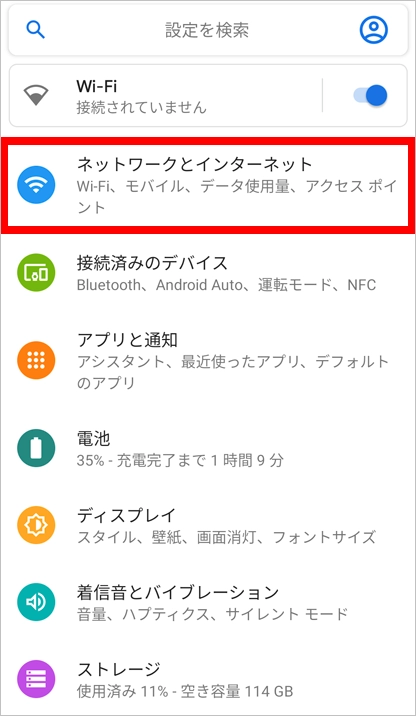
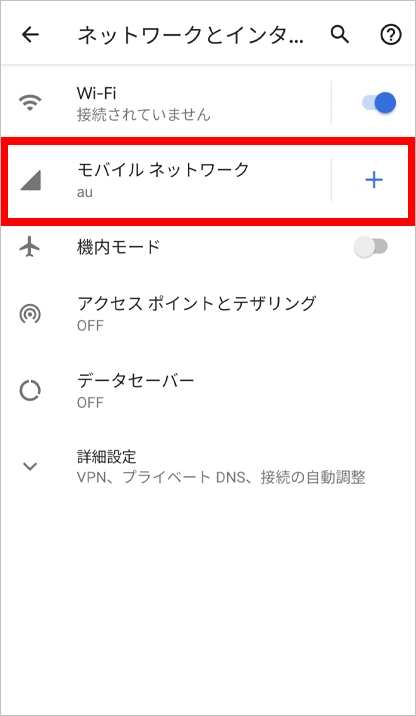
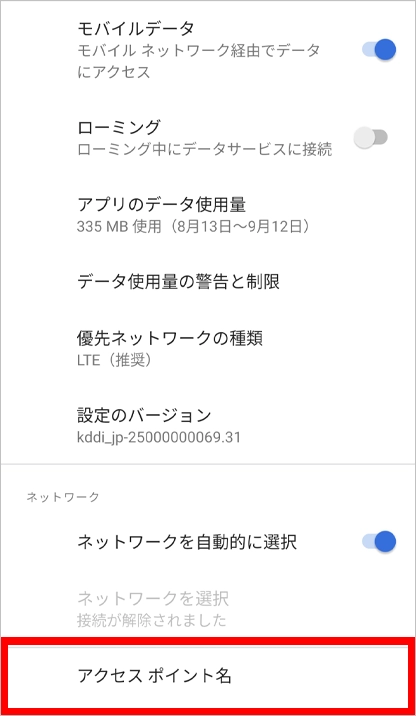
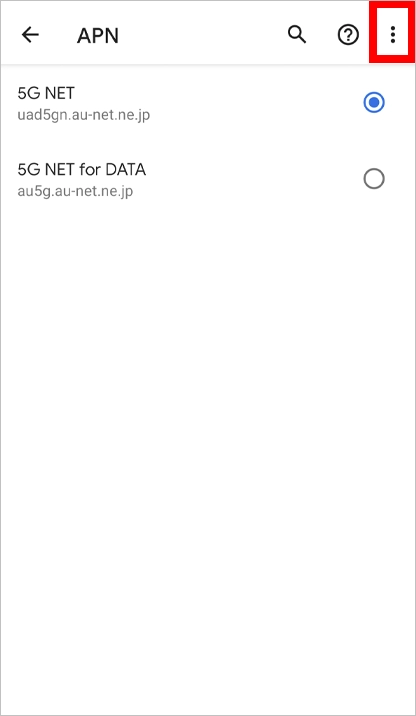
AndroidのAPN設定方法
1.「設定」>「ネットワークとインターネット」をタップする。
画像出典元:au公式サイト
2.「モバイルネットワーク」をタップする。
画像出典元:au公式サイト
3.「アクセスポイント名」をタップする。
画像出典元:au公式サイト
4.右上のメニューをタップする。
画像出典元:au公式サイト
5.「新しいAPN」をタップする。
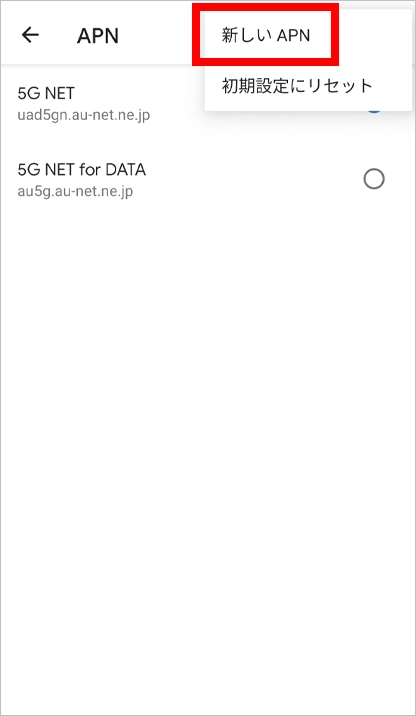
画像出典元:au公式サイト
6.「名前」「APN」「ユーザー名」「パスワード」を入力する。
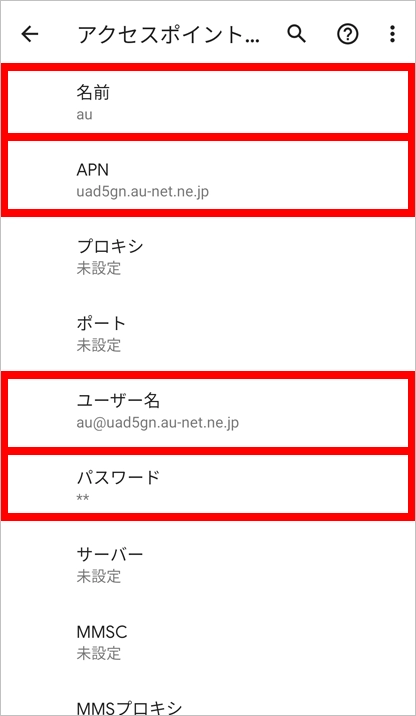
画像出典元:au公式サイト
7.スクロールをして「認証タイプ」を入力する。
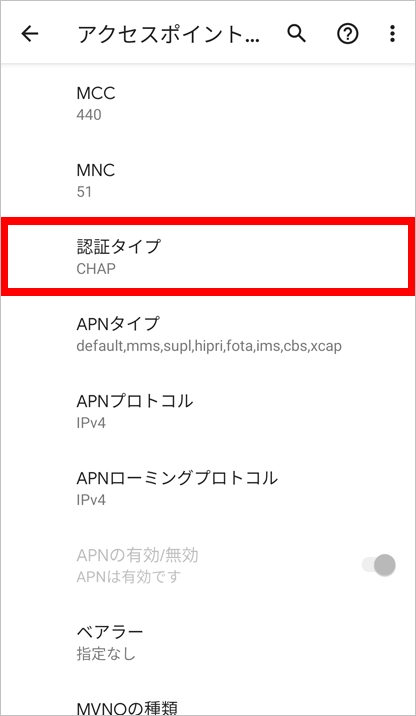
画像出典元:au公式サイト
8.左上の←をタップして「au」を表示されたら、受付完了。
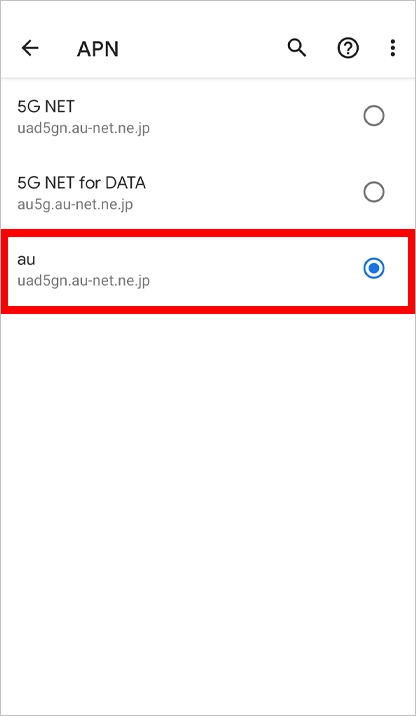
画像出典元:au公式サイト
ドコモからauに店舗で乗り換える方法
ドコモからauへの乗り換えはau Online Shopだけでなく、au Styleやauショップなどの店舗でも手続きできます。
店舗で手続きする場合も、本人確認書類、支払いに使うクレジットカードまたは金融機関口座、利用中のスマートフォンを持参し、MNPワンストップを利用しない場合はMNP予約番号も用意しておきましょう。
店舗での手続きは、端末確認や初期設定について相談しながら進められる一方で、待ち時間が発生することがあります。
来店前にau公式サイトから来店予約をしておくと、手続きがスムーズです。
auの最新キャンペーンはコチラのリンクから確認できます。
最大44,000円割引▶au Online Shop割の窓口はこちら
ドコモからauへの乗り換えを機種変更しながら行う方法を解説!
ドコモからauへ機種変更しつつ行う方法
auオンラインショップからお申込みを実施する。
- 新しいスマートフォンを選択する。
- MNPワンストップを利用する、またはMNP予約番号を取得する。
- お申込みに必要なものを準備する。
- au Online Shopで「他社/povo2.0から乗りかえ(MNP)」を選んで申し込む。
- 新しい端末を受け取る。
- auの回線切り替え(開通手続き)を行う。
- SIMカードを利用する場合は新しい端末へ挿入し、eSIMの場合は案内に沿って設定する。
- 旧端末から新端末へデータ移行を行う。
- 必要な端末のみAPN設定を行い、発信テストで開通を確認する。
MNPワンストップを利用する方法や、MNP予約番号を取得する方法は上記に記載があるため、そちらをご覧ください。
APN設定のやり方
APN設定は、利用する端末によって必要な場合と不要な場合があります。
au Online Shopで購入した端末や自動設定される端末では手動設定が不要なこともあるため、開通後にモバイルデータ通信ができない場合は、au公式の端末別案内に従って設定してください。
なお、au Online Shopで端末を受け取った後の回線切り替え(開通手続き)は、webまたは電話で実施できます。
webでのお申込みのやり方
- au受付サイトにアクセスする。
- MNPの場合は、ご注文番号とご注文履歴確認用パスワードを入力してログインする。
- ご注文履歴確認画面の「回線を切り替える」を押す。
- 「111」に発信テストを実施する。
- テストコールがつながれば開通手続き完了。
電話でのお申込みの場合
- MNPの場合は、切り替える電話番号・契約者名・4桁の暗証番号・お申込み番号の下5桁を確認する。
- 0120-914-367に発信する。
- 自動音声に従ってお手続きを実施する。
- 「111」に発信テストを実施する。
- テストコールがつながれば開通手続き完了。
auの最新キャンペーンはコチラのリンクから確認できます。
最大44,000円割引▶au Online Shop割の窓口はこちら
ドコモからauへ乗り換える時のデータ移行のやり方!iPhoneやAndroidなどの機種について解説!
機種変更をした際のデータ移行の仕方を、iPhoneからiPhoneはクイックスタートを活用することで素早く簡単にデータを移行することが出来ます。
auの「データお引越し」アプリは、対象のAndroid端末・iPhone/iPadで利用でき、アドレス帳・画像・動画をお引越しサーバ経由で移行できます。
「データお引越し」アプリのデータの保存期間は、8日間になります。8日間をすぎると自動削除されるため、新端末にて8日以内に復元を実施してください。
クイックスタートのやり方
クイックスタート(データ直接転送)を活用する。
1.新端末のホームボタンを押し、ロックを解除する。
2.言語と地域を設定する。
3.新端末でクイックスタート画面が出ると旧端末で「新しいiPhoneを設定」する画面が出るので、「続ける」をタップする。
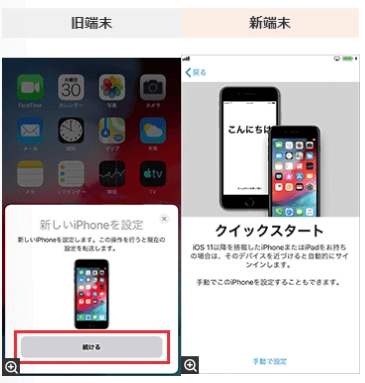
画像出典元:au公式サイト
4.新端末に表示されている青い丸のイメージ画像を旧端末のカメラの円にうつす。
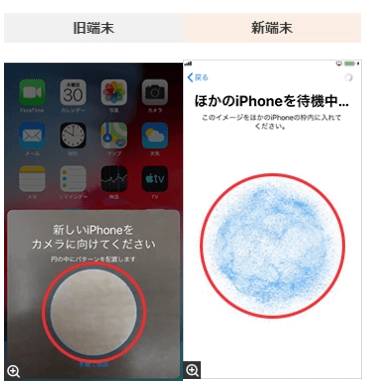
画像出典元:au公式サイト
5.新端末で旧端末のパスコードを入力する。
6.新端末で「続ける」をタップし、TouchIDの設定を実施する。
7.「転送開始」をタップする。
8.利用規約をご確認の上、「同意する」をタップする。
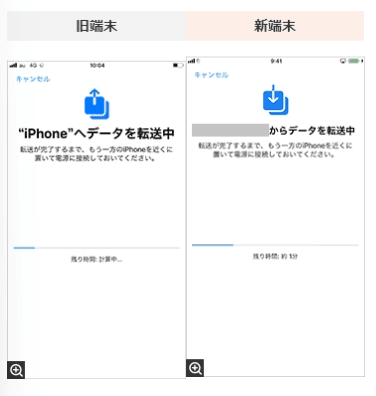
画像出典元:au公式サイト
9.データ転送が完了し、「続ける」をタップする。
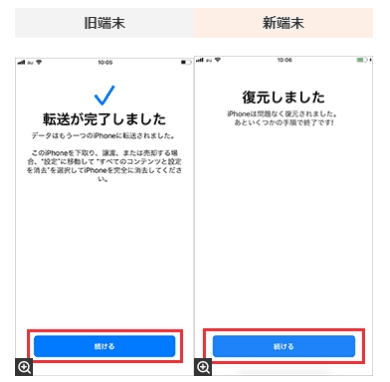
画像出典元:au公式サイト
10.「さあ、はじめよう!」をタップする。
11.ホーム画面に戻ったらデータ移行は完了です。
「データお引越し」アプリのやり方
データお引越しアプリを利用する。
現在の公式案内で「データお引越し」アプリから移行できるデータは、アドレス帳・画像・動画です。
旧端末と新端末の両方に最新の「データお引越し」アプリをインストールし、au IDとWi-Fi環境を準備します。
旧端末では「同意してはじめる」から画面の案内に沿ってau IDへログインし、必要なアクセス権を許可します。
「この端末のデータを預ける」を選び、移行するデータを確認して「預ける」をタップします。
保存完了後に表示されるお預かり期限を確認し、8日以内に新端末で復元します。
新端末でも「データお引越し」アプリを起動し、au IDへのログインとアクセス権の許可を行います。
「預けたデータをこの端末に復元する」>「復元する」と進み、処理が完了したら「完了」をタップします。
「データお預かり」アプリで預けたデータは「データお引越し」アプリでは復元できないため、同じアプリ同士で移行してください。
この「データお引越し」アプリでは、LINEの引継ぎはされません。LINEは皆さん、利用していると思いますので、LINEのデータ引き継ぎのやり方を詳しく解説していきますね。
LINEの移行のやり方
- 旧機種で、「設定」 → 「トークのバックアップ」、「アカウントを引き継ぐ」をオンにする
- 旧機種の「設定」→「かんたん引継ぎQRコード」をタップして、QRコードを表示させる
- 新機種でLINEのアプリを開き、「ログイン」 → 「QRコードでログイン」 → 「QRコードをスキャン」をタップする
- 新機種で、旧機種のQRコードを読み込む
- 「新しい端末でこのQRコードをスキャンしましたか?」と表示されるため、「はい、スキャンしました」にチェックをして、「次へ」をタップする
- 新機種で「ログイン」をタップするとトーク履歴の復元が始まります
事前に旧機種で、事前準備が必要になります。
「アカウントを引き継ぐ」をオンにした時の有効期限は36時間のため、LINEのデータ引き継ぎの直前にオンにすることをおススメします。
LINEの公式サイトに画像/動画付きでわかりやすく解説があるので、コチラから確認できます。
設定を進めていくと「友だち追加設定」の画面になります。
そこに出てくる「友だち自動追加」は、電話帳に入っている電話番号が自動で友だち追加されます。
「友だちへの追加を許可」では、友だちがあなたを自動追加できたり、ID検索できる設定になります。
⇒Androidへのデータ移行とバックアップの注意点を詳しく確認する
auの最新キャンペーンはコチラのリンクから確認できます。
最大44,000円割引▶au Online Shop割の窓口はこちら
ドコモを解約するとdポイントやdアカウントは使えなくなるの?d払いトラブルについても解説!
せっかく貯めたdポイントをauに乗り換えた後も引き続き利用したいですよね。
他社に乗り換えてもdアカウントを引き継ぐ方法を紹介します。
ドコモ解約後のdポイントについて
ドコモ回線解約前にその回線に対するdアカウントを発行しておくことで、他社に乗り換えてもdアカウントが引き継がれます。
そのため、解約後もdポイントを利用することができます。
ドコモ回線解約前にdアカウントを発行していない場合は、ポイントが失効されてしまい、利用者情報登録していたdポイントカードもご利用できなくなります。
「ドコモ解約後にdポイントが消えた!」とならないように必ず、解約前にdアカウントを発行するようにしましょう。
「ポイント共有グループ」は2025年9月30日にサービスを終了しています。
終了後はグループで保有していたdポイントが代表会員へ集約され、現在は家族間でポイントを共有したい場合に「dポイントを送る」機能を利用できます。
dアカウントの確認方法
- iPhone ⇒ dアカウント設定アプリ
- Android ⇒ dアカウント設定アプリ
dアカウント設定アプリを起動し、ホーム画面の「詳しく見る」から基本情報の「変更する」をタップすると、会員情報を確認できます。
dポイント残高は、dポイントクラブサイトまたはdポイントクラブアプリで確認できます。
ドコモ解約後にdポイントが消える原因としては、「解約前にdアカウントを作っていなかった」「ポイントの有効期限が切れた」などが挙げられます。
dカードやdカードゴールドについて
ドコモ回線を解約した後でも、dカードやdカードゴールドを引き続き利用することが出来ます。
dカードの解約方法はカード種別によって異なります。
現在はdカード公式の「解約のお手続き」ページから、カード種別や契約内容に応じた解約方法を確認できます。
電話で問い合わせる場合は、dカードはdカードセンター、dカード GOLDはdカード ゴールドプラチナデスクを利用できます。
ドコモ回線の携帯電話から掛けると無料になります。一般電話やドコモ以外の携帯電話から掛けると有料になります。
| 電話番号 | 受付時間 | |
| dカード | *8010(無料) (0570-030-360) | 10:00~18:00(年中無休) |
| dカードゴールド | *9010(無料) (0570-070-360) | 10:00~18:00(年中無休) |
dカードやdカードゴールドを解約するとおサイフケータイのiDは利用できなくなります。
ドコモ回線解約後のd払いについて
dアカウントをお持ちであれば、継続してご利用になれます。
その場合、お支払い方法は「dカード」「dカード以外のクレジットカード」「d払い残高」からお選びいただけるほか、「dポイント」がご利用になれます。
ただし、ドコモの回線解約(もしくはspモードまたはiモードの解約)前に、登録されていた継続課金は解除されますので、ご注意ください。
d払いのトラブルについて
ドコモからメールアドレスが変更した場合は、d払いのメールアドレスも変更しましょう。
ドコモ解約後からのd払いのトラブルとして起こりやすいのは、IDやパスワードの入力ミスです。
ドコモ回線を解約した後も、dアカウントを使ってd払いアプリを利用できます。
他社回線でd払いを利用する場合は、dアカウントのIDとパスワードを使って初期設定・ログインを行います。
auの最新キャンペーンはコチラのリンクから確認できます。
最大44,000円割引▶au Online Shop割の窓口はこちら
ドコモからauへ乗り換える時のSIMロック解除のやり方!
SIMロック解除のやり方
1.my docomoにログインをする。
2.「お手続き」>「解約・その他」を選択する。
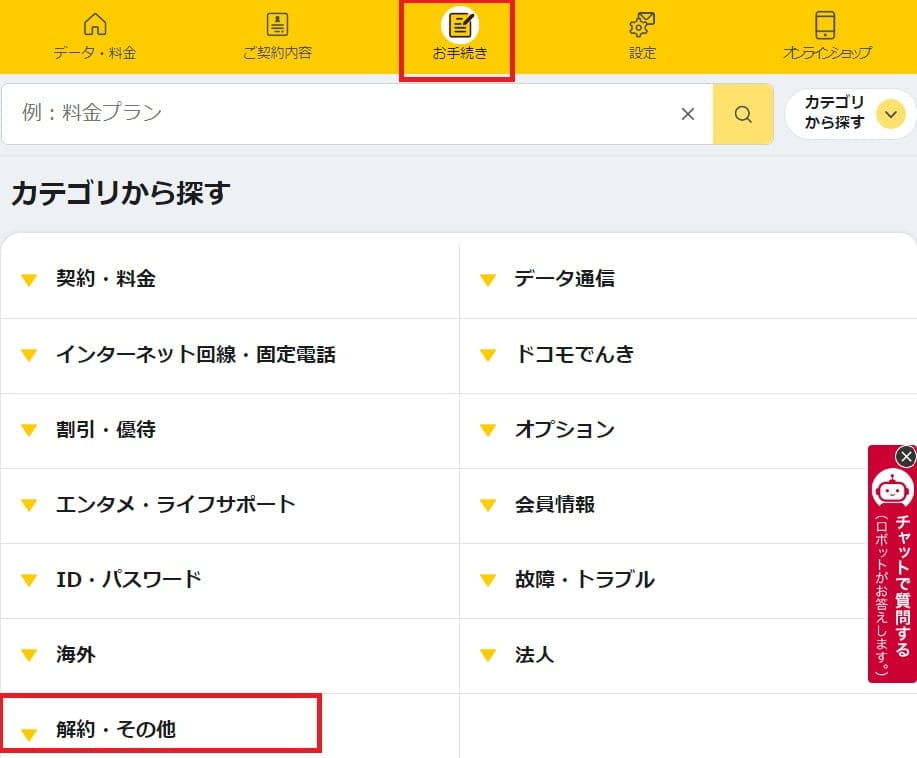
出典元:my docomo公式サイト
3.「SIMロック解除」を選択する。
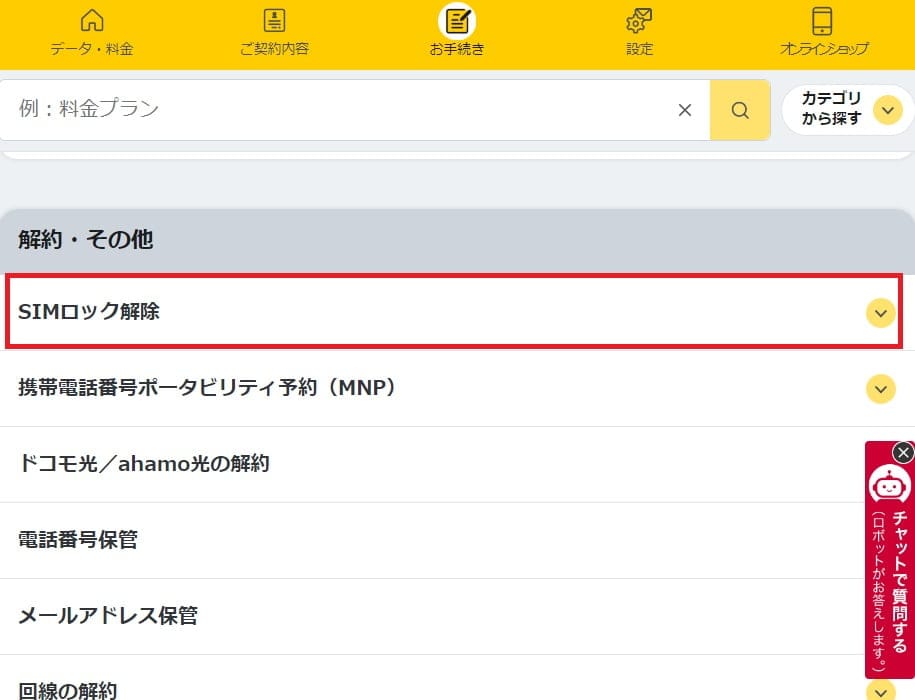
出典元:my docomo公式サイト
4.「お手続きをする」を選択する。
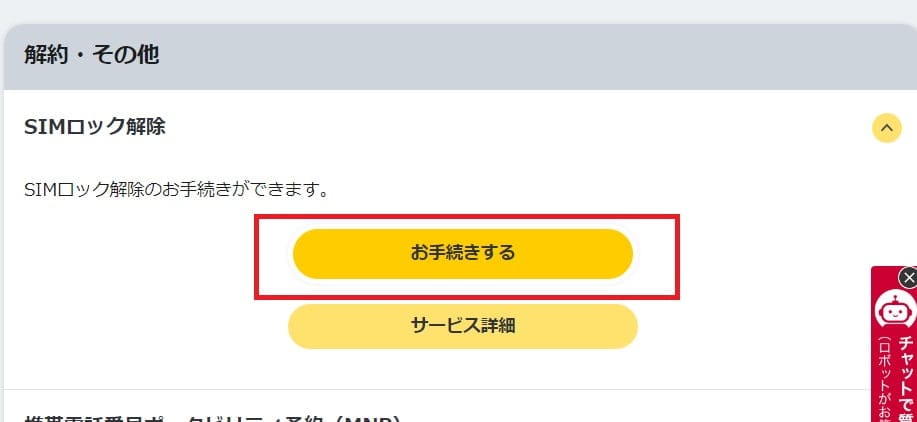
出典元:my docomo公式サイト
5.IMEI番号を入力する。
iPhone ⇒ 「設定」>「一般」>「情報」>「IMEI」から確認できます。
Android ⇒ 「設定」>「端末情報」>「機器の状態」>「IMEI番号」から確認できます。
6.「SIMロック解除を申し込む」にチェックを入れて、「SIMロック解除の注意事項」を読んでチェックを入れる。
7.「受付確認メールの送信先」を選択し、「次へ」をタップする。
8.手続き内容の確認をしたら「次へ」をタップする。
9.メールにて、手続きが完了したことを確認する。
auの最新キャンペーンはコチラのリンクから確認できます。
最大44,000円割引▶au Online Shop割の窓口はこちら
ドコモからauへ機種代金が残ってる場合も乗り換えられる?解約金や違約金についても解説
ドコモの解約金や違約金について
通常の解約では、従来の定期契約に伴う解約金はかかりません。
ただし、2025年7月1日以降に個人名義で新規契約(MNP新規を含む)した回線を契約から1年以内に解約する場合は、契約解除料1,100円(税込)がかかります。
月額1,100円(税込)未満の料金プランでは、契約解除料はその料金プランの月額と同額です。
ドコモの機種代金が残っている場合も乗り換えることは可能です。
ただし、残りの金額の支払いは継続されます。
ドコモの解約を申し込む際に、分割支払い金額/分割支払残高がある場合は引き続きお支払いが必要になります。
また、月々サポートが終了するため、割引前の料金を支払うことになります。
残債の全額を一括でお支払いをして、ドコモの分割払い契約(個別信用購入あっせん契約/割賦販売契約)を終了させることができます。
「ガラケーをまだ使いたい!」という方は、利用中の4G LTE対応端末がauで利用できる端末かを事前に確認してください。
ドコモで購入した端末でも、au側での動作可否や対応周波数、SIMロックの状態によってはそのまま利用できないため、4G対応というだけで必ず乗り換え後も使えるとは限りません。
auの最新キャンペーンはコチラのリンクから確認できます。
最大44,000円割引▶au Online Shop割の窓口はこちら
ドコモからauへの乗り換え時のメールアドレスの持ち運びのやり方や申し込み方法!メールアドレスの持ち運びができないときの対処法も!
ドコモメールの持ち運びサービス
ドコモ回線を解約し他社に乗り換えた後も、ドコモメールを引き継いで使うことができるサービスです。
- 月額使用料330円(税込)
- 契約者名義が法人の場合は申込できません。
- ドコモ回線の解約日から31日以内の申し込みが必要です。
- ドコモ回線契約に基づいたdアカウントが必要です。
申し込み方法
- ドコモメール持ち運びサービスは、ドコモ公式サイトのページ内の「ドコモ回線解約後に申し込む方法」の「お手続きサイトへ」ボタン、またはMy docomoから申し込むことができます。
ドコモメールの持ち運びができない時の対処法
ドコモメール持ち運びサービスに関して、ドコモインフォメーションセンターで問い合わせることができます。
- 電話番号:0120‐800‐000
- 受付時間:9:00~20:00(年中無休)
※音声ガイドに沿って「6」に進んでください
ドコモからauへのメールアドレスの持ち運びや引き継ぎをiPhoneでやる方法!
ドコモメール持ち運びサービスを利用することで、ドコモ回線を解約しauに乗り換えた後も、ドコモメールのアドレスを引き継いで使うことができます。
ドコモメール持ち運びサービス
- 月額使用料330円(税込)
- 契約者名義が法人の場合は申込できない。
- ドコモ回線の解約日から31日以内の申し込みが必須。
- ドコモ回線契約に基づいたdアカウントが必要。
iPhoneでドコモメールを引き継ぐ方法
ドコモメール持ち運びサービス申し込み後に、auに乗り換え後のiPhoneで「iPhoneドコモメール利用設定」を行うことにより、標準搭載されているメールソフトでドコモメールを利用することができます。
「ドコモからauへの乗り換えを考えている。」
「auに乗り換えた後もドコモのキャリアメールを引き継いでそのまま使いたい。」
「au乗り換え後もドコモメールのアドレスを利用するための設定方法が知りたい。」
ドコモからauに乗り換えた後もドコモのキャリアメールを引き継げたら、新たにメールアドレスを作る必要もなく、重要なメールもそのままで便利ですよね。
ドコモからauに乗り換えた後もドコモメールを引き継いでauで使うためのドコモメール持ち運びサービスに関してみていきましょう。
ドコモメール持ち運びサービスとは
ドコモメール持ち運びサービスは、ドコモ回線を解約し他社に乗り換えた後も、ドコモメールを引き継いで利用できるサービスです。
ドコモメールとはドコモが提供するキャリアメールのことであり、「@docomo.ne.jp」で設定したメールアドレスです。
2021年12月に「メール持ち運びサービス」がスタートしたことで、もともと使っていたドコモメールのアドレスを回線解約後も他社で引き継いで使えるようになりました。
ドコモメール持ち運びサービスを申し込むことで、auに乗り換えた後でもドコモのキャリアメールアドレスを引き継いで使うことが可能です。
ただし、ドコモメール持ち運びサービス利用には申し込みが必要となります。
料金はクレジットカード支払いの月額使用料330円(税込)です。
初めての申し込みの場合、申込日から31日間は月額使用料が無料になります。
31日経過後は、解約の申し出がない場合自動継続となり、その月から1か月分の料金がかかります。
契約者名義が法人の場合は、ドコモメール持ち運びサービスは申し込むことができません。
ドコモメールの持ち運びサービスの利用条件
- ドコモ回線の解約日から31日以内に申し込む
- ドコモ回線契約に基づいたdアカウントを持っていること
ドコモメール持ち運びサービスを利用するには、ドコモ回線解約から31日以内に、ドコモメール持ち運びサービスに申し込む必要があります。
ドコモ回線解約から31日を過ぎると、ドコモメール持ち運びサービスには申し込むことはできません。
ドコモからauに乗り換える(MNP)場合は、auへの乗り換えが完了して利用を開始した日がドコモ回線の解約日です。
auでの契約手続き完了後に、手続きサイトまたはMy docomoからドコモメール持ち運びサービスに申し込んでください。
ドコモ公式サイトのドコモメール持ち運びページ内の「ドコモ回線解約後に申し込む方法」の「お手続きサイトへ」ボタンから、解約前に利用していたdアカウントでログインして申し込めます。
My docomoからは、以下の手順で申し込めます。
My docomo⇒お手続き⇒カテゴリから探す内の「オプション」⇒ドコモメール持ち運び/ドコモメールオプション⇒お手続き
いずれの申し込み方法でもdアカウントでのログインが必要になりますので、ドコモ回線に基づいたdアカウントは必須です。
乗り換え後のiPhoneでドコモメールを引き継ぐ時の設定方法
ドコモからauに乗り換えた後のiPhoneでドコモメールアドレスを引継いでauで使うための設定方法を見ていきます。
iPhoneでドコモメールアドレスの引き継ぎをする場合は、「iPhoneドコモメール利用設定」を行う必要があります。
「iPhoneドコモメール利用設定」を行うことでiPhoneに標準搭載されているメールソフトでドコモメールのアドレスが利用できます。
iPhoneドコモメール利用設定は、iPhoneのテザリング機能を利用して接続した機器から行うとプロファイルが正常にダウンロードされず、利用設定が正しく設定できませんので気をつけましょう。
iPhoneドコモメール利用設定には、dアカウントのID・パスワードが必要です。
ドコモ以外で購入したiPhone・iPadでの構成プロファイル利用はドコモの動作保証対象外のため、正常に設定できない場合は手動のIMAP設定を利用してください。
iPhoneドコモメール利用設定の設定手順
①Safariを開きます。
②ドコモ公式サイトのページ内の「3. iPhoneドコモメール利用設定」をクリックして、「iPhoneドコモメール利用設定」ボタンからアクセスします。
③dアカウントでログインします。
④画面に従って進み、構成プロファイルのダウンロードを許可します。
⑤プロファイルのダウンロードが完了したら「閉じる」をタップしてホーム画面に戻ります。
⑥ホーム画面の設定アプリを開きます。
⑦表示されている「プロファイルがダウンロードされました」をタップします。
⑧右上の「インストール」をタップします。
⑨警告画面の右上の「インストール」をタップ後、下に表示される「インストール」をタップします。
⑩インストール完了画面の右上の「完了」をタップします。
上記の手順でiPhoneドコモメール利用設定を行うことで、ドコモからauにiPhoneで乗り換えた後でもドコモメールのアドレスをauで使うことができるようになります。
auの最新キャンペーンはコチラのリンクから確認できます。
最大44,000円割引▶au Online Shop割の窓口はこちら
ドコモからauに乗り換えたときにメールの持ち運びができない時の解決法!
ドコモインフォメーションセンター
- 電話番号:0120‐800‐000
- 受付時間:9:00~20:00(年中無休)
※音声ガイドに沿って「6」に進んでください
ドコモメール持ち運びサービスに関する問い合わせはドコモインフォメーションセンターで行うことができます。
ドコモメール持ち運びサービス申し込みをしたにも関わらず、ドコモを解約してauに乗り換えた時にドコモメールアドレスの引き継ぎができない場合は、ドコモインフォメーションセンターに問い合わせましょう。
ドコモメールのアドレスをauに乗り換えた後でも引き継いで利用するためには、ドコモ回線解約後から31日以内に「ドコモメール持ち運び」サービスに申し込むことが必須条件となります。
ドコモ解約後から31日を超えてしまうと、ドコモメール持ち運びサービスに申し込むことはできず、auに乗り換え後の端末でドコモメールを受信することができません。
さらに、ドコモ回線解約後31日以内にドコモメール持ち運びサービスを申し込んだとしても、乗り換え後の端末で利用機種ごとの設定を完了しないとドコモメールアドレスの引き継ぎはできません。
ドコモインフォメーションセンターに問い合わせる前に、乗り換え後のドコモメールの引継ぎ設定が完了しているか確認しましょう。
乗り換え後の利用機種ごとのドコモメールの引き継ぎ設定
- iPhone/iPad利用の場合
⇒iPhoneドコモメール利用設定をすることで、ドコモメールを利用できます。
- Android利用の場合
⇒IMAPに対応しているメールソフト(GmailやOutlook等)で設定することでドコモメールを利用できます。
- ドコモメール(ブラウザ版)利用の場合
⇒設定は不要で、ドコモメール持ち運びを契約したdアカウントとパスワードでログインしてドコモメールを利用できます。
iPhone/iPad利用の場合
iPhone/iPad利用の場合は、iPhoneドコモメール利用設定をすることで標準搭載されているメールソフトでドコモメールを利用できます。
「iPhoneドコモメール利用設定」を行わないと、iPhone/iPadでのドコモのメールアドレスの引き継ぎはできません。
iPhoneのテザリング機能を利用して接続した機器から設定を行うと、プロファイルが正常にダウンロードされず、利用設定が正しく設定できませんので気をつけましょう。
iPhoneドコモメール利用設定には、dアカウントのID・パスワードが必要です。
ドコモ以外で購入したiPhone・iPadでの構成プロファイル利用はドコモの動作保証対象外のため、正常に設定できない場合は手動のIMAP設定を利用してください。
iPhoneドコモメール利用設定の設定手順
①Safariを開きます。
②ドコモ公式サイトのページ内の「3. iPhoneドコモメール利用設定」をクリックして、「iPhoneドコモメール利用設定」ボタンからアクセスします。
③dアカウントでログインします
④画面に従って進み、構成プロファイルのダウンロードを許可します。
⑤プロファイルのダウンロードが完了したら「閉じる」をタップしてホーム画面に戻ります。
⑥ホーム画面の設定アプリを開きます。
⑦表示されている「プロファイルがダウンロードされました」をタップします。
⑧右上の「インストール」をタップします。
⑨警告画面の右上の「インストール」をタップ後、下に表示される「インストール」をタップします。
⑩インストール完了画面の右上の「完了」をタップします。
上記の手順でiPhoneドコモメール利用設定を行うことで、auにiPhoneで乗り換えた後でもドコモメールのアドレスが使えるようになります。
Android利用の場合
Android利用の場合は、ドコモメールアプリは利用できませんが、IMAPに対応しているメールソフト(GmailやOutlook等)で設定することでドコモメールが利用できます。
IMAPでは、どのデバイスからでも同じメールアドレスにアクセスしてメールを見ることができます。
IMAPに対応しているメールソフトで、ドコモメールを利用するにはメールアカウントのIDとパスワードが必要です。
メールアカウントIDとは、dアカウントIDのことです。
パスワードは、IMAP専用パスワードのことです。
IMAPに対応しているメールソフトで、dアカウントのIDとIMAP専用のパスワードを設定するとドコモメールが利用できます。
IMAP専用パスワードはMy docomoから確認できます。
IMAP専用パスワードの確認方法
My docomo⇒設定⇒メール設定⇒設定を確認・変更する⇒IMAP用ID・パスワードの確認
GmailやOutlookなどのIMAP対応メールソフトでの設定方法に関しては、利用予定のメールソフトが指定している手順に沿って設定してください。
Gmailを取り上げて、ドコモメールの設定方法手順を見てみます。
Gmailアプリでのドコモメール利用設定の設定手順
①Gmailアプリを開く
②Googleアカウントのアイコンから「別のアカウントを追加」して「その他」を選択する
③ドコモメールアドレスを入力する。
④個人用(IMAP)を選択し、IMAP専用パスワードを入力する
⑤受信サーバー設定で、ユーザー名(dアカウントID)とパスワード(IMAP専用パスワード)とサーバー(imap.spmode.ne.jp)を確認し、問題なければ「次へ」をタップする。
⑥送信サーバー設定で、ユーザー名(dアカウントID)とパスワード(IMAP専用パスワード)とSMTPサーバー(smtp.spmode.ne.jp)を確認し、問題なければ「次へ」をタップする。
⑦アカウントのオプション画面で任意の設定をして「次へ」をタップする
⑧設定完了画面まで進み、任意でアカウント名や名前を入力して「次へ」をタップして設定完了です。
上記の手順で設定することで、Gmailでドコモメールのアドレスを引き継いで使うことができるようになります。
Gmail以外のメールソフトに関しても、「別のアカウントを追加」してドコモメールの設定を進めることになります。
ドコモメール利用設定の際に入力を求められる情報はメールソフトごとに多少異なります。
ドコモメール利用設定の際に必要な情報はドコモ公式サイトに記載されています。
ドコモ公式サイトページ内の「ドコモメールアプリ以外のメールアプリ、メールソフトでのご利用設定」の「メールアカウントのID・パスワードと設定項目」の「設定項目一覧」を開くと確認できます。
ドコモメール設定の際に必要な受信サーバーと送信サーバーの情報の抜粋版を下記にまとめたので参照ください。
受信サーバー
| IMAPサーバー | パソコンやAndroid端末などに設定する場合⇒imap.spmode.ne.jp |
| ポート番号 | 993 |
| セキュリティの種類 | TLS1.2 |
| ユーザID | dアカウントのID |
| パスワード | IMAP専用パスワード |
送信サーバー
| SMTPサーバー | smtp.spmode.ne.jp ※設定する端末によらず同一 |
| ポート番号 | 465 |
| セキュリティの種類 | TLS1.2 |
| ユーザID | dアカウントのID |
| パスワード | IMAP専用パスワード |
ドコモメール(ブラウザ版)利用の場合
ドコモメール(ブラウザ版)利用の場合は、設定は不要で、ドコモメール持ち運びを契約したdアカウントとパスワードでログインしてドコモメールを利用できます。
ブラウザ版のドコモメールのログイン画面へはこちらからアクセスできます。
auの最新キャンペーンはコチラのリンクから確認できます。
最大44,000円割引▶au Online Shop割の窓口はこちら
ドコモからauに乗り換える時に使えるお得なキャンペーン一覧
ドコモからauに乗り換えるなら、せっかくだし「どのキャンペーンが自分に合っているんだろう?」って気になりますよね。
でも実際は、端末の割引やポイント還元、条件つきの特典などがいくつもあって、どれを選べばいいか迷いやすいです。
そこでこの章では、ドコモからauに乗り換える時に使えるお得なキャンペーン一覧をまとめて、内容と条件をわかりやすく整理します。
・ドコモからauに乗り換える時に使えるお得なキャンペーン一覧
※「au Online Shop お得割」は在庫がなくなり次第、終了となります。
※上のリンクをタップすると、読みたい場所にすぐに移動できます。
au Online Shop SIMデビューキャンペーン
画像出典:au公式サイト
まず、端末は買わずにSIMだけをau Online Shopで契約したい人に向いたキャンペーンです。
キャンペーン内容
2026年9月21日時点では、他社からのりかえは最大20,000円相当(不課税)のau PAY残高還元です。
新規契約は13歳以上が10,000円相当(不課税)、5歳以上12歳以下が20,000円相当(不課税)です。
また、対象はSIM(auICカード/eSIM)のみの契約です。
実施期間
開始日は2020年10月1日(木)です。
一方で、終了日は記載がなく、終了する場合は事前にお知らせするとされています。
さらに、新規契約の特典は2025年10月24日(金)から追加され、2026年9月9日から5歳以上12歳以下の新規契約は20,000円相当に増額されています。
他社からのりかえは2026年9月17日から最大20,000円相当に増額されています。
適用条件
まず、au Online Shopで対象のSIM(auICカード/eSIM)のみを契約する必要があります。
また、UQ mobile、povo1.0、povo2.0から乗り換えは対象外です。
さらに、料金プラン「スマホミニプラン+」での申し込みは対象外です。
加えて、タブレット料金プラン、au Starlink Direct専用プラン+、ウォッチナンバー契約専用SIMでの申し込みは対象外です。
そのうえで、法人契約は対象外です。
そして、1回線につき1回限りです。
また、期間内に回線切替の完了が必要で、ご注文月を1カ月目として2カ月目の月末までに回線切替(開通手続き)を完了する必要があります。
さらに、還元時点までに、その回線にひもづくauIDとauPAYアプリを用意し、auPAYサービス利用規約に同意している必要があります。
一方で、過去にau Online ShopでauPAY残高が付与されるキャンペーンの適用を受けた人は、対象外となる場合があります。
また、不正目的の短期解約を繰り返すなど、当社が不正・不適切と判断した場合は特典付与が中止されることがあります。
適用タイミング
基本は申し込み時点で条件を満たしているかが見られるタイプで、あとからのエントリーが必要だとは書かれていません。
そして、還元は「開通完了の翌月下旬以降」で、受け取りにはauPAYの準備と利用規約への同意が必要です。
そのため、SIMだけ契約でポイント還元を狙いたい人には分かりやすい一方で、対象外の乗り換え元や対象外プランがあるので、申し込み前に自分の条件が当てはまるかだけは先に確認しておくと安心です。
最後に、対象外条件や注意事項は受付時期で変わる場合があるので、申し込み直前に公式ページでもう一度だけ確認しておくのがおすすめです。
⇒au Online Shop SIMデビューキャンペーンの内容を公式サイトで確認するならこちら
au Online Shop お得割

画像出典:au公式サイト
次に、au Online Shopで端末を買う予定がある人にとって、機種代金の割引がその場で入るのがうれしいキャンペーンです。
キャンペーン内容
対象機種をau Online Shopで購入すると、機種代金から割り引きされます。
割引額は機種や契約種別(新規/他社から乗りかえなど)で変わります。
2026年9月21日時点では、iPhone 18 Pro 256GBを他社から乗りかえ(MNP)で購入する場合、au Online Shop お得割で44,000円割引されます。
また、割引は購入代金のみに充当できるポイントを付与する形で、結果として機種代金から割り引きされます。
実施期間
開始日は2020年4月1日(水)です。
終了日は記載がありません。
適用条件
まず、au Online Shopで対象機種を購入することが条件です。
また、iPhoneやAndroidスマートフォンは、新規契約か他社から乗りかえで対象機種を購入する必要があります。
一方で、タブレットは、新規契約または機種変更(12カ月目以上の利用)で対象機種を購入する必要があります。
さらに、料金プラン「スマホミニプラン+」での申し込みは対象外です。
加えて、持ち込み機種での契約は対象外です。
また、UQ mobileおよびpovo2.0からauへ乗りかえる場合は「乗りかえ」の割り引き額が適用され、povo1.0からauへの乗りかえは対象外です。
なお、他社から乗りかえの場合は対象機種の購入が条件です。
新規契約の割引額や対象機種は年齢区分と機種によって異なるため、購入時点の公式対象機種一覧で確認してください。
そのほか、機種代金が割引額を下回る場合は、割引の上限は機種代金までです。
また、ほかのキャンペーンと併用できない場合があります。
適用タイミング
基本は端末購入時に自動で反映されるタイプで、契約後にエントリーが必要だとは書かれていません。
また、対象期間内に注文内容が確定して注文が完了していることが条件で、発売日前の予約や注文でも対象です。
端末を買う前提で、しかもau Online Shopで手続きする人には分かりやすい割引です。
ただし、対象機種と契約種別で金額が大きく変わるので、買いたい機種が「対象機種」に入っているかだけ先に見ておくと判断が早いです。
最後に、対象機種や割引額は予告なく変わることがあるので、購入直前に公式ページの対象機種一覧も確認しておくと安心です。
⇒au Online Shop お得割の内容を公式サイトで確認するならこちら
※「au Online Shop お得割」は在庫がなくなり次第、終了となります。
iPhone下取り増額特典
もし今使っているiPhoneを手放す予定なら、下取り額が上乗せされるので、支払いの負担を減らしやすい特典です。
キャンペーン内容
この特典は、対象のiPhoneを下取りに出すと、通常の下取りより増額される仕組みです。
たとえば、2026年9月10日以降はiPhone 14 Pro 128GBを機種変更で下取りに出すと、「下取りプログラム」より19,800円増額し、Aランクなら最大60,500円相当が還元されます。
また、増額の金額や対象機種は時期によって変わり、2026年9月10日から下取り還元額および対象機種が変更されています。
対象機種や還元額は変更される場合があるため、下取りに出す前に公式ページの最新の対象機種・還元額を確認してください。
実施期間
開始日は2025年5月19日(月)です。
一方で、終了日は決まっておらず、受付終了時期は別途案内です。
適用条件
まず、増額の対象になる手続きは次のとおりです。
- 機種変更
- 他社からの乗り換え
- UQ mobileからauへの番号移行
次に、上の手続きと同時に機種を購入している必要があります。
また、下取りに出すiPhoneは、破損(画面割れなど)や故障、水濡れがなく、正常に動作することが条件です。
さらに、下取り対象機種がKDDI/沖縄セルラーに登録されている購入機種の場合は、原則として30カ月目以上利用している機種が対象です。
ただし、過去に他社からの乗り換えのときに持ち込みで使っていた機種も対象に含まれ、この場合は利用期間を問いません。
そのほか、Dランクや下取り不可の場合は、この増額特典の対象外です。
適用タイミング
先に押さえておくと、増額は下取りの申し込み時点の内容で決まります。
また、下取り方法によって回収期限や還元のタイミングが変わります。
機種変更や乗り換えと同時に店頭で下取りを申し込む場合は即時還元されます。
一方で、郵送下取りは店頭またはau Online Shopで申し込みでき、回収キット到着後8日以内に返送し、下取り完了後にポイント還元されます。
なお、au Online Shopで申し込む場合は郵送でのみ受け付けです。
ここまで読んで「対象のiPhoneを持っていて、下取りに出す予定がある」なら、まずは候補に入れて大丈夫です。
ただし、店頭か郵送かで手順が変わるので、あなたがどちらで申し込むかだけ先に決めておくと、途中で迷いにくいです。
⇒iPhone下取り増額特典の内容を公式サイトで確認するならこちら
auの最新キャンペーンはコチラのリンクから確認できます。
最大44,000円割引▶au Online Shop割の窓口はこちら