「ahamoのテザリングに制限はあるの?」
「ahamoのテザリングのやり方や設定方法が知りたい」
「iPhoneでも使える?通信量はどれくらいまで?」
ahamoを契約していると、スマホの回線を使ってパソコンやタブレットをインターネットにつなげる「テザリング」を活用したいと考える方も多いですよね。
ただし、テザリングは通信量の扱いや設定方法が少し分かりにくく、「料金はかかるのか」「30GBまで使えるのか」「海外でも使えるのか」など、気になる点も多いところです。
そこでこの記事では、ahamoのテザリングの制限や通信量、料金の有無をわかりやすく整理したうえで、iPhoneなどでのテザリングのやり方や設定方法、海外で使えるかどうかまでまとめて解説します。
これからahamoでテザリングを使いたい方でも迷わないように、基本から順番に確認していきましょう。
【この記事の要点まとめ】
- 料金と申し込み:ahamoのテザリングは申し込み不要・追加料金0円で使えます。
- 使える容量:通常プランは30GBまで、ahamo大盛りなら110GBまでテザリング込みで使えます。
- 制限の目安:上限超過後は最大1Mbpsになり、1GB追加は550円、海外は91の国と地域で30GBまでです。
- 設定と接続台数:Wi-Fi・Bluetooth・USBで設定でき、同時接続可能台数は利用する機種や接続方法によって異なります。
料金や上限、対応機種を先に見ておくと、設定後に「思ったより使えない」を避けやすいです。最新のahamo公式案内もあわせて確認しておきましょう。
この記事を読んでわかること
・ahamoのテザリングに関する他の記事
【PR】ahamoの契約を検討している方へ:今なら合計20,000ポイントプレゼントキャンペーン実施中!
.jpg)
他社からahamoに乗り換えると20,000ポイント(2万円相当)がもらえる「ahamoの20,000ポイントプレゼントキャンペーン」が現在実施中!
1ヶ月のギガ数がたっぷり30GBもあるのに料金は2,970円とおトクなので、今申し込まないと損!
ahamoのテザリングは無料でできる?料金・通信容量・制限をわかりやすく解説!
この章では、ahamoのテザリングは無料でできるのか、また、料金や通信容量、制限について解説します。
この章を読んでわかること
ahamoでテザリングは本当に無料?追加料金は発生する?
ahamoのテザリングは「無料」「追加料金なし」で利用できます。
テザリングとは
モバイルデータ通信ができる端末を親機として利用し、パソコン・タブレット・ゲーム機などのデバイスをインターネットに接続すること
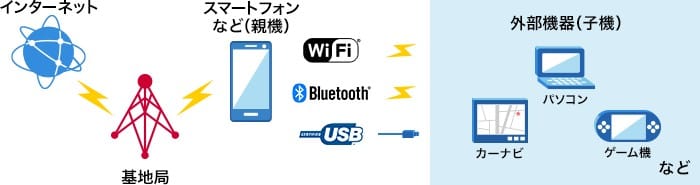
テザリングを利用すると、スマホをルーター代わりにしてインターネット接続ができます。
では、ahamoのテザリングとは、具体的にどんなふうに活用できるのでしょうか。
ahamoのテザリングはこんなふうに使える!
・Wi-Fi環境がない図書館やカフェで、パソコンをインターネットに接続できる
・ポケットWi-Fiを忘れても、外出先でパソコン作業をしながら、タブレットで資料を見たり、スマホで動画を見るなど複数端末を同時にインターネットに接続できる
・自宅に光回線を契約していない場合でも、パソコンやタブレットでインターネットに接続できる
ahamoのテザリングは、ahamoの契約があれば、誰でも無料で利用できます。
ahamoのプラン料金とテザリング
| プラン | 月額料金(税込) | テザリング |
|---|---|---|
| ahamo 30GB | 2,970円 | ・無料 ・30GBまで利用可能 ・申し込み不要 |
| ahamo大盛り 110GB | 4,950円 (ahamo 30GB/2,970円 +大盛りオプション 80GB/1,980円) | ・無料 ・110GBまで利用可能 ・申し込み不要 |
ahamoのテザリングの設定
実際にahamoのテザリングを利用する場合は、Wi-Fi接続・Bluetooth接続・USB接続のいずれかの接続方法を選んだうえ、親機として使うスマホと接続するデバイスの両方で簡単な設定を行います。
設定方法は、親機となるスマホがiPhoneかAndroidか、また、Wi-Fi・Bluetooth・USBの3つの接続方法によっても異なります。
ahamoのテザリングの通信容量はどこまで?30GBや大盛り110GBの上限について
日常的にテザリングを利用する人は、ahamoのテザリングが何ギガまで使えるのか気になりますよね。
ahamoのテザリングの通信容量
ahamoのテザリングの通信容量の上限は、契約するプランの月の利用可能データ量の範囲内までです。
そのため、ahamoを契約している場合30GBまで、ahamo大盛りを契約している場合は、大盛りオプション分の+80GBも含めた110GBまでとなります。
ahamoのテザリングで上限を超過した場合
ahamoのテザリングで通信容量を超過した場合、速度制限がかけられます。
速度制限された場合の送受信時の速度は最大1Mbpsとなりますが、ahamoの通信が止まるわけではないため、スマホの利用やテザリングは1Mbpsのまま実質無制限で利用可能です。
ただし、送受信時最大1Mbpsという速度で、通信の遅さが気になる場合は、データを追加で購入すると速度制限は解除されます。
| ahamoのデータ追加料金 | 1GB/550円 |
ahamoの30GBを契約中で「通信量の上限を超えてしまったけれど、大盛りオプション(+80GB)の容量までは必要ない」という場合も、この1GBずつの追加購入が可能です。
しかし、頻繁に30GBを超えてしまう場合、1GBずつの購入よりもahamo大盛りオプション(+80GB/月額1,980円(税込)に加入する方がお得になり、110GBの大容量でテザリングの利用も安心です。
テザリングでは、デバイスと接続している間は常にデータ量を使っているため、データ量を多く消費しがちです。
データ量の多い動画視聴や、ゲームなどの長時間の利用はなるべく避け、データ使用量が上限を超えてしまわないよう計画的に利用しましょう。
ahamoのテザリングの速度制限については、後のパート「ahamoのテザリングに速度制限はある?快適に使うための注意点」で詳しく解説しています。
ahamoのテザリング利用方法・設定手順は
コチラから確認できます。
テザリングの設定方法・対応機種・注意点を
まとめてチェック!
ahamo公式サイト
テザリングの設定方法・対応機種を確認する
ahamoのテザリングに速度制限はある?快適に使うための注意点
ahamoのテザリングには速度制限があります。
ahamoでは、プランごとの通信容量の上限を超えた場合、テザリングだけでなくスマホの通信自体に速度制限がかけられ、速度制限時の送受信の最大速度は1Mbpsとなります。
ahamoのテザリングの上限については、前のパート「ahamoのテザリングの通信容量はどこまで?30GBや大盛り110GBの上限について」で詳しく解説しています。
データ超過後の速度制限は、携帯電話会社やプランによっても変わり、最大速度が128kbpsになるケースもあります。
ahamoの通信速度制限時の最大速度1Mbpsでは、最大速度が128kbpsの時よりも広い範囲で利用できます。
ahamoの通信制限時の速度1Mbpsでできる事
| webサイトの閲覧 | ○ | 画像の取り込みにやや時間がかかる |
| LINE | ○ | トーク、音声通話共に利用可能 |
| SNS(XやInstagram) | ○ | 画像の読み込みが遅くなる場合あり |
| ビデオ会議(ZOOMなど) | △ | 少人数であれば問題ない。人数が多いと画像の乱れが目立つようになる |
| 動画視聴 | △ | 高画質での再生は難しい。中画質(480P)ならほぼ問題なし |
| テザリング | △ | 1台であれば可能。複数台同時接続は難しい |
このように、ahamoの通信制限時の速度1Mbpsでは、日常的なスマホの使い方であれば、それほど不自由を感じることはありません。
しかし、すべてを「ストレスなくいつも通りに使う」ということは難しいでしょう。
ahamoのテザリングを快適に使うための注意点
通信容量の超過などを避け、ahamoのテザリングを快適に使うためには、いくつかの注意点があります。
- 当月の使用量/残りのデータ通信量
- テザリングの接続台数
- バッテリーの残量
テザリングで、長時間の動画視聴やゲーム、大容量のファイルの送受信をした場合、多くのデータ通信量を消費し、バッテリーの消耗も早くなります。
例えば、ahamoのテザリングを利用して、Youtubeを1時間視聴(高画質 :720p)した場合、約1.1GBのデータ量を消費します。
また、画質の高い画像の多いInstagramも、1時間の閲覧で1GB程度消費します。
テザリング中は、バッテリー残量に注意し、テザリング利用後は、ahamoサイトやahamo専用アプリから残りのデータ通信量の確認をしましょう。
また、同時に複数の端末を接続している場合、速度が低下しがちです。
「速度が遅い」「通信が途切れる」などと感じた場合は、現在の接続台数を確認してみましょう。
ahamoのテザリング利用方法・設定手順は
コチラから確認できます。
テザリングの設定方法・対応機種・注意点を
まとめてチェック!
ahamo公式サイト
テザリングの設定方法・対応機種を確認する
ahamoのテザリングは何台まで接続できる?接続可能台数とその影響
ahamoのテザリングを使いゲームをしたい時などに「テザリングだと、何台まで繋げるの?」と気になりますよね。
ahamoのテザリングで接続できるデバイスの台数は、利用する機種や接続方法によって異なります。
ahamoのテザリングで接続できるデバイスの台数
接続可能台数は、あくまでも目安と考えましょう。
実際の接続では接続可能な台数であっても、機種の違いやバッテリーの残量、電波状況など様々な条件により通信が安定しない場合もあります。
また、ahamoのテザリングには3つの接続方法があり、複数台接続が適している接続方法はWi-Fi接続です。
ahamoのテザリング3つの接続方法
| 接続方法 | 特徴 |
|---|---|
| Wi-Fi接続 | ・通信速度の速さ、安定などから一般的に利用されることの多い ・対応端末が多い ・セキュリティ面が弱い、スマホのバッテリー消費が大きい ・複数台の接続が可能 |
| Bluetooth接続 | ・比較的バッテリー消費が少ない ・通信速度が遅くなる、通信が不安定になることがある ・親機の近くにあるデバイスのみ接続可能 ・複数台接続可能ですが基本は1対1に対応する |
| USB接続 | ・有線接続で安定した通信が利用できる ・使用中もスマホに給電されるのでバッテリー切れの心配がない ・専用ケーブルの準備が必要 ・有線接続のため通常は1台 |
Bluetoothは進化を続けている無線通信で、同時に複数台接続可能と言われています。
しかし、Bluetooth接続は、基本的にPCとキーボードやスマホとイヤホンなど、1対1の接続に向いている接続です。
また、バージョンによっては通信速度がやや遅いという性質を持つため、複数台を接続するテザリングでは、Wi-Fi接続をおすすめします。
iPhoneの同時接続可能台数は機種などにより異なる
iPhoneのインターネット共有で同時接続できる台数は、通信事業者やiPhoneのモデルによって異なります。
利用するiPhoneで接続できる台数は、実際の接続状況や端末の案内で確認してください。
iPhoneの場合、「インターネット共有(テザリング)」を利用して、Wi-Fi・Bluetooth・USBのいずれかで接続します。
また、Android端末との接続も可能です。
接続台数が限られるiPhoneでは、何台のデバイスが接続されているかを確認しつつ、デザリングをしましょう。
iPhoneのテザリングでの接続台数の確認方法
1.コントロールセンターを開く
2.機内モードやWi-Fiのアイコンがあるボックスを長押し
3.「インターネット共有」の下部に表示される接続台数を確認
Androidの同時接続可能台数は機種により異なる
Androidで同時接続できる台数は、機種や接続方法によって異なります。
利用する端末の取扱説明書やテザリング設定画面で、接続可能台数を確認してください。
Androidの場合、Wi-Fi接続の場合は、「アクセスポイントとテザリング」から設定、Bluetooth接続の場合は、親機と接続端末のBluetoothをONにしてお互いの端末をペア設定します。
また、iPhoneとの接続も可能です。
ただし、接続台数が増えた場合、通信が不安定になることも考えられるため、安定した接続で利用するためには3~5台までの接続が適しています。
Androidのテザリングでも接続台数を確認しておきましょう。
Androidのテザリングでの接続台数の確認方法
1.設定を開く
2.<ネットワークとインターネット>をタップ
3.<アクセスポイントとテザリング>をタップ
4.<Wi-Fiアクセスポイント>でデバイス接続台数を確認
※表示は機種により異なる場合があります。
ahamoのテザリング利用方法・設定手順は
コチラから確認できます。
テザリングの設定方法・対応機種・注意点を
まとめてチェック!
ahamo公式サイト
テザリングの設定方法・対応機種を確認する
ahamoのテザリングのメリット・デメリットまとめ
ahamoのテザリングのデメリット
ahamoのテザリングのメリット
デメリット1.データ消費量が大きい
ahamoでのテザリングだけに係わらず、テザリングは動画を高画質で閲覧したり大容量のファイルをダウンロードすることでデータ容量を大きく消費します。
気が付いたら、契約するプランのデータ容量を超え、通信速度制限がかかってしまう可能性もあります。
また、接続方法によってはバッテリーの消費も激しくなるという点もデメリットとなっています。
デメリット2.通信が安定しない場合がある
Wi-FiやBluetoothなどは、複数の電波が飛んでいる場所ではつながりにくいと感じることがあります。
また、テザリングで繋いでいるデバイスの台数が多い場合などでも、接続状態が不安定になる可能性があります。
接続状況が悪い場合は、接続台数の確認やUSB接続に切り替えてみるなど、いくつかの対処法を試してみましょう。
デメリット3.セキュリティ面への不安
テザリングで特に見落としがちな注意点が、セキュリティです。
公共の場でWi-Fi接続によるテザリングを行っている場合、近くにいる人にも、自分のスマホがアクセスポイントとして表示されることになります。
そのため、パスワードの設定をしていても、そのパスワードが強固なパスワードでない場合、第三者の侵入を許してしまう危険性があります。
テザリングを利用する場合には、強固なパスワードを設定する、またはパスワードをこまめに変えるなどセキュリティ対策に配慮しましょう。
メリット1.インターネット契約の手間がない
ahamoのテザリングをWi-Fi代わりに使っていれば、簡単な接続設定だけでインターネットを利用できます。
光回線を引くための開通工事をしたり、置き型Wi-Fiを設置する必要もありません。
ただし、テザリングはデータ量の消費が大きいため、常に複数台数のデバイスを接続するのであれば、通信も安定するインターネット回線を利用した方が効率的な場合もあります。
メリット2.申し込み不要・追加料金なしで利用できる
大手キャリアでのテザリングは、申し込みが必要であったり、月額料金が発生することもあります。
しかし、ahamoのテザリングは、ahamoを契約中であれば「申し込み不要」「追加料金なし」でテザリングが可能です。
また、ahamoの大盛りオプションを追加すれば、最大110GBまでデータ容量を増量できるため、テザリングを利用する機会が多いという人も安心です。
メリット3.速度制限時の早さが1Mbps
ahamoでは、月々のデータ容量を超過した場合速度制限を行いますが、速度制限後でも送受信最大1Mbpsの速度でインターネット利用が可能です。
携帯会社やプランによっては、データ量超過により送受信最大128kbpsまで制限される場合もありますが、ahamoの速度制限時の1Mbpsは、この128kbpsの8倍の速さです。
そのため、ahamoでデータ容量超過により速度制限がかかっても、Webの閲覧やSNS、LINEなどはそれほど不自由を感じることなく利用できます。
ahamoのテザリングの速度制限については、前のパート「ahamoのテザリングに速度制限はある?快適に使うための注意点」で詳しく解説しています。
ahamoのテザリング利用方法・設定手順は
コチラから確認できます。
テザリングの設定方法・対応機種・注意点を
まとめてチェック!
ahamo公式サイト
テザリングの設定方法・対応機種を確認する
・テザリングを無制限で使うならpovoをデュアルSIMで使うのがおすすめ!
外出先でテザリングを無制限かつ快適な速度で使いたくないですか?
そんな方には、デュアルSIMでpovoを利用することをおすすめします。
機種がSIMカードとeSIMの両方に対応しているなら、それができます。
つまり、SIMカードでは今の回線を利用し、eSIMではpovoを利用するということです。
povo2.0のデータ専用プランはeSIMで提供され、公式案内では最短3分で利用開始できるとされています。通話+データプランは本人確認などの手続きが必要です。
また、povoは基本料金が無料で、ギガはトッピングを買って利用します。
そのため、外でテザリングを無制限に使いたい時にpovoのトッピングを購入して利用できます。
povo2.0の基本料は0円ですが、180日間以上、有料トッピングの購入などがない場合は、利用停止や契約解除となることがあります。また、データ専用プランは契約時に初回トッピングの購入が必要です。
ちなみに、24時間ギガ使い放題のトッピングは330円(税込)です。(6時間だけギガ使い放題、あるいは、それ以外のトッピングもたくさんあります。)
povo2.0はau回線を利用するオンライン専用プランです。実際の通信速度は利用場所や混雑状況などによって変わります。
例えば、いつもは家のWi-Fiを使っているけど、月1で外出先でPCを使うときがある、というような場合はpovoで24時間トッピングを購入して、テザリングを利用すればPCを外でも快適に使えます。
出張先でPCを使うときにポケットWi-Fiをレンタルする必要もありません。
このように、必要な時だけ無制限かつ快適な速度でテザリングをしたい方にはpovoをeSIM(デュアルSIM)で利用するのがおすすめなので、是非povoをチェックしてみてくださいね。
povoのプランや料金は
コチラから確認できます。
基本料0円なので使いたい時だけ使える!
eSIMなら最短3分で開通!
povo公式サイト
プランや料金をチェックする
ahamoのテザリングのやり方!設定方法をわかりやすく解説!
この章では、ahamoのテザリングのやり方や設定方法をわかりやすく解説します。
この章を読んでわかること
ahamoでは、テザリングを「申し込み不要」「追加料金なし」で利用可能です。
ahamoのテザリング機能は、外出先や自宅でインターネット接続が必要になった時、モバイルルーターの代わりとして活用できます。
ahamoのテザリングを利用する際は、次のようなやり方で進めていきましょう。
ahamoのテザリングをする際の流れ
- テザリング設定前の確認
- テザリングの接続方法を選択
- テザリングの設定
❶テザリング設定前の確認
ahamoの契約プランで使えるデータ容量や、対応機種、接続可能台数などの確認をしておくことで、スムーズにahamoでのテザリングの設定ができます。
■ahamoのテザリングで使えるデータ容量
ahamoのテザリングは、現在契約中のプランのデータ容量まで利用できます。
| プラン | 容量・料金 |
|---|---|
| ahamo | 30GBまで 月額2,970円(税込) |
| ahamo大盛り | 110GBまで 月額4,950円(税込) (ahamo30GB/2,970円+大盛りオプション80GB/1,980円 |
ただし、各プランのデータ容量は、Wi-Fiのない場所でのインターネット閲覧やSNS利用など、日常的なデータ通信とテザリングで共有となります。
テザリングのみで利用できる容量ではない点に注意しましょう。
■ahamoでテザリングをする際に確認しておきたいこと
| 確認ポイント | 確認内容 |
|---|---|
| テザリング対応機種 | ・ahamo(ドコモ)のWi-Fiテザリング対応機種 ・ahamo(ドコモ)のBluetoothテザリング対応機種 ・ahamo(ドコモ)のUSBテザリング対応機種 |
| 接続可能台数 | iPhone・Androidともに、利用する機種や接続方法によって異なるため、端末の取扱説明書や設定画面で確認 |
| バッテリー残量 | テザリングはバッテリー消費が大きいため、バッテリー残量を確認しておく |
テザリングの親機となるデバイスだけでなく、接続するデバイスもテザリングに対応している必要があります。
それぞれのデバイスでテザリングへの対応を確認しておきましょう。
また、ahamoのテザリングでは、複数台のデバイスを同時に接続して利用できますが、接続台数が多くなるとデータ通信量も多くなり、バッテリー消費も早くなります。
同時接続台数は2~3台に絞った方が、安定した状態でスムーズにテザリングを利用できるでしょう。
❷テザリングの接続方法を選択
ahamoのテザリングの接続方法は以下の3つです。
- Wi-Fiで接続
- Bluetoothで接続
- USBで接続
それぞれの接続方法の特徴を知って、通信環境やデバイスに合った接続方法を選びましょう。
■Wi-Fiで接続
通信速度が速く、安定した通信をしたい場合はWi-Fi接続がおすすめ
ahamoを契約するスマホをルーター代わりに使い、デバイスからスマホのWi-Fiを探し接続します。
Wi-Fi接続は、対応するデバイスの範囲も広く、通信速度が速く安定した通信ができることから、最も利用されることの多い接続方法です。
ただし、セキュリティ面が弱いためパスワードの設定が必要な点や、スマホのバッテリー消費が大きくなる点に注意が必要です。
■Bluetoothで接続
狭い範囲での接続であれば、バッテリー消費の少ないBluetooth接続がおすすめ
ahamoを契約するスマホと、接続するデバイスBluetoothをペアリングし接続します。
Bluetoothは世界で使用が統一される標準規格であるため、対応している機器であれば、どこの国の製品でも通信が可能で、バッテリー消費を抑えつつ利用できます。
ただし、近距離の無線通信であるBluetoothは、親機の近くにあるデバイスのみ接続が可能なため、広い場所で利用した場合、通信が安定しにくく使いづらさを感じることもあります。
■USBで接続
テザリングの設定が複雑と感じる人は、有線で簡単に接続し、安定した通信ができるUSB接続がおすすめ
ahamoを契約するスマホとデバイスを、専用ケーブルを使いUSBで接続します。
有線接続のため、Wi-FiやBluetoothのように周りからの影響を受けにくく、安定した通信環境でデザリングを利用できます。
また、バッテリーの消費も抑えられ、使用中もスマホに給電されるのでバッテリー切れの心配がありません。
ただし、ケーブルがないと接続ができませんので、常にケーブルを用意しておく必要があります。
➌テザリングの設定
テザリングでの接続方法を選択したら、実際にテザリングに利用するデバイスで設定を行います。
テザリングの設定方法は、Android/iPhone、またWi-Fi・Bluetooth・USBの3つの接続方法でそれぞれ違います。
また、親機となるデバイス、接続するデバイス双方でテザリング設定が必要となります。
接続するデバイスは、パソコン/タブレット/テレビ/スマホなどがありますが、どのデバイスでも、テザリングの接続方法(Wi-Fi・Bluetooth・USB)の設定項目から親機を選択することにより繋がる仕組みになっています。
以下では、iPhoneやAndroid、その他のデバイスでのテザリングの設定方法について、詳しく解説していきます。
ahamoのテザリング利用方法・設定手順は
コチラから確認できます。
テザリングの設定方法・対応機種・注意点を
まとめてチェック!
ahamo公式サイト
テザリングの設定方法・対応機種を確認する
iPhoneでahamoのテザリングを使う方法
iPhoneの設定では、テザリングという表現ではなく「インターネット共有」という設定表示になっています。
iPhoneでのahamoのテザリング
Wi-Fi接続の設定手順
iPhoneでのWi-Fi接続のテザリング設定手順
1.設定を開く
2.「モバイル通信」から「インターネット共有」をタップ
3.「他の人の接続を許可」のON/OFF切り替えボタンをタップ⇒ONにする
4.”Wi-Fiのパスワード”とiPhoneの名前を確認
5.接続するデバイス側で、親機のiPhoneのWi-Fiネットワークに接続し”Wi-Fiのパスワード”を入力
ホーム画面の上部などで青いラベルなどが表示されれば、テザリング完了
Bluetooth接続の設定手順
Bluetooth接続の設定では、接続するデバイスとのペアリングが必要です。
■ペアリングとは
ペアリングとは、Bluetooth接続をするデバイス同志が、お互いを信頼できるものとして認識させる作業です。
■ペアリングの基本の設定方法
ペアリングの基本設定は、接続するデバイスのBluetooth設定画面で親機を選び、画面の指示に従ってPINコードを入力するだけです(機種によってはPIN入力が不要な場合もあります)。
一度設定すれば、次回からは自動的に接続できるようになります。
iPhoneでのBluetooth接続のテザリング設定手順
1.設定を開く
2.「モバイル通信」から「インターネット共有」をタップ
3.「他の人の接続を許可」のON/OFF切り替えボタンをタップ⇒ONにする
4.前画面に戻り「Bluetooth」をオンにし、接続するまでBluetooth設定画面を表示しておく
5.接続するデバイスでBluetooth設定を開き、「Bluetooth」をONにする
6.親機のiPhoneを選択し、両方のデバイスに表示されるコードを確認してペアリングする
ホーム画面の上部で青いラベルなどが表示されれば、テザリング完了
USB接続の設定手順
USB接続でのテザリングの場合、接続先のパソコンやタブレット、ゲーム機にUSBポートがないと、ケーブルを使って接続ができないため、接続先デバイスによっては使用が制限されることになります。
iPhoneでのBluetooth接続のテザリング設定手順
1.テザリングするデバイスをUSBケーブルで接続
2.「このコンピュータを信頼しますか?」とアラートが出た場合は「信頼」をタップ
3.設定を開く
4.「モバイル通信」から「インターネット共有」をタップ
5.「他の人の接続を許可」のON/OFF切り替えボタンをタップ⇒ONにする
6.Windowsパソコンの場合は、必要に応じて最新のAppleデバイスアプリまたはiTunes for Windowsをインストールし、ネットワーク接続を確認する
接続先でiPhone経由のネットワーク接続が確認できれば、テザリング完了
iPhoneでテザリングができない場合のチェックポイント
iPhoneでテザリングができない・繋がらないという場合は、以下のようなポイントを確認してみましょう。
■iPhoneでテザリングができない場合のチェックポイント
- 親機の設定で「インターネット共有」「モバイルデータ通信」がONになっているか?
- 利用するiPhoneの接続可能台数を超えていないか?
- iOSが最新のバーションに更新されているか?
また、テザリングができない・繋がらない場合、デバイスの再起動をしてみることも、テザリングの不具合を解消する有効な方法のひとつです。
ahamoのテザリング利用方法・設定手順は
コチラから確認できます。
テザリングの設定方法・対応機種・注意点を
まとめてチェック!
ahamo公式サイト
テザリングの設定方法・対応機種を確認する
Androidでahamoのテザリングを使う方法
Androidでのahamoのテザリング
Wi-Fi接続の設定手順
AndroidでのWi-Fi接続のテザリング設定手順
1.設定を開く
2.「ネットワークとインターネット」から「アクセスポイントとテザリング」を選択
3.「Wi-Fiアクセスポイント」をタップ
はじめてテザリングを使用する場合は、アクセスポイント名やパスワードを設定
4.「Wi-Fiアクセスポイントの使用」をONにする
5.接続するデバイスのWi-Fi設定を開く
6.設定したホットスポット名を選び、パスワードを入力
Bluetooth接続の設定手順
Bluetooth接続の設定では、接続するデバイスとのペアリングが必要です。
■ペアリングとは
ペアリングとは、Bluetooth接続をするデバイス同志が、お互いを信頼できるものとして認識させる作業です。
■ペアリングの基本の設定方法
ペアリングの基本設定は、接続するデバイスのBluetooth設定画面で親機を選び、画面の指示に従ってPINコードを入力するだけです(機種によってはPIN入力が不要な場合もあります)。
一度設定すれば、次回からは自動的に接続できるようになります。
AndroidでのBluetooth接続のテザリング設定手順
1.設定を開く
2.「ネットワークとインターネット」から「アクセスポイントとテザリング」を選択
3.「Bluetoothテザリング」をON
4.接続するデバイスのBluetooth設定を開く
8.「Bluetooth」をONにする
9.親機を選択しペアリングをする
USB接続の設定手順
USB接続でのテザリングの場合、接続先のパソコンやタブレット、ゲーム機にUSBポートがないと、ケーブルを使って接続ができないため、接続先デバイスによっては使用が制限されることになります。
AndroidでのBluetooth接続のテザリング設定手順
1.テザリングするデバイスをUSBケーブルで接続
2.設定を開く
3.「ネットワークとインターネット」から「アクセスポイントとテザリング」を選択
4.「USBテザリング」をON
5.接続するデバイスでネットワーク接続を認識
Androidでテザリングができない場合のチェックポイント
Androidでテザリングができない・繋がらないという場合は、以下のようなポイントを確認してみましょう。
■iPhoneでテザリングができない場合のチェックポイント
- 設定が正しくできているか?
- 利用するAndroid端末の接続可能台数を超えていないか?
- Androidが最新のバーションに更新されているか?
また、テザリングができない・繋がらない場合、デバイスの再起動をしてみることも、テザリングの不具合を解消する有効な方法のひとつです。
ahamoのテザリング利用方法・設定手順は
コチラから確認できます。
テザリングの設定方法・対応機種・注意点を
まとめてチェック!
ahamo公式サイト
テザリングの設定方法・対応機種を確認する
iPadやタブレットをahamoでテザリング接続する手順
ahamoでのテザリングで、iPadやタブレットを親機として接続をする場合、iPadやタブレットが”セルラーモデル”であることが前提となります。
■”セルラーモデル”とは
セルラーモデルとは、モバイル通信にも対応している端末です。
つまり、スマホと同じように回線契約をしてSIMを挿入し、外でもインターネットが使えるiPadやタブレットの事を指します。
”セルラーモデル”のiPadやタブレットでahamoのテザリング接続をする手順は、iPhoneやAndroidとほぼ同様です。
iPadやタブレットでのahamoでテザリング
iPadでahamoをテザリング接続する手順
iPad(Wi-Fi + Cellularモデル)でahamoのテザリング接続する手順
1.設定を開く
2.「モバイル通信」から「インターネット共有」をタップ
3.「ほかの人の接続を許可」のON/OFF切り替えボタンをタップ⇒ONにする
4.接続するデバイス側で、Wi-Fi・Bluetooth・USBのいずれかを使って親機のiPadに接続
※Wi-Fiテザリングの場合は表示されるパスワードを確認し、接続するデバイス側で設定
5.テザリングで子機と接続された場合、画面上部などにインターネット共有の表示が出ます。
タブレットでahamoをテザリング接続する手順
タブレット(セルラーモデル)でahamoのテザリング接続をする手順
1.設定を開く
2.「ネットワークとインターネット」から「テザリング」を選択
3.利用したい接続方法(Wi-Fi/Bluetooth/USBのいずれか)を選択する
※Wi-Fiテザリングの場合は「Wi-Fiテザリング」のON・OFF切り替えボタンを押す
4.画面上部などでテザリングマークが表示されます
※Wi-Fiテザリングの場合は表示されるパスワードを確認し、接続するデバイス側で設定
ahamoのテザリング利用方法・設定手順は
コチラから確認できます。
テザリングの設定方法・対応機種・注意点を
まとめてチェック!
ahamo公式サイト
テザリングの設定方法・対応機種を確認する
パソコンやテレビをahamoのテザリングで使う手順
ahamoのテザリングで、パソコンやテレビを使う場合は、テザリング対応について確認の上利用しましょう。
パソコンやテレビでのahamoのテザリング
パソコンをahamoのテザリングで使う手順
パソコンをahamoのテザリングで使うには、AndroidやiPhoneで親機の設定を行った後、パソコン側(Windowsの場合)で以下のような接続設定を行います。
AndroidやiPhoneでのテザリング設定については、前のパート「ahamoのテザリングのやり方!設定方法をわかりやすく解説!」で詳しく解説しています。
■Wi-Fi接続の場合
1.パソコンのWi-Fi一覧から、親機のWi-Fiを選択⇒接続
2.パスワードを入力
■Bluetooth接続の場合
1.設定⇒「Bluetoothとデバイス」をクリック
2.「デバイスの追加」をクリック
3.「Bluetooth」を選択し、接続するスマホの名前をクリック
4.接続をクリックしペアリング設定
5.「アクセス ポイント」を選択⇒「接続」をクリック
■USB接続の場合
iPhoneをWindowsのパソコンとUSB接続でテザリングする場合、OSによっては、パソコンにあらかじめ「iTunes」をインストールしていないとUSBテザリングが利用できない場合があります。
1.専用ケーブルを挿しこんで、親機の設定を行う
2.パソコンのネットワークアイコンで、設定した親機が最上段に表示されていれば接続完了
テレビをahamoのテザリングで使う手順
テレビテザリングの場合、まずはテレビ側がテザリングに対応しているかを確認する必要があります。
インターネットを接続できるスマートテレビや、インターネット接続ができる外部機器が接続されているテレビはテザリングが可能ですが、古いテレビの場合はできない可能性も高いでしょう。
テレビをahamoのテザリングで使う場合、設定方法も製品により異なりますので、詳しい設定方法は、テレビの説明書などを参照してみましょう。
また、テレビテザリングではかなりのデータ量を使うことになります。
ahamoの契約プランのデータ容量を超過する原因となり、バッテリーの消耗も激しくなるため、長時間テレビテザリングを行うことは避けた方が良いでしょう。
実際にテレビをahamoのテザリングで使うには、AndroidやiPhoneで親機の設定を行った後、テレビ側で以下のような接続設定を行います。
AndroidやiPhoneでのテザリング設定については、前のパート「ahamoのテザリングのやり方!設定方法をわかりやすく解説!」で詳しく解説しています。
■Wi-Fi接続の場合
テレビをテザリングで使う場合は、Wi-Fi接続が最も適しています。
1.テレビ画面から「設定」>「Wi-Fi」の順に選択し、Wi-Fi検出リストの中から親機の名前を見つけて接続する。
2.パスワード入力画面が表示されたら、親機の設定で確認したパスワードを入力する。
■Bluetooth接続の場合
Bluetooth接続は、Wi-Fi接続に比べ通信速度が遅く、バッテリー消費も大きいため、動画の視聴がメインのテレビテザリングでは、あまりお勧めできません。
また、テレビテザリングでBluetoothを利用した場合、映像と音声のずれが生じる場合もあります。
1.テレビ側のBluetoothを有効にし、親機のBluetoothを選択する。
■USB接続の場合
USB接続は、テレビテザリングで使えないことがほとんどです。
これは、もともとテザリングのUSB接続が、パソコンや一部のタブレットに作られた機能のためです。
テレビにはUSBポートがありますが、このUSBポートを利用してネットワーク接続をすることはできません。
ただし、例外的に対応できるケースもありますので、テレビやテレビ周辺機器の説明書を参照してください。
1.専用ケーブルを挿しこんで、親機の設定を行う
2.テレビが親機を認識したら選択
ahamoのテザリング利用方法・設定手順は
コチラから確認できます。
テザリングの設定方法・対応機種・注意点を
まとめてチェック!
ahamo公式サイト
テザリングの設定方法・対応機種を確認する
海外でもahamoのテザリングは使える?ローミング時の設定方法と注意点
ahamoのテザリングは海外でも利用できます。
ahamoの海外ローミングは、海外91の国と地域で月30GBまでのデータ通信が、追加料金0円で利用できます。
「ローミング」とは
海外滞在中、現地の通信事業者のネットワークを利用して、日本のドコモの通信設備と接続し、データ通信を行うための仕組みです。
ahamoなら、この海外ローミングで、国内同様にahamoのテザリングが利用できるというわけです。
また、ahamoの海外ローミングは1日ごとの追加料金などがないため、思わぬ高額請求になるという心配なくテザリングも利用できます。
海外でのahamoのテザリング
ahamoで、海外テザリングを利用する際のローミングのやり方や注意点について詳しく説明していきます。
ahamoの海外ローミング設定方法
海外ローミング設定方法
【iPhoneの場合】
1.設定を開く
2.「モバイル通信」から「通信のオプション」をタップ
3.「データローミング」をONにする
【Androidの場合】
1.設定を開く
2.「ネットワークとインターネット」から「モバイルネットワーク」 をタップ
3.「データローミング」をONにする
ahamoの海外データ通信を利用する場合は、この「データローミング」を0Nにする作業のみで、APN設定も不要です。
ただし、現地のSIMカードを利用する場合は、現地キャリアのAPNに変更が必要となります。
海外でahamoのテザリングを使う方法
海外でahamoのテザリングを使う方法は、日本と同様です。
海外でahamoのテザリングを使う方法
1.データローミングをONにする
2.テザリングに利用するデバイスの設定(親機)
3.接続するデバイスの設定
それぞれのデバイスでの設定方法については、前のパート「iPhoneでahamoのテザリングを使う方法」「Androidでahamoのテザリングを使う方法」「iPadやタブレットをahamoでテザリング接続する手順」で詳しく解説しています。
海外でahamoのテザリングを利用する際の注意点
- 「データローミング設定」をONにする
- 大盛りオプション(110GB)に加入中でも、海外でのデータ通信量の上限(テザリングを含む)は30GB
- 海外で15日経過すると、通信速度が送受信最大128kbpsに速度制限される
- 海外ローミング対象国の確認をする
海外でahamoのテザリングを利用する場合は、必ず「データローミング設定」をONにすることがポイントです。
ahamoの海外データ通信では、国内でのルールと違う点があることや、設定によってはテザリングが繋がらないことがある点に注意しましょう。
また、海外データ通信の対象国についても事前の確認が必要です。
海外で通話やSMSの利用する場合、別途料金が発生し、料金は訪れる国よって異なるため、思わぬ高額請求になることもあります。
渡航する際は、テザリングを利用する上での注意点だけに限らず、海外でのスマホ利用に関する注意点も同様にチェックしておきましょう。
ahamoのテザリング利用方法・設定手順は
コチラから確認できます。
テザリングの設定方法・対応機種・注意点を
まとめてチェック!
ahamo公式サイト
テザリングの設定方法・対応機種を確認する
テザリングのパスワード設定とIPアドレスの確認方法
テザリングのパスワード設定とIPアドレスについて
テザリングのパスワード設定
ahamoのテザリングを安全に利用するために大切なのが、セキュリティ対策です。
そのため、ahamoのテザリングでWi-Fi接続の際にはパスワードの入力が求められます。
パスワードを忘れてしまった場合は、以下の方法で確認ができます。
■テザリングの際のWi-Fi接続の初期パスワードの確認方法
【iPhoneの場合】
1.設定を開く
2.「モバイル通信」をタップ
3.「インターネット共有」をタップ
表示されるWi-Fiパスワードを確認
【Androidの場合】
1.設定を開く
2.「ネットワークとインターネット」をタップ
3.「アクセスポイントとテザリング」をタップ
4.「Wi-Fiテザリング」をタップ
5.「Wi-Fiテザリング」の項目一覧から「アクセスポイントのパスワード」をタップで表示
伏せ字になっている場合「パスワードを表示」のチェックボックスをタップして有効にすることで、パスワードを表示
また、テザリングの際のWi-Fi接続のパスワードは初期設定されていますが、変更をすることも可能です。
ただし変更する際は、安全のため次のようなパスワードを検討しましょう。
- 8文字以上の英数字と記号を組み合わせたパスワード
- 推測されやすい数字の羅列(「12345678」など)は避ける
- 定期的に違うパスワードに変更する
■テザリングの際のWi-Fi接続の初期パスワードの変更方法
【iPhoneの場合】
1.設定を開く
2.「モバイル通信」をタップ
3.「インターネット共有」をタップ
4.「”Wi-Fi”のパスワード」をタップし、新しいパスワードを入力
パスワードは8文字以上のASCII文字(英数字と一部の句読点)で指定
5.設定が完了したら、変更を保存
【Androidの場合】
1.設定を開く
2.「ネットワークとインターネット」をタップ
3.「アクセスポイントとテザリング」をタップ
4.「Wi-Fiアクセスポイント」を開く
5.「パスワード」欄をタップし、任意の8文字以上の英数字に変更
変更後、自動的に設定が保存される
IPアドレスの確認方法
スマホやパソコンなどの機器には、通信のために「IPアドレス(決まった住所のようなもの)」が設定されています。
まれに、このIPアドレスの割り当てがうまくいかない場合、ahamoのテザリングの設定中に「IP設定エラー」や「IPアドレスなし」などのエラーが出ることがあります。
エラーを解決するためには、IPアドレスを確認しておく必要があります。
IPアドレスの確認方法
【iPhoneの場合】
1.設定を開く
2.「Wi-Fi」をタップ
3.SSIDの一覧の中から、接続しているSSIDを探す
4.SSIDの右側にある『i』アイコンをタップ
5.画面下部の『IPアドレス』で数値を確認
【Androidの場合】
1.設定を開く
2.「Wi-Fi」をタップ
3.SSIDの一覧の中から、接続しているSSIDを探す
4.接続中のSSIDをタップする
5.『詳細設定』をタップする
6.画面下部に『ネットワークの詳細』という欄が表示
7.『IPアドレス』欄から数値を確認
IPアドレス確認後、以下のような基本的な対応策で「IPアドレスエラー」が解消する可能性もあります。
- テザリングをいったんOFFにする
⇒接続をし直すことで、再度IPが割り当てられることがあります。 - スマホの再起動を行う
⇒ネットワーク関連の問題が改善する可能性があります。 - テザリング設定をやり直す
⇒正しい設定や入力によってテザリングが繋がります。
また、ネットの詳細な情報は、テザリングを使う際に特別な用途がある場合、より高度な設定に変更することもできます。
例えば、ゲームのラグを減らしたいというような場合には、固定IP(静的IP)に変更することで、通信を安定しやすくします。
また、特定のアプリが通信できるようしたい時にはポート設定(ポート開放)などを行います。
しかし、一般的なテザリングであれば、特にこのような設定をする必要はないでしょう。
ahamoのテザリング利用方法・設定手順は
コチラから確認できます。
テザリングの設定方法・対応機種・注意点を
まとめてチェック!
ahamo公式サイト
テザリングの設定方法・対応機種を確認する
在宅勤務にahamoのテザリングは使える?安定性のポイント
ahamoのテザリングは無料で利用できるため、毎月のデータ容量が110GBで十分という場合、在宅勤務の際のインターネット回線代わりに利用できます。
ただし、在宅勤務でテザリングを利用する場合、セキュリティや仕事がスムーズできる通信環境かどうかという点が気になります。
そこで、以下のような安定性のポイントについて詳しく解説します。
在宅勤務で推奨されるテザリングの接続方法
在宅勤務でahamoのテザリングを利用する際に、推奨される接続方法はUSB接続です。
ahamoのテザリングでのUSB接続のメリット
- 給電しながらなので電池の持ちがいい
- 直接接続なので、接続が安定する
- 有線接続のためセキュリティ面で安心
USB接続は、ahamoを契約するスマホとデバイスを、専用ケーブルを使い接続します。
有線接続のため、安定した通信環境でデザリングを利用でき、テザリング中はUSBケーブルを通じスマホに給電されているのでバッテリー切れの心配がありません。
そのため、特にオンライン会議でUSB接続を利用するという声が多く見られます。
また、在宅勤務で気になるのがセキュリティ面です。
Wi-Fi接続では、パスワード管理やVPNを利用するなどセキュリティ強化に気を配る必要がありますが、有線接続であるUSB接続は、不正にアクセスされるというリスクもないため在宅勤務での利用に適しています。
ただ、デメリットとしては、充電しながら利用しているとスマホが高温になるという点や、接続ケーブルのわずらわしさなど点も挙げられます。
在宅勤務でのテザリングのデータ使用量の目安や通信速度
在宅勤務でのテザリングのデータ使用量の目安
在宅勤務での平均的な通信量は、1日あたり1GB~3GB程度と言われます。
中でも、オンライン会議はデータ通信量を多く使う傾向にあり、オンライン会議が多い場合、月に40GBや50GBと大きな通信量を必要とする可能性もあります。
ahamo30GBを契約している場合、在宅ワークでのテザリングの使い方次第では、すぐに月の通信量を超過してしまいます。
そのため、データ通信量を節約した利用の仕方を考えてみる必要があります。
データ通信量を節約する方法
- オンライン会議では音声データのみにする
- 大容量のデータ通信を控える
- 高画質・長時間の動画視聴を控える
上記からもわかるように、データ通信量を多く使う動画関連のデータのやり取りを控えることが、データの節約になり、データ超過による速度制限がかからないための対策になります。
また、毎月30GBを超える、またはギリギリになってしまうような場合は、ahamo大盛りオプション(+80GB/月額1,980円)に加入することで、110GBまで安心して利用できるテザリング環境が整います。
ahamoのテザリングの通信速度
ahamoのテザリングでの通信速度は、スマホの回線速度や通信環境などに影響されるため、一般的に最大速度まで出ることがほとんどありません。
しかし、ahamoは大手キャリアのドコモ回線を使用しているため、出張やカフェなど外出先でも、広いエリアで安定した通信、テザリングが可能です。
ただし、オンライン会議で多数のデバイスが接続されている場合や、VPN使用時には速度が低下する可能性があります。
VPNとは
インターネット上で安全に通信するための技術で、データを暗号化し、盗聴や情報漏洩などのセキュリティリスクを抑える手段の一つ
在宅ワークの普及に伴い、VPNを導入する企業が増えています。
自動的にVPN接続になることはありませんが、在宅勤務中、企業から求められVPN接続が必要な場合や、自分でVPN接続をしている場合「テザリング×VPN接続」が、通信速度の低下や受信時の遅延の原因になることも考えられます。
ホームルーターやポケット型Wi-Fiとの比較
在宅勤務でテザリングを利用していて、データ容量の問題や通信速度、通信の安定などの状況から「ホームルーターやポケット型Wi-Fiの方がいいのかも?」と悩む人も多いのではないでしょうか?
そこで、ahamoのテザリングとポケット型Wi-Fiやホームルーターの違いや、どんな人におすすめなのかを解説します。
テザリングとポケット型Wi-Fiやホームルーターの違い
| 料金 | 特徴 | |
|---|---|---|
| ahamoのテザリング | データ容量:30GB/110GB 月額料金:追加料金0円 ※プラン料金に含まれる | ・スマホがルーター代わりになり外出先でも利用可能 ・海外テザリングも30GBまで無料 ・通信の安定や速度はスマホに依存 |
| ホームルーター (ドコモhome5G) | データ容量:無制限 月額料金:5,280円(税込) ※別途端末購入が必要(月々サポートで実質0円の場合あり | ・工事不要 ・コンセント接続型、持ち運び不可 ・置き場所などにより通信状況が左右される場合あり |
| ポケット型Wi-Fi | データ容量:100GBの場合 月額料金:4,000円程度 | ・工事不要 ・持ち運びに便利 ・速度は電波環境により左右される |
ahamoのテザリング/ホームルーター/ポケット型Wi-Fiの特徴から、それぞれのタイプがどんな人におすすめなのかが見えてきます。
Wi-Fiタイプ別おすすめな人
【ahamoのテザリングがおすすめな人】
- スマホひとつで完結させたい人
- 通信費を節約させたい人
- 海外でもテザリングをしたい人
【ホームルーターがおすすめな人】
- すぐに使い始めたい人
- 建物の都合で光回線の工事ができないひと
- Wi-Fi環境を整えたい人(5G・複数台接続・データ無制限など)
【ポケット型Wi-Fiがおすすめな人】
- カフェや旅行先など外出先でのWi-Fi利用が多い人
- 建物の都合で光回線の工事ができないひと
- 引越しや転勤が多い人
ahamoのテザリング利用方法・設定手順は
コチラから確認できます。
テザリングの設定方法・対応機種・注意点を
まとめてチェック!
ahamo公式サイト
テザリングの設定方法・対応機種を確認する
テザリングの電波距離や通信の届く範囲を知ろう
ahamoのテザリングが、在宅ワーク中やカフェでの勉強中どのくらいの範囲まで届くのか気になりますよね。
ahamoでテザリングをする際の電波距離や通信の届く範囲は、接続方法によって変わります。
テザリングでの電波距離や通信の届く範囲
①Wi-Fi接続⇒50m~100m
Wi-Fi接続では、最大50~100mほどの範囲をカバーすると言われています。
しかし、実際室内に壁や遮蔽物の影響で10m~20mとなるのが一般的です。
また、Wi-Fiの周波数として使われる2.4GHz帯と5GHz帯でも、それぞれ違いがあります。
2.4GHz帯と5GHz帯での違い
| 周波数帯 | 特徴 |
|---|---|
| 2.4GHz帯 | ・低く遠方まで届き、家電などにも多く使われる周波数 ・干渉が受けやすく、周辺機器の影響により低速化や通信の切断が起こることがある |
| 5GHz帯 | ・Wi-Fi専用の周波数帯 ・ほかの機器からの干渉を受けることが少なく、安定的な通信が行える |
2.4GHz帯と5GHz帯の切り替えができるかは、機種によっても異なります。
以下の設定から切り替えができるかどうか確認をしてみましょう。
【iPhoneの場合】
1.設定を開く
2.「インターネット共有」⇒「互換性を有線」をOFFにすると5GHz帯に切り替え
【Androidの場合】
1.設定を開く
2.「ネットワークとインターネット」から「アクセスポイントとテザリング」をタップ
3.⇒「Wi-Fiアクセスポイント(Wi-Fiテザリング)」をタップ
4.「AP周波数帯」タップ⇒「2.4GHz」⇒「5GHz帯を優先」に変更
利用環境や必要な距離に応じて、適切な設定を行うことで、よりテザリングを利用しやすくなります。
➁Bluetooth接続⇒10m
Bluetooth接続で利用できる範囲は、日常的な使用環境であれば10mほどです。
また、Bluetooth®は技術的な進化により通信距離が変わり、バージョンが新しくなると通信距離も伸びやすく、Bluetooth4.0以上なら最大で50mまで届く場合もあります。
ただし、Bluetooth®は基本的に1対1で近距離の無線通信に適しているため、キーボードとパソコンの接続やスマホとイヤホンの接続などで多く活用されています。
③USB接続⇒有線接続50cm~3m
USB接続は、有線接続のため、通信距離はケーブルの長さにより異なることになります。
現在販売されるUSBケーブルは、一般的に50cm~3mです。
延長ケーブルで距離を延ばすことも可能ですが、安定的に通信品質が保証されるのは5mほどと言われます。
また、USBハブ(USBポートを増やすデバイス)を使用した場合、信号強度が低下する可能性があるため注意が必要です。
ahamoのテザリング利用方法・設定手順は
コチラから確認できます。
テザリングの設定方法・対応機種・注意点を
まとめてチェック!
ahamo公式サイト
テザリングの設定方法・対応機種を確認する