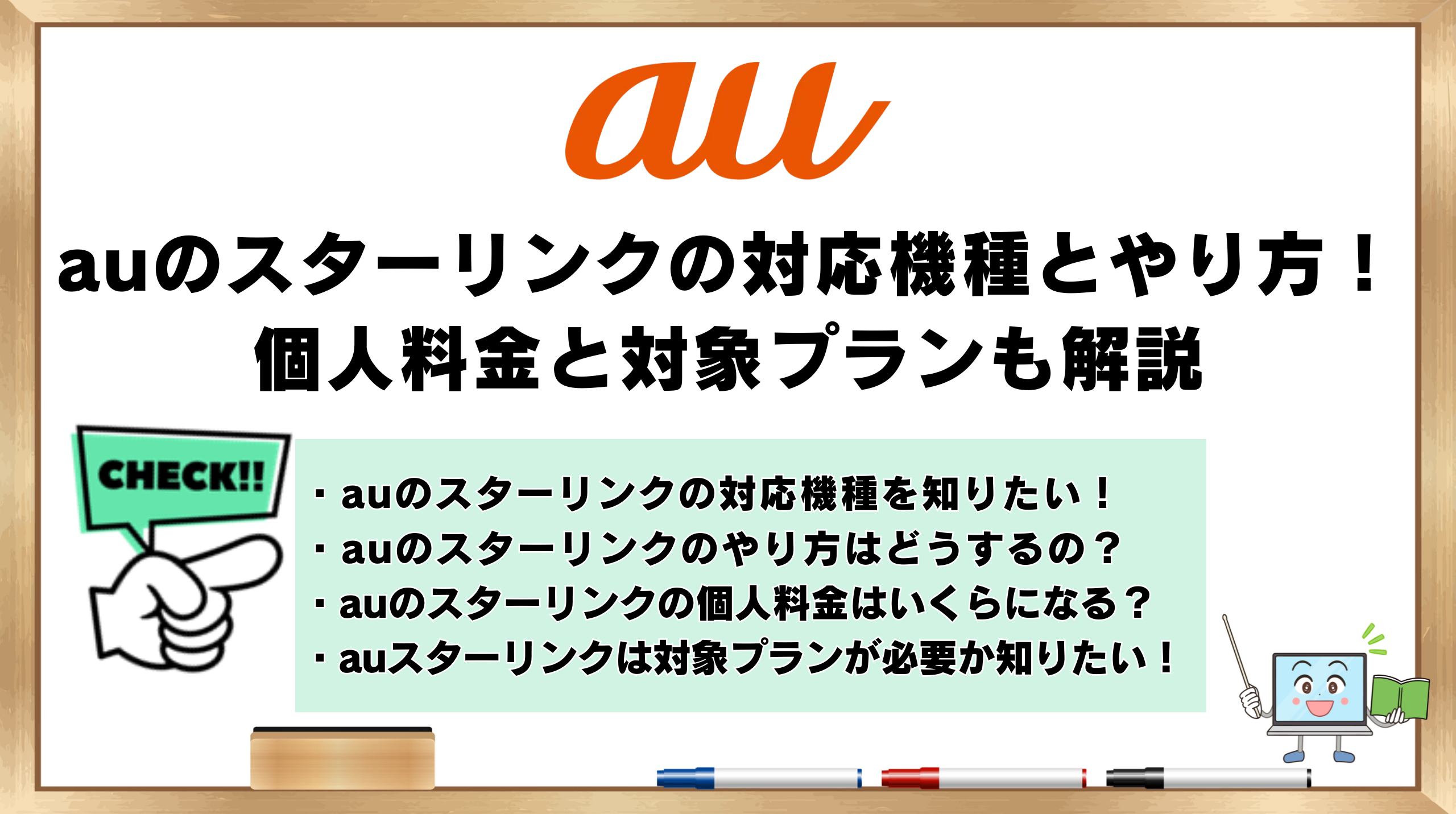
「auのスターリンクの対応機種を知りたい!」
「auのスターリンクのやり方を知りたい!」
「auのスターリンクの個人料金はいくらになる?」
2025年4月に開始された「au Starlink Direct」は、空が見える場所なら圏外でも衛星と直接つながる画期的なサービスです。
登山や釣り、災害時など、電波の届かない場所での連絡手段として大きな注目を集めています。
そこでこの記事では、auのスターリンクの対応機種とやり方、また、個人料金と対象プランなどについても解説していきます。
auのスターリンクの対応機種(2026年10月時点)
・iPhoneの対応状況
| 機種 | 対応状況 |
|---|---|
| iPhone 13~17シリーズ・iPhone 18 Pro/18 Pro Max・iPhone Air・iPhone 16e/17e | 対応 |
| iPhone SE(全世代) | 非対応 |
| iPhone 12シリーズ以前 | 非対応 |
・Androidの対応状況
| 購入元 | 対応状況 |
|---|---|
| au/UQモバイルで購入 | 公式一覧掲載の対応機種(2026年10月時点) |
| 他社で購入 | arrows We3(M09)・Google Pixel 11シリーズを含む対象のGoogle Pixel・AQUOS sense10(SH-M33) |
| SIMフリー端末 | 接続性検証完了機種のみ(公式サイトで別途確認) |
auのスターリンクサービスの内容や
対応状況はコチラから確認できます。
提供エリアや対応機種など
サービスの詳細をチェック!
au公式サイト
サービス内容をチェックする
・この記事を読んでわかること
【PR】auの契約を検討している方へ:今なら最大20,000円相当(不課税)がau PAY 残高還元されるキャンペーン実施中!
他社からauに乗り換えると「最大20,000円相当(不課税)au PAY 残高還元キャンペーン」が現在実施中!(新規契約でも最大20,000円相当)

※UQモバイルやpovoから乗り換えは対象外
もし、乗り換えと同時に機種変更したい場合は、「au Online Shop お得割」が使えて最大44,000円割引になり、スマホトクするプログラム(2年返却の場合)を併用すると、例えば「iPhone17(256GB)」なら実質負担額が47円、「iPhone 17e(256GB)」も実質負担額が47円で機種変更できます。(スマホミニプラン系を除く。情報更新日:2026年9月17日)
このように、機種をそのまま使う方は「au Online Shop SIMデビューキャンペーン」、機種変更を同時する方は「au Online Shop お得割」を利用できるので、お得に乗り換えられる今のチャンスをお見逃しなく!
※「au Online Shop お得割」は在庫がなくなり次第、終了となります。
お得な乗り換えキャンペーンが充実!
auオンラインショップ
最新キャンペーンを確認する
auのスターリンクの対応機種とやり方!申し込みや設定方法も解説
・この章の要点まとめ
~auのスターリンクの対応機種と申し込み・設定方法~
<auのスターリンクの対応機種とやり方>
iPhoneでもAndroidでも利用可能ですが、対応機種や購入元などの条件を確認する必要があります。
日本国内のau 5G/4G LTEエリア外・Wi-Fi圏外で、空が見える場所などの条件を満たすと、自動で衛星モードに切り替わります。
<auスターリンクの申し込み>
| 利用中の回線 | 申し込みの要否 |
|---|---|
| auのスマートフォン向け料金プラン(5G/4G LTE) | 申し込み不要 |
| UQモバイル・povo2.0・他社回線 | au Starlink Direct専用プラン+への申し込みが必要 au取扱店またはWEBで受付 |
<auスターリンクの設定方法>
- 最新OSにアップデートする
- モバイル通信の設定を確認する
- au 5G/4G LTEエリア外・Wi-Fi圏外で、空が見える場所へ移動する
auのスターリンクダイレクトがご自身のスマホで使えるのか、申し込みや設定が難しいのでは?と感じている方は多いのではないでしょうか?
auのスターリンク対応機種さえ持っていれば設定は5分もかかりませんが、機種の条件や申し込みの要否は契約状況によっても大きく異なりますので、初心者の方にもわかりやすく解説します。
・この章を読んでわかること
auのスターリンクとは?何ができるかを解説
auのスターリンクは、au 5G/4G LTEエリア外かつWi-Fi圏外で、空が見える場所にいると自動で衛星モードへ切り替わり、スマホが衛星と直接つながる通信サービスです。
・auのスターリンクはいつから開始したのか?
KDDIはSpaceX社と連携し、2025年4月10日からサービスを開始しました。
そして、au回線の対象プラン契約者であれば、追加手続きなしで利用できます。
接続者数(ユニークユーザー数)は2026年4月時点で400万人、対象端末は1,100万台超で、対応機種は2026年8月時点で99機種です。
auのスターリンクは「圏外のときに連絡手段を残すためのサービス」で、ふだんの4Gや5Gの代わりに常時使うものではないことに注意
・auのスターリンクと通常のデータ通信の仕組みを比較
| 項目 | au Starlink Direct | 通常のスマホ通信 |
| 接続方式 | 対応スマホがStarlink衛星と直接通信(約340km上空) | スマホが地上基地局と通信 |
| 必要機器 | 対応スマホのみ(ソフトウェア更新が必要) | スマホのみ |
| 利用エリア | 日本国内のau 5G/4G LTEエリア外(領海・航路含む)かつWi-Fi圏外で空が見える場所 | 地上基地局の電波が届くエリア |
| 利用条件 | 屋外推奨(遮蔽物があると接続しにくい)・一部地域は対象外の場合あり | 屋内外問わず基地局電波が届けば利用可能 |
auのスターリンクの利用エリアについて詳しくは、au公式サイトで確認できます。
次に、auのスターリンクでは何ができるのか、一覧にまとめます。
・auのスターリンクでできること(2026年10月9日時点)
| 機能 | スマートフォン | Apple Watch |
|---|---|---|
| テキストメッセージ送受信(SMS/RCS/iMessage) | 〇 | 〇 |
| 対応アプリのデータ通信(YAMAP・ウェザーニュース等) | 〇(一部機種のみ) | × |
| AIチャット(Gemini in Google メッセージ) | 〇(Androidの対応機種) | × |
| 位置情報(現在地)の共有 | 〇 | 〇 |
| 緊急速報メールの受信 | 〇(一部機種を除く) | 〇 |
| 音声通話 | × 未対応 | × |
| Webブラウザ・動画視聴・非対応SNS | × | × |
また、2026年5月28日から、対応アプリを通じて警察・消防・海上保安庁へ連絡できる「au Starlink Direct SOS」も提供されています。
たとえば、auのスターリンクは、登山・トレッキング・海上釣り・離島訪問・キャンプなど、地上の電波が届かないアウトドアシーンで力を発揮、また、災害時に基地局が機能しなくなった場合の安否確認や位置情報共有の手段としても注目されています。
au Starlink Directは、山間部・海上など地上基地局の電波が届きにくい場所で、圏外エリアを補完する役割があります。
auのスターリンクの弱点と注意点
結論からいうと、スターリンクの弱点は「どこでも万能」ではないことです。
auのスターリンクは便利なサービスですが、弱点を事前に把握して、いざというときに「思っていたのと違う」とならないように以下の弱点と注意点に備えましょう。
・auのスターリンクの弱点と注意点
空が見えない場所ではつながりにくい
- 地上基地局ではなく衛星と直接つながる仕組み
- 深い谷間や密集した樹木・山・建物などの遮蔽物があると接続しづらくなる
悪天候の影響を受ける
- 豪雨・大雪・厚い雲がある状況では電波が弱まる可能性がある
- au 5G/4G LTE圏内やWi-Fi圏内では使えない
普段なら空が見える山であっても、電波が天候に影響を受けるため、アウトドア利用の際は、事前に天気予報の確認は忘れずに行ってください。
圏内やWi-Fi圏内では使えない
- 建物の中やWi-Fi接続中、au 5G/4G LTEの電波が届いている場所では衛星モードに切り替わらない
- 「地上の電波が届かない屋外」限定のサービス
普段の4G・5Gと比べると速度は大幅に低下
- 衛星と直接通信するため、メッセージ送信に数分かかる場合もある
- auのスターリンクの速度については、見出し「auのスターリンクの速度」で解説
データ通信は一部機種・対応アプリ中心
- auスターリンクで利用できる機種・アプリは限定される
- 一部のau Starlink Direct対応機種に限定(順次拡大中)
後述の見出し『auのスターリンクの対応機種|iPhoneなどスマホでも使える?』で解説 - YAMAP、ウェザーニュースなどau Starlink Directに対応したアプリのみ利用可能
- 一部のau Starlink Direct対応機種に限定(順次拡大中)
通常の利用内容と異なる可能性
- 衛星と接続して利用する際の提供内容は衛星通信に最適化している場合がある
- アプリによっては利用可能な機能が通常と異なる
2026年10月9日時点でも、「X」に加えて「LINE」も対応アプリです。
LINEはテキストの送受信に対応していますが、スタンプ・画像・動画・音声通話・ビデオ通話は利用できません。
⇒本件のLINEヤフー株式会社のニュースを確認するにはコチラ
通常の携帯番号による音声通話未対応
- 2026年10月9日時点で、auのスターリンクでの音声通話には未対応
- 緊急通報用電話番号へ電話したくても、音声通話はできない
- auのスターリンクはなぜ通話に対応していないのか?
- KDDIは音声通話(VoLTE)を利用できないと案内していますが、未対応の理由は公式ページで明記していません
人工衛星アイコンもしくは「衛星」という文字の表示1回あたりの通信可能時間は、数分間
- 人工衛星アイコンや「衛星」という文字が数分間消える
- 再び人工衛星アイコンもしくは「衛星」という文字が表示され、これを繰り返す
なぜ数分間毎に通信可能時間が区切られるのか?
- 「低軌道(LEO)」の通信衛星を使用している
- 低軌道衛星が地球の周囲を移動する
- 利用者から見える衛星の位置が変化する
- 別の衛星(通信圏内に入ってきた衛星)への接続を繰り返すため
実際のauのスターリンクの設定や使い方については、後述の見出し『auのスターリンクのやり方|設定方法と使い方を解説』で解説していますので併せてご確認ください。
auのスターリンクの対応機種|iPhoneなどスマホでも使える?
auのスターリンクを利用する上で、最も重要な注意点は、対応機種として同じ機種でも「au/UQモバイルで購入したか」「他社で購入したか」によって対応状況が変わるという点です。
auのスターリンク対応機種ならiPhoneでもAndroidでも使える
⇒対応機種も条件によって対応・非対応がある
とはいえ、難しく考える必要はありません。
2026年4月時点で対象端末は1,100万台超、2026年8月時点で対応機種は99機種となり、現在の公式対応機種一覧は2026年10月時点の情報です。
まずはご自身の端末名を正式名称で対応機種一覧と照合してみることで、auスターリンク対応の可否とスターリンクで利用できる機能を確認してみましょう。
au/UQ mobileで購入した機種と他社で購入した機種のタブを間違えないように選択し、確認します。

以下は、簡単なまとめになりますが、正しくはau公式サイトの対応機種一覧最新情報を必ずご確認ください。
・iPhoneの対応状況
| 機種 | 対応状況 |
|---|---|
| iPhone 13~17シリーズ・iPhone 18 Pro/18 Pro Max・iPhone Air・iPhone 16e/17e | 対応 |
| iPhone SE(全世代) | 非対応 |
| iPhone 12シリーズ以前 | 非対応 |
iPhoneは13~17シリーズに加え、iPhone 18 Pro・18 Pro Max・iPhone Air・iPhone 16e・iPhone 17eも対応しています。
購入元や機能ごとに対応状況が異なるため、公式一覧の該当タブで確認してください。
・Androidの対応状況
| 購入元 | 対応状況 |
|---|---|
| au/UQモバイルで購入 | 公式一覧掲載の対応機種(2026年10月時点) |
| 他社で購入 | arrows We3(M09)・Google Pixel 11シリーズを含む対象のGoogle Pixel・AQUOS sense10(SH-M33) |
| SIMフリー端末 | 接続性検証完了機種のみ(公式サイトで別途確認) |
Galaxy S26シリーズやXperia 1 VIIIなども、au/UQモバイルで購入した機種が公式の対応一覧に掲載されていますが、他社購入・SIMフリーでは対象が大幅に絞られます。
データ通信の対応はさらに限定される
- テキストメッセージの送受信は対応機種全般で利用可能
- 対応アプリのデータ通信(YAMAP・ウェザーニュース等)は一部の対応機種のみ
- au/UQモバイルで購入した機種でも、機種によってはテキストメッセージのみの対応になる場合がある
iPhoneもAndroidも対応機種の詳細で、ご自身の端末でauスターリンクのどんな機能を利用できるのか確認することができますので、是非チェックしておいてください。
・古い機種・SIMフリー端末について
古い機種やSIMフリー端末は、一律に対応可否を判断できません。機種名・購入元ごとに公式一覧で確認してください。
また、スターリンク・ダイレクトの本番と同じ環境で、KDDI(au)がチェック完了済みのSIMフリー端末は、au公式サイトで個別にご確認をお願いします。
auのスターリンクの申し込みは必要?利用開始までの流れ
au回線で対象料金プランを契約している方は、申し込み手続き不要でスターリンクを使える一方で、povo2.0・UQモバイル・他社回線を利用している方は、専用プランへの申し込みが必要です。
・auスターリンクの申し込み要否
| 利用者の状況 | 申し込みの要否 |
|---|---|
| auのスマートフォン向け料金プラン(5G/4G LTE)を契約中 | 不要(手続きなしで利用可能) |
| povo2.0を利用中 | au Starlink Direct専用プラン+への申し込みが必要 |
| UQモバイルを利用中 | au Starlink Direct専用プラン+への申し込みが必要(セット割あり) |
| ドコモ・ソフトバンク等他社回線を利用中 | au Starlink Direct専用プラン+への申し込みが必要 |
au以外のキャリアを利用している場合のau Starlink Direct専用プラン+への申し込みは、au公式サイトのスターリンク専用ページから行います。
つぎに各々の申し込み方法で、auのスターリンクを開始するやり方を解説します。
・au回線利用者のスターリンク利用開始方法
- 対応機種かどうか公式ページで確認する
- OSを最新バージョンにアップデートする(※必ず事前に4G/5G電波が届く場所で行う)
iPhone / Android - データ通信対応アプリ(YAMAP・ウェザーニュース等)を最新版に更新する
- 端末の設定を行う(次の見出し「auのスターリンクのやり方|設定方法と使い方を解説」で解説)
申し込み不要とはいえ、OSとアプリの事前アップデートは必須で、例えば山に入ってから「アップデートしていなかった」と気づいても、圏外では更新できませんので、お出かけ前に必ず電波が届く場所で済ませておきましょう。
・au回線利用者以外のスターリンク利用開始方法
- 対応機種か、auのSIM動作確認端末か公式ページで確認する
- au Starlink Direct専用プラン+への申し込みを行う
- 購入したSIMカードの挿入または、eSIMでauの開通手続きを行う
- OSを最新バージョンにアップデートする(※必ず事前に4G/5G電波が届く場所で行う)
iPhone / Android - データ通信対応アプリ(YAMAP・ウェザーニュース等)を最新版に更新する
- 端末の設定を行う(次の見出し「auのスターリンクのやり方|設定方法と使い方を解説」で解説)
・auのスターリンク利用時の料金について
auのスマートフォン向け料金プラン(5G/4G LTE)の契約者は、スターリンクのSMS料金・データ利用料ともに当面は追加料金なしで利用できます。
ただし「いつまで無料か」は公式に明記されておらず、今後変更になる可能性も否定できません。
専用プラン(au Starlink Direct専用プラン+)の料金については見出し「auのスターリンクの料金と対象プラン」で詳しく解説しています。
auのスターリンクのやり方|設定方法と使い方を解説
auのスターリンクのやり方は、iPhoneとAndroidで確認ポイントが少し違うだけで、難しい設定は必要ありません。
どちらも「OSやアプリを最新状態にする」「圏外で空が見える場所へ行く」「衛星表示を確認する」が基本で、手動で衛星通信に接続する仕組みではなく、条件がそろうと自動で衛星モードに切り替わります。
・auのスターリンク│iPhoneとAndroidの設定・確認
| 項目 | iPhone | Android |
|---|---|---|
| 事前準備 | 最新iOSへ更新 | 最新OS・最新アプリへ更新 |
| 必須確認 | 「設定」→「モバイル通信」→「モバイルデータ通信のオプション」→「衛星通信」がオン | デフォルトSMSアプリを「Google メッセージ」に設定 |
| 自動接続条件 | au圏外・Wi-Fi圏外・空が見える場所 | |
| 接続確認表示 | 画面右上に「衛星」表示 | 画面右上に人工衛星アイコン表示 |
| 詳細をau公式サイトで確認する | iPhoneの設定を確認 | Androidの設定を確認 |
・iPhoneでデュアルSIMを利用している場合
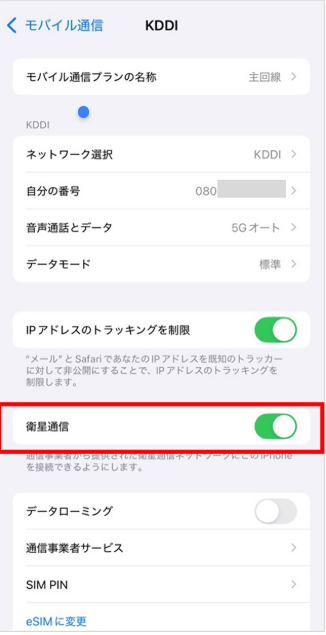
上記の設定が済んでいれば、au 5G/4G LTEエリア外・Wi-Fi圏外・空が見える場所に出ると自動でスターリンクの利用を開始し、衛星モードへ切り替わります。
auのスターリンクに、専用アプリが必須か気になる人も多いですが、上記の端末の設定だけで衛星通信の条件が整えば利用できますので、特別な使い方は不要です。
ただし、データ通信を利用するアプリは、スターリンク対応アプリであることが前提になり、AndroidではGoogle メッセージアプリをデフォルトで利用することが必須になります。
au公式サイトのau Starlink Direct 対応アプリでは、iPhoneとAndroid各々のスターリンク対応アプリを確認できます。
・auスターリンクがうまく接続できないときの対処法
| 確認項目 | 対処法 |
|---|---|
| Wi-Fiがオンになっている | Wi-Fiをオフにする |
| 建物の中・木の下にいる | 開けた場所へ移動する |
| 4G/5Gの電波が届いている | 完全に圏外になる場所へ移動する |
| 対応アプリ外を利用している | 利用できるアプリは限定されるので事前に確認 |
| OSやアプリが古い | 電波の届く場所で事前にアップデートする |
| メッセージが送れない | アプリを再起動、または機内モードをオン→オフ |
auのスターリンクサービスの内容や
対応状況はコチラから確認できます。
提供エリアや対応機種など
サービスの詳細をチェック!
au公式サイト
サービス内容をチェックする
auのスターリンクはpovo・UQモバイルでも使える?
auのスターリンクは、povo2.0・UQモバイルでも利用できますが、auの利用者とは異なり、以下の確認・準備が必要です。
・auのスターリンクをpovo・UQモバイルで利用する追加条件
| 条件 | 内容 |
|---|---|
| au Starlink Direct対応デュアルSIM端末であること | 既存回線とスターリンク専用プランのSIMを利用 |
| au Starlink Direct専用プラン+への申し込み | 別途上記SIM(物理SIMまたはeSIM)の契約が必要 |
auのスターリンクを、povo2.0・UQモバイルで利用するには、「現在利用中のスマートフォン回線に加えて、副回線(2枚目のSIM)としてau Starlink Direct専用SIM/eSIM」が必要
つまり、現在使っているpovo2.0やUQモバイルのSIMはそのままに、衛星通信用のSIMを2枚目として追加するデュアルSIM運用になります。
・auスターリンク│申し込み・利用のやり方(povo2.0/UQモバイル)
| 項目 | 内容 |
|---|---|
| スターリンク対応機種・デュアルSIM対応を確認 | 対応機種一覧で確認 |
| au Starlink Direct専用プラン+を申し込む | au Starlink Direct専用ページまたは店頭で申し込みとSIMカード/eSIMを契約 |
| 開通手続きを行う | 開通手続きの詳細はau公式サイトで確認 |
| 以降見出し『auのスターリンクのやり方|設定方法と使い方を解説』と同じ | 「auのスターリンク│iPhoneとAndroidの設定・確認」を参照 |
- UQモバイルのセット割を受ける場合
- 専用プランとUQ回線のau IDが同一であることが必須
au本体の利用者と同様に、上記までの設定を完了すると、圏外エリアで空が見える場所に出ることで自動で衛星モードに切り替わり、スターリンクが利用できます。
au Starlink Direct専用プラン+についての問い合わせは「auチャットサポート」へ行いましょう。
・auチャットサポート
- 受付時間:24時間/年中無休
- 回答時間:AI(24時間)/コミュニケーター(9~20時)
- 「au Starlink Direct専用プラン+」についての問い合わせと明記する
- UQ mobileやpovo2.0、他社回線を利用中の方も問い合わせ可能
- UQ mobile契約のau IDでログインし、SIMカードを選択してau Starlink Direct専用プラン+を契約
⇒スターリンクの初期設定を完了した新しいau IDでログイン
auスターリンクの料金プランについては、次の見出し『auのスターリンクの料金と対象プラン』で解説します。
auのスターリンクサービスの内容や
対応状況はコチラから確認できます。
提供エリアや対応機種など
サービスの詳細をチェック!
au公式サイト
サービス内容をチェックする
auのスターリンクの料金と対象プラン
・この章の要点まとめ
~auのスターリンクの料金と対象プラン~
<auのスターリンクの料金>
| 利用中の回線・プラン | 月額料金(税込) |
|---|---|
| auの対象料金プラン | 当面追加料金なし |
| UQモバイル(コミコミプランバリュー/トクトクプラン2) | 0円(セット割適用時) |
| UQモバイル(その他の料金プラン) | 550円(セット割適用時) |
| povo2.0・他社回線 | 1,650円 |
<auのスターリンクの対象プラン>
| 利用中の回線・プラン | 対象条件・申し込み |
|---|---|
| auのスマートフォン向け料金プラン | 新旧を問わず対象 対応機種なら申し込み不要 |
| 5G NET for DATA(データ専用プラン) | 一部機能が制限される au Starlink DirectではSMSのみ利用可能 |
| UQモバイル・povo2.0・他社回線 | au Starlink Direct専用プラン+への申し込みが必要 |
au スターリンク ダイレクトの料金は、契約しているキャリアとプランによって大きく異なりますので、auの契約者、それ以外とに分け、それぞれ解説します。
・この章を読んでわかること
※詳しく知りたい項目をタップすると読みたい内容へ移動できます
auのスターリンクは無料?料金と対象プランを解説
au スターリンク ダイレクトの料金は、契約環境によって「完全無料」か専用プラン料金の発生かのいずれかに分かれます。
au本体の対象回線ならauスターリンクの利用に対して当面追加料金なしで使用できますが、対応機種であることが前提条件です。
UQ mobile・povo2.0・他社回線でauのスターリンクを個人利用する場合は、au Starlink Direct専用プラン+の契約・料金が必須条件になります。
・auのスターリンク│契約状況別の料金や利用条件を確認
| 契約状況 | 月額料金 | 申し込み | デュアルSIM |
|---|---|---|---|
| auのスマートフォン向け料金プラン | 当面無料 | 不要 | 不要 |
| UQモバイル(コミコミプランバリュー/トクトクプラン2) | 0円 | 必要 | 必要 |
| UQモバイル(その他のプラン) | 550円 | 必要 | 必要 |
| povo2.0・ドコモ・ソフトバンク等 | 1,650円 | 必要 | 必要 |
auのスマホ向け料金プランなら当面無料で利用可能
現在au回線を利用中ならスターリンクの利用料金は当面無料です。
auスターリンクを利用する際、スマートフォン向け料金プランは、新旧を問わず対象プラン(使い放題MAX+・auバリューリンクプラン・旧データMAXプランなど)のため、プラン変更をしなくても、現状のままスターリンクを無料で利用できます。
ただし、以下に該当する場合はスターリンクの利用対象外、または一部機能に制限がかかります。
・auスターリンクの利用対象外、または一部機能に制限がかかる
| ケース | 内容 |
|---|---|
| 5G NET for DATA 契約中 | データ通信専用プランのため一部機能が利用できない(SMSのみ利用可能) |
| 対応機種でない端末 | プランが対象でも端末が非対応なら利用不可 |
ご自身のau料金プランがスターリンクの対象かどうかを確認するには、au公式サイトの「料金プランに含まれる利用可能なサービス」をご参照ください。
au本体のスマートフォン向けプランユーザーは現時点でスターリンクを無料で使用できますが、これは「当面の間」という条件付きで、終了時期は発表されていません。
今後、KDDIからのお知らせを定期的に確認しておくことをおすすめします。
つぎに、同じau回線を利用していても、キャリアが異なる(povoやUQモバイル)場合は専用プランへの加入が必要になります。
UQモバイル・povo2.0・他社とauの料金や利用条件の違い
同じKDDIグループでau回線を利用していても、契約形態によってスターリンクの利用料金が異なります。
au本体以外でスターリンクを利用するためには、au Starlink Direct(UQ mobile・他社の方向け)専用プラン+の申し込みとあわせて、専用SIMの申し込みが必須です。
ここで、auとUQモバイル・povo2.0・他社のスターリンクを個人で利用する時のプランの違いについても比較してみましょう。
・auとUQモバイル・povo2.0のスターリンク利用時の条件比較
| 比較項目 | au | UQモバイル | povo2.0・他社 |
|---|---|---|---|
| 申し込み | 不要 | 必要 | |
| 専用プランの有無 | なし | あり | |
| デュアルSIM | 不要 | 必要 | |
| 衛星モードの切替 | 自動 | ||
| auエリア内のデータ | プランのデータ容量 | 専用プランの1GB/月 | |
| アメリカ・カナダ・フィリピン・ニュージーランド・オーストラリアでの海外利用 | 対応(当面無料) | ||
ここからは、auスターリンクを利用するための専用プランの料金について解説します。
au本体の対象料金プランなら当面追加料金なしですが、UQ mobile・povo2.0・他社回線では専用プラン+を別途申し込み、契約状況に応じた月額料金が発生します。
専用プラン+は申し込み当月から3カ月間無料です。4カ月目以降は、UQ mobileのコミコミプランバリュー/トクトクプラン2なら0円、その他のUQ mobileプランは550円、povo2.0・他社回線は1,650円です。
・au Starlink Direct専用プラン+│料金無料期間
| 契約先 | 無料期間 | 無料期間後料金(税込) |
|---|---|---|
| UQ mobile(コミコミプランバリュー/トクトクプラン2) | 申込み当月から3カ月間 | 0円 |
| UQ mobile(その他のプラン) | 申込み当月から3カ月間 | 550円 |
| povo2.0・他社 | 申込み当月から3カ月間 | 1,650円 |
UQ mobile回線と専用プランのau IDが同一であれば、コミコミプランバリュー/トクトクプラン2は月額1,650円引きで0円、その他の対象プランは月額1,100円引きで550円になります。
ただし、au Starlink Direct専用プラン+申し込み時点でIDが別々の場合は、開通翌月4日までにau ID統合の手続きが必要です。
・au Starlink Direct専用プラン+を契約する際の注意事項
| 注意事項 | 内容 |
|---|---|
| データ容量 | 1GB/月。ただし衛星モードの対応アプリ通信や添付ファイルは当面データ容量を消費しない |
| au 5G/4G LTEエリアで1GB超過後 | 最大128kbpsに制限(翌月1日に解除) |
| 月の途中解約 | 日割りにならず満額請求 |
| プラン変更・MNP | 本プランからのプラン変更・乗り換えは不可 |
| 利用者変更・譲渡 | 手続き後は本プランを継続利用不可 |
| 契約事務手数料 | 2026年10月9日時点で店頭4,950円(税込)、au Online Shopは3,850円(税込)。1名義1回、加入翌月4日までにau ID取得・au PAY利用規約同意などの条件を満たすと、申し込み翌月に手数料相当額をau PAY残高へ還元 |
通信速度制限については、「データチャージ」のデータ容量購入分は、通信速度の制限なく利用できますが、データチャージ(無料)への加入が必要になります。
- ドコモ・ソフトバンク・楽天モバイルなど他社キャリアも衛星直接通信サービスの提供を順次予定
- 他社回線をご利用中の方は、ご自身のキャリアのサービス計画もあわせてご確認ください。
au Starlink Direct(UQ mobile・他社の方向け)専用プラン+についての詳細は、au公式サイトで確認できます。
auのスターリンクサービスの内容や
対応状況はコチラから確認できます。
提供エリアや対応機種など
サービスの詳細をチェック!
au公式サイト
サービス内容をチェックする
auのスターリンクの速度
・この章の要点まとめ
<auのスターリンクの速度>
au Starlink Directの具体的な通信速度(Mbps)は公式に公表されていません。
主な用途は、圏外での連絡・位置情報の共有・対応アプリによる軽いデータ通信です。
圏外地域を補う連絡手段として役立つサービスです。
au スターリンク ダイレクトの速度は、4G・5Gの代わりに普段どおりネットを使うための速さではなく、圏外でもSMS送受信・位置情報共有・一部アプリ通信を成立させるための速度と考えるのが正確です。
「何Mbps出るか」より「何ができて何ができないか」で判断するのが、auスターリンクの速度を正しく理解する近道
それでは、auのスターリンクの速度について解説します。
KDDIはau Starlink Directの固定的な通信速度(Mbps)を公式ページで案内していません。
そのため、利用可否は速度値ではなく、衛星モードで利用できる機能や対応アプリで判断しましょう。
au Starlink Directは4G・5Gの代替回線ではなく、圏外で連絡や必要な情報取得を行うためのサービスです。
・auの通信方式の比較
| 通信方式 | 速度の位置づけ | Web閲覧・動画視聴 | 向いている用途 |
|---|---|---|---|
| 5G | 高速な地上通信 | ○ | 動画・SNS・大容量通信 |
| 4G LTE | 一般的な地上通信 | 検索・SNS・一般的な通信 | |
| au Starlink Direct | 固定的な速度は非公表 | × | 圏外での連絡・位置共有・対応アプリ通信 |
日常的な感覚で言い換えると、4G/5Gが「高速道路」だとすれば、au スターリンク ダイレクトは「細い山道」です。
テキストや位置情報といった軽い荷物は小さなトラックやバンでも運べますが、動画や大容量ファイルを大型トラックで快適に運ぶには、現時点で不向きと言えるでしょう。
実際の操作別の体感速度として、数値での保証はできませんが、利用前のイメージとして参考にしてください。
・auスターリンク│体感速度の目安
| 操作 | 目安 |
|---|---|
| テキストメッセージの送信 | 約30秒ほど(環境により送受信に時間がかかる場合あり) |
| 位置情報の共有 | 環境により送信時間が変動 |
| 対応アプリの読み込み | 環境やアプリにより変動 |
| 写真・ファイルの送受信(対応スマートフォン) | 500KB程度の写真・動画・電子ファイルで2分程度かかる場合あり |
auのスターリンクの速度そのものより、圏外でも必要な情報が通信できるかどうかで判断すると実用性がつかみやすくなります。
・auスターリンクの速度│できること
テキストメッセージの送受信(SMS・iMessage・RCS)
- 短文の連絡や安否確認に使用
- 送信までに時間がかかる場合あり
- 圏外での連絡手段として実用性が高い
位置情報の共有
- 山や海で「今どこにいるか」を伝えたい場面に向く
- 登山中のトラブル対策として特に有効
対応アプリでのデータ通信
YAMAP・ウェザーニュース・X・ヤマレコ・Googleマップなどの対応アプリが利用可能
登山・天気確認・位置共有など軽い通信が中心
画像の解像度が低下したり一部サービスに制限がかかる場合あり
写真・動画・ファイルの送受信(対応スマートフォン)
対応スマートフォンでは、メッセージアプリで写真・動画・位置情報・電子ファイルを送受信可能
⇒機種ごとの対応機能は公式一覧で確認が必要
AIチャットサービスの利用
Androidの対応端末では「Gemini in Google メッセージ」を利用可能
iPhone向けに提供されていた「シンプルAIチャット」は2026年9月30日にサービス終了
災害時の緊急速報メールの受信
au 5G/4G LTEエリア外にいても、災害時に緊急速報メールを受信可能
緊急地震速報・津波警報・災害/避難情報の一部である国民保護情報に対応
対応スマートフォンでは、衛星モード中に写真・動画・位置情報・電子ファイルを添付できます。
ただし、一部機種には機能制限があるため、公式の対応機種一覧で確認してください。
また、auスターリンクの衛星モード中に利用できるのはau Starlink Direct対応アプリのみで、現状、ブラウザや動画配信サービスはその対象外です。
つまり、たとえ速度が十分に出ていたとしても、現時点ではWebサイトの閲覧や動画の再生は利用できません。
auスターリンクで動画視聴・Web閲覧ができない理由
速度が遅いからではなく、仕様上au Starlink Directが対応していない
・auスターリンクの速度│できないこと
| できないこと | 内容 | 備考 |
| 非対応SNS・一般アプリの通信 | 対応アプリ以外は使用不可 | Webブラウザ・動画視聴など非対応アプリによるもの |
| 音声通話 | 2026年10月9日時点で未対応 | ー |
auスターリンクのOS別のサービスについて、詳しくはau公式サイトで確認できます。
auスターリンクの速度は「速い・遅い」で単純比較するより、圏外でも何ができるかで評価しましょう。
たとえば、一部SMS・位置共有・対応アプリの軽い通信には実用性がある一方、Web閲覧・動画視聴・音声通話は速度の問題ではなく、現時点ではauスターリンクの対応アプリはなく、仕様として対象外です。
auスターリンクは、4G・5Gと同じ回線としてではなく、圏外時の保険として位置づけ、切り分けて考えることが、サービスを理解する根幹になります。
auのスターリンクサービスの内容や
対応状況はコチラから確認できます。
提供エリアや対応機種など
サービスの詳細をチェック!
au公式サイト
サービス内容をチェックする
auのスターリンクは海外でそのまま使える?
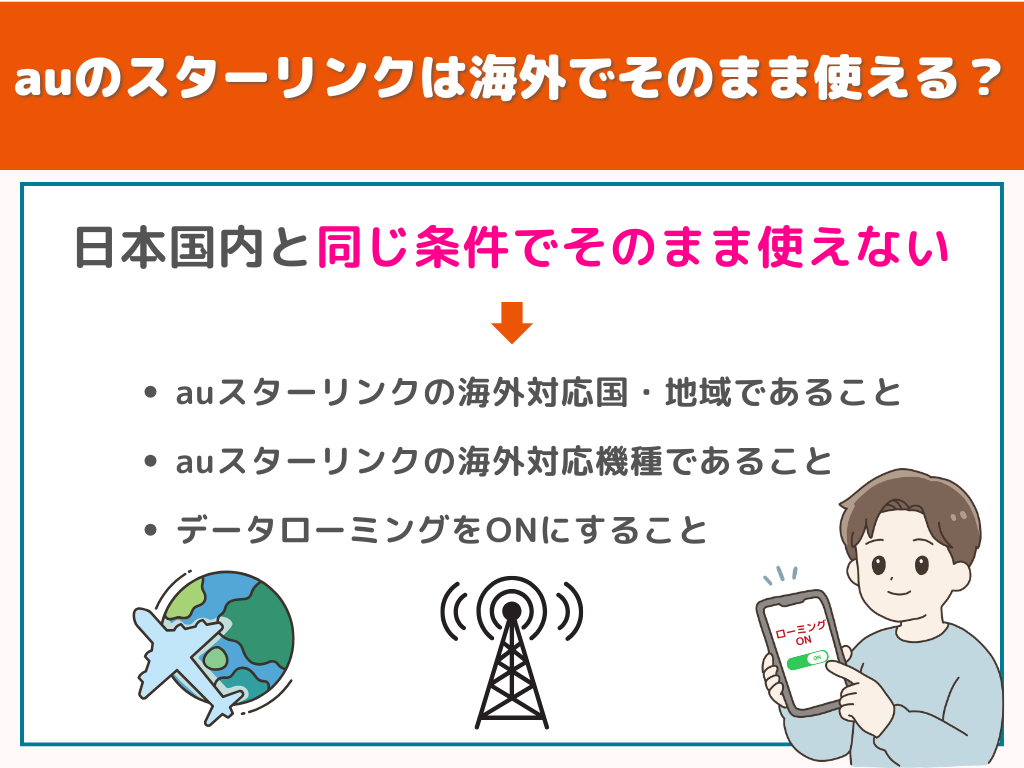
2026年10月9日時点で、auのスターリンクはアメリカ・カナダ・フィリピン・ニュージーランド・オーストラリアの対応エリアで利用できます。
ここからは、auスターリンクの海外利用可能地域では、申し込み不要・料金無料で、国内と同じ機能を使用することができるのか、解説します。
・この章を読んでわかること
※詳しく知りたい項目をタップすると読みたい内容へ移動できます
auのスターリンクは海外でそのまま使える?利用条件を解説
auのスターリンクは、海外でも対応エリアなら申込不要で使えます。
ただし、どの国でも使えるわけではなく、現時点で公式に案内されている対応国・地域は限られています。
auのスターリンクの海外対応地域:アメリカ(本土・ハワイ・一部アラスカ・プエルトリコ)、カナダ(北緯58度以南)、フィリピン、ニュージーランド、オーストラリア
また、auのスターリンクが海外で使えるのも圏外時の衛星通信で、海外でも通常のモバイル通信エリア内では、海外ローミングサービスを利用します。
フィリピン・ニュージーランドでは2026年8月31日から、オーストラリアでは2026年9月25日から利用できるようになりました。
auスターリンクを海外で利用する条件は以下の通りです。
・auスターリンクを海外で利用する条件
国内でauのスターリンクを利用できる機種であったとしても、海外でスターリンクを利用できるとは限りません。
auスターリンクの海外での対応機種の注意点
- 現地事業者が採用するStarlinkの周波数帯に対応している端末が必須
⇒国内利用と海外利用では対応機種が異なる - 海外版のiPhoneやGoogle Pixelは対応機種一覧に掲載されていても利用できない可能性がある
⇒他社キャリア版やSIMフリー版、海外版端末については、動作保証の対象外
また、重要なのは海外対応国・地域でも現地事業者(アメリカはT-Mobile、カナダはRogers)のLTE/5G電波が届いているエリアでは衛星モードには切り替わらず、通常のau世界サービスの対象となり、海外ローミング(au海外放題・海外ダブル定額)が適用される点です。
ここで具体例を挙げてみましょう。
・auスターリンクの海外利用例
アメリカ・カナダ旅行中
- 都市部を離れ、通常のモバイル電波が届かない場所に入った
⇒条件を満たしていればメッセージ送信や対応アプリ通信が可能 - 街中など通常の通信エリア
⇒海外ローミングを利用
日本国内のように、通常のデータ通信圏外でauスターリンクの衛星通信に切り替わる点は海外でも同じです。
続いて、auスターリンクを海外で利用するための事前準備について解説します。
・auスターリンクを海外で利用する事前準備
- 最新OS、最新アプリにアップデートする(日本国内の4G/5Gエリアで実施推奨)
- データローミングをONにする
- iPhone:設定>モバイル通信>モバイルデータ通信のオプション>データローミングをON、衛星通信もON
- Android:設定>ネットワークとインターネット>SIM>対象回線のローミングをON
出発後に現地でアップデートをするよりも、日本を出る前に必ず完了させておくことをおすすめします。
出国後に現地でアップデートをすると、au世界サービスの海外ローミングデータ量に影響します。
圏外エリアに出てしまった場合はアップデートできず、スターリンクを利用できない可能性もあります。
・auスターリンク│海外でできること・できないことまとめ
| ケース | 内容 |
|---|---|
| au世界サービスエリア圏内 | 通常の電波が届く場所ではau Starlink Directは利用不可。au海外放題・海外ダブル定額が適用 |
| 対応国・地域内 | メッセージ送受信や対応アプリでのデータ通信が可能 |
| 対応国・地域外 | 2026年10月9日時点では対応していない |
| 緊急速報メールの受信 | 日本国内向けサービスのため海外利用時は利用不可 |
| 国内対応機種でも非対応になる場合 | 海外では現地事業者が採用するStarlinkの周波数帯に端末が対応している必要があるため、国内と対応機種が異なる場合がある |
| 海外版iPhone・Google Pixel | 対応機種一覧に掲載されていても利用できない可能性がある |
ここで、auスターリンクの国内利用と海外利用を一覧表で比較します。
・auスターリンク海外利用│国内利用との違いを比較
| 項目 | 海外でのau Starlink Direct | 国内でのau Starlink Direct |
|---|---|---|
| 利用可否 | 対応国・地域の圏外エリアで利用可 | 日本国内のau 5G/4G LTE/Wi-Fi圏外で利用可 |
| 申込み | 当面不要 | |
| 対応国・地域 | アメリカ(本土・ハワイ・一部アラスカ・プエルトリコ)、カナダ(北緯58度以南)、フィリピン、ニュージーランド、オーストラリア | 日本国内 |
| 圏内での扱い | 圏内ではau海外放題・海外ダブル定額を利用 | au 5G/4G LTE圏内では衛星通信に切り替わらない |
| 事前設定 | 最新OS/ソフト更新、データローミングON | 最新OS/ソフト更新、衛星通信設定確認 |
| 対応機種 | 海外対応機種に限られる | 国内対応機種に限られる |
auスターリンクの海外利用について詳しくは、au公式サイトで確認できますので、渡航時には最新情報をご確認ください。
⇒衛星通信の圏外条件に当てはまらない時のau海外放題の料金・対象国を確認する
auのスターリンクは飛行機でも使える?
auのスターリンクのサービスを、飛行機でも使えるのか?という点について解説します。
そもそもauのスターリンクは、飛行機の機内での利用を想定したサービスではなく、飛行中に使えない理由は物理的な条件・航空会社のルールに関わっています。
・auのスターリンク│飛行機での利用可否
| 項目 | au Starlink Direct | 飛行機内での実情 |
|---|---|---|
| 接続条件 | 空が見える・遮蔽物がない場所 | 機体内は条件を満たしにくい |
| 対応エリア | 日本国内[領海・接続水域、フェリー航路を含む]のau 5G/4G LTEのエリア外 | 空は対応エリア外 |
| 航空会社のルール | ドアが閉まったあとは機内モード(電波を発しない状態)か電源を切るため通信できない | 航空法により、航空機外の通信設備への無線通信は禁止 |
| 通信手段の代替 | au Starlink Directではなく機内Wi-Fiが現実的 | 機内Wi-Fi提供便なら通信手段として利用を検討 |
航空法第73条の4および航空法施行規則第164条の16により、航空機外の通信設備への無線通信は禁止
au スターリンク ダイレクトはStarlink衛星(航空機外の通信設備)とスマホが直接通信するサービスのため、この禁止行為に該当します。
さらに、au スターリンク ダイレクトのサービスエリアは「日本国内(領海・接続水域・フェリー航路を含む)のau 5G/4G LTEエリア外」です。
フェリー航路(海面上)は含まれていますが、上空を飛行する航空機の機内は対象に含まれていません。
速度や機内モードの話以前に、飛行機の機内はそもそもサービスの提供対象エリアではないわけです。
そもそも、auのスターリンクは「空が見える・遮蔽物がない開けた場所」での利用が前提のため、飛行機内は金属製の機体そのものが電波の遮蔽物となり、座席から上空の衛星と安定して通信することは物理的に困難になります。
- 離陸後は航空会社の案内に従って機内モードへ切り替えるのが基本
- 通信したい場合は機内Wi-Fiが現実的な選択肢
「飛行機でもauのスターリンクがそのまま使えるのか?」と考えるより、飛行機では機内Wi-Fi・地上の圏外ではau スターリンクと使い分けて考えましょう。
また、航空会社が導入している機内Wi-FiサービスとしてのStarlinkのサービスもあり、これは航空機に設置された専用アンテナで衛星と通信する全く別のサービスです。
海外ではユナイテッド航空・ブリティッシュ・エアウェイズ・カタール航空などが機内Wi-FiにStarlinkを採用しており、対応便ではスマホをWi-Fi接続することで機内でも高速インターネットが利用できます。
ご搭乗予定の便でStarlinkによる機内Wi-Fiが提供されているかどうかは、各航空会社の公式サイトでご確認ください。
auのスターリンクサービスの内容や
対応状況はコチラから確認できます。
提供エリアや対応機種など
サービスの詳細をチェック!
au公式サイト
サービス内容をチェックする
auのスターリンクの評判
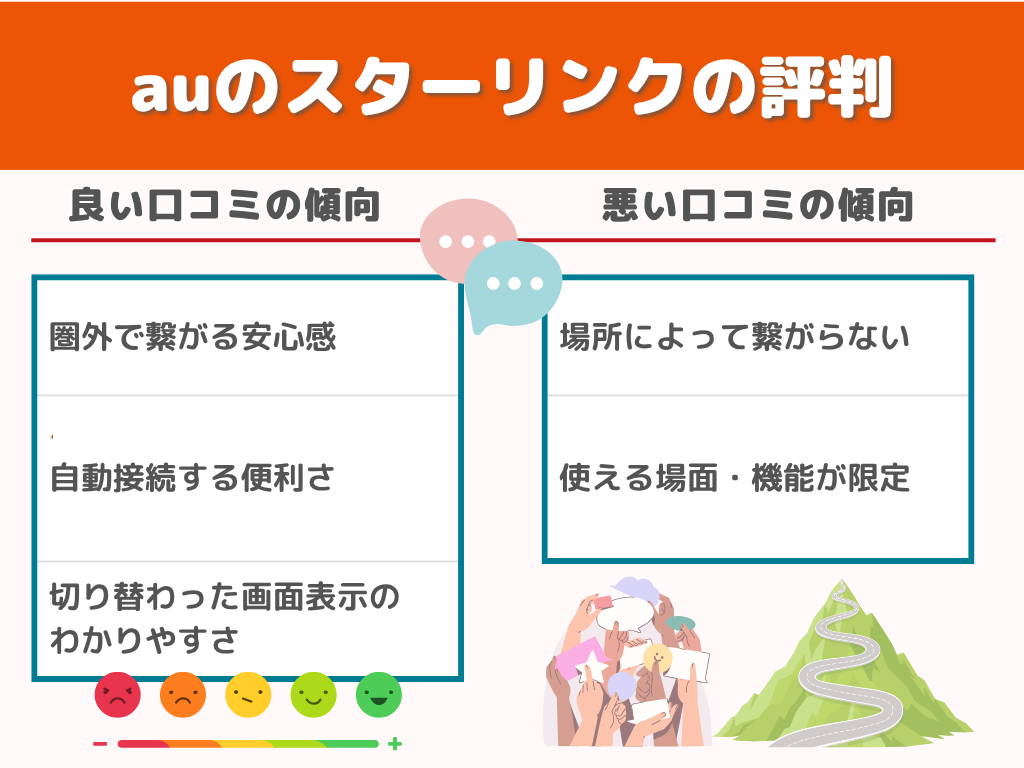
auのスターリンクは2025年4月のサービス開始後、2026年4月時点で接続者数(ユニークユーザー数)が400万人に達しています。
ここからは、実際にauのスターリンクを利用した方の評判を調査し、メリット・デメリットを解説します。
・この章を読んでわかること
※詳しく知りたい項目をタップすると読みたい内容へ移動できます
auのスターリンクの良い評判
auのスターリンクの良い評判で、実際の口コミで多く見られるのは、「これまで圏外だった場所でつながった」という安心感です。
・auのスターリンクの良い評判
- 圏外でもつながる安心感
- 圏外で自動的に接続する便利さ
- 通信衛星に切り替わった画面表示のわかりやすさ
では、auのスターリンクダイレクトを利用した方の良い評判を解説します。
・スターリンクで普通につながるという良い口コミ①
合戦小屋なう、もうちょい
スターリンクいいな、普通につながる
このためにauに変えて良かったかも
引用元:X
北アルプスの合戦小屋付近という山岳エリアで普通につながった報告と共に、auに乗り換えた判断への満足感も伝わります。
登山で圏外となることが当たり前のような状態から、普通にデータ通信がつながる安心感は大きいのではないでしょうか?
・auのスターリンクに初めてつながった画面に対する良い口コミ②
auスターリンク初めてつながったわ。
こういう表示になるのね。
引用元:X
知床で、初めて衛星モードに切り替わった印象的な体験を衛星通信の画面と共に発信されていました。
auのスターリンク接続時にスマホ画面に「衛星」の文字や衛星ピクトが表示されるため、つながった瞬間が視覚的にわかりやすい点も評価しています。
このように、auのスターリンクへ自動接続されたことが、すぐ画面で目視確認できるのはわかりやすくて便利だと感じます。
・auはつながらないけどスターリンクで繋がったという良い口コミ③
今日山奥のダム見に行った時にauのアンテナ届かなかったけど、スターリンクで繋がった!
空が見えれば繋がる
引用元:X
地上の基地局が届かない山奥でも接続できたという体験で、「空が見えれば自動的に繋がる」というサービスの特性をそのまま体感できた事例です。
auのサービスエリア圏外になった時に、設定を必要とせずに自動的に衛星通信に接続できる便利さと安心感は大きなものではないかと推察します。
3件の口コミに共通しているのは、いずれも「圏外エリアでつながった」という体験そのものへの驚きと安心感です。
・auのスターリンクを利用するメリット
- au本体ユーザーであれば申し込み不要・当面無料で使える
- 圏外だった場所で連絡手段となる安心感
- 圏外でも空が見えれば衛星通信と自動接続できる便利さ
auのスターリンクの悪い評判
auのスターリンクの悪い評判で、実際の口コミで見られたのは、「接続できなかった場合がある」「使える場面が限られる」という声です。
・auのスターリンクの悪い評判
- 場所によっては接続できない場合がある
- 使える場面・機能が限定的
つづいて、auのスターリンクダイレクトを利用した方の悪い評判を解説します。
・開けた場所でもスターリンクに切り替わらなかったという悪い口コミ①
サービスエリア内かどうか不明ですが登山中に2回中2回スターリンクに切り替わりませんでした。
樹林帯でなく、どちらも開けた地点でした。
端末はiPhone15 iPhoneの衛星通信は作動していましたが、スターリンクには切り替わらなかった状態
引用元:X
この方は、開けた場所でも接続できなかった体験を報告されています。
iPhoneの衛星通信が作動していたことから、衛星通信を受信するための端末の設定は行われていたと推察します。
このほかに、auのスターリンクに切り替わらなかった要因をあげるとすれば、ソフトウェアの問題ではないでしょうか。
接続できない場合は、以下の確認で解消できる場合がありますので、圏外地域への出発前に済ませておくと、いざという時に慌てずに済みます。
・端末の状態を最新にアップデートする
- iOSおよびキャリア設定を最新版にアップデート
- 衛星通信の設定がオンになっているかを確認
事前の端末の準備については、見出し『auのスターリンクのやり方|設定方法と使い方を解説』で詳しく解説していますので、併せてご確認ください。
また、auでは山岳地帯のサービスエリアも拡大中ですので、auデータ通信圏内の場合、スターリンクへ自動接続されることはありませんので、登山先がau山岳エリアマップでサービスエリア内かどうか事前確認してみることもお勧めします。
・緊急時以外には使いにくいという悪い口コミ②
本当に非常用の通信手段ですね、auのスターリンク対応スマホプランもそんな感じでした。
レジャー向けではない(;´・ω・)sos飛ばすために繋げる位しか思いつかない。
引用元:X
auのスターリンクは、ブラウザでの検索・動画視聴・音声通話に対応していないため、「日常のネット回線の代わり」として期待するとギャップを感じやすい部分があるようです。
一方で、この方が表現している「SOS飛ばす」という緊急時の連絡手段としての用途は、サービスの本来の役割と一致しています。
圏外での緊急連絡・位置情報の共有に使い方を絞れば、au本体ユーザーは申し込み不要・当面無料で備えられる手段として十分な価値があります。
この2件の口コミに共通しているのは、「使える場面が限られる」という点です。
・auのスターリンクを利用するデメリット
- 場所・エリアによっては接続できない場合がある
- ブラウザ・動画・音声通話など使える機能が限定的
- 対応機種・対応アプリが限られるため日常使いができない
ただし、これはサービスの欠点というより「圏外時の緊急・安全確保」に特化した設計によるもので、用途を正しく理解したうえで使えば、不満になりにくい部分といえるでしょう。
auのスターリンクサービスの内容や
対応状況はコチラから確認できます。
提供エリアや対応機種など
サービスの詳細をチェック!
au公式サイト
サービス内容をチェックする
auのスターリンクは解約が必要?
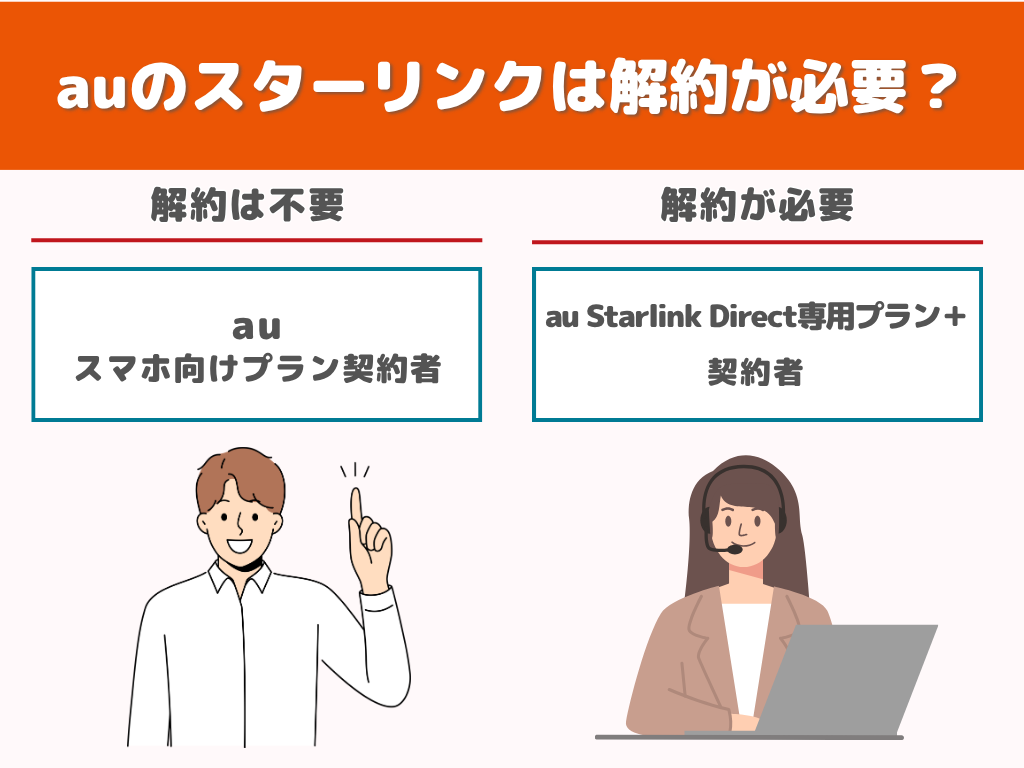
auのスターリンクは、解約手続きが必要かどうかは、契約形態によって完全に異なりますので、まずご自身がどちらに当てはまるかを確認することです。
ここからはauのスターリンクは、解約手続きが必要か不要か解説します。
・この章を読んでわかること
※詳しく知りたい項目をタップすると読みたい内容へ移動できます
auのスターリンクの解約が必要な場合と不要な場合
au回線の対象料金プランに含まれる「au Starlink Direct」を使っている場合は、そもそも利用開始手続きが不要なサービスなので、スターリンクだけを個別に解約するケースは基本的にありません。
一方で、au以外のUQ mobile・povo2.0・他社回線を利用していて「au Starlink Direct専用プラン+」を副回線として契約している場合は、解約手続きが必要です。
これは、とてもシンプルに考えていただくことができます。
・auのスターリンクの解約が必要な場合と不要な場合
| 利用者 | 解約手続き |
|---|---|
| auのスマートフォン向けプラン契約者 | 不要 |
| UQモバイル・povo2.0・他社回線の専用プラン+契約者 | 必要 |
・auのスターリンクの解約が不要な場合
au回線の対象プラン内に含まれるスターリンクは、オプションを別契約しているのではないので、使わなくなったからといってスターリンクだけを個別に解約する必要がありません。
また、au回線自体の解約を行えば、結果として利用条件から外れ回線と同時に解約になります。
・auのスターリンクの解約が必要な場合
一方、UQ mobile・povo2.0・他社回線で利用するau Starlink Direct専用プラン+は独立した契約のため、不要になったタイミングで解約手続きが必要です。
特に注意したいのは、au回線やUQ mobile回線を解約しても、専用プラン+が自動では解約されない点です。知らずに残してしまうと、割引が終わったあとも請求が続くおそれがあります。
・auのスターリンクの解約が必要な場合と不要な場合の具体例
| 具体例 | 解約手続きの要不要 | 理由 |
|---|---|---|
| au回線の対象料金プランに含まれるau Starlink Directを使用 | 不要 | 申し込み不要でプランに含まれるサービスのため |
| UQ mobile・povo2.0・他社回線で「au Starlink Direct専用プラン+」を契約 | 必要 | 別回線・別契約のため、プランの解約が必須 |
| 上記専用プラン+を契約したまま、紐づくau/UQ mobile回線だけを解約 | 必要 | キャリアを解約しても、専用プラン+は自動解約されない |
| 専用プラン+でUQ mobileの割引を受け、UQ回線を解約・一時休止・au ID分離した | 必要 | 割引だけ終了し、専用プラン+自体は通常料金で継続する |
上記のように、UQ mobile・povo2.0・他社回線で「au Starlink Direct専用プラン+」を利用している場合は、スターリンクが不要になったタイミングで、別途解約手続きが必要になります。
auのスターリンクの解約方法と注意点は、次の見出しで解説します。
auのスターリンクの解約が必要な場合の解約方法と注意点
auのスターリンクの解約手続きが必要なのは、au Starlink Direct専用プラン+を契約している方です。
解約はauショップ(UQスポットを除く)で受け付けており、来店が難しい場合はMy au(Web)でも手続きできます。
・auスターリンクの解約方法
| 項目 | 内容 |
|---|---|
| 解約対象プラン | au Starlink Direct専用プラン+ |
| 手続き場所 | auショップ(UQスポット除く)またはMy au(Web) |
| 店頭で必要なもの | 本人確認書類・契約中の携帯電話端末・ICカード対応機ならau ICカード・印鑑(法人の場合は法人印) |
店頭での手続きを希望する場合は、ショップ検索・来店予約から事前に予約しておくとスムーズです。
解約手続きについて詳しくは、au公式サイトで確認できます。
・auスターリンクの解約時の料金
au Starlink Direct専用プラン+は、月の途中で解約しても日割り計算にはならず、解約月の料金は満額請求
auのスターリンクを月初に解約しても、専用プランの料金は1ヶ月分発生するため、解約のタイミングは事前に考えておくほうが安心です。
また、「使っていないから放置していた」というケースでは、不要な月額料金が積み上がるおそれがありますので、しっかりとした契約管理が必要になります。
つぎに、UQ mobileの割引を利用している場合、以下の2点の注意があります。
・auスターリンクの解約時の割引終了について
- 同一au IDに紐づくau/UQモバイル回線を解約・一時休止・au ID分離
前月利用分をもってセット割が終了し、月額料金は割引前の1,650円(税込)になる - セット割を終了しても専用プラン+は自動解約されない
別途解約手続きをしない限りau Starlink Direct専用プラン+の請求が継続
au Starlink Direct専用プラン+はプラン変更・他社への乗り換え(MNP)ができないため、不要になった場合は解約手続きが必要です。
紐づいているau・UQモバイル回線を解約する際は、忘れずにau Starlink Direct専用プラン+も同時に解約しましょう。
・auスターリンクの解約時の注意点まとめ
| 注意事項 | 内容 |
|---|---|
| 月途中の解約 | 日割りにならず満額請求 |
| プラン変更・MNP | au Starlink Direct専用プラン+からは不可 |
| 利用者変更・譲渡 | 手続き後はau Starlink Direct専用プラン+の継続利用不可 |
auのスターリンクサービスの内容や
対応状況はコチラから確認できます。
提供エリアや対応機種など
サービスの詳細をチェック!
au公式サイト
サービス内容をチェックする