「ワイモバイル機種変更は持ち込み端末も可能?」
「ワイモバイル機種変更で持ち込み端末の注意点は?」
「機種変更の持ち込み端末での手順が気になる!」
自分で新しく購入したSIMフリー端末や、お得な中古スマホを使ってワイモバイルで機種変更ができたら、端末代をグッと抑えられますよね。
もちろん持ち込み端末での機種変更は可能ですが、「SIMロック」や「APN設定」など、自分で端末を用意する場合ならではの手順があり、間違えると「電話はできるのにネットに繋がらない!」といったトラブルに陥る危険性があります。
この記事では、ワイモバイルでご自身で用意した端末(持ち込み端末)を使って、失敗せずに機種変更を行うための正しい手順と注意点を徹底解説します。
・この記事を読んでわかること
※詳しく知りたい項目をタップすると読みたい内容へ移動できます
・ワイモバイルの機種変更に関する他の記事
【PR】ワイモバイルの契約を検討している方へ:今ならお得なPayPayポイントキャンペーン実施中!
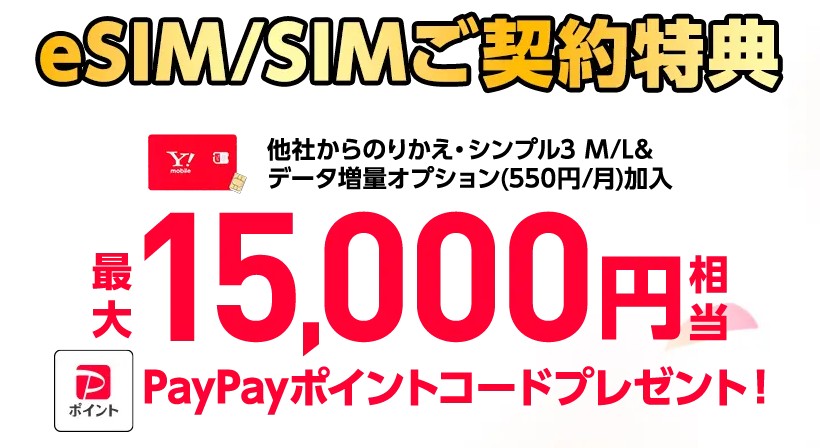
他社からワイモバイルに乗り換えると、15,000円相当のPayPayポイントがもらえるキャンペーンが開催中です!
ただし、他社から乗り換えでシンプル3 Sを申し込む場合は5,000ポイントになってしまうので、ご注意ください。
新規契約だと5,000ポイントのところが、5~18歳の方は10,000ポイントに増額中なので、この機会をお見逃しなく。
ワイモバイルの機種変更は自分で用意した端末でできる?持ち込み・中古・ソフトバンク端末の注意点も解説
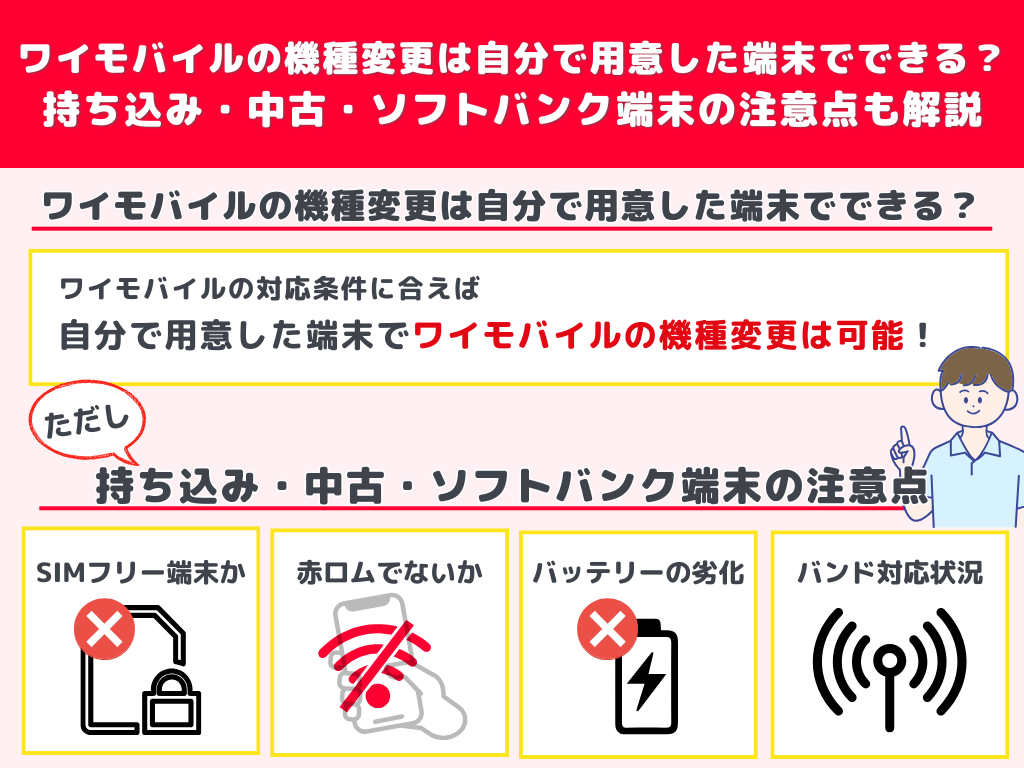
ワイモバイルの機種変更は、自分で用意した端末でもワイモバイルで使用できる条件が整えば可能です。
ここからは、ワイモバイルの機種変更を持ち込み端末(中古スマホ・ソフトバンク端末)で行う際の条件や注意点について解説します。
・この章を読んでわかること
※詳しく知りたい項目をタップすると読みたい内容へ移動できます
ワイモバイルの機種変更を自分で用意した端末で行う時の基本手順
ワイモバイルの機種変更を自分で用意した端末で行う場合、その端末がワイモバイルで使用できるかなどの条件面の確認が必要です。
いきなりSIMを差し替えると通話はできても通信だけつながらない、といった失敗が起こることがあります。
ワイモバイルへ機種変更をする自分で用意した端末の種類・購入元・SIMの形式によって、確認が必要な条件が異なるため、まず以下の全体像を把握してから手順に進みましょう。
・ワイモバイルへの機種変更│自分で用意した端末の注意点と傾向
| 項目 | 利用の注意点 | 最初に確認すること |
|---|---|---|
| 自分で用意した端末 | 条件付きで利用可 | SIM動作確認済み機種か |
| 持ち込み端末 | 条件付きで利用可 | SIMロック解除の要否 |
| 中古スマホ | 条件付きで利用可 | 利用制限・端末状態 |
| ソフトバンク端末 | 条件付きで利用可 | 発売時期・SIMロック解除 |
| iPhone | 設定しやすい傾向 | iOS更新・キャリア設定 |
| Android | 手動設定が必要な場合あり | APN設定 |
| eSIM端末 | 追加手続きに注意 | eSIMプロファイルの再発行の要否 |
それでは、ワイモバイルの機種変更を、自分で用意した端末で行う実際の手順について解説します。
①端末がワイモバイルで使えるか確認
ワイモバイル公式サイトの「SIM動作確認済み機種検索」で使用予定の端末を検索します。
この一覧にない端末は、ワイモバイルのSIM動作確認が行われていない端末のため、自己責任で利用することになり、機種変更をおすすめできる端末ではありません。
②SIMロックの有無を確認する(必要な場合は解除する)
SIMロックが残っている端末は、ロックを解除するまでワイモバイルでは通信できず、機種変更で利用するには不適切です。
しかし、以下の日程以降に購入した端末は、販売時点でSIMフリー端末のためSIMロック解除が必要ありません。
・他社販売の端末│SIMフリー端末発売時期
| 購入元 | SIMフリー端末発売日 |
|---|---|
| ドコモ | 2021年8月27日以降 |
| au・UQモバイル | 2021年10月1日以降 |
| ソフトバンク・ワイモバイル | 2021年5月12日以降 |
上記の表の発売日以前に購入した端末は、購入元へ連絡してSIMロック解除の手続きが必要です。
ワイモバイル公式サイトで、各キャリアでのSIMロック解除方法について詳しく確認できます。
③物理SIMかeSIMかを選択する
- 物理SIM:SIMサイズが合えば差し替えて対応可
- eSIM:端末を変えるたびに新しいeSIMプロファイルの発行が必要
- 同じ機種でもIMEI(端末識別番号)が変わると別端末扱いでeSIMプロファイルのインストールが必要
- オンラインで手数料無料、店舗では手数料4,950円
④APN設定を行う(必要な場合のみ)
ワイモバイル公式ストアで購入した端末はSIM差し替え後に自動設定されるため不要ですが、他社のSIMフリー端末を持ち込む場合は以下の手順でAPN設定を行ってください。
iPhoneの場合
- OSを最新に更新し、キャリア設定アップデートをすることで自動設定
- 他社のAPN構成プロファイルが残っていると通信できない⇒不要なプロファイルを削除してから再起動
- 自動設定されない場合は、ワイモバイル公式サイトの構成プロファイルをダウンロードして適用
⇒ワイモバイル公式サイトでAPN設定のダウンロードを行うにはコチラ
iPhoneのAPN設定の詳しくは、ワイモバイル公式サイトで確認できます。
Androidの場合
設定画面からAPN(アクセスポイント名)を手動で入力
「設定」>「その他の設定」>「モバイルネットワーク」>「アクセスポイント名」
| 項目 | 内容 |
| 名前 | Y!mobile APN (任意の名前に変更可能) |
|---|---|
| APN | plus.acs.jp.v6 |
| ユーザー名 | ym |
| パスワード | ym |
| MCC | 440 |
| MNC | 20 |
| 認証タイプ | CHAP |
APN情報は1文字でも間違えると通信できませんので、入力後は1項目ずつ確認し、ピリオド(.)とカンマ(,)の間違いに特に注意してください。
ワイモバイル公式サイトでは、Android端末のAPN設定の詳細とともにAPN設定をコピーすることも可能ですので、誤入力を防ぐためにもぜひ活用しましょう。
⑤動作を確認する
- 通話・SMS・データ通信が問題なく動作するかを確認
- アンテナピクトの横に「4G」「5G」「LTE」が表示されれば設定完了
| 端末種別 | 初期設定の考え方 | 注意点 |
|---|---|---|
| iPhone | iOS更新とキャリア設定アップデートが基本 | 他社APNプロファイルが残っていると通信できない場合あり |
| Android | APN自動設定または手動設定 | 1文字の入力ミスで通信できない場合あり |
| eSIM端末 | 端末変更時にプロファイル再発行を確認 | 差し替えだけでは通信できない |
| 物理SIM端末 | SIMサイズが合えば差し替え可 | サイズ不一致なら交換手続きが必要 |
ワイモバイルで機種変更を行うために、自分で用意した端末が故障・破損した場合、ワイモバイルの保証サービスは適用されず、別途オプションの加入が必要となるため、必要な場合は購入元のメーカー保証や独自の保証サービスを事前に確認しておきましょう。
持ち込み端末はワイモバイルの端末保証が使えない
端末がワイモバイルに対応していることと、実際に通信できることは別なので、ワイモバイル対応端末であっても、SIMロック解除やAPNの設定など、一つ一つの手順をしっかりと進めていくことが重要になります。
実は、ワイモバイルの機種変更を、持ち込み端末で行った場合「端末は対応しているはずなのに使えない」というトラブルの原因の多くは、こうした手順のどこかで失敗をしていることです。
ワイモバイルの機種変更で自分で用意した端末を利用するためには、「動作確認済み」「SIMロック解除済み」「設定完了」の3条件が揃うことが必須条件であると覚えておきましょう。
ワイモバイルの機種変更向けの最新キャンペーンはコチラから確認できます。
オンライン限定特典や割引で
おトクに機種変更をチェック!
ワイモバイル公式オンラインストア
最新キャンペーンをチェックする▶
ワイモバイルの機種変更で持ち込み端末を使う時の注意点!中古スマホやソフトバンク端末についても解説
ワイモバイルの機種変更を、持ち込み端末で機種変更を行い端末代を節約できる一方で、中古スマホやソフトバンク端末は「SIMロックの有無」「利用制限(赤ロム)」「端末の動作状態」を購入前に確認することが必須です。
赤ロムとは?
端末代金の未払い・不正契約などが原因で、携帯会社から通信利用を停止(ネットワーク利用制限)されたスマホ
ワイモバイルの機種変更で、ソフトバンクの端末だから大丈夫と購入し、実際は使えない端末だったと後悔しないために、種類ごとに確認すべき内容を解説します。
・ワイモバイルへ機種変更│自分で端末を用意する場合の注意事項
| 端末の種類 | 使う条件 | 主な注意点 |
|---|---|---|
| 持ち込み端末(SIMフリー) | 動作確認済みで必要設定が完了していること | 一部機能がサポート対象外になる場合あり |
| 中古スマホ | 利用制限なし・SIMロック条件を満たすこと | 赤ロム・バッテリー劣化・端末状態の見極め |
| ソフトバンク端末 | SIMロック解除条件を満たし必要設定を行うこと | 2015年4月以前の端末はSIMロック解除非対応機種がある |
基本的には、ワイモバイル公式サイト掲載の動作確認済みの中古スマホであれば使用できますが、新品と異なり、購入前に以下の4点を必ず確認しておきましょう。
・ワイモバイルの機種変更に中古スマホを使う場合の注意点
- SIMフリー状態かどうか
- 中古スマホ販売店には、SIMロックが解除されていない端末が混在していることがある
- 「SIMフリー」または「SIMロック解除済み」と明記されたものを選ぶ
- 赤ロムでないか
- 赤ロム端末は、利用停止処理がかかる場合があり、購入後に突然使えなくなるリスクがある
- 信頼できる販売店で購入し、IMEI番号(端末固有の識別番号)で利用制限の有無の確認
- ※赤ロムであった場合の保証について購入店への確認必須
- バッテリーの劣化状態
- iPhoneは設定画面でバッテリー最大容量を確認でき、80%を下回っている端末は劣化が進んでいる
- 購入前に販売店でバッテリー状態を確認
- ドコモ・au系の中古Android端末は周波数(バンド)を確認
- ドコモ・auで購入した端末はワイモバイル(ソフトバンク系)の周波数に非対応のケースあり
- SIMロックを解除しても通信エリアが狭くなる可能性がある
- 必ず事前にワイモバイル公式サイトの動作確認済み端末一覧で対応状況を調べて購入する
中古スマホで失敗しやすいのは、購入してから問題に気づくケースで、SIMロックや赤ロムは外見から判断できず、実際にSIMを入れてみて初めてわかることがほとんどです。
さらに赤ロムは購入時点では正常に動作しても、後日キャリア側から利用停止処理がかかり、使用できなくなることが有りますので、購入前に販売店での赤ロム端末の対応を確認することを強くお勧めします。
バッテリーの劣化やバンド非対応も、使い始めてから「電池の減りが異常に早い」「電波が弱い」という形で気づくことがあり、安く買えたつもりが結果的に使用できず、端末を買い直すなど割高になってしまうこともあります。
購入前の確認に手間をかけることが、中古端末を利用する上で、最終的な失敗を防ぐ一番の近道です。
ソフトバンク端末をワイモバイルで使う場合の注意点
ワイモバイルはソフトバンクの回線を使用しているため、ソフトバンクで購入した端末はSIMロックを解除を行えば、そのまま使える場合が多くあります。
2015年4月以前に発売されたソフトバンク端末はSIMロック解除ができない⇒ワイモバイルで利用できない
しかし、他社販売の端末と同様に、以下の基本的な確認・設定は行うべきです。
・ワイモバイル機種変更後の端末への確認事項
- SIMカードのサイズが合わない場合はSIM再発行が必要
- iPhoneはキャリア設定アップデート・AndroidはAPN手動入力が必要な場合あり
- ワイモバイルの端末保証は対象外
以下は、ワイモバイルの機種変更に持ち込みの端末を使用する場合の失敗例になります。
該当する項目が発生し、思わぬトラブルが発生しないように、事前に準備・確認を行ってください。
・ワイモバイルの機種変更に持ち込み端末を使う際のよくある失敗例
- 動作確認済み機種一覧を確認せずに中古端末を購入してしまった
- SIMロック解除が必要な端末をそのまま使えると思い込んでいた
- eSIM端末なのに物理SIMの差し替えと同じ感覚で進め、設定が完了しなかった
- iPhoneに他社のAPNプロファイルが残ったままで通信できない状態になった
- AndroidのAPN情報を1文字間違えて入力し、通信できなくなった
- ドコモ・au系のAndroid中古端末を購入したが、バンド非対応で通信エリアが狭かった
- 2015年4月以前のソフトバンク端末を購入したが、SIMロック解除ができなかった
ワイモバイルの機種変更向けの最新キャンペーンはコチラから確認できます。
オンライン限定特典や割引で
おトクに機種変更をチェック!
ワイモバイル公式オンラインストア
最新キャンペーンをチェックする▶