「DisplayPort Alternate Modeに対応しているか確認する方法を知りたい!」
DisplayPort Alternate Modeに対応しているか確認する方法が気になりますよね。
この記事では、DisplayPort Alternate Modeに対応しているか確認する方法についてくわしく解説していきます。
DisplayPort Alt Mode Modeに対応しているか確認する方法まとめ
以下の手順で対応可否を確認できます
- USB-Cポートの仕様からDisplayPort Alt Mode対応しているかを確認する
- スペック表・メーカー公式サイトで対応状況を調べる
- DisplayPort Alt Mode対応ケーブルを使って実際に動作確認する
この記事を読んでわかること
- DisplayPort Alternate Modeに対応しているか確認する方法
- USB-Cポートの仕様からDisplayPort Alt Mode対応を確認する方法
- スペック表・メーカー公式サイトで対応状況を調べる方法
- DisplayPort Alt Mode対応ケーブルを使って実際に動作確認する方法
USB-Cポートの仕様からDisplayPort Alt Mode対応を確認する方法
・DisplayPort Alternate Modeに関する他の記事
・Displayport alternate mode対応のおすすめスマホ!
| 機種 | 価格 | おすすめポイント |
|---|---|---|
iPhone17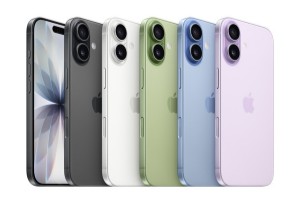 | ・楽天モバイルなら実質52,392円〜 (2年返却&乗り換えの場合) ・auオンラインショップなら実質12,500円〜 (2年返却&乗り換えの場合) ・ahamoなら実質12,540円〜 (2年返却&乗り換えの場合) ・ドコモオンラインショップなら実質12,540円〜 (2年返却&乗り換えの場合) ・ソフトバンクオンラインショップなら実質12円〜 (1年返却&乗り換えor新規の場合) | 新型iPhone17は、滑らかなディスプレイ・鮮明な48MPカメラ・高速チップで操作も撮影も快適に楽しめる一台です。普段使いから長く使う場面まで、ストレスなく品質の高さを実感できます。ソフトバンクで大特価セール中! |
iPhone16e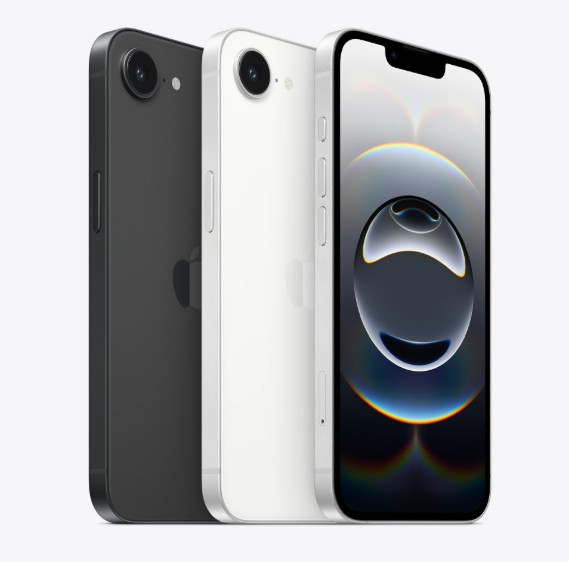 | ・ワイモバイルオンラインストアなら実質4,920円〜 (2年返却&乗り換えの場合) ※緊急値下げ中! ・楽天モバイルなら実質24円〜 (2年返却&乗り換えの場合) ・ahamoなら実質1,177円〜 (2年返却&乗り換えの場合) ・UQモバイルオンラインショップなら実質5,547円〜 (2年返却&乗り換えの場合) ・auオンラインショップなら実質5,547円〜 (2年返却&乗り換えの場合) ・ソフトバンクオンラインショップなら実質12円〜 (1年返却&乗り換えor新規の場合) | iPhone16eはiPhone16シリーズの廉価版で、鮮やかなディスプレイ・48MPカメラ・高速チップを備えつつ価格を抑えた、コスパの高い一台です。日常使いで快適さと十分な性能を求める人にぴったりです。大特価セール中! |
iPhone16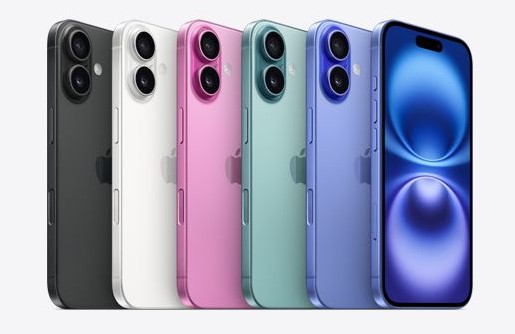 | ・ワイモバイルオンラインストアなら実質53,760円〜 (2年返却&乗り換えor新規の場合) ・楽天モバイルなら実質22,160円〜 (2年返却&乗り換えの場合) ・UQモバイルオンラインショップなら実質24,550円〜 (2年返却&乗り換えの場合) ・auオンラインショップなら実質9,700円〜 (2年返却&乗り換えの場合) ・ahamoなら実質33円〜 (2年返却&乗り換えの場合) ・ドコモオンラインショップなら実質33円〜 (2年返却&乗り換えの場合) ・ソフトバンクオンラインショップなら実質12円〜 (1年返却&乗り換えor新規の場合の場合) | iPhone16は、鮮やかなディスプレイ・48MPカメラ・高速A18チップで使いやすさと性能のバランスに優れた一台です。新しいカメラコントロールで撮影もより直感的になり、日常使いで快適さを実感できます。ドコモとソフトバンクで大特価セール中! |
iPhone15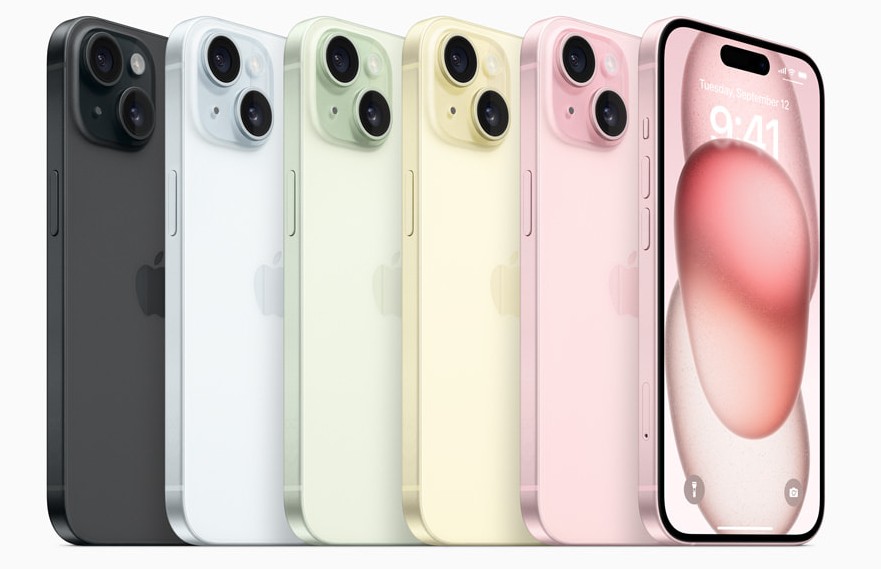 | ・ワイモバイルオンラインストアなら実質43,920円〜 (2年返却&乗り換えor新規の場合) ・ソフトバンクオンラインショップなら実質12円〜 (1年返却&乗り換えor新規の場合) ・楽天モバイルなら実質35,400円〜 (2年返却&乗り換えの場合) ・UQモバイルオンラインショップで実質47円〜 (2年返却&乗り換えの場合) ・auオンラインショップなら実質47円〜 (1年返却&乗り換えor新規の場合) | iPhone15は、明るく美しいディスプレイ・48MPカメラ・USB-C対応で使い勝手が大きく向上したモデルです。写真も操作も快適で、初めてのiPhoneにも乗り換えにも選びやすい一台です。ソフトバンク、UQモバイル、auで大特価セール中! |
iPhone13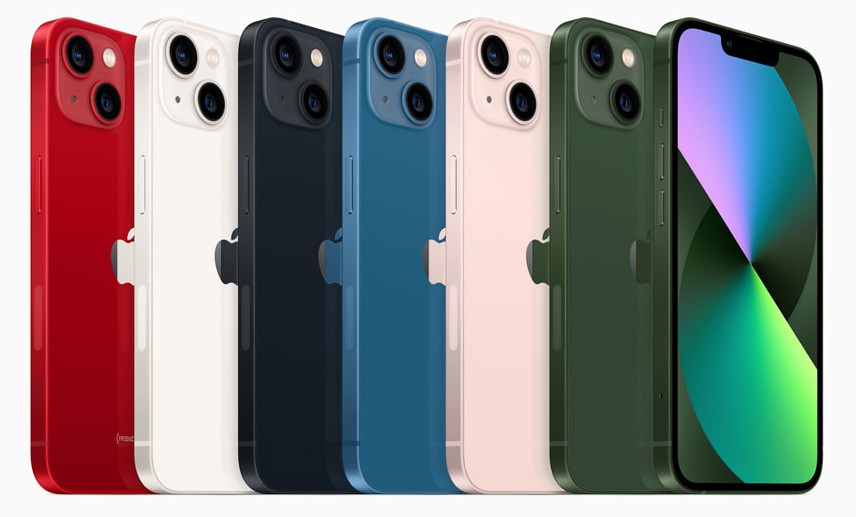 | ・ワイモバイルオンラインストアなら一括25,220円〜 (認定中古品) ・UQモバイルオンラインショップなら一括37,000円〜 (認定中古品) ・auオンラインショップなら一括37,000円〜 (認定中古品) | iPhone13は、明るいディスプレイ・高品質のデュアルカメラ・快適なA15チップで日常使いにちょうど良い万能モデルです。必要な性能がしっかり揃っており、価格と使いやすさのバランスがとても優れています。認定中古品で安売りされていて型落ち価格がお買い得! |
Galaxy S25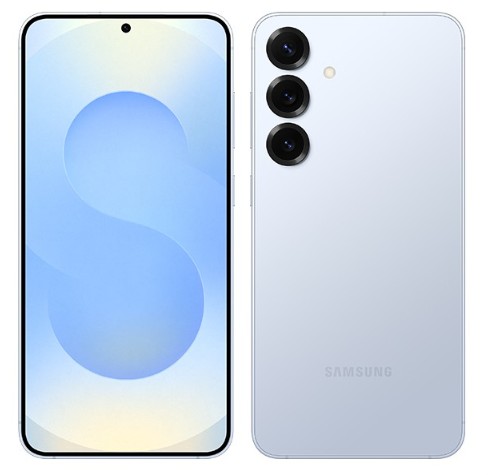 | ・auオンラインショップなら実質35,300円〜 (2年返却&乗り換えの場合) ・ahamoなら実質27,434円〜 (2年返却&乗り換えの場合) ・ドコモオンラインショップなら実質27,434円〜 (2年返却&乗り換えの場合) ・ソフトバンクオンラインショップなら実質12円〜 (1年返却&乗り換えor新規の場合) ・IIJmioなら一括112,800円〜 (乗り換えの場合) | Galaxy S25は、軽くて扱いやすいサイズに高性能チップと高画質カメラを備えた万能モデルです。操作も撮影もサクサクで、日常使いにとても快適です。ソフトバンクでは大特価セール中! |
Google Pixel 9a | ・ワイモバイルオンラインストアなら実質24円〜 (2年返却&乗り換えor新規の場合) ・auオンラインショップなら実質1,200円〜 (2年返却&乗り換えの場合) ・ahamoなら実質473円〜 (2年返却&乗り換えの場合) ・ドコモオンラインショップなら実質880円〜 (2年返却&乗り換えの場合) ・ソフトバンクオンラインショップなら実質12円〜 (1年返却&乗り換えor新規の場合) | Google Pixel 9a はPixel9シリーズの廉価版で、明るく滑らかなOLEDディスプレイ・5000mAh超の大容量バッテリー・48 MPメインカメラを備えた、コスパの高いスマホです。日常使いから写真、動画、長時間利用まで安定してこなせる、バランスの取れた一台です。高性能なのに激安・大特価セール中! |
Google Pixel 10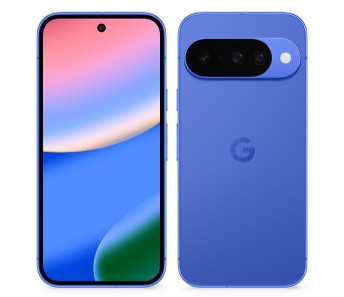 | ・auオンラインショップなら実質22,200円〜 (2年返却&乗り換えの場合) ・ahamoなら実質27,610円〜 (2年返却&乗り換えの場合) ・ドコモオンラインショップなら実質27,610円〜 (2年返却&乗り換えの場合) ・ソフトバンクオンラインショップなら実質12円〜 (1年返却&乗り換えor新規の場合) | Google Pixel 10は、高性能チップとAI機能、3眼カメラと5倍望遠、大容量バッテリーを備えた万能モデルです。写真・動画も日常操作も安定して快適にこなせる、安心して長く使える一台です。ソフトバンクでは大特価セール中! |
AQUOS sense10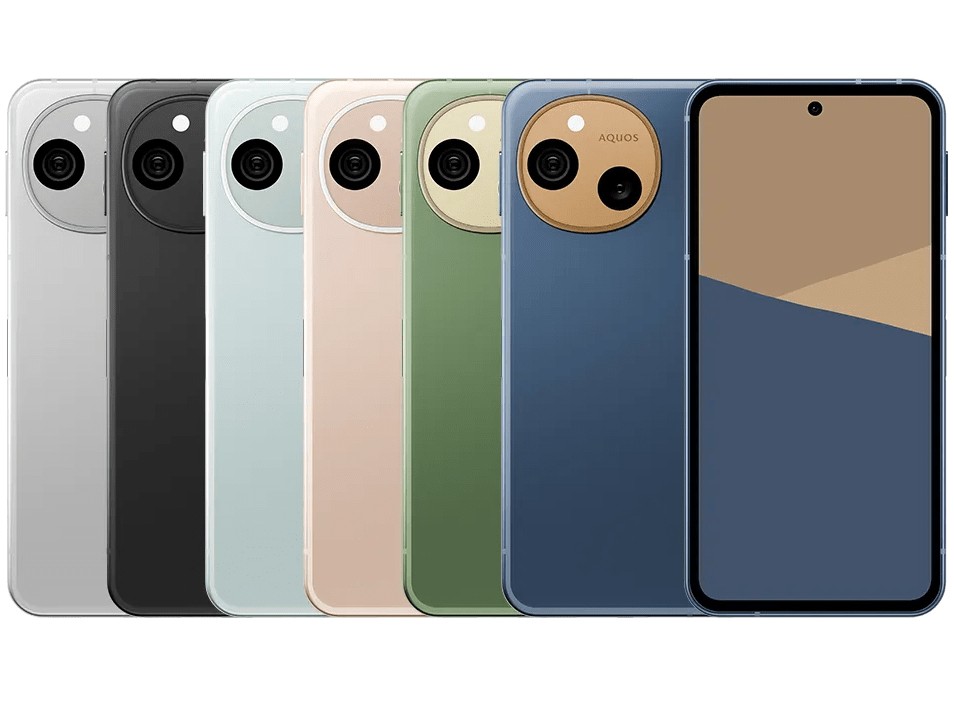 | ・楽天モバイルなら実質43,900円〜 (2年返却&乗り換えの場合) ・auオンラインショップなら実質19,800円〜 (2年返却&乗り換えの場合) ・ahamoなら実質50,930円〜 (2年返却&乗り換えの場合) ・ドコモオンラインショップなら実質50,930円〜 (2年返却&乗り換えの場合) ・ソフトバンクオンラインショップなら実質17,880円〜 (1年返却&乗り換えor新規の場合) | AQUOS sense10は、軽くて扱いやすいサイズに明るいIGZO OLEDと長持ちバッテリーを備えた、使いやすさ重視のスマホです。日常利用なら性能も快適で、コスパの良い一台です。auとソフトバンクでは大特価セール中! |
Galaxy S24 FE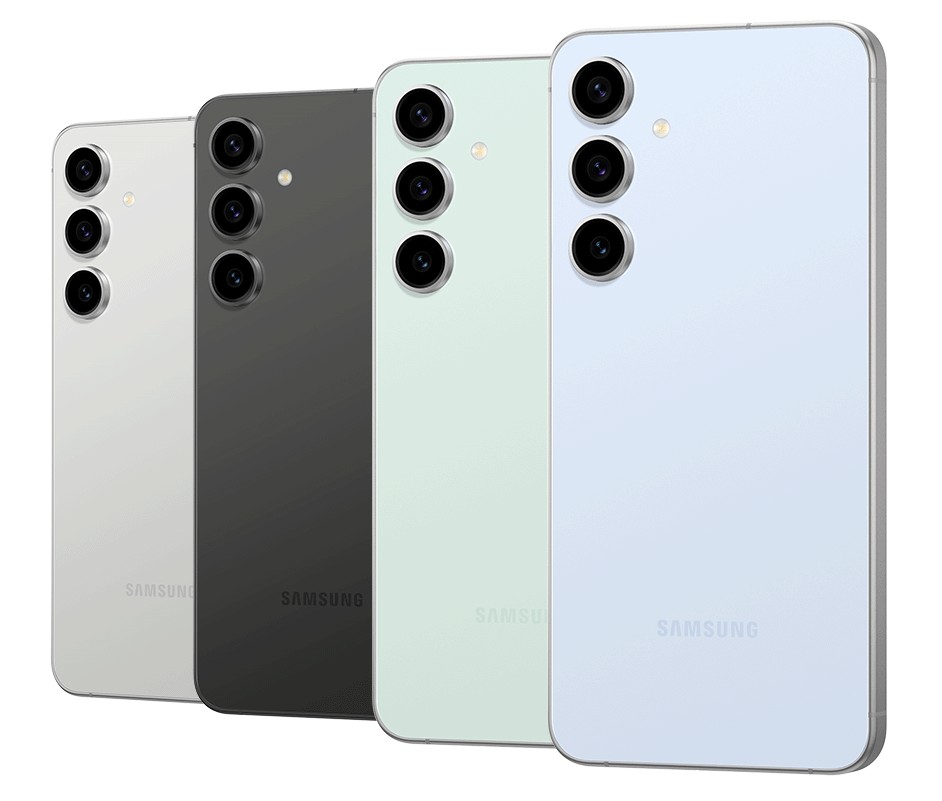 | ・auオンラインショップなら実質15,400円〜 (2年返却&乗り換えの場合) | Galaxy S24 FEはGalaxy S24の廉価版で、大きく見やすいディスプレイ・高性能カメラ・安心のバッテリーを備えた、使い勝手の良い上位モデルです。映像も写真も快適で、コスパ最強です。au独占で特価販売中! |
端末代金だけでなく、通信料も含めたトータル費用を安くするなら楽天モバイルがおすすめ!端末セット購入で最大40,000ポイント還元されます。プランも3GB 1,078円から。
気になる端末がある方は、ぜひそれぞれの公式オンラインショップで確認してくださいね。
<新トクするサポートについて>
「新トクするサポート+」が適用されるかは購入時点の指定に基づいて決まり、対象機種は追加または変更される場合があります。また、価格は2026年1月8日時点のものです。
対象機種、プログラム詳細及び最新の価格はソフトバンクの公式ウェブサイトをご確認ください。
スマホを予約・購入するなら
頭金不要のオンラインショップがおすすめ!
DisplayPort Alternate Modeに対応しているか確認する方法

この章を読んでわかること
USB-Cポートの仕様からDisplayPort Alt Mode対応を確認する方法
自分のスマホにUSB-Cポートが搭載されていても、必ずしもDisplayPort Alternate Modeに対応しているとは言い切れないため、事前の確認が大切です。
USB-CポートがDisplayPort Alternate Modeに対応しているかは、USB-Cポート周りのロゴマークから確認できる場合があります。
具体的なロゴマークについて解説していきます。
USB-Cポートの仕様からDisplayPort Alt Mode対応しているかを確認する方法
- USB-Cコネクターの横に、DとPが重なったようなロゴマークがあるか
- モニターの形をしたアイコンがあるか
- Thunderboltのマークがあるか
- SSマーク+枝(USBトライデント)マークだけ
- まったく印字やマークがない
❶USB-Cコネクターの横に、DとPが重なったようなロゴマークがあるか
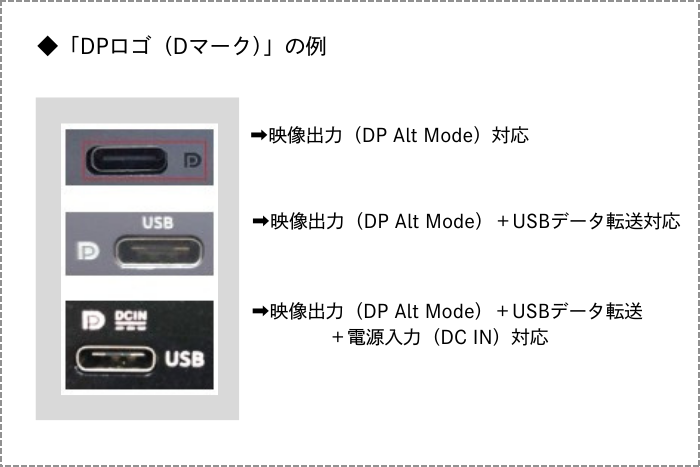
USB-Cポートの横に「Dの形をしたDisplayPortロゴ」や「DPと小さく書かれたマーク」が印字されていた場合、DisplayPort Alt Mode対応である可能性が高いといえます。
❷モニターの形をしたアイコンがあるか
一部メーカーでは、正式なDPロゴではなく、モニターのようなアイコンや、外部出力を示す独自のマークを採用していることもあります。
このようなアイコンがある場合は、メーカーの仕様書を確認しましょう。
➌Thunderboltのロゴ(稲妻のマーク)があるか

Thunderbolt 3/4ポートには稲妻のマークが印字されており、映像出力を含む高機能なUSB-C
であることを示しています。
➍SSマーク+枝(USBトライデント)マークだけの場合

USB-Cポート横に 「SS」やUSBマーク(枝マーク) しかない場合は、データ転送規格(USB3.x/SuperSpeed)を示し、映像出力とは関係がないため、テレビやモニターなどの外部ディスプレイへの出力はできません。
❺まったく印字やマークがない場合
印字がないUSB-Cポートは、単なるデータ転送用や充電専用であるケースが多いため、仕様書での確認が必要です。
スペック表・メーカー公式サイトで対応状況を調べる方法
DisplayPort Alt Mode対応機器でも、スマホやPCのUSBポートには対応している旨の記載がなく、実際の対応状況が判りにくいケースもあります。
USB-Cポートに対応を示す印字や記載がない場合に、DisplayPort Alt Modeへの対応状況を調べるには、スペック表やメーカーの公式サイトで確認するのが確実な方法です。
スペック表やメーカーの公式サイトで対応状況を調べる方法
- メーカー公式の製品ページを確認する
- メーカー公式のPDF仕様書・スペック表を確認する
- FAQ・サポートページで確認する
- 製品レビューや技術系情報サイトで補足確認
❶メーカー公式の製品ページを確認する
■製品ページでDisplayPort Alt Mode対応を確認する方法
1.メーカー公式ページにアクセス
2.対象のスマホやパソコンの型番で製品ページにアクセス
3.製品ページ内「スペック」「仕様」「技術仕様」などの項目を探しタップ
4.USBタイプやUSBポートの説明に、“DisplayPort Alt Mode対応”や“映像出力対応”と書かれていれば対応確定。
❷メーカー公式のPDF仕様書・操作マニュアルを確認する
製品ページに掲載されるPDF仕様書のUSB対応項目や、操作マニュアルなどからも、DisplayPort Alt Mode対応を確認できる場合があります。
操作マニュアルなどの場合は、目次や「USB-C」「DisplayPort Alternate Mode」「映像出力」などのキーワードでページ内を検索すると、効率的に記載箇所を見つけられます。
➌メーカー公式HPのFAQ・サポートページで確認する
メーカーによっては、FAQやサポートページで、DisplayPort Alternate Modeへの対応を具体例を掲載していることがあります。
また、ユーザーからの質問に答える形で、実機の画像やアイコンの説明をしているページを設けているケースもあり、目視でも確認ができます。
➍製品レビューや技術系情報サイトで補足確認
公式情報で、USB-C対応という記載にとどまっていてDisplayPort Alternate Modeへの対応の判断がむずかしい場合は、販売サイトのレビューや、技術系サイトで対象機種の記事を検索して参考にしましょう。
ただし、公式ではない情報になるため、補助的な参考にとどめておきましょう。
DisplayPort Alt Mode対応ケーブルを使って実際に動作確認する方法
USB-C端子がDisplayPort Alternate Modeに対応しているかを確実に確認するには、対応ケーブルを使って実際に接続して動作を試すのが最もわかりやすい方法です。
以下に代表的な確認手順を紹介します。
対応ケーブルを使って実際に動作確認する手順
1.対応ケーブルと対応ディスプレイを用意する
2.デバイスを接続する
3.映像出力を確認する
4.必要に応じて解像度・リフレッシュレートも確認
動作確認の際のポイント
- PCの場合は、ディスプレイ設定で画面が認識されているか確認
- スマホの画面が外部ディスプレイに映るか確認
- 高解像度や高リフレッシュレートでの出力もチェックすると安心
- 映像が出ない場合は、ケーブルやディスプレイの仕様が対応範囲外の可能性
- 解像度や表示の滑らかさも確認
実際にケーブルで接続して確認する場合は、パソコンやスマホ側のディスプレイ設定で、解像度やリフレッシュレートなどの詳細設定が変更できるかを確認しておく必要があります。
映像が正常に映らなかった場合は、まず、機器やケーブルすべてが「DisplayPort Altモード(DP Altモード)」に対応しているかを確認してみましょう。
また、接続方法の間違いから正常に映らないケースも多いため、接続方向や差し込みポートが正しいかもチェックしてみましょう。
ケーブルの抜き差しや、デバイスの再起動といった基本的な対処も有効な場合があります。
・Displayport alternate mode対応のおすすめスマホ!
| 機種 | 価格 | おすすめポイント |
|---|---|---|
| iPhone17 | ・楽天モバイルなら実質52,392円〜 (2年返却&乗り換えの場合) ・auオンラインショップなら実質12,500円〜 (2年返却&乗り換えの場合) ・ahamoなら実質12,540円〜 (2年返却&乗り換えの場合) ・ドコモオンラインショップなら実質12,540円〜 (2年返却&乗り換えの場合) ・ソフトバンクオンラインショップなら実質12円〜 (1年返却&乗り換えor新規の場合) | 新型iPhone17は、滑らかなディスプレイ・鮮明な48MPカメラ・高速チップで操作も撮影も快適に楽しめる一台です。普段使いから長く使う場面まで、ストレスなく品質の高さを実感できます。ソフトバンクで大特価セール中! |
| iPhone16e | ・ワイモバイルオンラインストアなら実質4,920円〜 (2年返却&乗り換えの場合) ※緊急値下げ中! ・楽天モバイルなら実質24円〜 (2年返却&乗り換えの場合) ・ahamoなら実質1,177円〜 (2年返却&乗り換えの場合) ・UQモバイルオンラインショップなら実質5,547円〜 (2年返却&乗り換えの場合) ・auオンラインショップなら実質5,547円〜 (2年返却&乗り換えの場合) ・ソフトバンクオンラインショップなら実質12円〜 (1年返却&乗り換えor新規の場合) | iPhone16eはiPhone16シリーズの廉価版で、鮮やかなディスプレイ・48MPカメラ・高速チップを備えつつ価格を抑えた、コスパの高い一台です。日常使いで快適さと十分な性能を求める人にぴったりです。大特価セール中! |
| iPhone16 | ・ワイモバイルオンラインストアなら実質53,760円〜 (2年返却&乗り換えor新規の場合) ・楽天モバイルなら実質22,160円〜 (2年返却&乗り換えの場合) ・UQモバイルオンラインショップなら実質24,550円〜 (2年返却&乗り換えの場合) ・auオンラインショップなら実質9,700円〜 (2年返却&乗り換えの場合) ・ahamoなら実質33円〜 (2年返却&乗り換えの場合) ・ドコモオンラインショップなら実質33円〜 (2年返却&乗り換えの場合) ・ソフトバンクオンラインショップなら実質12円〜 (1年返却&乗り換えor新規の場合の場合) | iPhone16は、鮮やかなディスプレイ・48MPカメラ・高速A18チップで使いやすさと性能のバランスに優れた一台です。新しいカメラコントロールで撮影もより直感的になり、日常使いで快適さを実感できます。ドコモとソフトバンクで大特価セール中! |
| iPhone15 | ・ワイモバイルオンラインストアなら実質43,920円〜 (2年返却&乗り換えor新規の場合) ・ソフトバンクオンラインショップなら実質12円〜 (1年返却&乗り換えor新規の場合) ・楽天モバイルなら実質35,400円〜 (2年返却&乗り換えの場合) ・UQモバイルオンラインショップで実質47円〜 (2年返却&乗り換えの場合) ・auオンラインショップなら実質47円〜 (1年返却&乗り換えor新規の場合) | iPhone15は、明るく美しいディスプレイ・48MPカメラ・USB-C対応で使い勝手が大きく向上したモデルです。写真も操作も快適で、初めてのiPhoneにも乗り換えにも選びやすい一台です。ソフトバンク、UQモバイル、auで大特価セール中! |
| iPhone13 | ・ワイモバイルオンラインストアなら一括25,220円〜 (認定中古品) ・UQモバイルオンラインショップなら一括37,000円〜 (認定中古品) ・auオンラインショップなら一括37,000円〜 (認定中古品) | iPhone13は、明るいディスプレイ・高品質のデュアルカメラ・快適なA15チップで日常使いにちょうど良い万能モデルです。必要な性能がしっかり揃っており、価格と使いやすさのバランスがとても優れています。認定中古品で安売りされていて型落ち価格がお買い得! |
| Galaxy S25 | ・auオンラインショップなら実質35,300円〜 (2年返却&乗り換えの場合) ・ahamoなら実質27,434円〜 (2年返却&乗り換えの場合) ・ドコモオンラインショップなら実質27,434円〜 (2年返却&乗り換えの場合) ・ソフトバンクオンラインショップなら実質12円〜 (1年返却&乗り換えor新規の場合) ・IIJmioなら一括112,800円〜 (乗り換えの場合) | Galaxy S25は、軽くて扱いやすいサイズに高性能チップと高画質カメラを備えた万能モデルです。操作も撮影もサクサクで、日常使いにとても快適です。ソフトバンクでは大特価セール中! |
| Google Pixel 9a | ・ワイモバイルオンラインストアなら実質24円〜 (2年返却&乗り換えor新規の場合) ・auオンラインショップなら実質1,200円〜 (2年返却&乗り換えの場合) ・ahamoなら実質473円〜 (2年返却&乗り換えの場合) ・ドコモオンラインショップなら実質880円〜 (2年返却&乗り換えの場合) ・ソフトバンクオンラインショップなら実質12円〜 (1年返却&乗り換えor新規の場合) | Google Pixel 9a はPixel9シリーズの廉価版で、明るく滑らかなOLEDディスプレイ・5000mAh超の大容量バッテリー・48 MPメインカメラを備えた、コスパの高いスマホです。日常使いから写真、動画、長時間利用まで安定してこなせる、バランスの取れた一台です。高性能なのに激安・大特価セール中! |
| Google Pixel 10 | ・auオンラインショップなら実質22,200円〜 (2年返却&乗り換えの場合) ・ahamoなら実質27,610円〜 (2年返却&乗り換えの場合) ・ドコモオンラインショップなら実質27,610円〜 (2年返却&乗り換えの場合) ・ソフトバンクオンラインショップなら実質12円〜 (1年返却&乗り換えor新規の場合) | Google Pixel 10は、高性能チップとAI機能、3眼カメラと5倍望遠、大容量バッテリーを備えた万能モデルです。写真・動画も日常操作も安定して快適にこなせる、安心して長く使える一台です。ソフトバンクでは大特価セール中! |
| AQUOS sense10 | ・楽天モバイルなら実質43,900円〜 (2年返却&乗り換えの場合) ・auオンラインショップなら実質19,800円〜 (2年返却&乗り換えの場合) ・ahamoなら実質50,930円〜 (2年返却&乗り換えの場合) ・ドコモオンラインショップなら実質50,930円〜 (2年返却&乗り換えの場合) ・ソフトバンクオンラインショップなら実質17,880円〜 (1年返却&乗り換えor新規の場合) | AQUOS sense10は、軽くて扱いやすいサイズに明るいIGZO OLEDと長持ちバッテリーを備えた、使いやすさ重視のスマホです。日常利用なら性能も快適で、コスパの良い一台です。auとソフトバンクでは大特価セール中! |
| Galaxy S24 FE | ・auオンラインショップなら実質15,400円〜 (2年返却&乗り換えの場合) | Galaxy S24 FEはGalaxy S24の廉価版で、大きく見やすいディスプレイ・高性能カメラ・安心のバッテリーを備えた、使い勝手の良い上位モデルです。映像も写真も快適で、コスパ最強です。au独占で特価販売中! |
端末代金だけでなく、通信料も含めたトータル費用を安くするなら楽天モバイルがおすすめ!端末セット購入で最大40,000ポイント還元されます。プランも3GB 1,078円から。
気になる端末がある方は、ぜひそれぞれの公式オンラインショップで確認してくださいね。
<新トクするサポートについて>
「新トクするサポート+」が適用されるかは購入時点の指定に基づいて決まり、対象機種は追加または変更される場合があります。また、価格は2026年1月8日時点のものです。
対象機種、プログラム詳細及び最新の価格はソフトバンクの公式ウェブサイトをご確認ください。
スマホを予約・購入するなら
頭金不要のオンラインショップがおすすめ!