「DisplayPort Alternate Mode非対応のスマホに対応させる方法ってあるの?」
「DisplayPort Alternate Mode非対応のノートPCに対応させる方法ってあるの?」
DisplayPort Alternate Modeに対応させる方法が気になりますよね。
この記事では、DisplayPort Alternate Modeに非対応のスマホやPCを代わりの手段で対応させる方法を解説していきます。
Displayport alternate modeに対応させる方法まとめ
【スマホで対応させる場合】
注意:DisplayPort Alternate Modeに非対応のスマホを対応させるアプリは無い
- 方法1:スマホの標準ミラーリング機能を使う
- 方法2:ミラーリング専用機器を使う
【PCで対応させる場合】
DisplayLink方式のUSBアダプタを使う
この記事を読んでわかること
・DisplayPort Alternate Modeに関する他の記事
・Displayport alternate mode対応のおすすめスマホ!

| 機種 | 価格 | おすすめポイント |
|---|---|---|
iPhone17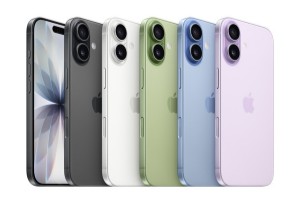 | ・楽天モバイルなら実質52,392円〜 (2年返却&乗り換えの場合) ・auオンラインショップなら実質12,500円〜 (2年返却&乗り換えの場合) ・ahamoなら実質12,540円〜 (2年返却&乗り換えの場合) ・ドコモオンラインショップなら実質12,540円〜 (2年返却&乗り換えの場合) ・ソフトバンクオンラインショップなら実質12円〜 (1年返却&乗り換えor新規の場合) | 新型iPhone17は、滑らかなディスプレイ・鮮明な48MPカメラ・高速チップで操作も撮影も快適に楽しめる一台です。普段使いから長く使う場面まで、ストレスなく品質の高さを実感できます。ソフトバンクで大特価セール中! |
iPhone16e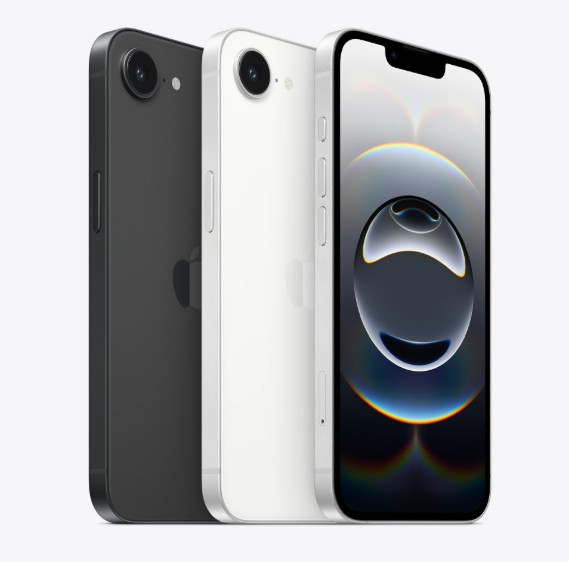 | ・ワイモバイルオンラインストアなら実質4,920円〜 (2年返却&乗り換えの場合) ※緊急値下げ中! ・楽天モバイルなら実質24円〜 (2年返却&乗り換えの場合) ・ahamoなら実質1,177円〜 (2年返却&乗り換えの場合) ・UQモバイルオンラインショップなら実質5,547円〜 (2年返却&乗り換えの場合) ・auオンラインショップなら実質5,547円〜 (2年返却&乗り換えの場合) ・ソフトバンクオンラインショップなら実質12円〜 (1年返却&乗り換えor新規の場合) | iPhone16eはiPhone16シリーズの廉価版で、鮮やかなディスプレイ・48MPカメラ・高速チップを備えつつ価格を抑えた、コスパの高い一台です。日常使いで快適さと十分な性能を求める人にぴったりです。大特価セール中! |
iPhone16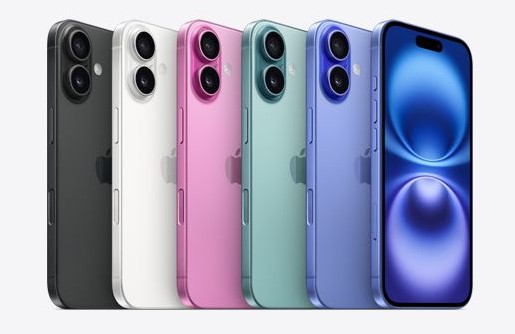 | ・ワイモバイルオンラインストアなら実質53,760円〜 (2年返却&乗り換えor新規の場合) ・楽天モバイルなら実質22,160円〜 (2年返却&乗り換えの場合) ・UQモバイルオンラインショップなら実質24,550円〜 (2年返却&乗り換えの場合) ・auオンラインショップなら実質9,700円〜 (2年返却&乗り換えの場合) ・ahamoなら実質33円〜 (2年返却&乗り換えの場合) ・ドコモオンラインショップなら実質33円〜 (2年返却&乗り換えの場合) ・ソフトバンクオンラインショップなら実質12円〜 (1年返却&乗り換えor新規の場合の場合) | iPhone16は、鮮やかなディスプレイ・48MPカメラ・高速A18チップで使いやすさと性能のバランスに優れた一台です。新しいカメラコントロールで撮影もより直感的になり、日常使いで快適さを実感できます。ドコモとソフトバンクで大特価セール中! |
iPhone15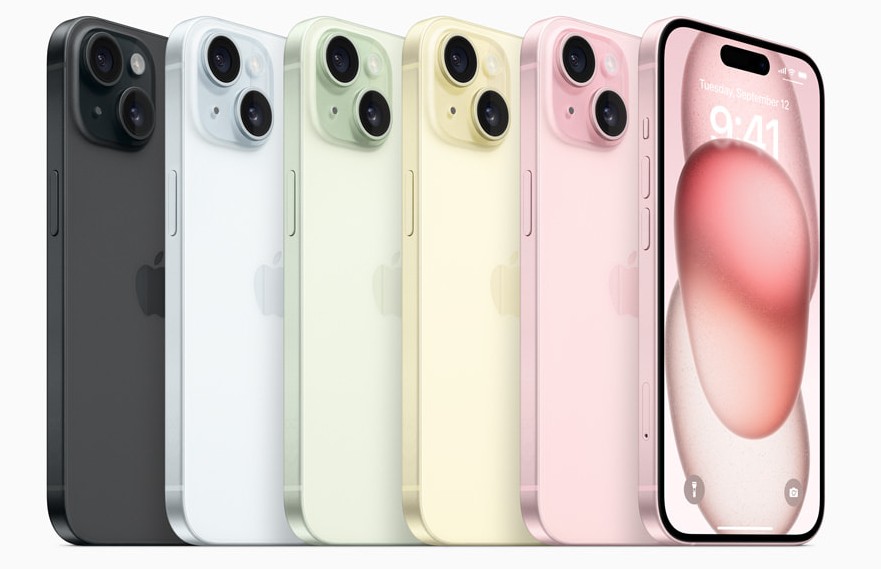 | ・ワイモバイルオンラインストアなら実質43,920円〜 (2年返却&乗り換えor新規の場合) ・ソフトバンクオンラインショップなら実質12円〜 (1年返却&乗り換えor新規の場合) ・楽天モバイルなら実質35,400円〜 (2年返却&乗り換えの場合) ・UQモバイルオンラインショップで実質47円〜 (2年返却&乗り換えの場合) ・auオンラインショップなら実質47円〜 (1年返却&乗り換えor新規の場合) | iPhone15は、明るく美しいディスプレイ・48MPカメラ・USB-C対応で使い勝手が大きく向上したモデルです。写真も操作も快適で、初めてのiPhoneにも乗り換えにも選びやすい一台です。ソフトバンク、UQモバイル、auで大特価セール中! |
iPhone13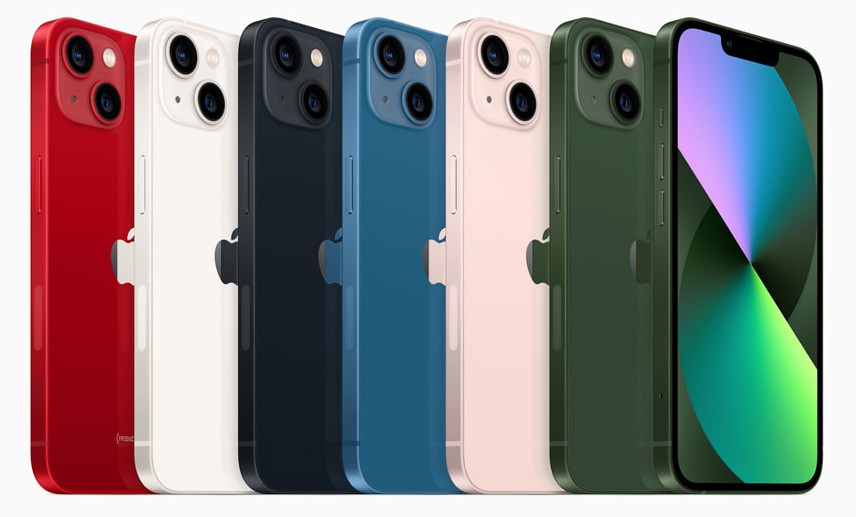 | ・ワイモバイルオンラインストアなら一括25,220円〜 (認定中古品) ・UQモバイルオンラインショップなら一括37,000円〜 (認定中古品) ・auオンラインショップなら一括37,000円〜 (認定中古品) | iPhone13は、明るいディスプレイ・高品質のデュアルカメラ・快適なA15チップで日常使いにちょうど良い万能モデルです。必要な性能がしっかり揃っており、価格と使いやすさのバランスがとても優れています。認定中古品で安売りされていて型落ち価格がお買い得! |
Galaxy S25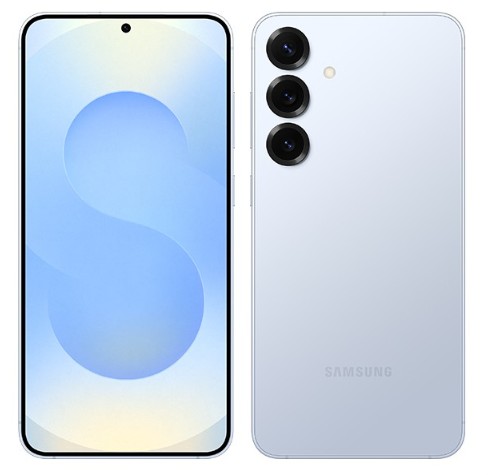 | ・auオンラインショップなら実質35,300円〜 (2年返却&乗り換えの場合) ・ahamoなら実質27,434円〜 (2年返却&乗り換えの場合) ・ドコモオンラインショップなら実質27,434円〜 (2年返却&乗り換えの場合) ・ソフトバンクオンラインショップなら実質12円〜 (1年返却&乗り換えor新規の場合) ・IIJmioなら一括112,800円〜 (乗り換えの場合) | Galaxy S25は、軽くて扱いやすいサイズに高性能チップと高画質カメラを備えた万能モデルです。操作も撮影もサクサクで、日常使いにとても快適です。ソフトバンクでは大特価セール中! |
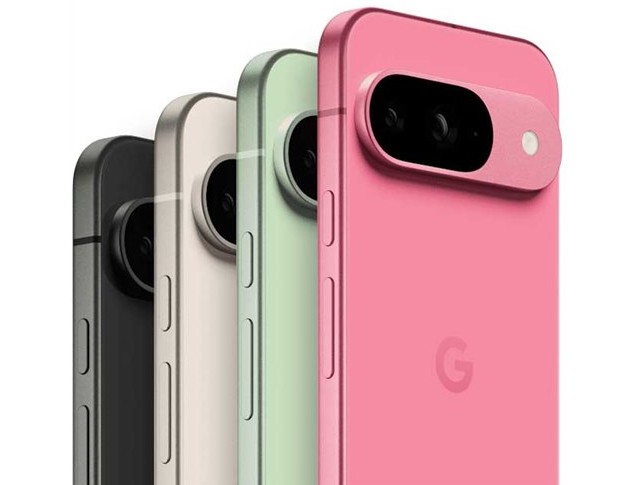
Google Pixel 9a | ・ワイモバイルオンラインストアなら実質24円〜 (2年返却&乗り換えor新規の場合) ・auオンラインショップなら実質1,200円〜 (2年返却&乗り換えの場合) ・ahamoなら実質473円〜 (2年返却&乗り換えの場合) ・ドコモオンラインショップなら実質880円〜 (2年返却&乗り換えの場合) ・ソフトバンクオンラインショップなら実質12円〜 (1年返却&乗り換えor新規の場合) | Google Pixel 9a はPixel9シリーズの廉価版で、明るく滑らかなOLEDディスプレイ・5000mAh超の大容量バッテリー・48 MPメインカメラを備えた、コスパの高いスマホです。日常使いから写真、動画、長時間利用まで安定してこなせる、バランスの取れた一台です。高性能なのに激安・大特価セール中! |
Google Pixel 10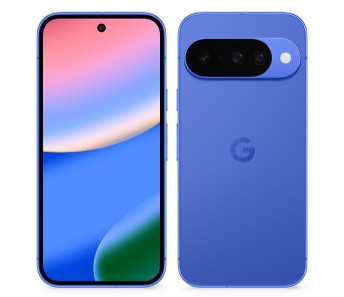 | ・auオンラインショップなら実質22,200円〜 (2年返却&乗り換えの場合) ・ahamoなら実質27,610円〜 (2年返却&乗り換えの場合) ・ドコモオンラインショップなら実質27,610円〜 (2年返却&乗り換えの場合) ・ソフトバンクオンラインショップなら実質12円〜 (1年返却&乗り換えor新規の場合) | Google Pixel 10は、高性能チップとAI機能、3眼カメラと5倍望遠、大容量バッテリーを備えた万能モデルです。写真・動画も日常操作も安定して快適にこなせる、安心して長く使える一台です。ソフトバンクでは大特価セール中! |
AQUOS sense10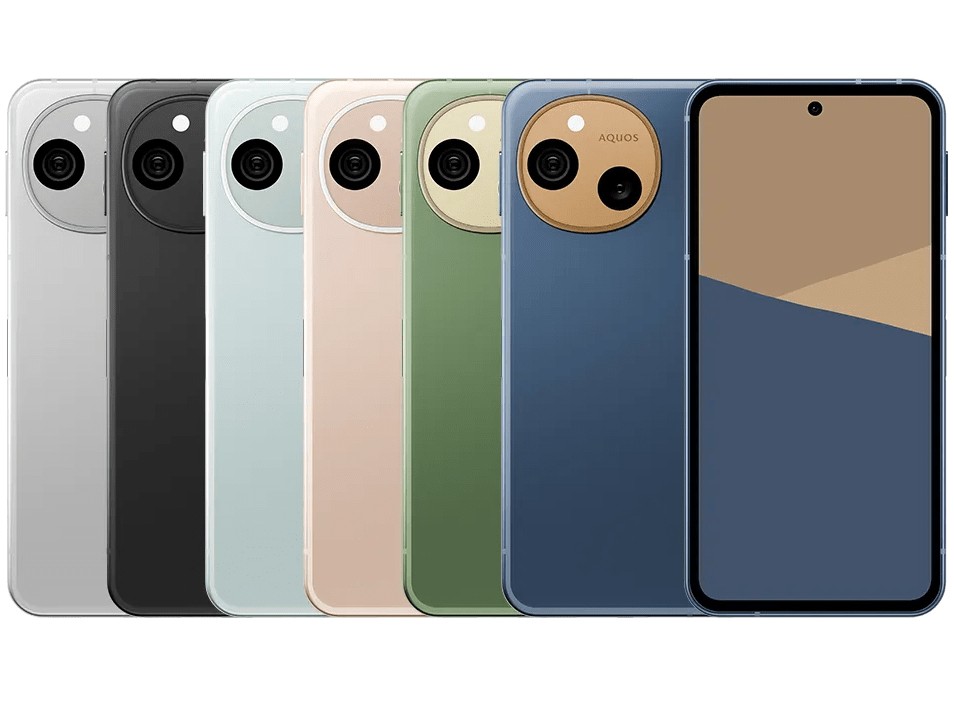 | ・楽天モバイルなら実質43,900円〜 (2年返却&乗り換えの場合) ・auオンラインショップなら実質19,800円〜 (2年返却&乗り換えの場合) ・ahamoなら実質50,930円〜 (2年返却&乗り換えの場合) ・ドコモオンラインショップなら実質50,930円〜 (2年返却&乗り換えの場合) ・ソフトバンクオンラインショップなら実質17,880円〜 (1年返却&乗り換えor新規の場合) | AQUOS sense10は、軽くて扱いやすいサイズに明るいIGZO OLEDと長持ちバッテリーを備えた、使いやすさ重視のスマホです。日常利用なら性能も快適で、コスパの良い一台です。auとソフトバンクでは大特価セール中! |
Galaxy S24 FE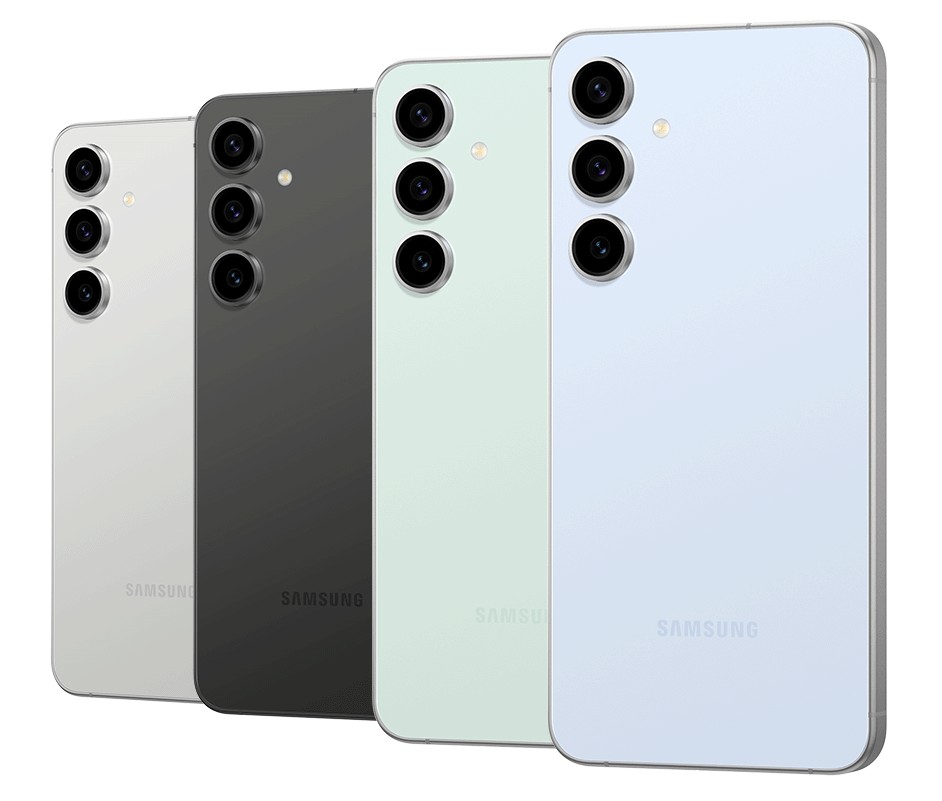 | ・auオンラインショップなら実質15,400円〜 (2年返却&乗り換えの場合) | Galaxy S24 FEはGalaxy S24の廉価版で、大きく見やすいディスプレイ・高性能カメラ・安心のバッテリーを備えた、使い勝手の良い上位モデルです。映像も写真も快適で、コスパ最強です。au独占で特価販売中! |
端末代金だけでなく、通信料も含めたトータル費用を安くするなら楽天モバイルがおすすめ!端末セット購入で最大40,000ポイント還元されます。プランも3GB 1,078円から。
気になる端末がある方は、ぜひそれぞれの公式オンラインショップで確認してくださいね。
<新トクするサポートについて>
「新トクするサポート+」が適用されるかは購入時点の指定に基づいて決まり、対象機種は追加または変更される場合があります。また、価格は2026年1月8日時点のものです。
対象機種、プログラム詳細及び最新の価格はソフトバンクの公式ウェブサイトをご確認ください。
スマホを予約・購入するなら
頭金不要のオンラインショップがおすすめ!
DisplayPort Alternate Mode非対応の時に代わりの手段で対応させる方法|スマホ・PC

この章を読んでわかること
DisplayPort Alternate Modeをスマホで対応させる方法|アプリで対処できる?
結論から言うと、DisplayPort Alternate Modeに非対応のスマホを対応させるアプリは無いため、アプリで対処することはできません。
DisplayPort Alternate Modeをアプリで対処できない理由
スマホでDisplayPort Alternate Modeを利用するには、ハードウエア(スマホ本体の仕組み)がDisplayPort Alternate Modeに対応している必要があります。
そのため、後からアプリを入れても、DisplayPort Alternate Modeの設定をしたり、有効化したりすることができません。
アプリを使ってdisplayport alternate modeに対応させる方法はありませんが、ほかの手段を使うことで、スマホから外部ディスプレイに映像を映せるようになります。
DisplayPort Alternate Mode非対応スマホで、外部ディスプレイ出力を可能にするには「無線ミラーリング」という代替手段をとります。
DisplayPort Alternate Mode非対応時にスマホで外部ディスプレイ出力に対応させる方法
無線ミラーリングを利用する
無線ミラーリングとは
PCやスマートフォンなどの画面を、ケーブルなし(無線接続)でテレビや外部モニターへ表示できる方法
DisplayPort Alternate Modeに対応していないスマホの場合、物理的にUSBポートから映像信号を出していないため、USBケーブルや変換アダプタなどで有線接続しても、映像をテレビやモニターに映すことはできません。
DisplayPort Alternate Mode非対応スマホで外部出力に対応させる方法は、無線接続のみに限られます。
無線接続のミラーリングは、フルHD(1080p)までが標準で、DisplayPort Alternate Modeで有線接続した場合と比較すると、やや画像の鮮明さで劣る面もあります。
またWi-Fi経由のため、インターネットの環境によっては映像の乱れや途切れが起こるほか、操作と表示の間にわずかな遅延が生じることもあります。
しかし、ケーブルを使用せずすぐに設定できるため、DisplayPort Alternate Modeが利用できない場合の代替として十分な役割を果たします。
以下で、無線ミラーリングの2つの方法について詳しく解説します。
無線ミラーリングの方法2つ
①スマホの標準ミラーリング機能を使う
Androidスマホは、多くの機種で無線でのミラーリング機能が標準搭載され、スマホ側での設定から簡単にミラーリングができます。
ただし、接続先となるテレビやモニターが、ミラーリング対応機器(ChromecastやAndroid TV、Miracast対応のテレビやモニター)であることが前提となるため確認が必要です。
スマホの標準機能で無線ミラーリングをする方法(Androidの場合)
1.スマホと接続先となるテレビやモニターを同じWi-Fiネットワークに接続
2.スマホの設定(歯車マーク)からミラーリング機能を選ぶ
3.表示された接続先のテレビやモニターをタップ
➡スマホの画面がそのまま大きな画面に映し出される
ただし、機種によってミラーリング機能の名称が違うため、自分の機種の設定項目に以下のような名称があるか確認してみましょう。
各機種でのミラーリング機能の名称
- Smart View(Samsung)
- キャスト(Google Pixel、Android標準)
- スクリーンミラーリング(Xperiaなど)
- ワイヤレス出力(Xperiaシリーズなど)
- 画面ミラーリング(富士通arrowsなど国内メーカー)
- マルチスクリーン(OPPO、Huawaiなど)
- ワイヤレス投影(Huawai、Windows PCなど)
iPhoneで無線ミラーリングをする方法
iPhoneでの無線ミラーリング機能は、AirPlayと呼ばれます。
1.iPhoneのホーム画面から「設定」アプリをタップ(または、コントロールパネルより選択)
2.「AirPlayとHandoff」を選択
3.自動接続の設定
4.Wi-Fiネットワークの確認:
5.「画面ミラーリング」をタップしミラーリングの開始
iPhoneのミラーリング機能を利用する場合も、接続先となるテレビやモニターは、ミラーリング対応機器(Apple TVやAirPlay対応テレビ/モニター )に限られる点に注意が必要です。
②ミラーリング専用機器を使う
ミラーリング専用機器とは
スマホやPCの画面をテレビやモニターに映すために使う 外付けの機器 。
例)Chromecast、Amazon Fire TV Stick
有線ミラーリングに対応していないテレビやモニターでも、専用機器を挿すことでミラーリングが可能になり、スマホやパソコンの映像や画像を映し出せるようになります。
ミラーリング専用機器でミラーリングをする方法
1.テレビやモニターにミラーリング専用機器(Chromecast、Fire TV Stickなど)を接続
2.スマホと専用機器を同じWi-Fiネットワークに接続
3.スマホの設定からミラーリング機能を選び、接続先をタップ
また、ミラーリング専用機器を初めて使用する際には、初期設定が必要で、ChromecastやFire TV Stickでは専用アプリをインストールする必要がある場合もあります。
DisplayPort Alternate ModeをPCで対応させる方法
PCでDsplayPort Alternate Modeを利用するには、ハードウエア(PC本体の仕組み)がDisplayPort Alternate Modeに対応している必要があります。
DisplayPort Alternate Mode非対応のPCでは、物理的にUSBポートから映像信号が出力されないため、USBケーブルや変換アダプタなどの有線接続では、テレビやモニターに映像を映すことはできません。
ただし、PCの場合は、機種によってソフトで映像信号を生成してUSB経由で出力できるため、有線接続でも代替手段による外部出力が可能です。
DisplayPort Alternate Mode非対応時にPCで外部ディスプレイ出力に対応させる方法
- DisplayLink方式のUSBアダプタを使う
DisplayLink方式とは
DisplayLink方式は、PCのUSB端子から映像信号を直接出すのではなく、専用ドライバで映像信号を生成し、USB経由で外部ディスプレイに送る仕組み
DisplayPort Alternate Mode非対応のPCでも、DisplayLink対応の専用ドライバをインストールし、必要な機器を用意することで、有線で外部ディスプレイに映像を出力することが可能です。
DisplayLink方式で外部ディスプレイ出力する方法
1.DisplayLink対応に必要な機器(専用USBアダプタやドッキングステーション)を用意する
2.PCにUSBアダプタを接続する
3.DisplayLinkのドライバをインストールして、外部ディスプレイを接続する
DisplayLink方式を利用する場合、PC側に専用ドライバのインストールが必要です。
また、使用するUSB端子やアダプタによっては安定性に差が出る場合もあるので、対応機種や推奨環境を確認してから利用することをおすすめします。
DisplayLink方式とDisplayPort Alternate Mode方式の違いと注意点
DisplayPort Alternate Modeでは専用ドライバをインストールする必要がなく、USBポートとケーブルが対応していれば、映像出力と給電をケーブル1本で同時に行えるという手軽さがあります。
DisplayLink方式は、古いPCのUSB-Aポートでも外部ディスプレイを追加できるなど、互換性の広さに優れているというメリットがあります。
DisplayLink方式とDisplayPort Alternate Modeの違いを、わかりやすく表にまとめます。
| 項目 | DisplayPort Alternate Mode | DisplayLink方式 |
|---|---|---|
| 信号の出し方 | USB-C端子~直接映像信号を出力 | USBで映像信号を生成して送信 |
| 専用ドライバ | 不要 | 必須 |
| 映像の安定性・遅延 | 高画質・低遅延 | 遅延や画質の低下が起こる場合あり |
| USB給電の制限 | ポート+ケーブルが対応していれば、1本で映像+給電 | 給電を同時にする場合、別途機器が必要 |
| 対応PC | Alt Mode対応のPCのみ | Alt Mode非対応PCでも使用可能 |
DisplayLink方式では、まず専用ドライバのインストールとDisplayLink対応アダプタの使用が前提になります。
さらに、映像出力と同時に充電も行いたい場合は、USB-Cでの急速充電に対応したドッキングステーションなどを追加で用意する必要がある点に注意しましょう。
・Displayport alternate mode対応のおすすめスマホ!
| 機種 | 価格 | おすすめポイント |
|---|---|---|
| iPhone17 | ・楽天モバイルなら実質52,392円〜 (2年返却&乗り換えの場合) ・auオンラインショップなら実質12,500円〜 (2年返却&乗り換えの場合) ・ahamoなら実質12,540円〜 (2年返却&乗り換えの場合) ・ドコモオンラインショップなら実質12,540円〜 (2年返却&乗り換えの場合) ・ソフトバンクオンラインショップなら実質12円〜 (1年返却&乗り換えor新規の場合) | 新型iPhone17は、滑らかなディスプレイ・鮮明な48MPカメラ・高速チップで操作も撮影も快適に楽しめる一台です。普段使いから長く使う場面まで、ストレスなく品質の高さを実感できます。ソフトバンクで大特価セール中! |
| iPhone16e | ・ワイモバイルオンラインストアなら実質4,920円〜 (2年返却&乗り換えの場合) ※緊急値下げ中! ・楽天モバイルなら実質24円〜 (2年返却&乗り換えの場合) ・ahamoなら実質1,177円〜 (2年返却&乗り換えの場合) ・UQモバイルオンラインショップなら実質5,547円〜 (2年返却&乗り換えの場合) ・auオンラインショップなら実質5,547円〜 (2年返却&乗り換えの場合) ・ソフトバンクオンラインショップなら実質12円〜 (1年返却&乗り換えor新規の場合) | iPhone16eはiPhone16シリーズの廉価版で、鮮やかなディスプレイ・48MPカメラ・高速チップを備えつつ価格を抑えた、コスパの高い一台です。日常使いで快適さと十分な性能を求める人にぴったりです。大特価セール中! |
| iPhone16 | ・ワイモバイルオンラインストアなら実質53,760円〜 (2年返却&乗り換えor新規の場合) ・楽天モバイルなら実質22,160円〜 (2年返却&乗り換えの場合) ・UQモバイルオンラインショップなら実質24,550円〜 (2年返却&乗り換えの場合) ・auオンラインショップなら実質9,700円〜 (2年返却&乗り換えの場合) ・ahamoなら実質33円〜 (2年返却&乗り換えの場合) ・ドコモオンラインショップなら実質33円〜 (2年返却&乗り換えの場合) ・ソフトバンクオンラインショップなら実質12円〜 (1年返却&乗り換えor新規の場合の場合) | iPhone16は、鮮やかなディスプレイ・48MPカメラ・高速A18チップで使いやすさと性能のバランスに優れた一台です。新しいカメラコントロールで撮影もより直感的になり、日常使いで快適さを実感できます。ドコモとソフトバンクで大特価セール中! |
| iPhone15 | ・ワイモバイルオンラインストアなら実質43,920円〜 (2年返却&乗り換えor新規の場合) ・ソフトバンクオンラインショップなら実質12円〜 (1年返却&乗り換えor新規の場合) ・楽天モバイルなら実質35,400円〜 (2年返却&乗り換えの場合) ・UQモバイルオンラインショップで実質47円〜 (2年返却&乗り換えの場合) ・auオンラインショップなら実質47円〜 (1年返却&乗り換えor新規の場合) | iPhone15は、明るく美しいディスプレイ・48MPカメラ・USB-C対応で使い勝手が大きく向上したモデルです。写真も操作も快適で、初めてのiPhoneにも乗り換えにも選びやすい一台です。ソフトバンク、UQモバイル、auで大特価セール中! |
| iPhone13 | ・ワイモバイルオンラインストアなら一括25,220円〜 (認定中古品) ・UQモバイルオンラインショップなら一括37,000円〜 (認定中古品) ・auオンラインショップなら一括37,000円〜 (認定中古品) | iPhone13は、明るいディスプレイ・高品質のデュアルカメラ・快適なA15チップで日常使いにちょうど良い万能モデルです。必要な性能がしっかり揃っており、価格と使いやすさのバランスがとても優れています。認定中古品で安売りされていて型落ち価格がお買い得! |
| Galaxy S25 | ・auオンラインショップなら実質35,300円〜 (2年返却&乗り換えの場合) ・ahamoなら実質27,434円〜 (2年返却&乗り換えの場合) ・ドコモオンラインショップなら実質27,434円〜 (2年返却&乗り換えの場合) ・ソフトバンクオンラインショップなら実質12円〜 (1年返却&乗り換えor新規の場合) ・IIJmioなら一括112,800円〜 (乗り換えの場合) | Galaxy S25は、軽くて扱いやすいサイズに高性能チップと高画質カメラを備えた万能モデルです。操作も撮影もサクサクで、日常使いにとても快適です。ソフトバンクでは大特価セール中! |
| Google Pixel 9a | ・ワイモバイルオンラインストアなら実質24円〜 (2年返却&乗り換えor新規の場合) ・auオンラインショップなら実質1,200円〜 (2年返却&乗り換えの場合) ・ahamoなら実質473円〜 (2年返却&乗り換えの場合) ・ドコモオンラインショップなら実質880円〜 (2年返却&乗り換えの場合) ・ソフトバンクオンラインショップなら実質12円〜 (1年返却&乗り換えor新規の場合) | Google Pixel 9a はPixel9シリーズの廉価版で、明るく滑らかなOLEDディスプレイ・5000mAh超の大容量バッテリー・48 MPメインカメラを備えた、コスパの高いスマホです。日常使いから写真、動画、長時間利用まで安定してこなせる、バランスの取れた一台です。高性能なのに激安・大特価セール中! |
| Google Pixel 10 | ・auオンラインショップなら実質22,200円〜 (2年返却&乗り換えの場合) ・ahamoなら実質27,610円〜 (2年返却&乗り換えの場合) ・ドコモオンラインショップなら実質27,610円〜 (2年返却&乗り換えの場合) ・ソフトバンクオンラインショップなら実質12円〜 (1年返却&乗り換えor新規の場合) | Google Pixel 10は、高性能チップとAI機能、3眼カメラと5倍望遠、大容量バッテリーを備えた万能モデルです。写真・動画も日常操作も安定して快適にこなせる、安心して長く使える一台です。ソフトバンクでは大特価セール中! |
| AQUOS sense10 | ・楽天モバイルなら実質43,900円〜 (2年返却&乗り換えの場合) ・auオンラインショップなら実質19,800円〜 (2年返却&乗り換えの場合) ・ahamoなら実質50,930円〜 (2年返却&乗り換えの場合) ・ドコモオンラインショップなら実質50,930円〜 (2年返却&乗り換えの場合) ・ソフトバンクオンラインショップなら実質17,880円〜 (1年返却&乗り換えor新規の場合) | AQUOS sense10は、軽くて扱いやすいサイズに明るいIGZO OLEDと長持ちバッテリーを備えた、使いやすさ重視のスマホです。日常利用なら性能も快適で、コスパの良い一台です。auとソフトバンクでは大特価セール中! |
| Galaxy S24 FE | ・auオンラインショップなら実質15,400円〜 (2年返却&乗り換えの場合) | Galaxy S24 FEはGalaxy S24の廉価版で、大きく見やすいディスプレイ・高性能カメラ・安心のバッテリーを備えた、使い勝手の良い上位モデルです。映像も写真も快適で、コスパ最強です。au独占で特価販売中! |
端末代金だけでなく、通信料も含めたトータル費用を安くするなら楽天モバイルがおすすめ!端末セット購入で最大40,000ポイント還元されます。プランも3GB 1,078円から。
気になる端末がある方は、ぜひそれぞれの公式オンラインショップで確認してくださいね。
<新トクするサポートについて>
「新トクするサポート+」が適用されるかは購入時点の指定に基づいて決まり、対象機種は追加または変更される場合があります。また、価格は2026年1月8日時点のものです。
対象機種、プログラム詳細及び最新の価格はソフトバンクの公式ウェブサイトをご確認ください。
スマホを予約・購入するなら
頭金不要のオンラインショップがおすすめ!