「ドコモからソフトバンクに乗り換える手順を知りたい!」
「ドコモからソフトバンクに乗り換えて後悔した理由って何?」
「ドコモからソフトバンクに乗り換える時のデータ移行の方法は?」
ドコモからソフトバンクへの乗り換えを検討するとき、どこから手をつければいいか迷うこともあります。
手続きの流れや必要なもの、電話番号をそのまま使う方法など、初めてのMNP(番号移行)は不安がつきものです。特に、今のスマホが分割払い中だったり、iPhoneなどの最新機種に変更したい場合は、タイミングや費用についてもしっかり確認しておきたいところです。
そこでこの記事では、ドコモからソフトバンクに乗り換える際の基本的な手続き、現行キャンペーン情報、残債や違約金の対応、iPhoneの選び方、そして乗り換えのメリット・デメリットまで、丁寧に解説していきます。
ドコモからソフトバンクに乗り換える手順まとめ
ソフトバンクの公式サイトからお申し込みをする。
- お手続きに必要な書類を用意する。
- 使う機種がソフトバンクで利用できるか確認し、SIMロックがある端末は解除する。
- オンラインでMNPワンストップを利用する。利用できない場合のみ、ドコモでMNP予約番号を取得する。
- ソフトバンクオンラインショップで申し込みをする。
- 切り替え(開通)手続きが完了すると、ドコモは自動解約される。
- USIMカードまたはeSIMを受け取る。(配送の場合は送料無料)
- 初期設定を完了して利用を開始する。
この記事を読んでわかること
ソフトバンクの最新キャンペーンはコチラのリンクから確認できます。
簡単申し込み▶ソフトバンクの申し込み専用ページはこちら
・今ならソフトバンクに新規・乗り換えで申し込むと最新のiPhone 17eがお得に手に入る!
ソフトバンクに乗り換え・新規で申し込む方が新トクするサポートを利用して48回払いでiPhone 17eを購入すると、1回目~24回目の支払いが1円になるキャンペーンを実施中です。
※iPhone 17eの場合で解説します。
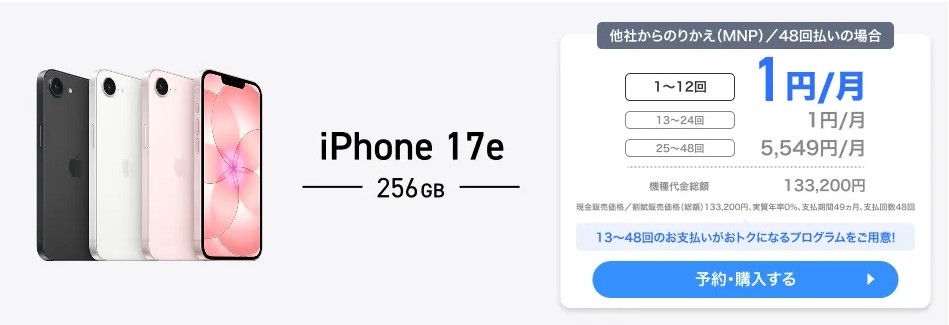
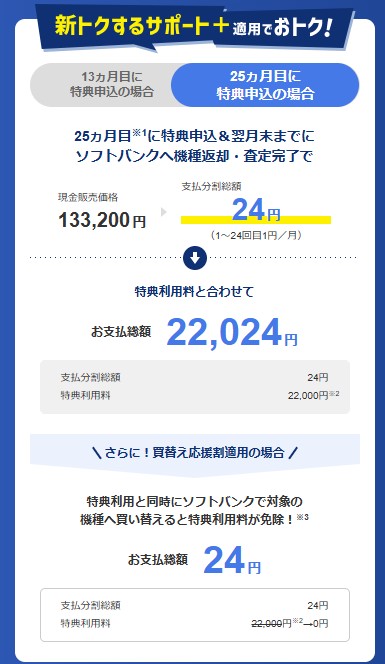
そして、25ヶ月目に特典を利用して機種を返却すると、残りの機種代金の支払いが不要になります。
ただし、特典利用と同時にソフトバンクで対象の機種へ買い替えない場合は特典利用料として22,000円がかかるのでご注意ください。
ドコモからソフトバンクに乗り換えて後悔した理由3つ!デメリットについても解説!
ドコモからソフトバンクに乗り換えて後悔した理由3つ
・後悔した理由
- ドコモからソフトバンクに乗り換えたことで電波が繋がらなくなった場所があり後悔している
- ソフトバンクにはテザリングに制限があるため不便
- 家族がドコモを使っているためファミリー割引が外れてしまった
・良かった点
- ドコモからソフトバンクに乗り換えて利用料金が安くなった
- ソフトバンクはショップが多くサポート対応も親切
- ソフトバンクはPayPayの特典を受けられるのがメリット
- ソフトバンクは小容量向けのミニフィット2も選べる
ドコモからソフトバンクへの乗り換えを考えている方はもちろん、すでにソフトバンクに乗り換えて使っている方も「ソフトバンクは解約した方がいいか」などソフトバンクの評判が気になるところですよね。
ソフトバンクの評判を調査したところ、「電波が繋がりづらくなって後悔している」「通信速度が遅くなった気がする」といった悪い口コミがありました。
一方で、「乗り換えて利用料金が安くなって良かった」「地下鉄で電波が繋がりやすくなった」という良い口コミもあることがわかりましたので、ここでは、ドコモからソフトバンクに乗り換えた方の口コミから、考えられるメリット・デメリットをそれぞれ詳しく解説していきます。
ソフトバンクの最新キャンペーンはコチラのリンクから確認できます。
簡単申し込み▶ソフトバンクの申し込み専用ページはこちら
ドコモからソフトバンクに乗り換えて後悔した理由3つ!
・ドコモからソフトバンクに乗り換えて後悔した理由
- ドコモからソフトバンクに乗り換えたことで電波が繋がらなくなった場所があり後悔している
- ソフトバンクにはテザリングに制限があるため不便
- 家族がドコモを使っているためファミリー割引が外れてしまった
ドコモからソフトバンクに乗り換えた場合のデメリットについて調査してみると、「ソフトバンクにしてから電波が繋がらない場所があった」「ソフトバンクはテザリングに制限があるのがデメリット」という後悔の声が見られました。
ここからは、ドコモからソフトバンクに乗り換える際の注意点について口コミを具体的にみてみましょう。
実家がソフトバンクの電波が入りづらいので実家に帰った際に携帯が使いづらいことです。
実家では電波が入ったり入らなかったりで祖母の家だと全く入らない場所があるのでお正月とお盆は結構不便でポケットWi-Fiを持って帰って使っています。
30代女性/三重県津市/2人暮らし/その他プラン
最初の口コミは、ドコモでは繋がっていた場所でも、ソフトバンクに乗り換えてから電波が繋がらなくなってしまったというものです。
ドコモで繋がっていたらソフトバンクでも繋がるということではないので、乗り換えの際はデメリットになる可能性があり、注意が必要そうですね。
テザリングに30GBという制限があるところが失敗だったなと思います。
docomoではテザリングに制限がなかったため、外出時のポケットWi-Fi代わりに使用していましたが、SoftBankにしてからはテザリングを控えるようになりました。
20代男性/岡山県倉敷市/1人暮らし/メリハリ無制限+
次はドコモからソフトバンクに乗り換えて、テザリングの制限が発生して不便になったという内容です。
テザリングが出来ないわけではないため、大きなデメリットとはならなさそうですが、普段から頻繁にテザリングをする方にとっては、ドコモからソフトバンクにした場合に後悔するポイントになりそうですね。
一番は、家族がドコモなので、家族割りが使えなくなったところです。
そのほかに、ソフトバンクは自社のWi-Fiをおすすめしていていますが、通信速度が遅いのと、 登録した住所でしか使えないところに不便を感じて解約してしまいました。
20代女性/東京都足立区/2人暮らし/メリハリ無制限+
こちらはドコモからソフトバンクに乗り換えたことで家族割が使えなくなったという口コミです。
ソフトバンクに限ったことではなく、家族で一律ドコモに加入している場合はファミリー割引が外れてしまうので、乗り換えの際には確認が必要な内容ですね。
Yahoo!知恵袋のようなQ&Aサイトでも、ドコモからソフトバンクへの乗り換えについては、電波のつながりやすさ、料金の変化、テザリング制限、家族割が外れる影響を気にする声が見られます。
ただし、実際に後悔しやすいポイントは利用環境によって変わるため、口コミだけで判断せず、自宅や職場の対応エリア、現在の家族割やセット割、テザリングの使い方を確認してから乗り換えを検討しましょう。
ソフトバンクの最新キャンペーンはコチラのリンクから確認できます。
簡単申し込み▶ソフトバンクの申し込み専用ページはこちら
ドコモからソフトバンクに乗り換えて良かった点4つ!
・ドコモからソフトバンクに乗り換えて良かった点4つ
- ドコモからソフトバンクに乗り換えて利用料金が安くなった
- ソフトバンクはショップが多くサポート対応も親切
- ソフトバンクはPayPayの特典を受けられるのがメリット
- ソフトバンクは小容量向けのミニフィット2も選べる
次に、ドコモからソフトバンクに乗り換えた場合のメリットについて調査してみると、「乗り換えて利用料金が安くなって良かった」「ソフトバンク契約者限定のPayPay特典を受けられるのが嬉しい」などの評判が見られました。
こちらも具体的な口コミをみてみましょう。
基本料金が安くなったことが一番です。
また一人暮らししていたところはドコモよりもソフトバンクのショップの方が多く店舗にも行きやすくなったのでそこは満足でした。 あとは家族割です。毎月の事なので支払いが少しでも減ると嬉しいです。
30代女性/三重県津市/2人暮らし/その他プラン
最初の口コミは、ドコモからソフトバンクに乗り換えたことで基本料金が安くなって良かったというものです。
また、ソフトバンクはショップも多いため、困ったときのサポートなどにも便利なようですね。
家族割が適用できたのでドコモ時代よりも料金が安くなりました。
また、自宅にインターネット回線を引く時もソフトバンク光で契約したのでさらに割引になったので料金的にドコモで契約していた時よりも安くなったこと。
30代女性/東京都東村山市/2人暮らし/メリハリ無制限+
基本料金だけでなく、家族割やネット回線のセット割でさらにお得に使えるのがメリットという声もありました。
ご家族がソフトバンクに加入していたり、ソフトバンク光の契約をしている方にとっては嬉しいポイントになりそうですね。
PayPayをよく使うので、ソフトバンクだとソフトバンク契約者限定のポイント還元があったり クーポンがあったりするので、その点はよかったかなと思います。長期継続特典もPayPayで受け取れます。
そのほかにも、3ギガ以下の使用量で割引なのもうれしいポイントです。
20代女性/東京都足立区/2人暮らし/メリハリ無制限+
こちらはドコモからソフトバンクに乗り換えたことで、PayPayに関連する特典を多く受けられるようになったというものです。
PayPayを利用可能な店舗も多くなっているので、普段から支払いにPayPayを使う方にとって大きなメリットになりそうですね。
また、旧プランの「メリハリ無制限+」ではデータ使用量が3GB以下の場合に利用料金が割引されていましたが、2026年6月2日以降に新規申込みできる現行プランでは「テイガク無制限」「ミニフィット2」「ペイトク2」などから選ぶ形に変わっています。
データ使用量が少ない方は「ミニフィット2」も候補になります。、データ使用量が少ない方にとってはよりお得に使える可能性もありますね。
ソフトバンクの最新キャンペーンはコチラのリンクから確認できます。
簡単申し込み▶ソフトバンクの申し込み専用ページはこちら
ドコモからソフトバンクにすると何が変わる?ドコモの料金や速度を比較!
ここまでドコモからソフトバンクに乗り換えた方の口コミを見てきましたが、皆さんが乗り換えの際に特に気になる「料金」「通信速度」について、実際にどうなのかを徹底調査してみました。
ドコモからソフトバンクに乗り換えた場合の通信速度
まずは、ドコモからソフトバンクに乗り換えた際のデメリットとして声があがっていた「通信速度」について、「みんそく」でドコモとソフトバンクそれぞれの通信速度を調べてみました。
ドコモの通信速度レポートをみると、直近3ヶ月に計測された2,657件のドコモの測定結果の平均値は、ダウンロード速度123.65Mbps、アップロード速度14.91Mbpsとなっていました。
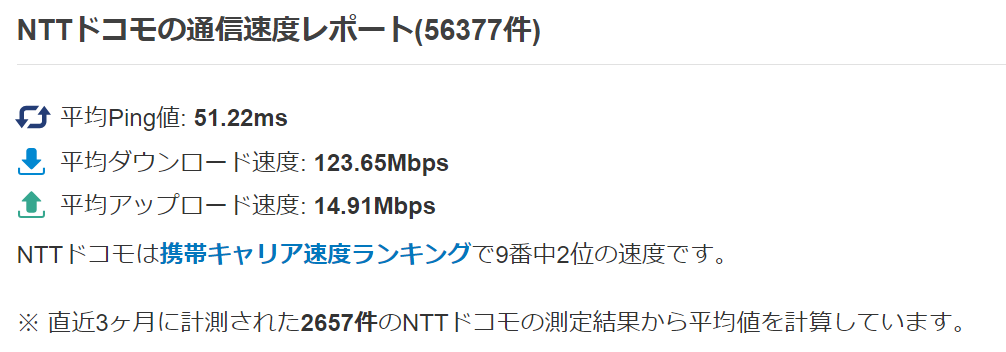
速度情報参照元:みんそく
一方で、ソフトバンクの通信速度レポートでは、直近3ヶ月に計測された1,391件のソフトバンクの測定結果の平均値は、ダウンロード速度103.26Mbps、アップロード速度18.51Mbpsとなっています。
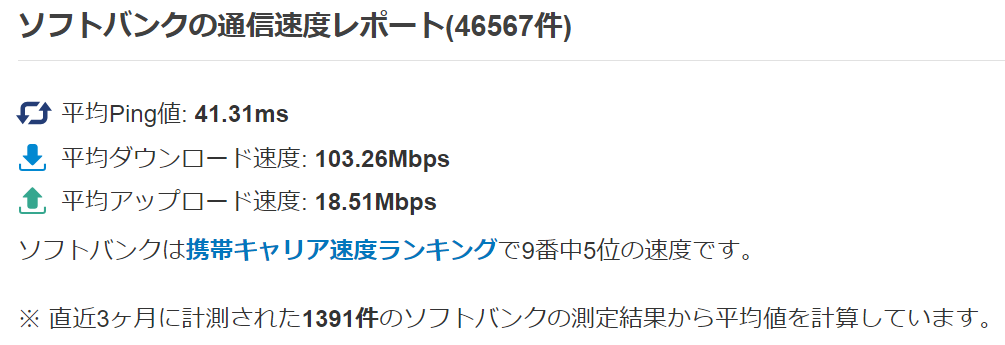
速度情報参照元:みんそく
実際の数値をみても、通信速度については口コミどおりドコモの方がやや有利であることが分かります。
そのため、エリアや時間帯によりますが、ドコモからソフトバンクに乗り換えることでかえって通信速度が遅くなる可能性が考えられます。
ただし、ソフトバンクでも100Mbps以上の速度は出ているので、体感で遅いと感じるほどではないと思います。
ドコモからソフトバンクに乗り換えた場合の月額料金
次に、ドコモからソフトバンクに乗り換えた際のメリットとして声があがっていた「月額料金」について、ドコモとソフトバンクそれぞれの月額料金を調べてみました。
ドコモの現行料金プランは、「ドコモ MAX」「ドコモ ポイ活 MAX」「ドコモ ポイ活 20」「ドコモ mini」「ahamo」などから選ぶ形です。
データ無制限を重視する場合は「ドコモ MAX」や「ドコモ ポイ活 MAX」、中容量なら「ドコモ ポイ活 20」や「ahamo」、低容量で月額料金を抑えたい場合は4GB/10GBから選べる「ドコモ mini」が候補になります。
一方、ソフトバンクの現行料金プランは、PayPay利用者向けの「ペイトク2」、データ無制限の「テイガク無制限」、小容量向けの「ミニフィット2」などが中心です。
「メリハリ無制限+」「ミニフィットプラン+」「ペイトク」は2026年6月1日で新規受付を終了しているため、これからドコモからソフトバンクへ乗り換える場合は、現行プランを前提に比較しましょう。
ソフトバンクでは、家族3人以上の利用で割引される「新みんな家族割」、SoftBank 光・Airとセットで割引される「おうち割 光セット」、PayPayカード/PayPayカード ゴールドでの支払いによる「PayPayカード割」などの割引があります。
上記から、PayPayを頻繁に利用する場合や、家族割・インターネット回線とのセット割を組み合わせられる場合は、ドコモからソフトバンクに乗り換えた方が月額料金を抑えられる可能性があります。
ただし、月額料金は選ぶプラン、家族回線数、SoftBank 光・Airの有無、支払い方法によって変わるため、乗り換え前にドコモとソフトバンクの現行プランでシミュレーションして比較しましょう。
ソフトバンクの最新キャンペーンはコチラのリンクから確認できます。
簡単申し込み▶ソフトバンクの申し込み専用ページはこちら
ドコモからソフトバンクに乗り換えるデメリット!ソフトバンクに変えるメリットは?
・ドコモからソフトバンクに乗り換えるデメリットとメリット
・デメリット
- ドコモからソフトバンクに乗り換えたことで通信速度が遅くなる可能性がある
- ソフトバンクにはテザリングに制限がある
・メリット
- PayPayの利用頻度が高い場合、ドコモからソフトバンクに乗り換えると利用料金が安くなる
- ソフトバンクはショップが多くサポートが必要なときも安心
- ソフトバンクはPayPayクーポンなどの特典を受けられる
- ソフトバンクは小容量向けのミニフィット2も選べる
ここまでのドコモからソフトバンクに乗り換えた方の口コミと実際の調査結果を踏まえると、乗り換えた際に考えられる大まかなメリット・デメリットは上記のとおりです。
ドコモからソフトバンクへの乗り換えを迷っているとき
以上のことから、料金を抑えたい方やPayPayの使用頻度が高い方はドコモからソフトバンクに乗り換えるのがおすすめです。
逆に、使用するエリアや時間帯に関わらず、快適な通信速度で利用できることを最重要視している方は、ソフトバンクへの乗り換えはあまりおすすめできません。
ドコモからソフトバンクへの乗り換えを検討している方は、重視したい項目を整理したうえで、ここまでの内容を参考にしてみてください。
ソフトバンクの最新キャンペーンはコチラのリンクから確認できます。
簡単申し込み▶ソフトバンクの申し込み専用ページはこちら
ドコモからソフトバンクへの乗り換え方法!機種そのままの手順やデータ移行のやり方も解説!
ドコモからソフトバンクへ機種そのままで乗り換える方法
ソフトバンクの公式サイトからお申込みをする。
- お手続きに必要な書類を用意する。
- 使う機種がソフトバンクで利用できるか確認し、SIMロックがある端末は解除する。
- オンラインでMNPワンストップを利用する。利用できない場合のみ、ドコモでMNP予約番号を取得する。
- ソフトバンクオンラインショップで申し込みをする。
- 切り替え(開通)手続きが完了すると、ドコモは自動解約される。
- USIMカードまたはeSIMを受け取る。(配送の場合は送料無料)
- 初期設定を完了して利用を開始する。
データ移行のやり方
iPhoneからiPhoneに乗り換える際は、クイックスタートを活用する。
iPhoneからAndroid、AndroidからAndroid、AndroidからiPhoneに乗り換えるに乗り換える際は、「かんたんコピー」を活用する。
iPhone ⇒ アプリをインストール
Android ⇒ アプリをインストール
「かんたんデータコピー」で移行できるのは、電話帳、写真、動画、カレンダーになります。
ソフトバンクの最新キャンペーンはコチラのリンクから確認できます。
簡単申し込み▶ソフトバンクの申し込み専用ページはこちら
ドコモからソフトバンクへの乗り換えるとき機種そのままでやる手順!
ドコモからソフトバンクへ機種そのままで乗り換える方法
ソフトバンクの公式サイトからお申し込みをする。
- お手続きに必要な書類を用意する。
- 使う機種がソフトバンクで利用できるか確認し、SIMロックがある端末は解除する。
- オンラインでMNPワンストップを利用する。利用できない場合のみ、ドコモでMNP予約番号を取得する。
- ソフトバンクオンラインショップで申し込みをする。
- 切り替え(開通)手続きが完了すると、ドコモは自動解約される。
- USIMカードまたはeSIMを受け取る。(配送の場合は送料無料)
- 初期設定を完了して利用を開始する。
お手続きに必要な書類は、本人確認書類(運転免許証、マイナンバーカードなど)とお支払い手続きに必要なもの(クレジットカードまたはキャッシュカード)になります。
本人確認書類はこちらから、画像のアップロード方法はこちらからご確認いただくことができます。
SIMロック解除のやり方
My docomoから手続きすることが出来ます。
1.my docomoにログインをする。
2.「お手続き」>「解約・その他」を選択する。
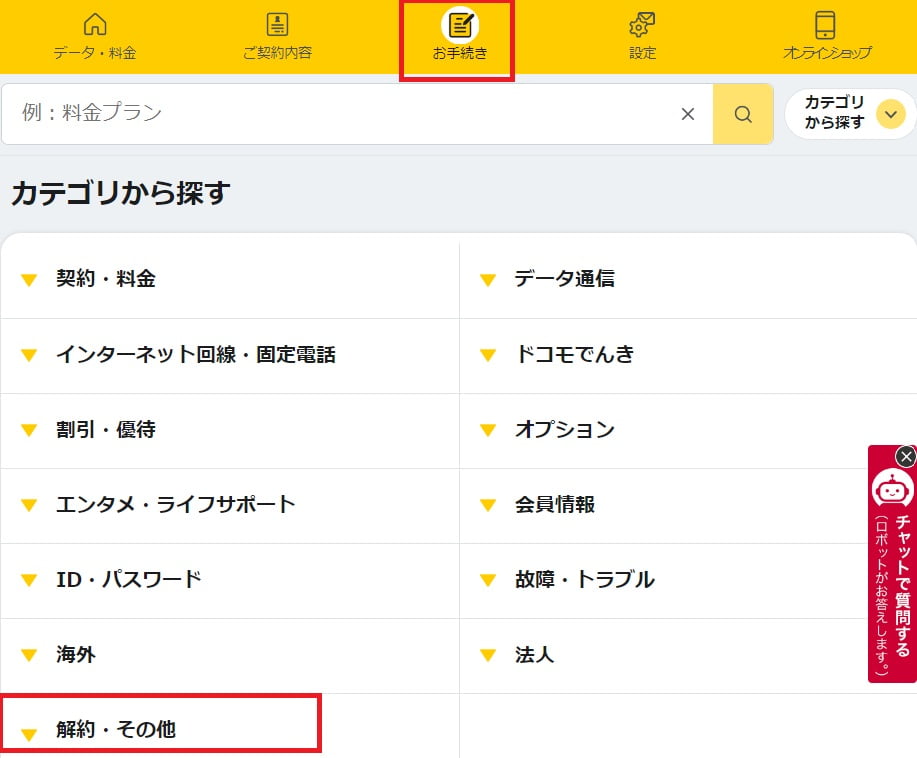
出典元:my docomo公式サイト
3.「SIMロック解除」を選択する。
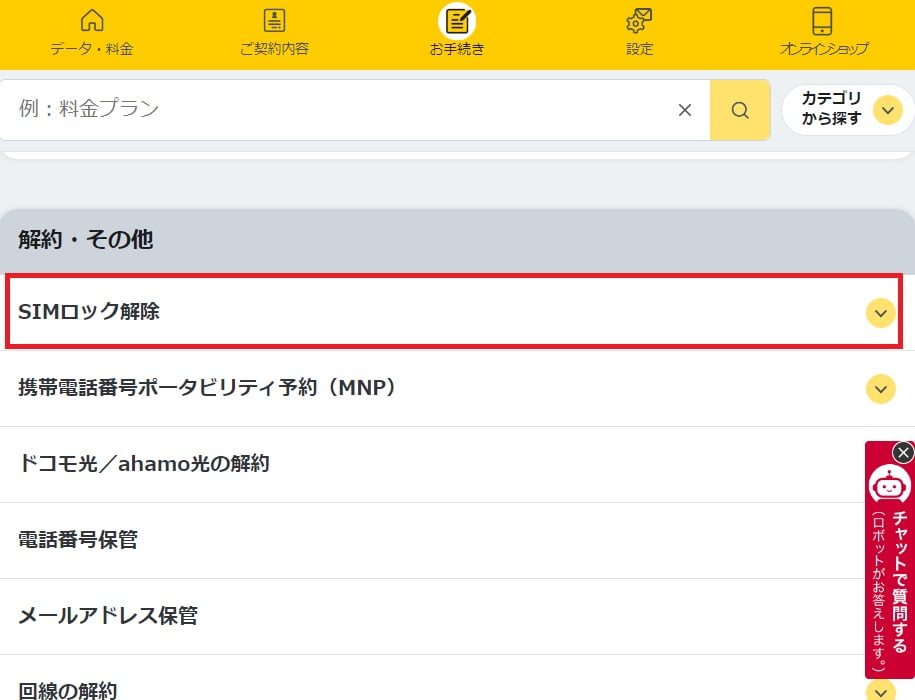
出典元:my docomo公式サイト
4.「お手続きをする」を選択する。
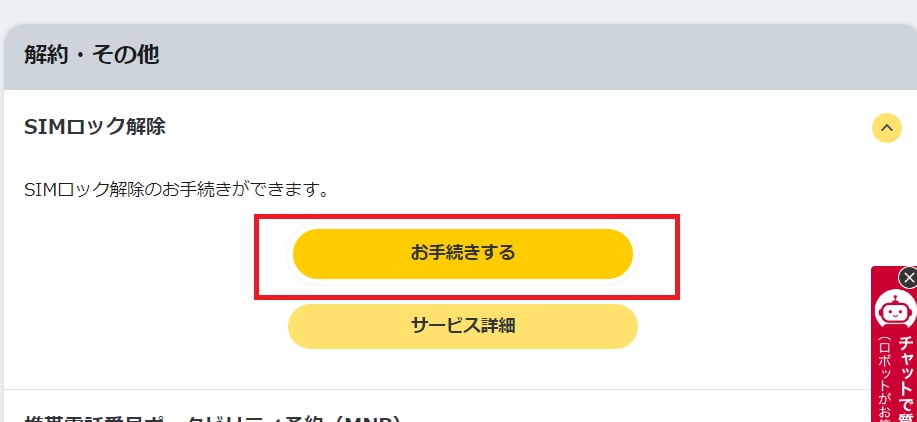
出典元:my docomo公式サイト
5.IMEI番号を入力する。
iPhone ⇒ 「設定」>「一般」>「情報」>「IMEI」から確認できます。
Android ⇒ 「設定」>「端末情報」>「機器の状態」>「IMEI番号」から確できます。
6.「SIMロック解除を申し込む」にチェックを入れて、「SIMロック解除の注意事項」を読んでチェックを入れる。
7.「受付確認メールの送信先」を選択し、「次へ」をタップする。
8.手続き内容の確認をしたら「次へ」をタップする。
9.メールにて、手続きが完了したことを確認する。
MNP予約番号の取得について
webまたは電話で取得することができます。
受付時間や詳しい取得方法は、下記に記載がありますのでこちらからご覧ください。
開通手続きの方法
開通手続きは、ソフトバンク公式サイトより実施できます。
1.USIMカードの差し替えを実施する。
USIMカードの差し替えを実施する際は、携帯電話の電源を切った状態で作業を実施しましょう。
USIMカードの差し替え方法がわからない場合は、ソフトバンクの公式サイトの「スマートフォン 製品別サポート一覧」から、「オンラインマニュアル」>「ご利用にあたって」>「USIMカードについて」からご確認することができます。
2.携帯電話切り替え手続きを実施する。
| 手続き先 | 必要な情報 | |
| 電話 | 0800-100-2555(通話料無料) | ・携帯電話番号 ・暗証番号 |
| web | ソフトバンク公式サイト | ・16桁のお申込み番号(出荷完了のメールに記載) ・生年月日 ・Eメールアドレス |
暗証番号とは、ソフトバンク携帯電話をご契約の際にご入力している4桁の暗証番号になります。
切り替え受付時間は9:00~20:30(年中無休)になります。
切り替え手続きは、通常30分程度で完了します。処理の混雑状況によって2~3時間かかる場合があります。
ソフトバンクの最新キャンペーンはコチラのリンクから確認できます。
簡単申し込み▶ソフトバンクの申し込み専用ページはこちら
ドコモからソフトバンクへ乗り換えを機種変更して行う方法!データ移行のやり方も解説!
ドコモからソフトバンクに機種変更をして乗り換える方法
ソフトバンクの公式サイトからお申込みをする。
- お手続きに必要な書類を用意する。
- オンラインでMNPワンストップを利用する。利用できない場合のみ、ドコモでMNP予約番号を取得する。
- ソフトバンクオンラインショップで申し込みをする。(機種も同時に注文をする)
- 切り替え(開通)手続きが完了すると、ドコモは自動解約される。
- USIMカードまたはeSIMを受け取る。(配送の場合は送料無料)
- データ移行をする。
- 初期設定を完了して利用を開始する。
手続きの方法は、機種変更をそのまま乗り換えるときと基本的には変わりませんが、機種変更後のデータ移行が必要になります。
なお、iPhoneへ機種変更して乗り換える場合は、データ移行の準備だけでなく、端末代金やキャンペーンの適用条件も確認しておきましょう。
ソフトバンクオンラインショップでiPhoneを購入する場合は、通常価格、オンラインショップ割などの端末割引、新トクするサポート+の返却条件、端末を返却しない場合の支払総額をあわせて確認することが大切です。
では、データ移行のやり方をiPhoneとAndroidのそれぞれのやり方を解説していきます。
iPhoneからiPhoneに乗り換えるときのデータ移行の方法
1.新機種のiPhoneで「こんにちは」の画面がを下端から上にスワイプする。
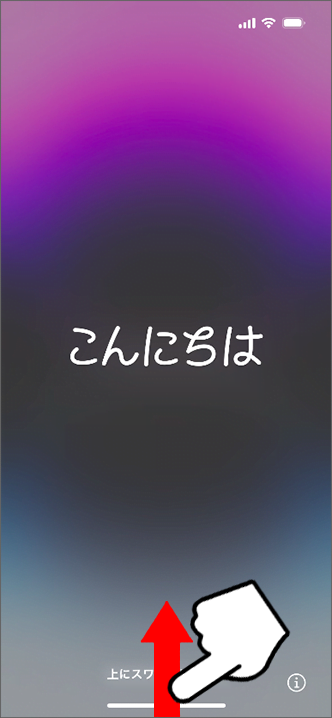
画像出典元:ソフトバンク公式サイト
2.「日本語」を選択する。
3.「国または地域を選択」で「日本」をタップする。
4.「外観」でテキストとアイコンのサイズを選択し、「続ける」をタップする。
5.「クイックスタート」の画面が表示されたことを確認する。
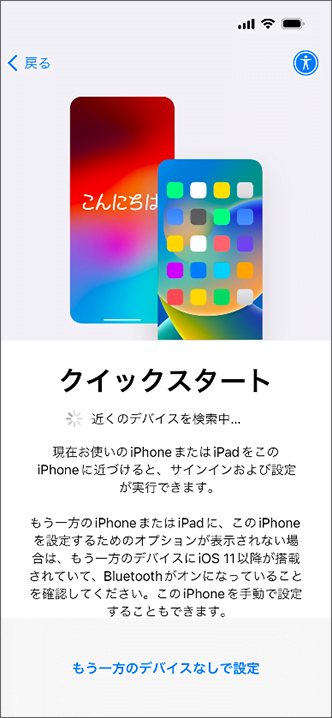
画像出典元:ソフトバンク公式サイト
6.旧機種のiPhoneで「続ける」をタップする。
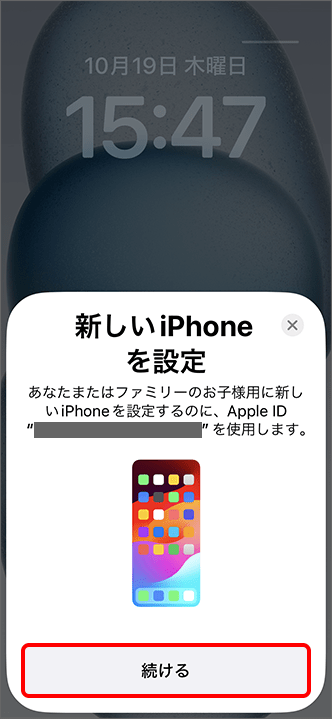
画像出典元:ソフトバンク公式サイト
7.旧機種のiPhoneのカメラが自動で起動される。
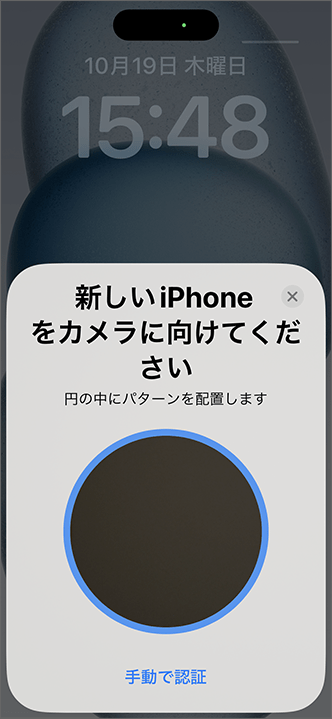
画像出典元:ソフトバンク公式サイト
8.新機種のiPhoneに表示される画像を旧機種のiPhoneのカメラで読み取る。
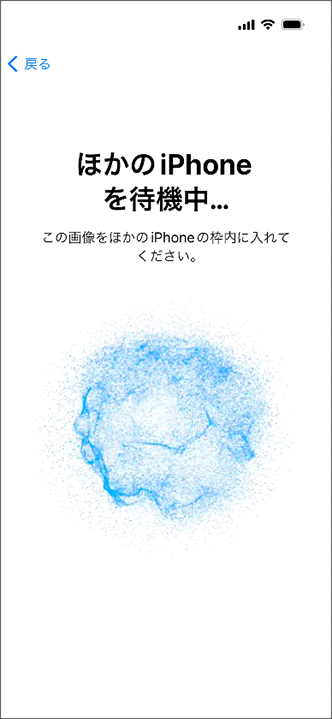
画像出典元:ソフトバンク公式サイト
9.旧機種のiPhoneに「新しいiPhoneを設定」と表示されたら、「自分用に設定」をタップする。
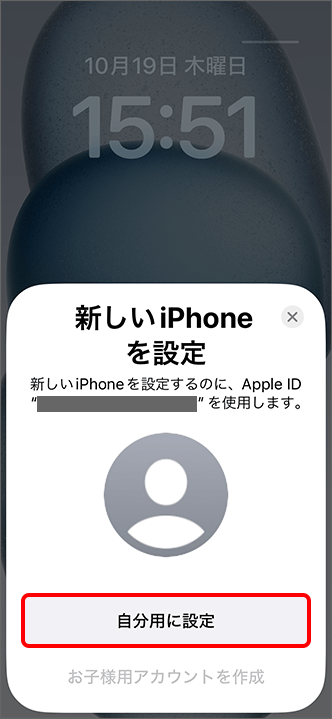
画像出典元:ソフトバンク公式サイト
10.旧機種のiPhoneで「Wi-Fiネットワークを選択」が表示されたら、利用できるアクセスポイントをタップする。
Wi-Fiのパスワードを入力し、「次へ」をタップする。
11.新機種のiPhoneでアクティベートが自動で開始される。
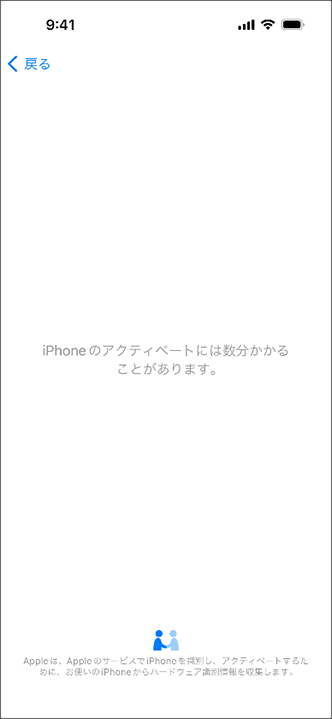
画像出典元:ソフトバンク公式サイト
12.「データとプライバシー」で「続ける」をタップする。
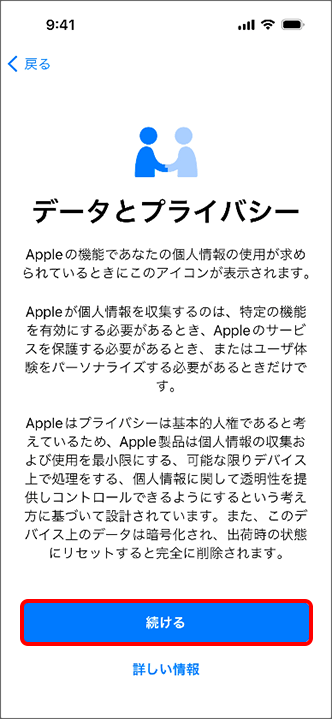
画像出典元:ソフトバンク公式サイト
13.「Face ID」で「あとでセットアップ」をタップする。
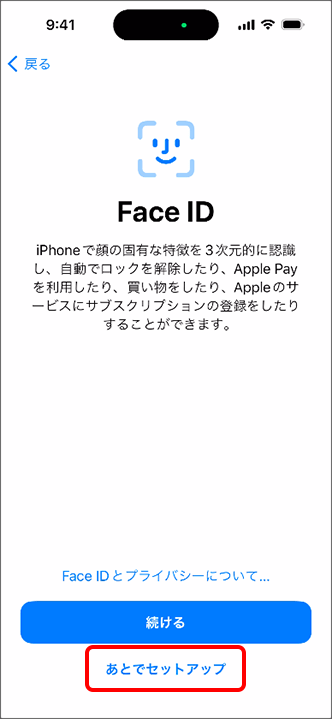
画像出典元:ソフトバンク公式サイト
14.キーボードまたは「パスコードオプション」をタップして、パスコードを設定する。
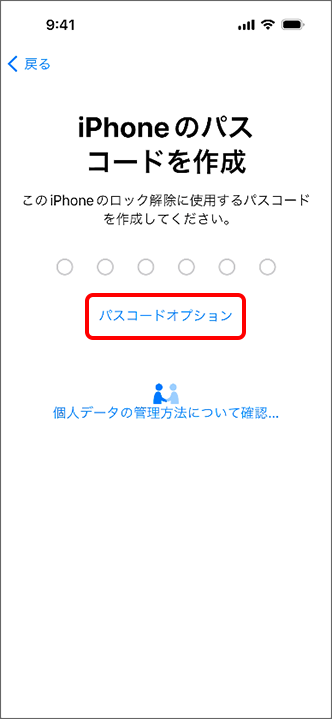
画像出典元:ソフトバンク公式サイト
15.「”○○”からデータ転送」で「続ける」をタップする。
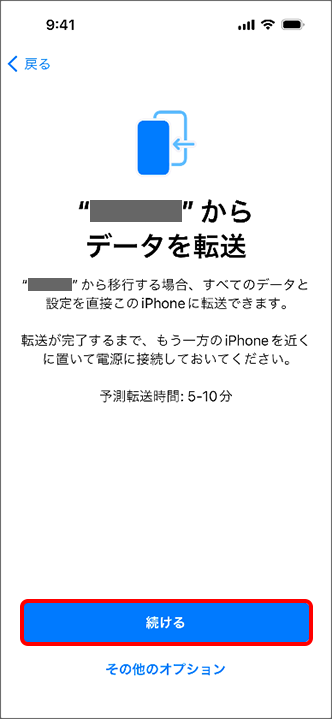
画像出典元:ソフトバンク公式サイト
16.Apple IDが自動で設定を開始する。

画像出典元:ソフトバンク公式サイト
17.表示されたApple IDのパスワードを入力し、「サインイン」をタップする。
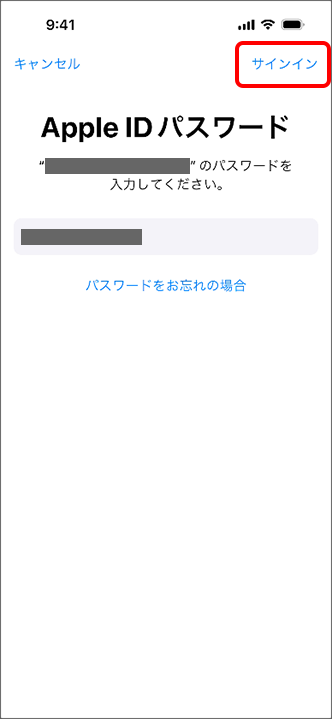
18.「利用規約」の内容を確認し、「同意する」をタップする。
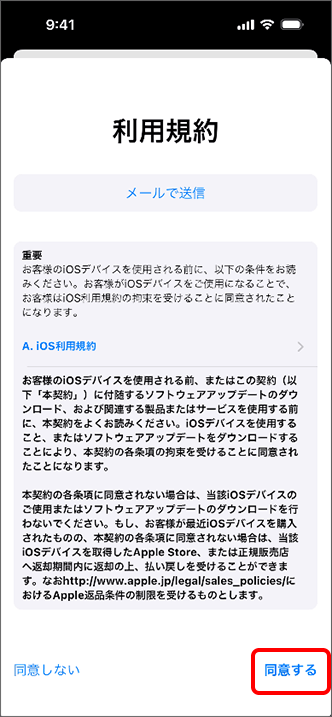
画像出典元:ソフトバンク公式サイト
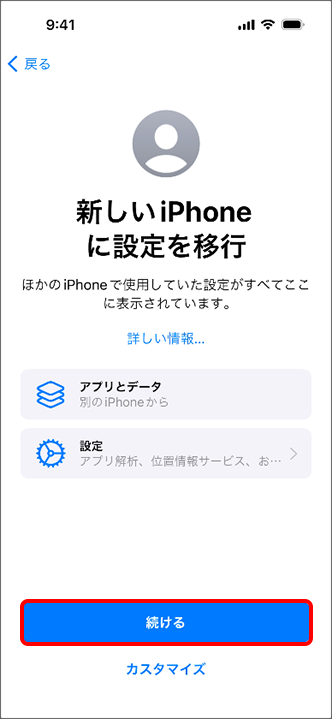
19.「新しいiPhoneに設定を移行」で「続ける」をタップする。
画像出典元:ソフトバンク公式サイト
20.「自動的にiPhoneをアップデート」で「続ける」をタップする。
21.「位置情報サービス」をオン/オフにするかを選択する。
22.「Siri]で「あとで”設定”でセットアップ」をタップする。
23.「緊急SOS」で「続ける」をタップする。
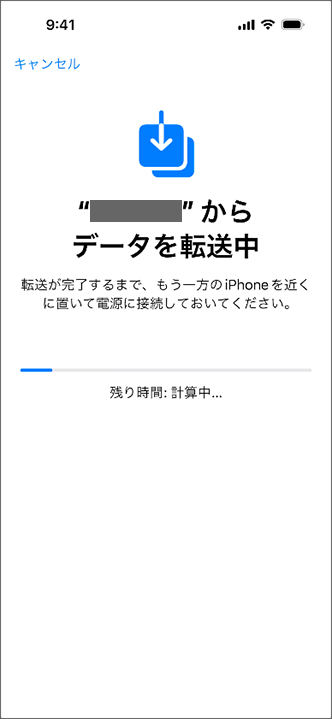
24.新端末のiPhoneに「”○○”からデータを転送中」と表示される。
転送が完了するまで、旧端末のiPhoneを近くに置いておいてください。
画像出典元:ソフトバンク公式サイト
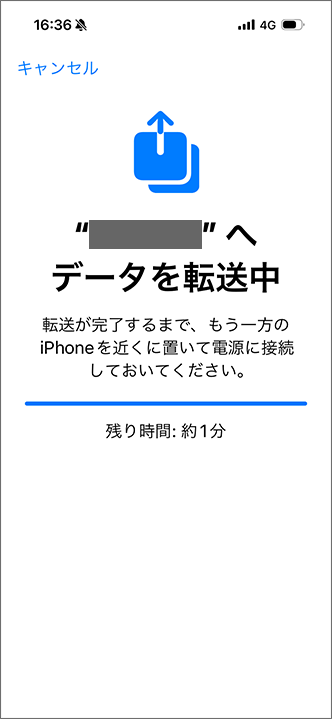
25.旧端末のiPhoneにも「”○○”へデータを転送中」と表示される。
画像出典元:ソフトバンク公式サイト
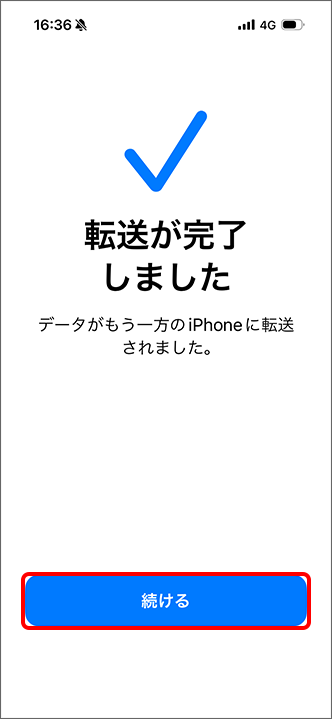
26.旧端末のiPhoneに「転送が完了しました」と表示されたら「続ける」をタップする。
画像出典元:ソフトバンク公式サイト
27.旧端末のiPhone」に「このiPhoneを消去」と表示されたら「今はしない」をタップする。
28.新端末のiPhoneが自動で再起動し、データ移行が完了される。
画像出典元:ソフトバンク公式サイト
「かんたんコピー」で移行する方法
「かんたんデータコピー」で移行できるのは、電話帳、写真、動画、カレンダーになります。
1.アプリをインストールする。
iPhone ⇒ アプリをインストール
Android ⇒ アプリをインストール
2.旧端末、新端末どちらも「かんたんデータコピー」を開いて「はじめる」をタップする。
3.旧端末、新端末どちらも記載内容を確認したうえで、「利用規約に同意する」にチェックをして「次へ」をタップする。
4.旧端末、新端末どちらも記載内容を確認のうえで、「権限許可へ」をタップする。
5.「連絡先へのアクセスを求めています」と表示されるので、旧端末は「OK]を、新端末は「許可」をタップする。
6.「カレンダーへのアクセスを求めています」と表示されるので、旧端末は「OK」を、新端末は「許可」をタップする。
7.「写真にアクセスを求めています」と表示されるので、旧端末は「すべての写真へのアクセスを許可」を、新端末は「許可」をタップする。
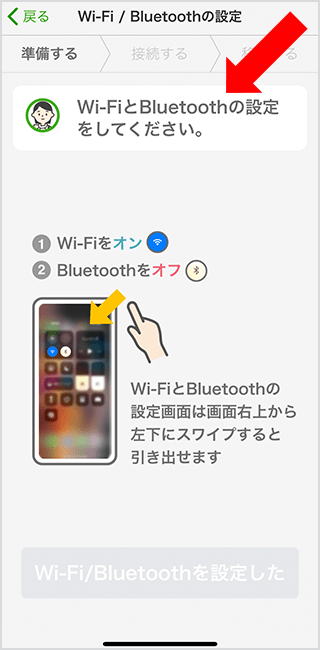
8.旧端末にて、画面の右上からスワイプしてコントロールセンターを開く。新端末は「許可」をタップする。
画像出典元:ソフトバンク公式サイト
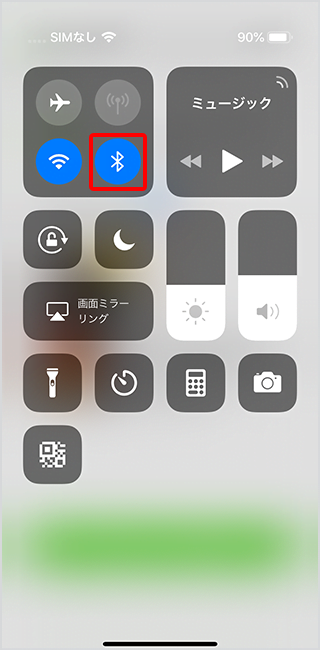
9.旧端末にてBluetoothのアイコンをタップする。新端末は「許可」をタップする。
画像出典元:ソフトバンク公式サイト
10.旧端末はBluetoothアクセサリとの接続を解除と表示されるので「OK」を、新端末はい位置情報へのアクセスの許可を求められるので「許可」をタップする。
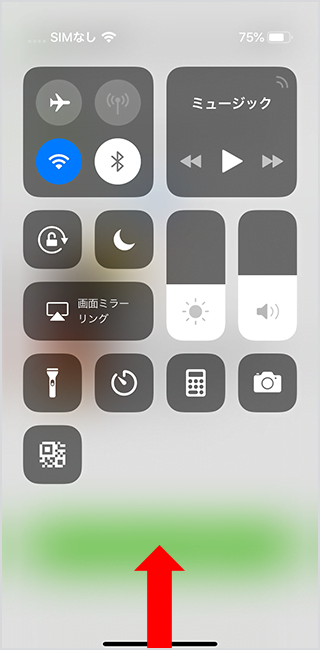
11.旧端末の画面下からスワイプしてアプリの操作画面に戻る。
画像出典元:ソフトバンク公式サイト
12.旧端末にて、「Wi-Fi/Bluetoothを設定した」をタップする。
13.新端末、旧端末のどちらも「次へ」をタップする。
14.新端末、旧端末のどちらも「iPhone→Androidスマホ」「Androidスマホ→iPhone」「Androidスマホ→Androidスマホ」のいずれかを選択し、「次へ」をタップする。
15.旧端末、新端末の両方の準備ができたら「次へ」をタップする。
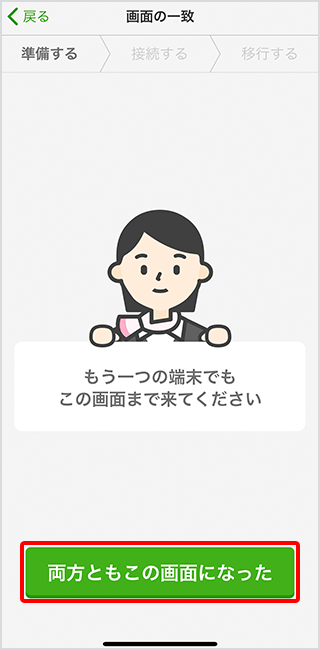
16.旧端末、新端末の以下の画面が表示されたら「両方ともこの画面になった」をタップする。
画像出典元:ソフトバンク公式サイト
17.旧端末は「カメラ起動」、新端末は「QR表示」をタップする。
18.旧端末にて新端末に表示されているQRコードを読み取る。
19.旧端末に新端末名が表示されたら「接続」をタップする。新端末は、「今までの端末で操作を続けてください」と表示されたら接続完了。
20.旧端末にて、「端末の接続に成功しました」と表示されたら「OK」をタップする。
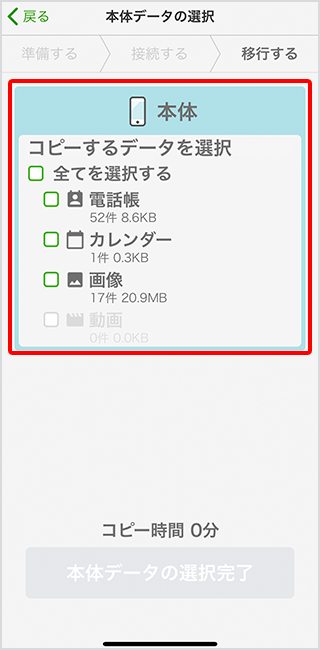
21.コピーするデータをチェックし、「本痰データの選択完了」をタップする。
画像出典元:ソフトバンク公式サイト
22.「コピー開始」をタップするとデータのコピーが開始されます。
23.旧端末にて「データの送信が完了しました」、新端末にて「データのコピーが完了しました」と表示されたらコピー完了です。
iPhoneからiPhoneにクイックスタートを利用してデータ移行をした際には、LINEもデータの移行がされていますが、「かんたんコピー」を利用した際には、LINEのデータの移行が必要になります。
下記にて、LINEのデータ移行のやり方を解説していきます。
LINEのデータ移行のやり方
- 旧機種で、「設定」 → 「トークのバックアップ」、「アカウントを引き継ぐ」をオンにする
- 旧機種の「設定」→「かんたん引継ぎQRコード」をタップして、QRコードを表示させる
- 新機種でLINEのアプリを開き、「ログイン」 → 「QRコードでログイン」 → 「QRコードをスキャン」をタップする
- 新機種で、旧機種のQRコードを読み込む
- 「新しい端末でこのQRコードをスキャンしましたか?」と表示されるため、「はい、スキャンしました」にチェックをして、「次へ」をタップする
- 新機種で「ログイン」をタップするとトーク履歴の復元が始まります。
事前に旧機種で、事前準備が必要になります。
「アカウントを引き継ぐ」をオンにした時の有効期限は36時間のため、LINEのデータ引き継ぎの直前にオンにすることをおススメします。
LINEの公式サイトに画像/動画付きでわかりやすく解説があるので、コチラから確認できます。
設定を進めていくと「友だち追加設定」の画面になります。
そこに出てくる「友だち自動追加」は、電話帳に入っている電話番号が自動で友だち追加されます。
「友だちへの追加を許可」では、友だちがあなたを自動追加できたり、ID検索できる設定になります。
ソフトバンクの最新キャンペーンはコチラのリンクから確認できます。
簡単申し込み▶ソフトバンクの申し込み専用ページはこちら
ドコモからソフトバンクへの乗り換えでメールアドレスを持ち運びする方法!
ドコモからソフトバンクに乗り換えが完了すると、ドコモメールが受信できなくなります。
ですが、「登録しているメールアドレスをすべて変更をすることは大変!」、「メールが届かなくなってしまうのは困る!」という方が多いと思います。
ドコモでは、「ドコモメール持ち運び」サービスを提供しています。
「ドコモメール持ち運び」サービスを利用すると、ドコモからソフトバンクに乗り換えた後でも、ドコモメールを利用することができます。
「ドコモメール持ち運び」サービスを利用するには、ドコモ回線解約後31日以内にお申込みが必要になりますので、早めにお申込みするようにしましょう。
「ドコモメール持ち運び」サービスについて
- ドコモ回線解約後、31日以内にお申込みが必要。
- 月額使用料は、330円(税込)で利用できる。
- 初回お申込みから31日間は、月使用料が無料で利用できる。(31日経過後は自動継続となり、その月から1か月分の料金が発生します。)
- クラウドに保存されているドコモメールをそのまま残すことができる。
「ドコモメール持ち運び」サービスのお申込み方法
- my docomoにログインする。
- お手続きをタップする。
- オプションカテゴリ内の「ドコモメール持ち運び」をタップする。
- お手続きを実施する。
ソフトバンクの最新キャンペーンはコチラのリンクから確認できます。
簡単申し込み▶ソフトバンクの申し込み専用ページはこちら
ドコモからソフトバンクへ乗り換える時にMNPで電話番号をそのまま使う方法!MNP予約番号を電話などで発行する方法も解説!
ドコモからソフトバンクへ電話番号そのままで乗り換える方法
ドコモからソフトバンクへ電話番号そのままで乗り換える場合、オンライン手続きではMNP予約番号が不要な「MNPワンストップ」を利用できます。
ただし、手続き方法や契約状況によってMNP予約番号が必要になる場合があります。MNP予約番号が必要な場合は、ドコモでWeb・電話・ドコモショップから発行できます。
| 手続き先 | 受付時間 | |
| 電話 | 151(ドコモの携帯電話から発信) | 9:00~20:00(無料) |
| web | My docomo | 24時間 |
WebでMNP予約番号を取得する際は、My docomoにログインし、「お手続き」からMNP予約番号の発行手続きを進めます。
ソフトバンクオンラインショップでMNPワンストップを利用する場合は、ソフトバンク側の申し込み画面からドコモの手続き画面に進み、画面案内に沿って手続きを完了します。
どちらの方法でも、ソフトバンク側の切り替え(開通)手続きが完了した時点で、ドコモ回線は自動的に解約されます。
ソフトバンクの最新キャンペーンはコチラのリンクから確認できます。
簡単申し込み▶ソフトバンクの申し込み専用ページはこちら
ドコモからソフトバンクへ乗り換える時にやっておくことや必要なもの一覧!
ドコモからソフトバンクに乗り換えるときにやっておくこと
1.dアカウントを作成すること。
ドコモに解約前に、dアカウントが作成されているか確認をしましょう。
dアカウントを作成せずに解約をしてしまうと、dポイントが失効してしまいます。
2.SIMロックが解除されているかを確認する。
ドコモで購入した端末をそのまま使う場合、SIMロックがある端末では解除が必要です。2021年10月以降に発売された端末など、SIMロックがかかっていない端末では解除不要です。
そのため、乗り換えのお申込みをする前に、端末のSIMロック状態とソフトバンク回線での利用可否を確認するようにしましょう。
SIMロックが解除されいるかの確認、SIMロック解除のやり方は、こちらから確認できます。
3.乗り換えた後のシミュレーションをすること
ドコモのファミリー割引きを活用している場合は、あなたがドコモを抜けることでファミリー割引グループから抜けることになります。
ドコモのファミリー割引きは、人数によって割引金額が異なるため、あなたが抜けることで家族の月額料金が高くなってしまう場合があります。
乗り換えた方が安くなるのかを確認してから乗り換えの手続きをするようにしましょう。
ドコモからソフトバンクに乗り換えるときに必要なもの
ドコモからソフトバンクに乗り換える際に必要なものは以下の3つになります。
- MNP予約番号(MNPワンストップを利用しない場合)
- 本人確認書類
- お支払いをする金融機関口座、またはクレジットカード
必要なものについては、こちらから確認できます。
MNP予約番号の取得方法や、MNPワンストップを使う場合の流れについては、こちらから確認が出来ます。
ソフトバンクの最新キャンペーンはコチラのリンクから確認できます。
簡単申し込み▶ソフトバンクの申し込み専用ページはこちら
ドコモからソフトバンクへ乗り換えるときに解約金や違約金はかかる?ベストなタイミングも解説!
ドコモからソフトバンクに乗り換えるタイミングについて
ドコモからソフトバンクに乗り換えるベストタイミングは、月末!
ドコモは携帯の利用料金の「日割り計算」をしていません。
そのため月初に乗り換えてしまうと、ドコモ回線を使用していないのに使用料を満額支払うことになります。また、ソフトバンクの使用料も支払うため二重に支払いをすることになります。
一方、ソフトバンクに転入する際には、契約日から料金締め日までの「日割り計算」になります。
そのため、月末に乗り換えて支払いを最小限にしましょう。
ドコモの解約金や違約金について
ドコモからMNPで乗り換える際の携帯電話番号ポータビリティ手数料は無料です。
ただし、2025年3月1日以降に新規契約した回線を1年以内に解約し、利用実態がない場合などドコモ所定の条件に該当すると、契約解除料1,100円(税込)が請求されます。
月額料金が1,100円未満の料金プランでは、料金プランの月額と同額が契約解除料となります。
ドコモの機種代金が残債している場合も乗り換えることは可能です。
ただし、残りの金額の支払いは継続されます。
ドコモを解約のお申込みの際に、分割支払い金額/分割支払残高がある場合は引き続きお支払いが必要になります。
また、月々サポートが終了するため、割引前の料金を支払うことになります。
残債の全額を一括でお支払いをして、ドコモの分割払い契約(個別信用購入あっせん契約/割賦販売契約)を終了させることができます。
ソフトバンクの最新キャンペーンはコチラのリンクから確認できます。
簡単申し込み▶ソフトバンクの申し込み専用ページはこちら
ドコモからソフトバンクへ乗り換える時に使えるキャンペーン情報!お得なキャッシュバックやiPhoneを1円で手に入れる方法はある?
・ドコモからソフトバンクへ乗り換える時に使えるキャンペーン情報
- 新トクするサポート+
概要:対象機種を48回払いで購入し、13ヵ月目または25ヵ月目以降に特典利用を申し込み、対象機種をソフトバンクに返却すると、最大24回分または最大36回分の支払いが不要になります。 - オンラインショップ割
概要:ソフトバンクオンラインショップで対象機種を「のりかえ(MNP/番号移行)」などで購入した場合、機種代金が割引されるキャンペーンです。 - 下取りプログラム
概要:機種購入時に対象機種を下取りに出すと、機種・状態に応じてPayPayポイントまたは購入機種代金の値引きとして特典を受けられます。 - おうち割 光セット・新みんな家族割・PayPayカード割
概要:対象プランと家族回線数、SoftBank 光・Air、支払い方法などの条件を満たすと、月額料金の割引を受けられます。
・iPhoneを1円で手に入れる方法はある?
ソフトバンクでは、時期や対象機種によって「実質1円」「月々1円」などの端末負担額が表示されることがあります。
ただし、これは本体価格が1円になるという意味ではなく、オンラインショップ割などの端末割引と、新トクするサポート+などの端末返却を前提にした購入プログラムを組み合わせた場合の実質負担額です。
対象機種・割引額・返却時期・特典利用料は変動するため、申し込み前にソフトバンクオンラインショップの購入画面で、通常価格、割引額、返却条件、実質負担額を確認してください。
ソフトバンクの最新キャンペーンはコチラのリンクから確認できます。
簡単申し込み▶ソフトバンクの申し込み専用ページはこちら
ドコモからソフトバンクに乗り換える時にお得なキャンペーンやキャッシュバックについて解説!
ドコモからソフトバンクに乗り換え時に確認したい現行キャンペーン・割引は以下の通りです。
お得なキャンペーン
- 新トクするサポート+
- オンラインショップ割
- 下取りプログラム
- おうち割 光セット
- 新みんな家族割・PayPayカード割
1.新トクするサポート+
・新トクするサポート+の詳細
<キャンペーン期間>:2025年8月6日〜終了時期未定
<適用条件>対象機種を48回払いで購入し、対象機種ごとに定められた時期以降に特典利用を申し込み、ソフトバンクへ機種を返却すること。
<特典内容>
対象機種を48回払いで購入し、13ヵ月目または25ヵ月目以降に特典利用を申し込み、機種を返却すると、最大24回分または最大36回分の支払いが不要になります。
対象機種や契約種別によって、1〜12回目、13〜24回目、25〜48回目の分割支払金が異なる場合があります。
<注意事項>
- 機種は、特典利用の申し込みの翌月末までにソフトバンク指定の条件に基づく回収・査定完了が必要です。
- 査定条件を満たさない場合、機種の回収に加えて22,000円(不課税)の支払いが必要です。
- 早トクオプションを利用する場合は、機種に応じた早トクオプション利用料と、あんしん保証パックサービスへの加入が必要になる場合があります。
- 対象機種・特典利用料・返却時期は変動するため、申し込み前にソフトバンク公式サイトの対象機種一覧で確認してください。
ドコモからソフトバンクへ乗り換える時に端末代金の実質負担を抑えたい場合は、「新トクするサポート+」が候補になります。
ただし、端末を返却することが前提のプログラムなので、スマホを長く手元に残したい方や、返却時の査定条件が不安な方は、通常の分割購入や下取りプログラムと比較して選びましょう。
2.オンラインショップ割
キャンペーン詳細
<キャンペーン期間>他社からのりかえ(MNP)/LINEモバイルからのりかえ:2023年10月12日〜終了時期未定
<特典内容>
ソフトバンクオンラインショップで対象機種を「のりかえ(MNP/番号移行)」などで、ソフトバンクが定める支払回数により購入した場合、機種代金が割引されます。
・48回割賦で購入する場合:対象機種に応じて、割引額を24回または12回で割った金額が毎月の機種代金から割引されます。
・24回割賦または一括で購入する場合:機種代金総額から割引額が割引されます。
<条件>
- キャンペーン期間内に「ソフトバンクオンラインショップ(公式)」(店舗受け取りサービスを除く)などで、対象機種を対象の支払回数により購入すること。
- 対象機種の購入と同時に、ソフトバンクへののりかえ(MNP/番号移行)、新規契約、または機種変更を行うこと。
- 個人名義の契約であること。
対象端末・割引額は時期や契約種別によって変動します。申し込み前に、ソフトバンク公式サイトのオンラインショップ割ページで最新の対象機種と割引額を確認してください。
対象端末の確認はコチラ
ドコモからソフトバンクへ乗り換える時に、ソフトバンクオンラインショップで対象機種を購入する場合は「オンラインショップ割」を利用できる可能性があります。
オンラインショップ割は端末割引であり、対象機種・割引額・対象の支払回数が変わるため、古い機種名や過去の割引額を前提にせず、購入画面で最新条件を確認しましょう。
3.下取りプログラム
下取りプログラム詳細
<キャンペーン期間>実施中(下取り金額は時期により変動)
<適用条件>
- 指定機種をご購入いただくこと。
- 新しい機種の購入1台につき、下取り対象機種は1台までとなっています。
- 新トクするサポート+など、端末返却を前提とした購入プログラムとは併用できない場合があります。
<特典内容>機種購入の際に手持ちの対象機種を下取りに出すと、機種・状態に応じてPayPayポイントまたは購入機種代金の値引きとして特典を受けられます。
2026年4月23日以降の下取り金額では、iPhone 16 Pro Maxなど新しい機種も下取り対象として確認できます。
<注意事項>
- 下取り完了後は対象機種内のデータ復元などはできなくなります。下取り前のデータのバックアップ・初期化を必ず実施してください。
- 電源が入らない、各種ロックが解除されていない、初期化されていない、製造番号(IMEIなど)が確認できない、改造などメーカーの保証外となっている場合は回収できません。
- My SoftBankでは機種購入のみの際の下取りは申し込みできないため、ソフトバンクショップで申し込む必要があります。
- 送付キットのお受け取りから14日以内に対象機種を送付できない場合、申込みは取り消しとなります。
下取り機種を詳しく知りたい方はこちら
ドコモからソフトバンクへ乗り換える時に、今使っている端末を下取りに出したい場合は「下取りプログラム」を確認しましょう。
下取り額は機種・容量・端末状態・申込時期によって変動します。記事内の古い下取り額をそのまま参考にせず、申し込み前に公式サイトで最新の下取り額を確認してください。
お得なキャッシュバック
ドコモからソフトバンクへの乗り換えでは、現金キャッシュバックよりも、端末代金の割引や月額料金の割引、PayPayポイント関連の特典を確認する形になります。
・おうち割 光セット
<キャンペーン内容>SoftBank 光またはSoftBank Airなど対象のインターネット回線と、ソフトバンク携帯電話をセットで契約すると、対象プランの月額料金から割引を受けられるサービスです。
対象プランや割引額はプランによって異なります。現行プランでは「ペイトク2」「テイガク無制限」「ミニフィット2」などが確認対象になります。
・新みんな家族割
<キャンペーン内容>家族割引グループ内の対象回線数に応じて、対象プランの月額料金から割引されます。ペイトク2・テイガク無制限では、2回線で660円、3回線以上で1,210円の割引が確認できます。
・PayPayカード割
<キャンペーン内容>対象プランの支払い方法をPayPayカードまたはPayPayカード ゴールドに設定すると、プランに応じて月額料金の割引を受けられます。
PayPayをよく使う方は、ペイトク2のPayPayポイント特典も含めて、月額料金とポイント還元の両方を確認しましょう。
ソフトバンクの最新キャンペーンはコチラのリンクから確認できます。
簡単申し込み▶ソフトバンクの申し込み専用ページはこちら
ドコモからソフトバンクに乗り換える時にiPhoneは1円で手に入る?iPhoneをお得に手に入れるキャンペーンも紹介!
ドコモからソフトバンクに乗り換える時にiPhoneを安く購入したい場合は、ソフトバンクオンラインショップの端末割引と「新トクするサポート+」の対象条件を確認しましょう。
ソフトバンク公式サイトでは、iPhone 17、iPhone Air、iPhone 17 Pro、iPhone 17 Pro Max、iPhone 17e、iPhone 16eなどの取り扱いが確認できます。
「1円」や「実質1円」と表示される場合でも、本体価格そのものが1円になるとは限りません。
多くは、一定期間利用後に端末を返却する購入プログラムと、オンラインショップ割などの割引を組み合わせた実質負担額です。
そのため、ドコモからソフトバンクへ乗り換える時には、購入画面で通常価格、オンラインショップ割の割引額、新トクするサポート+の返却時期、特典利用料、返却しない場合の支払総額を確認してから申し込みましょう。
iPhone13からiPhone15をお得に手に入れるキャンペーンも紹介!
現在ソフトバンクでiPhoneをお得に購入する場合は、iPhone 17シリーズやiPhone 16eなど、公式サイトで取扱中の機種を中心に確認しましょう。
・乗り換えでiPhoneをお得に手に入れるために確認したいキャンペーン
- MNP乗り換えオンラインショップ限定「オンラインショップ割」
- 新トクするサポート+
- 下取りプログラム
新トクするサポート+は、対象機種を48回払いで購入し、13ヵ月目または25ヵ月目以降に特典利用を申し込み、端末を返却することで残りの支払いが不要になる購入プログラムです。
対象機種・返却タイミング・特典利用料は機種や時期によって異なるため、iPhoneを「実質1円」などの表示だけで判断せず、返却条件まで確認してください。
また、オンラインショップ割の対象機種や割引額は時期によって変動します。
iPhone 17シリーズやiPhone 16eなどを購入する場合も、申込時点の対象機種・容量・契約種別・支払回数を公式サイトで確認することが重要です。
端末を返却せずに長く使いたい場合は、実質負担額ではなく、割引適用後の支払総額で比較しましょう。
端末を返却する予定がある場合は、返却時期、査定条件、特典利用料、故障時の追加負担まで含めて確認してください。
ソフトバンクの最新キャンペーンはコチラのリンクから確認できます。
簡単申し込み▶ソフトバンクの申し込み専用ページはこちら