
「auからソフトバンクに乗り換える手順を知りたい!」
「auからソフトバンクに乗り換えて後悔した理由を知りたい!」
「auからソフトバンクに乗り換えた時、メールアドレスの持ち運びができない時の対処法も知りたい!」
auからソフトバンクへの乗り換えを考えたとき、まず気になるのはその手続きの流れや必要な準備ですよね。
電話番号をそのまま引き継げるのか、違約金や機種代の支払いはどうなるのか、何から始めればいいのか、不安を感じる方も少なくありません。
この記事では、auからソフトバンクに乗り換える際の基本的な手順とあわせて、キャッシュバックなどのお得なキャンペーン情報、違約金や残債への対応、iPhoneを含む端末の扱いやデータ移行の方法、そして乗り換えにともなうメリット・デメリットなどをわかりやすく解説します。
移行をスムーズに進めるためのポイントを押さえて、安心して次の通信キャリアを選びましょう。
auからソフトバンクに乗り換える手順まとめ
- 手持ちの機種がソフトバンクで使用できるか確認する
- SIMロック解除が必要な機種か確認する
- MNPの手続きを行う
- ソフトバンクでSIMカード(またはeSIM)を発行する
- 利用開始までの設定方法
この記事を読んでわかること
ソフトバンクの最新キャンペーンはコチラのリンクから確認できます。
簡単申し込み▶ソフトバンクの申し込み専用ページはこちら
・今ならソフトバンクに新規・乗り換えで申し込むと最新のiPhone 17eがお得に手に入る!
ソフトバンクに乗り換え・新規で申し込む方が新トクするサポートを利用して48回払いでiPhone 17eを購入すると、1回目~24回目の支払いが1円になるキャンペーンを実施中です。
※iPhone 17eの場合で解説します。
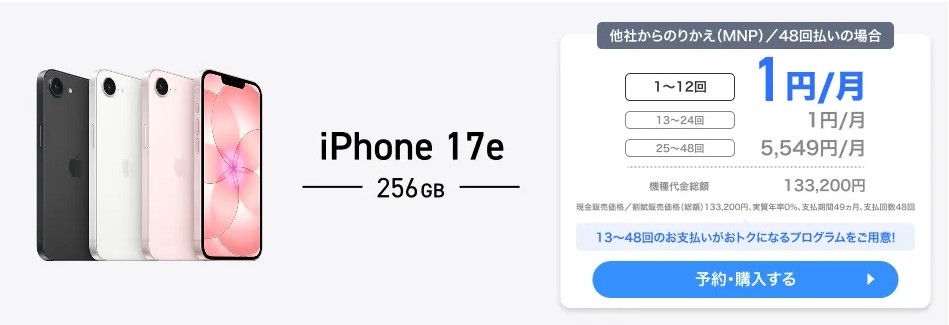
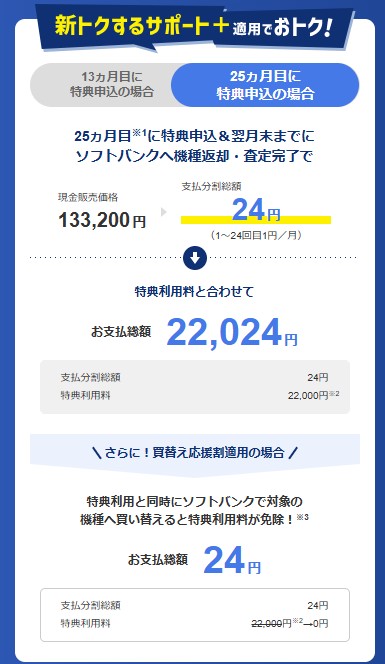
そして、25ヶ月目に特典を利用して機種を返却すると、残りの機種代金の支払いが不要になります。
ただし、特典利用と同時にソフトバンクで対象の機種へ買い替えない場合は特典利用料として22,000円がかかるのでご注意ください。
auからソフトバンクに乗り換えて後悔した理由3つ!デメリットについても解説!
auからソフトバンクに乗り換えて後悔した理由3つ!
- ペイトク2で受けられるポイント還元に上限があり、思っていたよりもお得に感じられない場合がある
- 加入するプラン・割引条件・データ使用量によっては、乗り換え後に月額料金の負担が増える場合がある
- 電波状況が不安定な時がある
auからソフトバンクに乗り換えて良かった点3つ!
- 現行のテイガク無制限などに加入して通信制限を気にせずにネットを使える
- ペイトク2に加入したことでPayPayの還元率が良くなった
- 家族割引の条件が合い、毎月の負担が減った
auからソフトバンクに乗り換えた時の料金や速度を比較!
- 無制限プランやポイント還元系プランは条件によって料金差があり、低容量プランでもデータ量・割引条件によって月額負担を抑えやすい会社が変わる
- 回線速度やエリアは利用場所・時間帯・端末によって変わるため、公式エリアマップと実測値の両方を確認する必要がある
auからソフトバンクに乗り換えるデメリット!ソフトバンクに変えるメリットは?
デメリット
- 加入するプラン・割引条件・データ使用量によっては月額料金の負担が増える場合がある
- 利用場所・時間帯・端末によっては回線速度やつながりやすさに差を感じる場合がある
メリット
- PayPayユーザーでペイトク2に加入するとPayPayポイントの還元率が良くなる
- 家族やパートナーと回線をまとめると利用料金を抑えられる場合がある
auからソフトバンクに乗り換えて後悔した方がいる一方で、乗り換えて良かったという評判もありました。
またauからソフトバンクへ乗り換えた時の料金や速度に関しても詳しく調査しました。
それでは、調査した結果を詳しく解説していきます!
ソフトバンクの最新キャンペーンはコチラのリンクから確認できます。
簡単申し込み▶ソフトバンクの申し込み専用ページはこちら
auからソフトバンクに乗り換えて後悔した理由3つ!
auからソフトバンクに乗り換えて後悔した理由3つ!
- ペイトク2で受けられるポイント還元に上限があり、思っていたよりもお得に感じられない場合がある
- 加入するプラン・割引条件・データ使用量によっては、乗り換え後に月額料金の負担が増える場合がある
- 電波状況が不安定な時がある
auからソフトバンクに乗り換えた方にアンケート調査をしたところ、後悔したという口コミが主に3つあることがわかりました。
ペイトクプランで受けられるポイント還元に上限があり、思っていたよりもお得に感じられない場合があることや、加入するプラン・割引条件・データ使用量によっては、乗り換え後に月額料金の負担が増える場合があることのほかにも電波状況が不安定な時があることを指摘する口コミも見られました。
それでは、それぞれの口コミについて詳しく紹介していきます。
ペイトク2で受けられるポイント還元に上限があり、思っていたよりもお得に感じられない場合がある
失敗したとはあまり感じていませんが、ペイトクの還元の上限があるため 通信料金でみたらあまりお得感は感じられていない。
上限なしだったらなあ、、とたまに思います。
auで使っていたスマートパスが使えなくなったのが少し寂しいです。
20代女性/富山県滑川市/2023年にauを解約/ペイトク無制限プラン
こちらはauからソフトバンクに乗り換えたことで、ペイトク2で受けられるポイント還元に上限があり、思っていたよりもお得に感じられない場合があることを後悔している口コミです。
ソフトバンクでは、2026年6月2日からポイント還元を受けられる現行プランとして「ペイトク2」が提供されています。
そして、従来のペイトク無制限・ペイトク50・ペイトク30は、2026年6月1日に新規受付を終了しています。
ペイトク2では、PayPayアプリとのアカウント連携などの条件を満たすと、PayPay利用時にポイント還元を受けられます。
PayPayカード ゴールドをお持ちでない場合は+5%・上限3,000円相当/月、PayPayカード ゴールドをPayPayアプリに連携している場合は+10%・上限4,000円相当/月です。
そのため、どれだけPayPayを利用しても、対象となるペイトク2特典には月間付与上限があります。
ポイント上限がないことに越したことはありませんが、PayPayをよく使う方であれば、条件を満たした範囲でポイント還元を受けられる点はメリットになります。
加入するプラン・割引条件・データ使用量によっては月額料金の負担が増える場合がある
加入するプラン・割引条件・データ使用量によっては、ソフトバンクへ乗り換えた後に月額料金の負担が増えることがあります。
とくに、低容量の従量課金制プランは、利用するデータ量や割引条件によって比較結果が変わる場合があります。
ソフトバンクでは従量制プランの上限が3GBまでしかない
30代女性/東京都新宿区/4人家族/auと契約してから1年後に解約/ペイトク無制限プラン
こちらはauからソフトバンクに乗り換えたことで、加入するプラン・割引条件・データ使用量によっては月額料金の負担が増える場合があることを後悔している口コミです。
こちらについてauとソフトバンクの料金プランについて調べてみました。
結論から言うと、料金はプラン内容・データ使用量・適用する割引条件によって変わるため、一概にどちらが高いとは言えません。
確かに、プランや利用状況によっては、auの現在の契約条件のまま利用した方が月額負担を抑えやすいケースも存在します。
以下は、auとソフトバンクの低容量向けプランを比較した表です。
auとソフトバンクの低容量向けプラン比較表
| au | ソフトバンク |
| スマホミニプラン+ (料金はすべて税込価格で、割引適用前を記載しています) 〜1GB :4,928円 1GB超〜3GB:6,578円 3GB超〜5GB:8,228円 ※詳しくは公式サイトへ | ミニフィットプラン+ (料金はすべて税込価格で、割引適用前を記載しています) 〜1GB :3,278円 1GB超〜2GB:4,378円 2GB超〜3GB:5,478円 ※詳しくは公式サイトへ |
現在のauの「スマホミニプラン+」は5GBまでの3段階制、ソフトバンクの「ミニフィットプラン+」は3GBまでの段階制です。
1GBまでの割引前料金だけを見るとソフトバンクの「ミニフィットプラン+」の方が低く、3GB超〜5GBまで使う場合はau側に低容量向けプランの選択肢があります。
ただし、家族割引・光回線セット割・カード支払い割などを適用した後の金額は契約条件で変わるため、ご自分のスマホの利用状況や各社の料金体系、各種割引などを比較検討することが重要といえますね。
電波状況が不安定な時がある
契約時に聞いてはいたが、電波状況の不安定(旅行時)が少しあった点。
また、営業の電話が多くかかってきたタイミングも契約をしたときからのように感じる。
ランニングコストは期間が終了した後はあまり以前と変わりがないため、変更直後程メリットを感じななっている
30代男性/大阪府大阪市/auと契約してから5年後に解約/メリハリ無制限+
こちらはauからソフトバンクに乗り換えたことで、電波状況が不安定な時があることを後悔している口コミです。
そこで、ソフトバンクとauの電波状況に関して公式サイトなどを調べてみました。
現在は、4G/5Gの人口カバー率だけで乗り換え後のつながりやすさを判断するよりも、ソフトバンク公式のサービスエリアマップで、自宅・職場・通学先・よく行く旅行先が対応エリアに入っているか確認することが重要です。
同じ市区町村内でも、建物の構造、地下・高層階、山間部、混雑時間帯、利用端末の対応周波数によって、実際の電波状況は変わります。
そのため、公式エリア上では対応していても、その時々の状況や環境などの因子が影響し電波状況が不安定になることが考えられるのではないでしょうか?
ソフトバンクの最新キャンペーンはコチラのリンクから確認できます。
簡単申し込み▶ソフトバンクの申し込み専用ページはこちら
auからソフトバンクに乗り換えて良かった点3つ!
auからソフトバンクに乗り換えて良かった点3つ!
- 現行のテイガク無制限などに加入したことで通信制限を気にせずにネットを使える
- ペイトク2に加入したことでPayPayの還元率が良くなった
- 家族割引の条件が合い、毎月の負担が減った
auからソフトバンクに乗り換えた方にアンケート調査をしたところ、乗り換えて良かったという口コミが主に3つあることがわかりました。
現行のテイガク無制限などに加入したことで通信制限を気にせずにネットを使えることに加え、ペイトク2に加入したことでPayPayの還元率が良くなったこと、そのほかにも家族割引の条件が合い、毎月の負担が減ったというる口コミが寄せられていました。
それでは、それぞれの口コミについて詳しく紹介していきます。
現行のテイガク無制限などに加入したことで通信制限を気にせずにネットを使える
無制限だから通信制限を気にせずにネットを使えることがよかった。
家族割がついてるのでパートナーも安くなるのが良い。
通信速度や、繋がりやすさも問題なく回線に困ったことがないのも良かったなと思う。
サブスクが半年無料なのも良かった。
20代女性/愛知県北名古屋市/3人家族/auと契約して5年後に解約/メリハリ無制限+
こちらはauからソフトバンクに乗り換えして無制限プランに加入したことで、通信制限を気にせずにネットを使えることが良かったという口コミです。
こちらの口コミを寄せてくださった方はメリハリ無制限+をご利用しているようですが、メリハリ無制限+は2026年6月1日に新規受付を終了しています。
現在ソフトバンクでデータ容量を多く使いたい場合は、現行プランのテイガク無制限が主な選択肢になります。
テイガク無制限は、直近30日間で300GB超の場合に通常利用に影響のない範囲で速度制御される条件がありますが、動画視聴やオンライン会議などでデータ通信を多く使う方に向いたプランです。
ペイトク2に加入したことでPayPayの還元率が良くなった
PayPayで支払いをすると多く還元される。
ペイトクにしてから還元率がものすごく上がっている。
支払いはほぼPayPayを利用しているのでとてもありがたいと思っています。
通信にも特に問題なく使えていると思います。
20代女性/富山県滑川市/2023年にauを解約/ペイトク無制限プラン
こちらはauからソフトバンクに乗り換えたことで、ペイトク2に加入したことでPayPayの還元率が良くなったことを喜ぶ口コミです。
ソフトバンクでは、2026年6月2日から現行のポイント還元系プランとして「ペイトク2」が提供されています。
ペイトク2は、PayPayアプリとのアカウント連携などの条件を満たすことで、PayPay利用時にポイント還元を受けられるプランです。
PayPayカード ゴールドをお持ちでない場合は+5%・上限3,000円相当/月、PayPayカード ゴールドをPayPayアプリに連携している場合は+10%・上限4,000円相当/月です。
ペイトク2のPayPayポイント還元率
| 条件 | 還元率 | 月額上限 |
| PayPayカード ゴールドなし | +5% | 3,000円相当/月 |
| PayPayカード ゴールドをPayPayアプリに連携 | +10% | 4,000円相当/月 |
貯まったPayPayポイントは、PayPay公式ストアやPayPayカード公式ストアなどで利用できます。ただし、出金や譲渡はできません。
普段の生活でPayPayを利用しているソフトバンクユーザーには嬉しいプランですね。
家族割引の条件が合い、毎月の負担が減った
家族のみんながソフトバンクを使用しているので、私もソフトバンクに換えたことによって、家族割引の条件が合い、毎月の負担が減りました。
家族にとってもメリットがあり、お互いに取ってよかったと思います。
30代女性/岐阜県岐阜市/5人以上の家族/auと契約してから5年後解約/メリハリ無制限+プラン
こちらはauからソフトバンクに乗り換えたことで、家族割引の条件が合い、毎月の負担が減ったことが良かったという口コミです。
口コミを寄せてくださった方はそれまで個人でauを契約していたそうですが、他の家族がソフトバンクの家族割引を利用していたそうです。
ソフトバンクの家族割引は同一グループ内の家族同士の国内通話・国内メールが24時間無料になるオプションサービスの一つです。
また、ソフトバンクでは従来の「家族みんな割+」の名称を2021年3月17日から「新家族みんな割」に変更しました。
こちらの新みんな家族割は、最大10回線までのソフトバンク回線をグループ化し割引が受けられるサービスです。
グループ内の回線数に応じて割引額が決定され、対象プラン・回線数などの条件を満たすと最大2,200円/回線の割引を受けられます。
ただし、新家族みんな割適用には以下の条件がありますので注意が必要です。
新家族みんな割適用条件
- ご自身が割引対象になるプランのいずれかに加入されていること
- 「家族割引」に加入いただいていること
- 同一の「家族割引」のグループ内で、回線数カウントされるプランに加入している回線数が2回線以上あること
ご自身やご家族がソフトバンクを利用しているのであれば、家族割引や新みんな家族割に加入することで、条件に応じて毎月の利用料金を抑えられる場合があります。
ソフトバンクの最新キャンペーンはコチラのリンクから確認できます。
簡単申し込み▶ソフトバンクの申し込み専用ページはこちら
auからソフトバンクに乗り換えた時の料金や速度を比較!
auからソフトバンクに乗り換えた時の料金や速度を比較
- 無制限プランやポイント還元系プランは条件によって料金差があり、低容量プランでもデータ量・割引条件によって月額負担を抑えやすい会社が変わる
- 回線速度やエリアは利用場所・時間帯・端末によって変わるため、公式エリアマップと実測値の両方を確認する必要がある
auからソフトバンクに乗り換えた時の料金や回線速度に差があるのかを公式サイトなどを調査してみました。
結果はauとソフトバンク双方とも料金プランや回線速度よって違いや良さがあるため、一概にどちらがお得とも言い切れません。
以下に、auからソフトバンクに乗り換えた時の料金や速度を比較した表を作成しました。
auからソフトバンクに乗り換えた時の料金や速度を比較表
| au | ソフトバンク | |
| 料金 | (料金はすべて税込で、各種割引適用前の価格を表示しています) 使い放題MAX+ 5G/4G:7,788円/月 (詳しくは公式サイトへ) auバリューリンクプラン:8,008円/月 (詳しくは公式サイトへ) スマホミニプラン+: 〜1GB :4,928円 1GB超〜3GB:6,578円 3GB超〜5GB:8,228円 (詳しくは公式サイトへ) | (料金はすべて税込で、各種割引適用前の価格を表示しています) ペイトク2:10,538円/月 (詳しくは公式サイトへ) テイガク無制限:各種割引前の基本料は公式サイトで確認が必要 (詳しくは公式サイトへ) ミニフィットプラン+ 〜1GB:3,278円/月 〜2GB:4,378円/月 〜3GB:5,478円/月 (詳しくは公式サイトへ) |
| 速度 | 実効速度は利用場所・時間帯・端末・混雑状況によって変動 公式エリアマップと実測値を確認 | 実効速度は利用場所・時間帯・端末・混雑状況によって変動 公式エリアマップと実測値を確認 |
上記の比較表をご覧になって分かる通り、無制限プランやポイント還元系プランは、各社の割引条件やPayPay・au PAY関連サービスの利用状況によって実質的な負担感が変わります。
また、低容量プランでは、使うデータ量が1GB以内か、3GB前後か、5GB近くまで使うかによって比較結果が変わります。
また、各種オプション利用や家族構成による家族割引の適用、乗り換え時のキャンペーンの利用により料金が変わってきますのでその時々の状況に合わせた判断が必要になってきますね。
ちなみに、以下に紹介するのはソフトバンクに乗り換えた際に対象機種の機種代金が割引になるオンラインショップ割です。
キャンペーンの対象機種・割引額・支払回数は変更される場合があるため、申し込み前に公式ページで最新条件を確認してください。
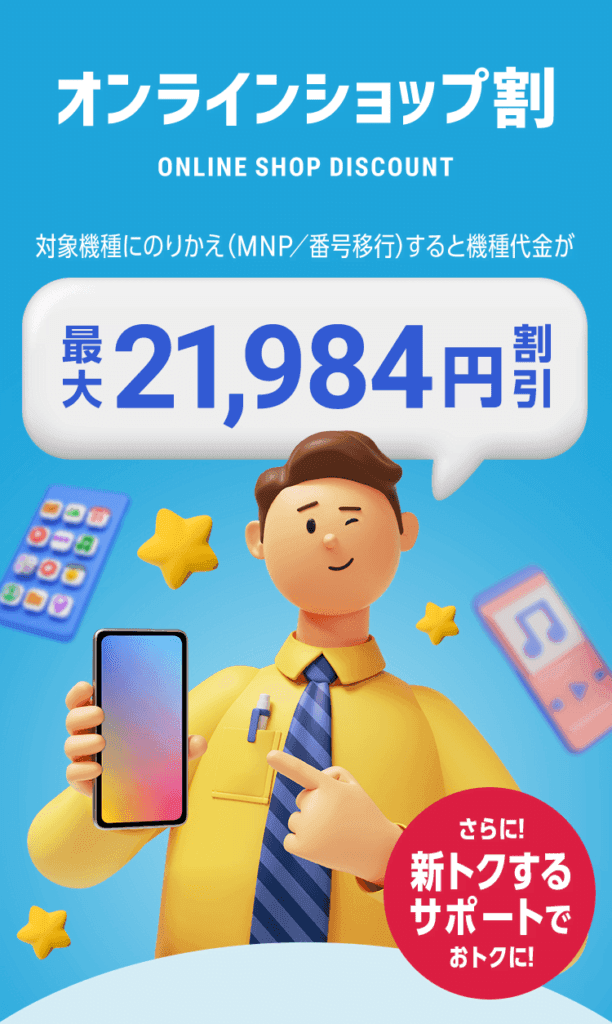
画像出展:ソフトバンク公式サイト
また、回線速度やエリアは、人口カバー率だけでなく利用する場所・時間帯・端末によっても変わります。
乗り換え前に、ソフトバンク公式のサービスエリアマップと、参考情報として実測値を確認しておくと安心です。
ソフトバンクの最新キャンペーンはコチラのリンクから確認できます。
簡単申し込み▶ソフトバンクの申し込み専用ページはこちら
auからソフトバンクに乗り換えるデメリット!ソフトバンクに変えるメリットは?
ソフトバンクに乗り換えるデメリットとメリット
デメリット
- 加入するプラン・割引条件・データ使用量によっては月額料金の負担が増える場合がある
- 利用場所・時間帯・端末によっては回線速度やつながりやすさに差を感じる場合がある
メリット
- PayPayユーザーでペイトク2に加入するとPayPayポイントの還元率が良くなる
- 家族やパートナーと回線をまとめると利用料金を抑えられる場合がある
今までの情報をもとにデメリットとメリットについて解説していきます。
ソフトバンクに乗り換えるデメリットのひとつとしては、料金プラン・割引条件・データ使用量によっては乗り換え前よりも月額料金の負担が増える恐れがあるということです。
特に、データ無制限のプランやポイント還元を目的にしたプランなどは、基本料金だけでなく割引条件やポイント還元の利用状況まで含めて確認する必要があります。
一方で、低容量の従量課金制プランや初めてスマホを利用する方向けのプランでは、条件によってソフトバンクを選ぶメリットが出る場合もありますので、ご自分に合ったプランを選ぶことが大切です。
また、回線速度やつながりやすさは地域・時間帯・端末・混雑状況によって変動しますので、乗り換え前に利用予定エリアでの対応状況を確認しておくことも大切です。
また、5Gの利用可否は人口カバー率だけでは判断できないため、ソフトバンク公式のサービスエリアマップで住所や利用場所ごとに確認できます。
そのため、乗り換え前に自宅・職場・通学先など、よく使う場所を確認しておくと安心です。
つづいて、auからソフトバンクへ乗り換えるメリットについては、PayPayユーザーでペイトク2に加入するとPayPayポイントの還元率が良くなることがあげられます。
現行のペイトク2では、PayPayカード ゴールドをお持ちでない場合は+5%・上限3,000円相当/月、PayPayカード ゴールドをPayPayアプリに連携している場合は+10%・上限4,000円相当/月の還元を受けられます。
以下に比較表を記載します。
ペイトク2のPayPayポイント還元率比較表
| 条件 | 還元率 | 月額上限 |
| PayPayカード ゴールドなし | +5% | 3,000円相当/月 |
| PayPayカード ゴールドをPayPayアプリに連携 | +10% | 4,000円相当/月 |
また、auからソフトバンクに乗り換えた時のメリットのもうひとつとしては家族やパートナーと回線をまとめると利用料金を抑えられる場合があることです。
ソフトバンクの「新みんな家族割」は、対象プランを利用している同一の家族割引グループ内の回線数に応じて、月額料金が割引されるサービスです。
データプランペイトク2・データプランテイガク無制限などでは、2人で660円、3人以上で1,210円の割引が受けられます。
以下は公式サイトで公開されている対象プランと割引額になります。
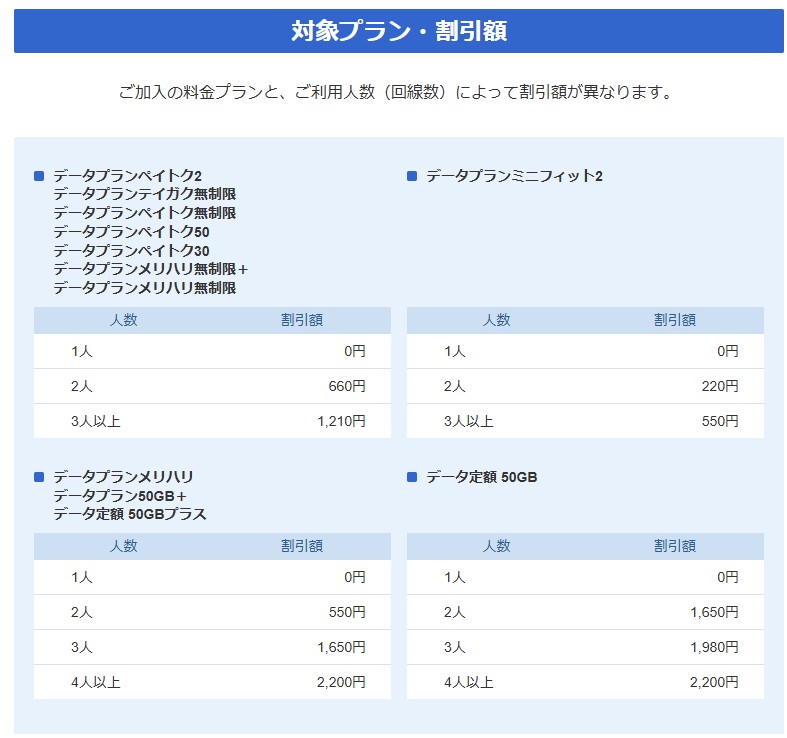
画像出展:ソフトバンク公式サイト
そして、新みんな家族割の適用条件は以下になりますので参考にしてみてください。
新みんな家族割適用条件
- ご自身が割引対象になるプランのいずれかに加入されていること
- 「家族割引」に加入いただいていること
- 同一の「家族割引」のグループ内で、回線数カウントされるプランに加入している回線数が2回線以上あること
この「新みんな家族割」は、ご家族でソフトバンクを利用されている方にとって、条件が合えば毎月の負担を抑えやすい割引サービスとなり、ソフトバンクに乗り換えた時のメリットと言えると思います。
ソフトバンクの最新キャンペーンはコチラのリンクから確認できます。
簡単申し込み▶ソフトバンクの申し込み専用ページはこちら
auからソフトバンクへの乗り換え方法!機種そのままの手順やメールアドレスの持ち運びができない時の対処法も解説!
・auからソフトバンクへの乗り換え方法
・機種そのままで乗り換える手順
- 手持ちの機種がソフトバンクで使用できるか確認
- SIMロック解除が必要な機種か確認
- MNPの手続きを行う
- ソフトバンクでSIMカード(またはeSIM)を発行
- 初期設定を行う
・メールアドレスの持ち運びができない時の対処法
- モバイルデータ通信がオフになっている
- MMSメッセージがオフになっている
- iMessageがオンになっている
- 添付ファイルのサイズが大きすぎる
- 他社の携帯電話番号宛てに「MMS」を送信している
- SoftBankメールオンラインマニュアルをご参照ください。
⇒オンラインマニュアルを確認するにはコチラ - 電話サポート予約やオペレーターチャットの活用
⇒解決しない場合のサポート窓口はコチラ
ソフトバンクの最新キャンペーンはコチラのリンクから確認できます。
簡単申し込み▶ソフトバンクの申し込み専用ページはこちら
auからソフトバンクへの乗り換えるときに機種そのままでやる手順!MNP予約番号の発行方法も解説!
手持ちのauスマホのまま新たな機器購入せず(機種変更せず)にソフトバンクへ乗り換えることは、正しい手順ですすめれば簡単に行うことができます。
ここからは、機種変更を行わないauからソフトバンクへの乗り換え手順、さらに、MNP予約番号の発行方法も解説しますので、スムーズに乗り換え手続きを進めたい方は、ぜひ最後までご覧ください。
手持ちの機種がソフトバンクで使用できるか確認する
・ソフトバンク動作確認済み機種の確認
現在のauのスマホを機種変更せずにそのままソフトバンクへ乗り換える場合、その機種がソフトバンクで使用できるかを予め確認することが大切です。
上記でご紹介したリンク先で、手持ちのスマホがソフトバンク回線の動作確認済み機種かをチェックすることができます。
動作確認済み機種に該当する場合は、SIMカードまたは、eSIMの交換でソフトバンクに乗り換えることが可能です。
つぎに、手持ちの機種がSIMロック解除が必要な機種かを確認します。
2021年9月末以前に販売された機種には、キャリアのSIMカードしか利用できない「SIMロック」のかかった状態ですので、SIMロック解除の手続きが必要になります。
例外もあり、2021年9月下旬に発売された iPhone 13 シリーズ、iPad(第9世代)、 iPad mini(第6世代)は販売時からSIMロックは設定されていません。
また、2021年9月末以前に発売されたauスマホも、2022年8月以降に購入された場合は、SIMロックは解除済みとなっています。
2021年10月以降に発売された機種は、SIMロックが解除済みのSIMフリー端末ですので、SIMロック解除は不要となります。
購入時期をはっきり覚えていないということもありますので、お手持ちのau機種がSIMロック解除が必要か確認する方法をご紹介します。
SIMロック解除が必要な機種か確認する
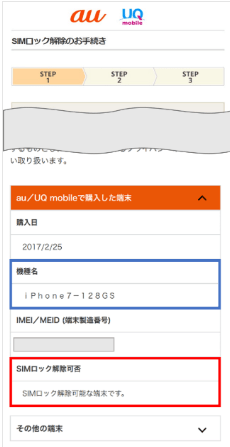
SIMロック解除を行うと、auスマホに保存されている各種データ(アドレス帳、画像データ、コンテンツ、メールなど)や設定情報が変化、消失する恐れがあります。
事前に各種データを外部記憶媒体(SDカード、パソコンなど)にバックアップを行ってください。
・SIMロック解除を行う方法は2つ
赤枠部分の「SIMロック解除可否」の項目で「SIMロックがかかっていない端末もしくは、SIMロック解除ができない端末です。」と表示された場合、図の青枠内の機種を確認してください。
つぎに以下のサイトで、手持ち機種名が表示されているかを確認します。
⇒au携帯電話などの対応周波数帯の一覧で、機種名を確認するにはコチラ
リンク先で機種名が記載されている場合は、SIMロックがかかっていない機種です。
ソフトバンクへSIMカードの申込みを行うことで、au機種を使用してソフトバンクへ乗り換えることができます。
ただし、au端末で他キャリアのSIMを使用することについて、au側では動作内容などの保証は一切していません。
機種名が記載されていない場合は、SIMロック解除ができない端末であるため、機種そのままソフトバンクへ乗り換えることができませんので、auを解約し、ソフトバンクへ新規契約を行う必要があります。
MNPの手続きを行う
携帯電話番号ポータビリティ(MNP)は、使用していたキャリアの電話番号を変えずに、別のキャリアに乗り換えられる制度です。
MNP制度を利用することで、auからそのまま電話番号を変えずにソフトバンクへ乗り換えることができます。
・MNPを受け付ける窓口は3つ
- WEB(My au):受付時間24時間
- TOP ⇒ 画面上部「スマートフォン・携帯電話」⇒ご契約内容/手続き⇒ お問い合わせ/お手続き⇒ MNPご予約
- 電話:0077-75470(受付時間9時~20時・通話料無料)
- 店舗:受付時間は店舗によって異なる
- au Style/auショップ・トヨタ au取扱店 (一部除く)を検索するにはコチラ
WEBでの手続きは、24時間受け付けているので、ご自身のタイミングで行うことができます。
MNPご予約画面の注意事項などを確認し、MNP予約番号発行を行います。
WEBでの手続き完了後、MNPで転出を希望する電話番号宛に157からSMSでMNP予約番号が通知されます。
このMNP予約番号は、ソフトバンクでMNP転入を行う際に必要ですので、控えておきましょう。
ここで、注意点があります。
MNP番号予約受付完了が、20時以降となった場合、MNP予約番号発行は、翌日9時以降に順次発行となります。
また、以下のサービスに該当するときは、WEBでの手続きができない場合があります。
・WEB手続きができない可能性のあるサービス
- auスマートサポート
- アップグレードプログラム
- auスマートバリュー/auスマートバリューmine
- スマホセット割
- auまとめトーク
- 家族割プラス
- Qua station/無線LAN STICK
- auマネ活プラン 4G/5G
- ※一部、UQ mobileでは非提供のサービスがあります。
- au/UQ mobileご利用料金の支払いに滞りがある
- 法人契約
- 他に手続き中の処理がある
WEBでの手続きが進められない時、または、口頭で説明を受けたい場合は、電話・店舗で手続きを行います。
電話でのMNP予約番号発行の手続きは、契約者本人がMNPの予約をするスマホ本体から、電話番号を通知して電話をかける(発信電話番号の前に186を付ける)ことが必要です。
MNP予約番号発行はWeb手続きと同様、MNPで転出希望の電話番号宛に157からSMSで通知されます。
特に店舗での手続きは、スマホの故障などで電話機本体からの操作が難しい場合の選択です。
受付時間が店舗により異なるため、予め店舗に受付時間を確認し、来店予約をして行きましょう。
電話・店舗いずれも、解約にかかわる重要事項の説明などで発効までに時間がかかることがありますので、時間に余裕をもってスケジュールを組んでください。
・MNP予約番号発行のタイミング
MNP予約番号を利用し、ソフトバンクでMNP転入を行い、ソフトバンクでの切り替え(開通)手続きが完了した時点で、auが解約になりますので、改めてauで解約手続きを行う必要はありません。
しかし、取得した、MNP予約番号発効後の有効期間は15日間です。
auスマホそのままの機種でソフトバンクへ乗り換えをする場合は、MNP予約番号発効後、有効期間内にソフトバンクでの手続きが完了できるようスケジュールを組みましょう。
特に、Web上で乗換え手続き(MNP転入)を行う場合は、切り替え(開通)手続きが完了するまで時間を要する場合がありますので、それをふまえて余裕をもった申し込みが必要です。
MNP予約番号発行についての不明点は、メッセージサポートで24時間受け付けています。
・メッセージサポート
- 受付時間:24時間/年中無休
- AI:24時間
- コミュニケーター:10~22時
⇒メッセージサポートを利用するにはコチラ
また、MNP予約番号を受け取る電話番号や店舗でも問い合わせを受け付けています。
ソフトバンクでSIMカード(またはeSIM)を発行する
機種変更を伴わない、機種持ち込みでソフトバンク回線を利用するためには、USIM単体契約(または、eSIM)でソフトバンクに新規契約が必要です。
auで発行したMNP予約番号で、ソフトバンクへMNP転入の手続きを行います。
費用の新規契約事務手数料 3,850円は、初回利用料金に合算して請求されます。
・MNP転入の新規受付窓口は3つ
- ソフトバンク店舗
- ソフトバンクショップ検索はコチラ
- ソフトバンクオンラインショップ(USIM単体契約)
- 受付時間:24時間
- ソフトバンク電話店(新規契約の受付窓口で質問対応)
- 電話番号:0800 – 100 – 1060(通話料無料)
- 受付時間:午前10時~午後7時
つぎに、店舗契約をする場合に必要なものをご紹介します。
・店舗で手続きをする際に必要な6つを準備
- SIMロック解除済み端末/SIMフリー端末(ソフトバンクで動作確認済)
- 端末の動作確認をするにはコチラ
- MNP予約番号
- auの携帯電話会社の請求書(コピー可)
- 新規契約に必要な書類
- 新契約に必要な書類を確認するにはコチラ
- 支払い手続きに必要なもの
- クレジットカードまたは、キャッシュカードまたは通帳と印鑑(金融機関届け印)
- 契約者印(サイン可)
ほか、契約者が未成年の場合は親権者同意書など、契約のために来店する方により上記に追加する必要書類が異なります。
詳しくは、ソフトバンク公式の「ご来店の流れ」でご確認ください。
⇒ご来店の流れを確認するにはコチラ
店舗で手続きを行った場合、ソフトバンク回線が利用できるように設定のアドバイスを受けることもできます。
SIM挿入後の開通手続きなど端末の操作が不安だという方は、店舗での契約をご検討なさってみてはいかがでしょうか?
しかし、やはり来店して設定を完了するまでの時間コストが多く発生することは否めません。
オンラインショップでもSIM単体契約を行うことができ、SIMや料金プランの選択など、表示された画面メニューを進めれば契約に必要な手続きを簡単に完了でき便利です。
・オンラインショップの手続きに必要な4つを準備
- 本人確認書類(MNP転入は画像アップロードのみ対応)
- 本人確認書類の確認・提出についてはコチラ
- 支払に必要なクレジットカード(MNP転入の支払い方法はクレジットカードのみ)
- MNP予約番号(オンラインショップでは、MNP予約番号を利用する場合は有効期限が11日以上必要)
- ワンストップ方式(MNP予約番号不要)の利用を確認するにはコチラ
※WEB受付限定/対応不可の場合有
- ワンストップ方式(MNP予約番号不要)の利用を確認するにはコチラ
- メールアドレスの受信設定
- SMS送信元アドレス:157
- Eメール送信元アドレス:online-shop@mb.softbank.jp
- メール未着時の問い合わせ先(手続き後2日経過後)
オンラインセンター:0800-919-5051(一般電話/無料)9時~21時
オンラインショップでのMNPは18歳以上、auとソフトバンクでの契約が同一人物である場合のみ利用できます。
ほか、支払い方法や本人確認書類の提出方法が選べないデメリットはありますが、ご自身の好きなタイミングで時間に左右されず手続きを行うことができるのは、忙しい方にとって大きなメリットです。
申し込み完了は登録したメールアドレスに送信され、審査後出荷の運びとなります。
申し込みの審査や出荷状況は、以下のサイトから、申込受付番号・生年月日・メールアドレスを使用して確認することができます。
⇒審査・出荷状況を確認するにはコチラ
配送された後は、配送会社のサイトでご確認ください。
佐川急便を確認するにはコチラ
Pick Go宅配を確認するにはコチラ
SIMカード到着後は、いよいよソフトバンクで使用するための設定を行います。
利用開始までの設定方法
iPhone(iOS)とAndroidで設定方法が異なりますので、詳細は商品に同梱されている案内にしたがい、初期設定を行ってください。
また、初期設定を開始する前、SIMカードの入れ替え前には、使用している機種のバックアップを必ず行ってください。
端末のデータ移行については、「auからソフトバンクへ乗り換えるときのデータ移行の方法!」の見出しで詳しく解説していますので、やり方をご確認いただけると幸いです。
⇒データ移行の詳細を確認するにはコチラ
それでは、各々の初期設定の流れを解説します。
・iPhone初期設定の流れ
- SIMロック解除した端末のUSIMカードのサイズを確認し、接続部から切り取る
- 端末の電源をOFFにし、USIMカードを挿入後、再度電源を入れる
- 切り替え手続き(電話または、WEB)を行う
- 受付時間9時~20時30分(年中無休)
- 電話:0800-100-2555(専用無料ダイヤル)
- 必要情報:携帯電話番号・暗証番号
- WEB:オンライン切り替えページはコチラ
- ログイン:お申込み受付番号、生年月日、Eメールアドレス
- 必要情報:My SoftBankのアカウント、生年月日、携帯電話番号、
暗証番号、ご契約者名 - 30分~3時間ほど必要
- 利用開始設定(アクティベーション)を行う
- アクティベーションの方法はコチラ
eSIMを申し込んだ場合のiPhoneでの初期設定は、以下のリンク先から動画で確認できます。
⇒eSIMの初期設定を動画で確認するにはコチラ
・Android初期設定の流れ
- SIMロック解除した端末のUSIMカードのサイズを確認し、接続部から切り取る
- 端末の電源をOFFにし、USIMカードを挿入後、再度電源を入れる
- 端末別の取り付け方法を確認すにはコチラ
- 切り替え手続き(電話または、WEB)を行う
- 受付時間9時~20時30分(年中無休)
- 電話:0800-100-2555(専用無料ダイヤル)
- 必要情報:携帯電話番号・暗証番号
- WEB:オンライン切り替えページはコチラ
- ログイン:お申込み受付番号、生年月日、Eメールアドレス
- 必要情報:My SoftBankのアカウント、生年月日、携帯電話番号、
暗証番号、ご契約者名 - 30分~3時間ほど必要
- APN設定を行う
- APN設定の方法はコチラ
eSIMを申し込んだ場合のAndroidでの初期設定は、以下のリンク先から動画で確認できます。
⇒eSIMの初期設定を動画で確認するにはコチラ
初期設定が上手くできない時は、以下のサポートページをご確認いただき、解消しない場合は、ページ下部の「オペレーターに相談する」を選択してください。
⇒初期設定のサポートページを確認するにはコチラ
通信設定が完了したら、Wi-Fiの接続を切り、モバイル接続ができているか確認してください。
初期設定を正しく行っても、開通までに時間を要することがあります。
2時間経過しても圏外表示が解消されない場合、ソフトバンクオンラインセンターまでご連絡ください。
・ソフトバンクオンラインセンター
- 電話番号 : 0800-919-5051(通話料無料)
- 受付時間 : 9:00~21:00
ここまでの設定が完了したら、バックアップをしていたデータを復元します。
ソフトバンクの最新キャンペーンはコチラのリンクから確認できます。
簡単申し込み▶ソフトバンクの申し込み専用ページはこちら
auからソフトバンクへの乗り換えでメールアドレスの持ち運び方法!設定をiPhoneでやる方法やできない時の対処法も解説!
「キャリアを乗り換えたら、auのメールアドレスはもう使うことができない」と思われるかもしれません。
メールアドレス持ち運びサービスを使えば、auのメールアドレスをソフトバンクでも使い続けることができます。
auからソフトバンクへの乗り換えでメールアドレスを 持ち運び する方法を、iPhone の設定方法やできない時の対処法も含めて詳しく解説します。
auメール持ち運びサービスとは?
auメール持ち運びは、au解約後もauメールアドレス(@au.com/@ezweb.ne.jp)を引き継ぎ、ソフトバンクへ乗り換えたスマホで利用するサービスです。
この申し込みにより、auで使用していた電話番号のみでなく、auで使用していたメールアドレスもソフトバンク回線でも引き継ぎが可能になります。
・auメール持ち運び提供条件
- au解約後31日以内に申し込みが必要
- au回線契約に基づき発行されたau IDがあること
auからソフトバンクへ乗り換え予定で、auメール持ち運びサービスの使用予定であっても、解約前の事前申し込みはできません。
MNP転入で乗り換える場合のau解約のタイミングは、ソフトバンク回線の開通手続きが完了した時点でauが自動解約となります。
そのため、auメール持ち運びサービスは、開通手続き完了以降に申し込みが可能となります。
そして、申込み可能な期間が31日以内と限られています。
au解約から31日を経過すると、メールサーバ内のメールデータは削除されてしまうので、auメール持ち運びサービスの申込み自体ができません。
うっかり日数を経過してしまうと、auメールアドレスを引き継ぎすることができなくなりますので、ご注意ください。
また、海外赴任等でau回線一時休止の手続きをしている場合、回線を再開せず解約してしまうと、申し込みができないため、まずは一時休止している回線の再利用の手続きを行って乗り換えをしてください。
au解約からauメール持ち運びの申し込み完了までの期間に送信されたメールは、メールサーバに受信されず、本サービスの申し込み完了後にメールの送受信を再開します。
またauメール持ち運びの申し込みは、au IDを用いてWEB上から行うため、au IDを削除してしまうと申し込みができないので、au IDは継続保有してください。
・auメール持ち運びサービスの仕様
| メールドメイン | メール保存容量 | その他機能 |
| @ezweb.ne.jp @au.com | ・400MB/5,000件/無期限 ・1GB/20,000件※ ※以下の条件を満たす場合 au Webメール登録済みかつ、auスマートパスプレミアム・auスマートパス(2020年9月末新規加入受け付け終了)にau解約後も加入継続する | ・迷惑メールフィルター ・自動転送機能 |
メールサーバの保存容量/件数の上限を超えるメールデータは、古いメールから順次自動削除されます。
auで提供されていたサービスの中で、使用できなくなるものは、メールアドレス変更機能と迷惑メールフィルターアドレス帳受信設定です。
迷惑メールフィルターは継続して利用をすることができますが、引継ぎ後すべての設定がリセットされますので、申し込み完了後に再度設定が必要です。
・auメール持ち運びの使用料について
- 月額料金:330円/1メールアドレス
- 支払方法:auかんたん決済(クレジットカード支払い)
- 支払い登録の必要情報:クレジットカード番号、セキュリティコード
au ID会員情報にクレジットカードのほか、「連絡先電話番号」「auメール(@au.com/@ezweb.ne.jp)以外の連絡先Eメールアドレス」の登録が必要です。
2022年8月下旬以降の申込みの場合、支払いに関する注意点は以下のとおりです。
・支払いに関する注意点
- お申し込み翌月1日からauかんたん決済のお支払方法に準じて月額料金が発生
- 月途中で解約した場合でも、1カ月分の月額料金が発生
- 2回目以降の申し込みでは、申し込み初月から月額料金が発生
- auかんたん決済で指定の支払方法で決済ができなかった場合は、自動解約
サービス利用中に、auかんたん決済等で指定の支払方法が決済不可となった場合は、順次サービスが自動解約になります。
その際は、支払方法を確認し、改めて自動解約後31日以内にサービスの申し込み手続きを行う必要があります。
乗り継ぎ後ソフトバンクでauアドレスを引き継ぐメール設定
auからソフトバンクに乗り換え時に、auのメールアドレスをそのまま引き継ぎを行うやり方について解説します。
・auメールアドレスをそのまま引き継ぎ利用するやり方
つぎに、申し込み・メール設定を行う際のiPhoneとAndroidの注意点をまとめます。
【iPhone】auメール持ち運びで引き継ぎを行う際の注意事項
・申し込みの際のブラウザはsafariを使用
・iPhone標準メールアプリに2つ以上のauメール設定を行う時は手動設定する
⇒auメールのプロファイルが上書きされて2つ以上設定できないため
複数のauメールアドレスを手動設定するとき
⇒マイページからメール設定情報を取得、直接メールアプリに設定を行う
2つ目以降のauメールアドレスをiPhoneに追加する手動設定のやり方は、以下の手順で行ってください。
・手動設定に必要な情報取得のやり方
- 「auメール持ち運び」のマイページにログイン
- [メールアプリの設定]をタップ
- [メール設定に必要な ID・パスワードを確認する]をタップ
- 「メール設定情報」の手動設定に必用な以下の情報をメモに控える
- ユーザー名/パスワード/IMAPサーバ/SMTPサーバ
・手動でメール設定を行うやり方
- ホーム画面から、設定をタップ
- [メール]をタップし、続いて「アカウント」をタップ
- [その他]をタップし、[アカウントを追加]をタップ
- 任意の名前、登録するメールアドレス、手順2でメモしたパスワードを入力
- [IMAP]のタブを選択し、必用項目(手順2でメモした項目)を入力
- IMAP サーバ/ユーザー名/パスワード/SMTP サーバ
- ユーザー名、パスワードは受信メールサーバ、送信メールサーバと同じものを入力
- [保存]をタップし、設定完了
2つ目以降のauメールアドレスを自動設定(プロファイルのダウンロード)すると、設定が上書きされてしまうため、上書きされてしまったメールアドレスは受信できない状態になります。
複数のauメールアドレスを設定する際は、2つ以上の分は必ず手動で追加設定をしてください。
・【Android】auメール持ち運びで引き継ぎを行う際の注意事項
・auメールアプリの新着通知は約15分間隔
・auメールアプリに設定できるメールアドレスは1つのみ
⇒既に設定されていたアドレスは上書きされる
・利用開始後の送受信メールは、メールサーバで保存
⇒これまでのメールデータは過去メールフォルダに移行
フォルダ名/振り分け条件は引き継がれない
・データバックアップ・復元操作は、設定完了後にauメールアプリ内サイドメニュー「よくある質問」で確認
・auメールアプリ非対応機種では、Gmail等の他社製メールアプリ、ソフトへ設定
⇒au動作保証の対象外
ここまでは、乗り継ぎを行ったソフトバンク回線で、auメールアドレスを引き継ぎ使用するためのメール設定を解説してきました。
つぎに、乗り継ぎ先のソフトバンクキャリアのメールの設定方法についてまとめます。
ソフトバンクキャリアのメール設定を行うやり方
「ソフトバンクのキャリアメールは、auの機種では届かないのではないか?」
「auとソフトバンクのキャリアメールを同時に使うことはできないのでは?」
もちろん、ご心配な方もいらっしゃると思います。
確かに、ここまでの設定状態のスマホでは、ソフトバンクのキャリアメールを使用することはできず、メールは届かないと言えます。
しかし、auから持ち込みした機種でもメール設定を行うことで、ソフトバンクのキャリアメールを使用することは可能です。
ここからは、auからの持ち込み機種で、ソフトバンクキャリアのメール設定についてご説明します。
Androidでメール設定を行うやり方
・Android端末で使用できるメールアプリ
| 使用アプリ | 対応機能 | メールアドレス |
|---|---|---|
| +メッセージ ⇒詳細はコチラ | +メッセージ | 電話番号 |
| MMS(キャリアメール) | ○○○@softbank.ne.jp 電話番号(ソフトバンク同士のみ利用可) | |
| SMS(ショートメール) | 電話番号 | |
| SoftBankメール ⇒詳細はコチラ | S!メール(MMS:キャリアメール) | ○○○@softbank.ne.jp 電話番号(ソフトバンク同士のみ利用可) |
| SMS(ショートメール) | 電話番号 | |
| Gmail | ○○○@gmail.com | |
いくつかの選択肢がありますが、ここではソフトバンク公式のSoftBankメールアプリの設定についてご紹介します。
Androidでソフトバンクのメールを使用するやり方は簡単です。
・SoftBankメールアプリでメール設定を行う
- アプリのインストールを行う
- インストールを行うにはコチラ
- スマートフォン(Android™ 8.0 以上搭載スマートフォン推奨)
- Wi-Fi接続を切り、ソフトバンク回線でSoftBankメールアプリを開く
以上でメール設定が完了します。
しかし、このメール設定ではWi-Fi環境下でメールの送受信ができないため、Wi-Fiの受信設定を行います。
・Wi-Fi受信設定
- SoftBankメールアプリ画面の右下(・3つ)をタップし、メニューの「アプリ情報」をタップ
- 「SoftBankメールのダウンロードページへのリンク」のURLをタップ
- 「Play ストア」をタップ→「SoftBankメール」をタップ→「更新」をタップ
- 以下、表示される画面に従って操作
- 「更新」ボタンがない場合、「SoftBankメール」は最新の状態→次へ進む
- 更新完了後「モバイルデータ通信」をオン、「Wi-Fi」をオフにして、SoftBankメールアプリを起動
- 以下の操作を行う
- モバイルデータ通信設定:「設定」→「無線とネットワーク」→「モバイルデータ通信」または「モバイルネットワーク」
- Wi-Fi設定:「設定」→「無線とネットワーク」→「Wi-Fi」画面上で「今すぐ設定」をタップ
- 「Wi-Fi接続設定が完了しました」と表示され、設定完了
Android端末の作業は以上です。
操作の不明点は、以下のSoftBankメールオンラインマニュアルをご参照ください。
⇒オンラインマニュアルを確認するにはコチラ
設定後、メールの送受信ができない場合は、以下のサポートページをご確認ください。
サポートページに掲載された方法で改善されない場合、オペレーターによるサポートを受けることができます。
このサポートページ下部「オペレーターに相談する」というボタンをクリックして「電話サポートを予約する」または、「チャットで相談」のうち、希望するいずれかを選択しましょう。
⇒Softbankメールアプリのサポートページはコチラ
iPhoneでメール設定を行うやり方
・iPhoneで使用するのは標準メールアプリのみ
iPhoneでソフトバンクのメール設定をするアプリはありません。
そのため、iPhone標準メールアプリにメール設定を行いますが、方法は「一括設定」という操作になります。
一括設定では、メール(@i.softbank.jp)アカウントを iPhone に登録することと、ソフトバンクWi-Fiスポットを利用する設定を行うことができます。
ソフトバンクのプロファイルをインストールするだけで、Eメールや「ソフトバンクWi-Fiスポット」を利用するための設定を簡単に行うことができますので、やり方を解説します。
・一括設定を行う前の事前確認
メールアドレスはランダムに登録されているため、ご自身の希望するメールアドレスへ変更するためには以下の操作が必要です。
・メールアドレスを変更する
・メールアドレスを変更するやり方を確認するにはコチラ
・メールアドレスのパスワードを変更するやり方を確認するにはコチラ
一括設定を行うためには、ソフトバンク回線で接続する必要がありますので、スマホのWi-Fi接続を切断します。
・一括設定を行う事前準備
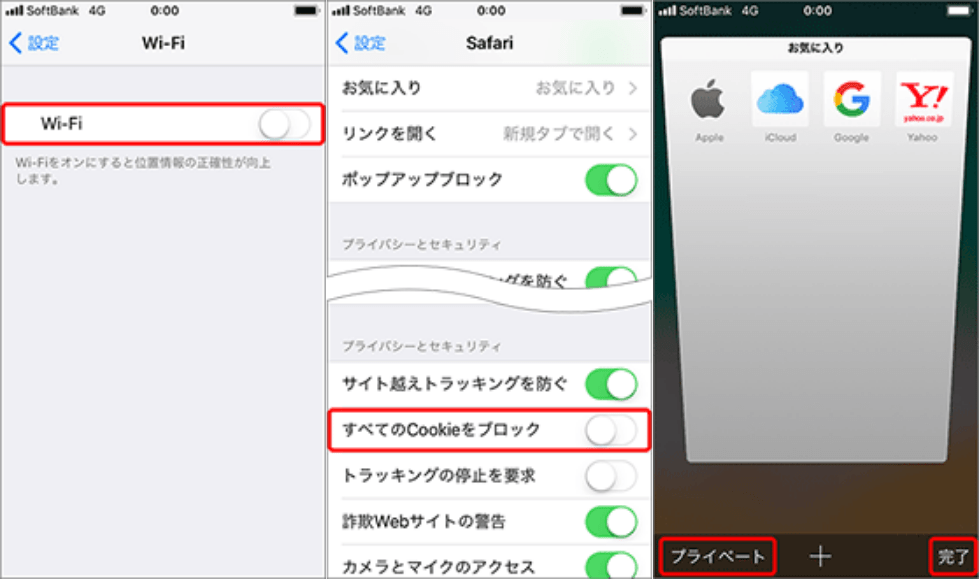
続いて、一括設定の解説を行います。
・一括設定のやり方
1.ブラウザで「http://sbwifi.jp」を表示、利用規約を確認、「同意して設定開始」選択
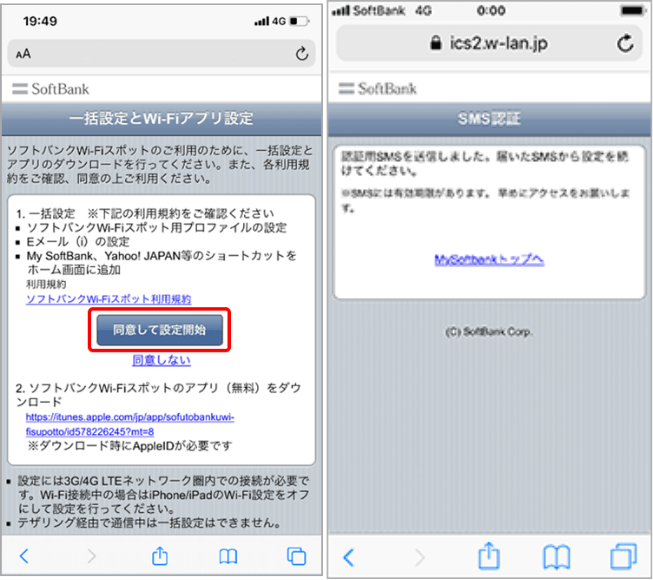
画像出展:ソフトバンク公式サイト
2.認証用SMS受信、利用規約に同意の上、「同意して設定」のURLを選択
3.許可を選択してブラウザを閉じる
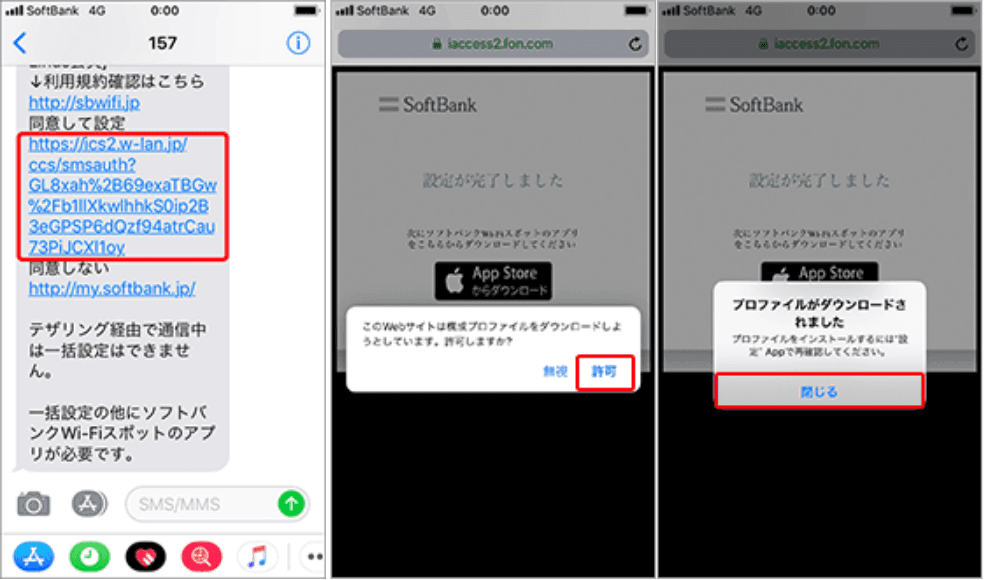
画像出展:ソフトバンク公式サイト
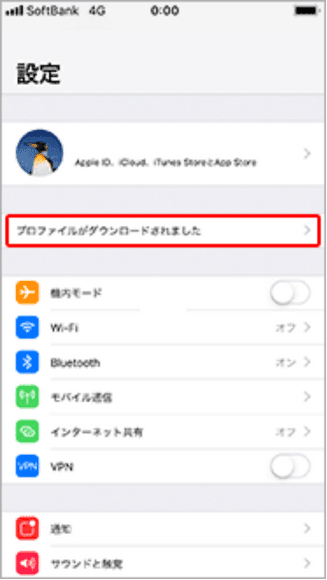
4.設定を開き、「プロファイルがダウンロードされました」を選択
画像出展:ソフトバンク公式サイト
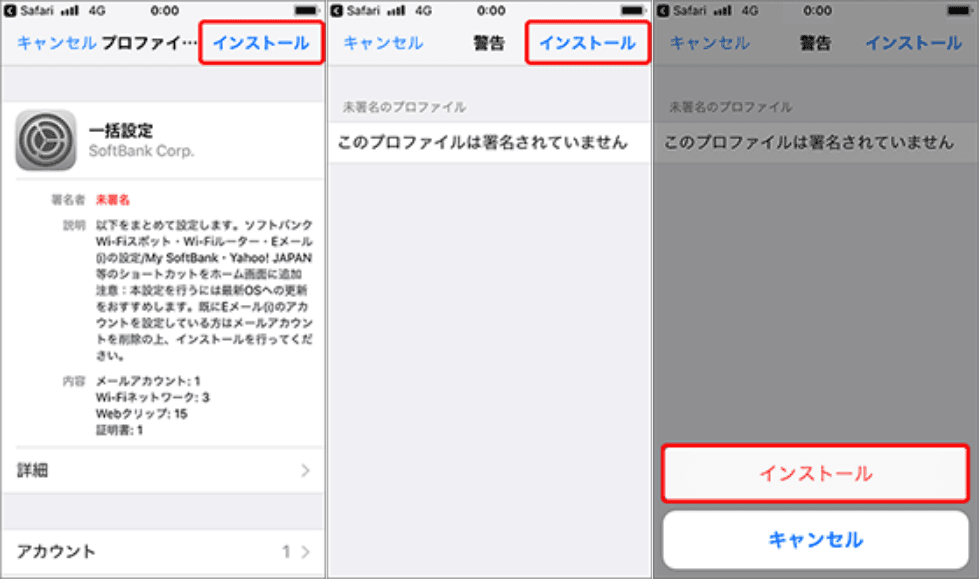
5.「インストール」を、下記画面まで合計3回選択
画像出展:ソフトバンク公式サイト
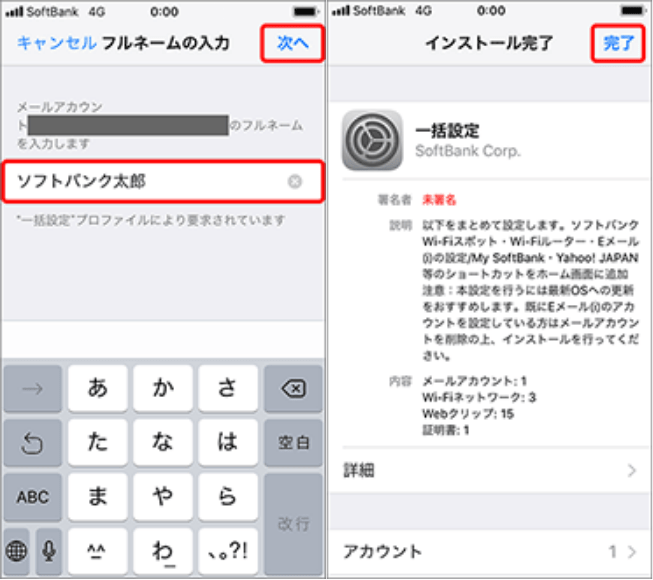
6.メールの送信者名を入力し、「次へ」を選択し、「完了」を選択
画像出展:ソフトバンク公式サイト
7.設定完了後、ホーム画面に各種ショートカットが表示されます。
工程が多数あるように感じますが、文字入力は6のメールの送信者名を入力のみなので、メールを送受信するアカウント作成を行うより設定しやすいでしょう。
ソフトバンクキャリアのメール設定は以上で完了です。
一括設定が完了できたか、気になりますよね。
確認は、「設定」→「一般」→「VPNとデバイス管理」画面を表示し、「一括設定」の表示がある場合は設定が完了しています。
表示がない場合は、再度一括設定を行う必要があります。
このやり方については動画解説もありますので、PCなどで動画を確認を確認しながら操作をしたい方はご確認ください。
一括設定のインストールができない時、1日のなかで10回一括設定をやり直すことが可能です。
やり方はリンク先でご確認いただけます⇒コチラ
・一括設定後にメールが送受信できない主な原因
- モバイルデータ通信がオフになっている
- MMSメッセージがオフになっている
- iMessageがオンになっている
- 添付ファイルのサイズが大きすぎる
- 他社の携帯電話番号宛てに「MMS」を送信している
上記のほか、iPhone本体の迷惑メール設定の有無などが考えられます。
メール設定後、メールの送受信ができない場合には、以下のリンク先で原因を確認してみましょう。
⇒メールの送受信ができない時の対処法はコチラ
ソフトバンクからのお知らせメールが届かない場合の対処法についても掲載があります。
続いて、「ソフトバンクWi-Fiスポット」アプリのインストールと設定を行うことをおすすめします。
⇒「ソフトバンクWi-Fiスポット」アプリの設定はコチラ
一括設定から日数を空けて設定を行うと、Wi-Fiに自動接続しない場合がありますが、その際の対処法も上記リンク先でやり方を確認することができます。
ここまで、auからソフトバンクへ乗り換えでメールアドレスをそのまま引き継ぐほうほうについて解説しました。
メールが届かない、送信できないなど、メール設定ができない場合は、以下のサポート窓口を活用して問い合わせを行ってください。
⇒解決しない場合のサポート窓口はコチラ
ソフトバンクの最新キャンペーンはコチラのリンクから確認できます。
簡単申し込み▶ソフトバンクの申し込み専用ページはこちら
auからソフトバンクへ乗り換えるときのデータ移行の方法!
機種変更はもちろんですが、機種持ち込みでauからソフトバンクへの乗り換えるときもデータ移行は必須です。
データ移行のタイミングは、SIMカードの入れ替えを行う際に、データを焼失する可能性があるので、ソフトバンクのUSIMカードまたは、eSIMを入れ替える前に行います。
新旧の端末がある場合は、iPhone・Android端末どちらでも利用できるソフトバンクの「かんたんデータコピー」アプリやiPhoneのクイックスタートを活用することができます。
しかし、auからソフトバンクへの持ち込みの場合は、端末がひとつしかないので使用することができません。
端末以外にデータのバックアップ、復元を行う必要があります。
そこで、ソフトバンクユーザーならではのバックアップ方法、「Yahoo!かんたんバックアップ」アプリをおすすめします。
このアプリでは、通常の利用容量は5GBまでになりますが、ソフトバンクのスマホユーザーは、スマートログインを設定すると追加料金不要でLYPプレミアム会員特典が使い放題となるため、容量無制限で使用することができます。
曜日と時間を決めて定期的にバックアップが取れる「定期バックアップ機能」も備えているので、設定で毎日のバックアップ作業を行うため、万が一の故障や水没などの際も安心です。
定期バックアップでは、Wi-fi利用時のみで行う設定も可能なので、データ使用量を気にせずにバックアップを行うことができます。
そこで、はじめにスマートログインのやり方を解説します。
・スマートログインの設定
スマートログインとは、Yahoo! JAPAN ID連携をおこなうこと
- My Softbankへログイン(Wi-Fiをオフにしてスマホからアクセス)
- 「アカウント管理画面」→「スマートログイン別設定」→「Yahoo!JAPAN」を「設定する」を選択
- Yahoo! JAPAN IDを設定
- 「既に持っているIDで設定する」または、「新しいIDを作って設定する」の該当するものを選択して設定
- 設定完了
以上の設定で、「Yahoo!かんたんバックアップ」アプリを要領無制限で使用する準備ができました。
Android端末でデータ移行を行う
・Yahoo!かんたんバックアップの設定
- アプリをダウンロードする⇒コチラ
- 「Yahoo!かんたんバックアップ」のアプリ起動、ログインボタンを押す
- スマートログイン設定済みのYahoo!JAPAN IDで「ログインする」ボタンを押す
- 写真・動画、連絡先へのアクセスについて、「設定する」ボタンを押す
- 連絡先へのアクセスを「許可」のボタンを押し、続いて写真・動画へのアクセス「許可」ボタンを押す
- 自動バックアップのため、機種の設定を確認し、「次へ」ボタンを押す
- 「設定する」ボタンを押して、設定完了
以上で、アプリを使用してデータ移行を行う設定が完了しました。
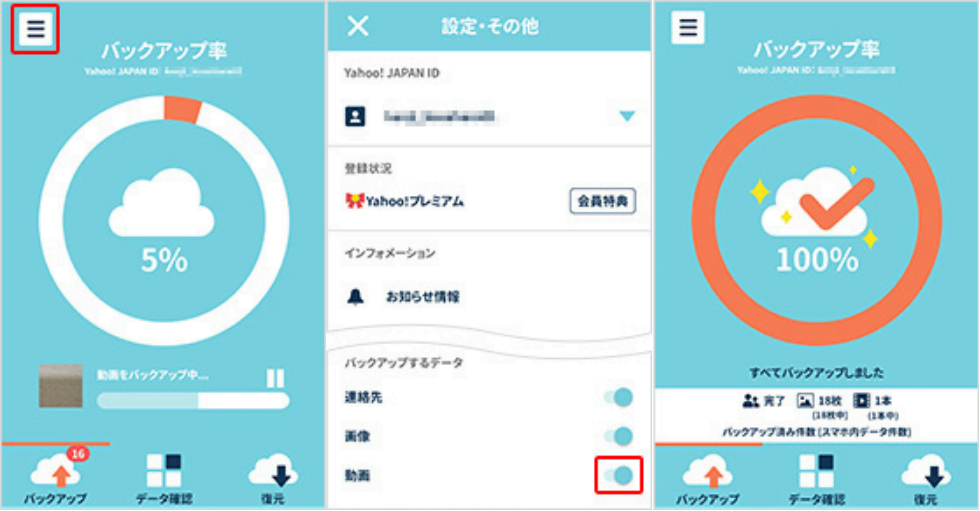
【Android】Yahoo!かんたんバックアップデータ移行を行う
連絡先・画像・動画をバックアップするため、Wi-Fi環境下での作業を推奨
- データチェックが開始されたら、左上の設定メニューを選択
- 「動画」オンを選択し、設定画面を「×」で閉じる
- 100%になったら、バックアップ完了
画像出展:ソフトバンク公式サイト
つぎに、初期設定が終わってソフトバンク回線となった端末にデータを復元します。
【Android】Yahoo!かんたんバックアップでデータ復元を行う
- アプリをダウンロードする⇒コチラ
- 「Yahoo!かんたんバックアップ」のアプリ起動、ログインボタンを押す
- スマートログイン設定済みのYahoo!JAPAN IDで「ログインする」ボタンを押す
- Wi-Fiを切り、モバイルデータ通信環境でログイン
- 復元したいデータを選択
- 「連絡先」「画像」「動画」をチェックし「復元開始」 ボタンを押す
- 100%になったら、復元完了
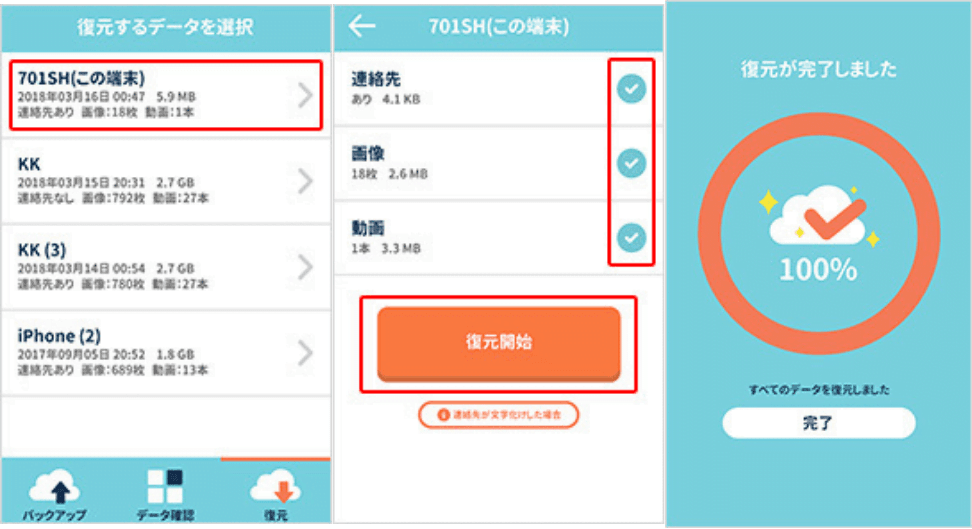
画像出展:ソフトバンク公式サイト
以上でAndroid端末でのデータ移行のやり方は完了です。
次に、iPhoneでデータ移行を行う方法をご紹介します。
iPhoneでデータ移行を行う
iPhoneでデータ移行を行う方法は、iCloudやPCを利用する方法と、iCloudとYahoo!かんたんバックアップのアプリを併用するやり方があります。
iCloud を設定すると、5 GB 分のストレージを無料で使用できますが写真や動画などがある場合、容量制限を超えてしまう事があり、有料のiCloud+へのアップグレードを検討するようになるかもしれません。
ご利用の iPhone の保存容量が5GB以上の場合には、iTunes を使ってパソコンにデータをバックアップするやり方もあります。
iCloudやパソコンでバックアップを行う方法は以下のリンクからご確認ください。
⇒バックアップの方法を確認するにはコチラ
できれば無料で費用をおさえてデータ移行をしたいけど、パソコンも持っていないということもありますよね。
その場合は、iCloudとYahoo!かんたんバックアップのアプリを併用してデータ移行を行いましょう。
設定やメール、連絡先などを iCloud で、データ容量の大きい写真や動画を「Yahoo!かんたんバックアップ」アプリでバックアップすることで、 iCloudのデータ使用量を5GB以内に抑えるやり方になります。
しかし、バーストモード(連続撮影)のバックアップ、復元には対応しておりませんので、ご注意ください。
・iCloudの設定を行う
iCloudの初期設定が済んでいない場合は、コチラのステップ1の手順を完了してください。
- 「設定」→「Apple ID」→「iCloud 」→「ストレージを管理」→「バックアップ」→「この iPhone」を選択
- フォトライブラリを「オフ」にする
- iCloud を使用しているAppの写真を「オフ」にする
- iCloudフォトライブラリを「オフ」にする
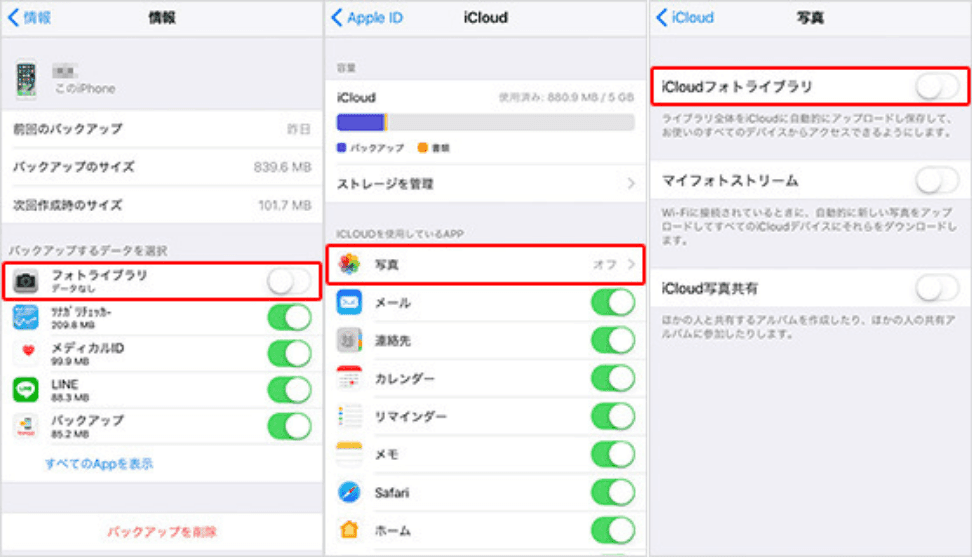
画像出展:ソフトバンク公式サイト
写真・動画のバックアップをオフに設定したうえで、iCloudにバックアップを行います。
・iCloudへデータ移行のやり方
iCloudへのデータ移行は、Wi-Fi環境下で行います。
- 「設定」→「Apple ID」→「iCloud 」→「iCloud バックアップ」を選択
- iCloud バックアップオンを確認し、「今すぐバックアップを作成」を選択
- バックアップ完了後、バックアップ時間が最新のものに更新されたら完了
続いて、Yahoo!かんたんバックアップへデータ移行を行います。
・Yahoo!かんたんバックアップの設定を行う
- アプリのダウンロードをコチラから行う
- 「Yahoo!かんたんバックアップ」のアプリ起動し、「ログイン」ボタンを押す
- スマートログイン設定済みのYahoo!JAPAN IDで「ログインする」ボタンを押す
- Wi-Fiを切り、モバイルデータ通信環境でログイン
- 「設定する」ボタンを押し、写真・動画、連絡先へのアクセスを許可する
- 「設定する」 ボタンを押し 、アプリの案内に合わせて進む
- 位置情報の利用について「常に許可」ボタンを押す(自動バックアップをするため)
- 通知について「許可」ボタンを押す(バックアップ状況をお知らせするため)
- 完了画面が表示されたら、バックアップ設定完了
続いて、データ移行のやり方を紹介します。
・Yahoo!かんたんバックアップへデータ移行のやり方
- 「今すぐバックアップを開始」をタップ
- 左上の設定メニュー🈪を選択
- 「連絡先」オフ、「動画」オンを選択し、設定画面を「×」で閉じる
- 100%になったら、バックアップ完了
・iPhoneのデータ復元のやり方
- iCloudのデータ復元はコチラからご確認ください
- 「Yahoo!かんたんバックアップ」のアプリケーションを起動、「ログイン」ボタンを押す
- スマートログイン設定済みのYahoo!JAPAN IDで「ログインする」ボタンを押す
- Wi-Fiを切り、モバイルデータ通信環境でログイン
- 右下部メニューの「復元」を選択後、復元したいデータを選択する
- 連絡先がバックアップされている場合、「連絡先」のチェックを外してから「復元」ボタンを押す
- 100%になったら、復元完了
使用する iOS のバージョンにより表示や手順が異なる場合がありますが、以上でデータ移行を完了します。
ソフトバンクの最新キャンペーンはコチラのリンクから確認できます。
簡単申し込み▶ソフトバンクの申し込み専用ページはこちら
auからソフトバンク回線へ乗り換える時に電話番号はどうなる?
auで使用していた電話番号は、携帯電話番号ポータビリティ(MNP)という制度を利用することで、電話番号を変えずにそのままソフトバンクへ乗り換えることができます。
この方法は、機種の持ち込みの乗り換えだけでなく、ソフトバンクで新しく機種を購入する機種変更でも同様に使うことができるサービスです。
・auからソフトバンクへMNPを利用した乗り換えの流れ
- auでMNP予約番号を取得
- 電話、インターネット、auショップのいずれかから取得
- ソフトバンクでMNP転入申し込み:
- 店舗、オンラインショップ、電話いずれかから申し込み
- ソフトバンクからSIMカードの送付
- スマホデータのバックアップを行う
- SIMカードを挿入し、ソフトバンクの初期設定を実行
電話番号をそのまま継続利用してソフトバンクに乗り換える場合、MNP予約番号は、ソフトバンクへの申し込み時に必要となるので、事前にauで取得しておきましょう。
MNPの有効期限は発行から15日間になりますので、期限内にソフトバンクでMNP転入の申込みを行います。
万が一、有効期間中に手続きができず失効した場合は、auでMNP転出手数料不要で再発行をすることが可能です。
そのため、継続してauと同じ電話番号を引き継ぎ、ソフトバンクに乗り換えたい場合は、MNP予約番号を取得して、ソフトバンクでSIM単独契約で新規契約を行います。
逆に、機種持ち込みでも、ソフトバンクで新しい機種を購入する機種変更であっても、MNP転入を行わずにソフトバンクと新規契約を行う場合は、携帯番号は引き継がれず、新しい電話番号が付与されることになります。
ソフトバンクの最新キャンペーンはコチラのリンクから確認できます。
簡単申し込み▶ソフトバンクの申し込み専用ページはこちら
auからソフトバンクへ乗り換える時にauペイは解約後も使える?ログインできないときの対処法も解説!
「auを解約して他社に乗り換えたらau payは解約後使えるの?」
「auから他社に機種変更したらau残高はどうなるの?」
auからソフトバンクへ乗り換えを検討している方の中には、au解約後使用していたauペイが継続して使えるのか不安を感じる方も多いのではないでしょうか。
auペイは、auが提供するQRコード決済サービスです。
au IDと紐づけて利用するため、au回線を解約すると利用できなくなるというイメージがあるかもしれません。
しかし、auユーザーでなくても、「au ID」と「au PAY アプリ」のダウンロードを行えば使用できますので、他社へ乗り換えを行った後、解約後も引き続きauペイを使うことができます。
そこで、解約前に使用していたau IDですが、au回線を解約しても、別途au IDを解約しない限り継続して使うことができます。
新規でau IDを作成する必要はありません。
継続してauペイ残高を利用したり、Pontaポイントを引き継いで使用するためには、以前から使用しているau IDを利用しましょう。
でも、以前のau IDでログインできない状態になっている方もいらっしゃることでしょう。
ここで気を付けたいのは、auの解約の仕方によってau IDが変更になっていることです。
・解約方法によるau IDの変更の有無
| 他社乗り換え(MNP) | |
| 携帯電話番号と同じau IDをご利用で、2021年8月17日以前に他社へ乗り換え(MNP)した方 | 「au ID+_(半角アンダーバー)」+「MNP転出の年月日(西暦8桁)」に変わります (例)2021年4月1日 MNP転出 他社乗り換え前au ID:080XXXXXXXX 他社乗り換え後au ID:080XXXXXXXX_20210401 |
| 携帯電話番号と同じau IDをご利用で、2021年8月18日以降に他社へ乗り換え(MNP)した方 携帯電話番号以外のau IDをご利用だった方 | au IDに変更はありません |
| 解約 | |
| 契約時のau IDが携帯電話番号と同じだった方 | 「au ID+_(半角アンダーバー)」+「解約の年月日(西暦8桁)」に変わります (例)2021年4月1日 解約 解約前au ID:080XXXXXXXX 解約後au ID:080XXXXXXXX_20210401 |
| 携帯電話番号以外のau IDをご利用だった方 | au IDに変更はありません |
上記のように、携帯電話番号とau IDが同じだった方は、解約(MNP転出)時期によってau IDが変更になっていますので、契約時と同じau IDでログインしようとした場合、ログインできない状態になっています。
解約前のau IDに、解約日西暦8桁をアンダーバーで追加したau IDを使用しましょう。
また、実際の解約日と認識している解約日が異なっている場合も、ログインできないので、解約日を追加してもログインできない場合は、以下の窓口に問い合わせてください。
・KDDIお客さまセンター
- 電話番号:0077-7016(通話料無料)
- 上記電話番号で発信できない場合:0120-977-033
- 受付時間:9時~20時(年中無休)
混雑カレンダーを確認するにはコチラ
どのau IDの場合も、パスワードには変更はありませんので、パスワードは以前のまま継続してご利用できます。
また、au IDに解約の年月日が追加されたものに該当する場合、初回ログイン時にau IDをメールアドレス型に変更する必要があります。
・au ID変更後の初回ログイン時の手続き
- My auへWebでログインを行う⇒コチラ
- 「au ID+_(半角アンダーバー)」+「解約の年月日(西暦8桁)」のau IDを入力して、[次へ]をタップ
- 以前と同じパスワードを入力して、[ログイン]をタップ
- au IDとして登録するメールアドレスを入力
- [au IDを変更する(利用規約に同意し確認コードを送信)]をタップ
- 解約前に連絡先メールアドレス1および連絡先メールアドレス2にメールアドレスを登録済みの場合、au IDとして登録するメールアドレスとして選択可能
- 手順4で入力したメールアドレス宛に確認コードが届く
- メール記載の「確認コード」を入力して[次へ]をタップ
- [au IDを変更して次へ]をタップ
- My au/My UQ mobileにログイン
au IDはメールアドレス型に変更したので、以降のログインには「メールアドレス型のau ID」と「以前と同じパスワード」を使用します。
「機種変更後、au PAY残高が0円になってしまった」という時は、非表示設定か利用履歴を確認しましょう。
・残高の非表示設定
残高が「—」と表示されている時は、残高がないわけではなく、残高が非表示になっていることを表します。
au PAYアプリの以下の画面の赤枠内をタップすることで、残高が画面表示されます。
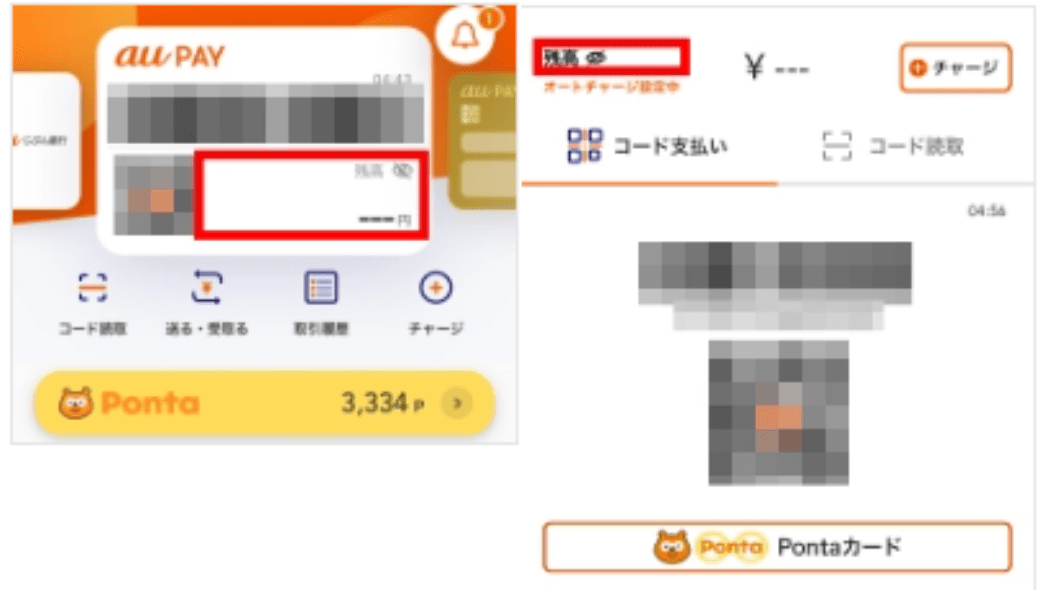
画像出展:au公式サイト
・利用履歴の確認方法
- au PAY アプリ
- 「au PAY アプリ」を起動し、画面左下の[ホーム]アイコンをタップ
- [取引履歴]アイコンをタップ
- au PAYサイト
- 「au PAY サイト」にアクセスし、au IDとパスワードでログイン
- [履歴照会]をタップ
- 確認したい項目(月、出金欄)をタップして設定し、[au PAY]をタップ
取引履歴に不明なものがないか確認します。
身に覚えのない履歴は、決済日から90日以内に契約者本人から以下の窓口に連絡してください。
・KDDIお客さまセンター
- 電話番号:0120-977-033(無料)
- 受付時間:9時~20時(年中無休)
au PAYを利用することはできますが、auかんたん決済は、月々のau通信料金と合算してau残高をチャージする方法であるため、auを解約すると使用することができなくなります。
au PAYは前払い方式でチャージしたau残高で支払いをする方式であるため、事前のチャージが必要になります。
・au残高のチャージ方法は6つ(auかんたん決済除く)
- au PAYカード(カード情報の入力が必要)⇒詳しくはコチラ
- auじぶん銀行⇒詳しくはコチラ
- ローソン銀行ATMで現金でチャージ⇒詳しくはコチラ
- セブン銀行ATMで現金でチャージ⇒詳しくはコチラ
- Pontaポイント⇒詳しくはコチラ
- クレジットカード⇒詳しくはコチラ
au PAYのログイン方法やチャージ方法など、au回線時とは異なる部分もありますが、ソフトバンクへ乗り換え後も継続して使用することができるのは安心できる材料のひとつではないでしょうか?
ソフトバンクの最新キャンペーンはコチラのリンクから確認できます。
簡単申し込み▶ソフトバンクの申し込み専用ページはこちら
auからソフトバンクへ乗り換えるときに機種代金の残債はどうなる?解約金やタイミングについても解説!
「 auで購入した機種代金に残債があるまま、乗り換えしたらどうなるの?」
「ソフトバンクへ乗り換えるときに解約金や違約金は発生する?」
auからソフトバンクへの乗り換えをお考えの方にとって、機種代の残債の支払い分をどうするのか、違約金が発生するのか気になることと思います。
auからソフトバンクに乗り換える際にかかる可能性がある費用は、主にソフトバンク側の契約事務手数料、auで購入した機種代金の残債、auの契約解除料や関連サービスの解約費用、ソフトバンクの初月料金やオプション料金、新しい端末を購入する場合の機種代金です。
機種をそのまま使ってSIMカードまたはeSIMのみ契約する場合でも、ソフトバンクの新規契約事務手数料や初月料金は発生します。
また、auで購入した端末代金が残っている場合は、乗り換え後も分割払いを続けるか、一括清算する必要があります。
そのため、乗り換え前には「ソフトバンクで新しくかかる費用」と「au側に残る支払い」を分けて確認しておくことが大切です。
・機種代金の残債の支払い方法は2つ
- 機種代残債の分割支払いを継続する
- 分割支払いで残ってる機種代の一括清算を申し込み、残債をまとめて支払う
機種購入代金が分割支払いだった場合、「分割支払残額の一括清算」の申し出がない限り、機種購入代金と同じ方法で、引き続きauに分割支払いを行います。
残ってる機種代を、分割ではなく、まとめて一括清算をしたい場合は、My auから申し込みができます。
au解約前・解約後に関係なくご自身のタイミングで申し込むことが可能です。
・支払い残額や支払回数の確認方法
- WEB de 請求書(My au) にアクセス
- 確認したい電話番号を選択し、[選択]をタップ
- 暗証番号を入力すると料金内訳の画面が表示されるので、「au機器代金」の項目のau電話番号をタップ
- 「分割支払金」に残額、支払回数などの詳細が表示
残ってる代金を確認し、一括支払いを申し込む方法は以下のとおりです。
・au契約中に一括清算を申し込む方法
- My auへログイン、[お支払い]をタップ
- 「料金のお支払い」項目の[分割支払残額の確認・一括清算]をタップ
- 手続きする携帯電話番号を選択し、[選択]をタップ
- 契約時に決めた4桁の暗証番号を入力し、[次へ]をタップ
- 規約をご確認し、[同意して手続きに進む]をタップ
- 支払い残額が表示されるので、一括清算する機種を選択し、[次へ]をタップ
- 内容を確認し、[この内容で申し込む]をタップ
以上の手続きで、通常申し込みの翌月に、携帯電話料金と合算して請求がかかります。
au解約後に残ってる機種代を一括支払いする場合は、①のログイン後、「スマートフォン・携帯電話などの分割支払契約の確認・一括清算はこちら」と表示され、③に遷移し以降、同じ要領で手続きができます。
残ってる支払い期間のうち、機種代の割引等が含まれている段階での解約は、その割引が適用されなくなる場合もありますので、しっかりと金額を確認しておきたいところです。
つぎに、解約時の違約金や解約金が発生するかについてですが、auでは2025年10月1日以降に新規契約した回線を1年以内に解約する場合、1,100円の契約解除料がかかる場合があります。
2025年9月30日までに新規契約した回線は、契約解除料の適用条件などが異なるため、My auや契約書面で確認してください。
しかし、スマホとセットで光回線を契約していて、光回線も一緒に乗り換えるという時には、契約プランに応じて、契約解除料が発生する場合があります。
⇒au光回線の違約金についての詳細はコチラ
違約金がないなら、auのスマホはいつでも解約できるかというと、少し違ってきます。
解約月の月額料金は、日割り計算されず満額請求です。
ソフトバンクの新規契約の最初の月は日割り計算となることから、月初に解約をしてしまうと、auとソフトバンクの請求金額が重複して大きくなります。
それでは、月末に解約をするとよさそうですが、MNPで乗り換えを行う場合、auの解約日はソフトバンクの開通日となりますので、WEBで申し込みをすると日程の調整が予定通りに進まない可能性を考えたいです。
なるべく重複した支払いを抑えたい場合は、ソフトバンク店舗へ来店予約を行い、MNP転入を行えば、タイミングは良さそうです。
しかし、それでもUSIMカードの在庫が店舗にない場合、取り寄せを待つ間に月初を迎えてしまう事もあります。
予め在庫の確認をしておくとともに、月末と言っても少し余白を設けて手続きをした方が安心です。
MNP転入の手続きについて、契約者の年齢や店舗で契約するのが本人か、代理人かということで手続きに必要なものが変わってきます。
スムーズに手続きを進めるために、以下のサイトで必要書類などを確認しておきましょう。
⇒来店手続きの流れを確認するにはコチラ
ソフトバンクの最新キャンペーンはコチラのリンクから確認できます。
簡単申し込み▶ソフトバンクの申し込み専用ページはこちら
auからソフトバンクへ乗り換える時に使えるキャンペーン情報!お得なキャッシュバックやiPhoneを1円で手に入れる方法はある?
・auからソフトバンクに乗り換えるときのお得なキャンペーンやキャッシュバック
- オンラインショップ割
- 新トクするサポート(スタンダード/バリュー)
- 下取りプログラム
・他社から乗り換えてiPhoneを1円で手に入れる方法
- 残念ながら現在は、他社から乗り換えてiPhoneを1円で手に入れる方法はない
<ソフトバンクで少しでも安くiPhoneを手に入れる方法>
「新トクするサポート(バリュー/スタンダード)」と「オンラインショップ割」を利用する
<ヤマダ電機で少しでも安くiPhoneを手に入れる方法>
家電量販店の独自施策は時期・店舗・在庫で変わるため、店頭で最新条件を確認する
「auからソフトバンクに乗り換えたときに使えるキャンペーンやキャッシュバックはあるの?」
「iPhoneを1円で手に入れる方法って今もある?」
乗り換えをするときに気になるのがお得に手に入れられる方法があるのかですよね!
そしていつまでお得に手に入れられるキャンペーンが実施されているのか、期間も気になりますよね!
こちらではauからソフトバンクに乗り換えるときに使える気になるキャンペーン情報や、キャッシュバック情報を解説していきます。
他社から乗り換えることで、お得に新しい端末をゲットできるのであればぜひ使いたいですよね!
少し前までよくヤマダ電機などで実施されていた、iPhoneを1円で手に入れる方法が今もあるのかも気になりますよね。
現在他社から乗り換えることで、そのようなキャンペーンが適用されているのかも含めて詳しくまとめていきます。
auからソフトバンクに乗り換えようと検討中の方はぜひ最後まで読んで参考にしてみてくださいね。
ソフトバンクの最新キャンペーンはコチラのリンクから確認できます。
簡単申し込み▶ソフトバンクの申し込み専用ページはこちら
auからソフトバンクに乗り換える時にお得なキャンペーンやキャッシュバックについて解説!
auからソフトバンクに乗り換えるとき、せっかくならお得なキャンペーンやキャッシュバックを使いたいですよね。
ソフトバンクで公式に確認できる乗り換え向けキャンペーンには、オンラインショップ割、新トクするサポート、下取りプログラムなどがあります。
【auからソフトバンクに乗り換えるときのお得なキャンペーンやキャッシュバック】
- オンラインショップ割
- 新トクするサポート
- 下取りプログラム
キャンペーン名・対象機種・割引額・支払回数は変更されることがあるため、申し込み前に必ずソフトバンク公式サイトで最新条件を確認してください。
<オンラインショップ割>
- ソフトバンクオンラインショップで対象機種を「のりかえ(MNP/番号移行)」で購入した方の機種代金を割引するキャンペーン
- 対象機種ごとに、割引の有無・割引額・支払回数が異なる
[提供条件]
- ソフトバンクオンラインショップで対象機種を購入すること
- 対象機種の購入と同時に、ソフトバンクへの「のりかえ(MNP/番号移行)」を行うこと
- 対象機種ごとにソフトバンクが定める支払回数で購入すること
オンラインショップ割では、48回割賦の場合、割引額を一定回数に分けて毎月の機種代金から割引する方法などが用意されています。
対象機種と割引額はこちら:ソフトバンク公式HP
<新トクするサポート>
- 対象機種を分割で購入し、指定の時期にソフトバンクへ返却すると、以降の対象機種代金の支払いが不要になるプログラム
- 対象機種、返却時期、支払い不要になる回数は機種や購入条件により異なる
新トクするサポートは、端末を返却することで特典を利用できるプログラムです。最新機種を短い周期で使いたい方には選択肢になりますが、端末の返却と査定が必要です。
対象機種についてはこちら
<下取りプログラム>
- 乗り換えの方がお手持ちの機種を下取りに出すと、機種に応じた特典がもらえるキャンペーン
- 特典金額は下取り機種・容量・状態・申し込み時期によって変わる
下取り特典は「PayPayポイント」または「購入機種代金の値引き」として利用できます。対象機種や特典額は変わるため、公式ページで最新の下取り額を確認してください。
下取りプログラムの詳細はこちら
上記のキャンペーンやキャッシュバックを使って、ぜひおトクにauからソフトバンクに乗り換えをしてくださいね!
ソフトバンクの最新キャンペーンはコチラのリンクから確認できます。
簡単申し込み▶ソフトバンクの申し込み専用ページはこちら
auからソフトバンクに乗り換える時にiPhoneは1円で手に入る?iPhoneをお得に手に入れるキャンペーンも紹介!
auからソフトバンクに乗り換えるとき、iPhoneを1円で入手することができるのか気になりますよね。
現在、ソフトバンク公式サイトで確認できる範囲では、他社から乗り換えるだけでiPhone本体を完全に1円で購入できる常設キャンペーンは確認できません。
ただし、オンラインショップ割や新トクするサポートを組み合わせることで、対象機種の毎月の支払額を抑えられる場合があります。
2026年時点ではiPhone 17シリーズ、iPhone Air、iPhone 17e、iPhone 16シリーズ、SoftBank CertifiedのiPhoneなど、公式で販売・キャンペーン対象が確認できる機種を中心に最新条件を確認する必要があります。
【他社から乗り換えてiPhoneを1円で手に入れる方法】
残念ながら現在は、他社から乗り換えてiPhoneを一括1円で手に入れる方法は公式サイト上では確認できません。
一方で、対象機種を「のりかえ(MNP/番号移行)」で購入する場合、オンラインショップ割や新トクするサポート+などを利用することで、対象機種によっては一定期間の分割支払金が1円/月になるケースがあります。
ただし、これは端末を一括1円で買い切れるという意味ではありません。
対象機種を48回払いなどソフトバンクが定める支払回数で購入し、指定の時期に特典利用を申し込み、端末の回収・査定が完了した場合に、以降の対象機種代金の支払いが不要になる仕組みです。
また、新トクするサポート+では、対象機種や利用タイミングによって、あんしん保証パックサービスへの加入、早期利用料、特典利用料などが必要になる場合があります。
端末を返却しない場合は48回分の支払いが継続し、査定条件を満たさない場合も想定より負担額が大きくなることがあるため、実質負担額だけでなく返却条件・特典利用料・保証サービスの加入条件も確認してください。
ソフトバンクで販売中のiPhoneや対象キャンペーンは時期によって変わるため、最新の対象機種・割引額・毎月の支払額・返却条件は公式サイトで確認しましょう。
⇒iPhoneの最新ラインアップを確認するにはコチラ
⇒オンラインショップ割を確認するにはコチラ
⇒新トクするサポートを確認するにはコチラ
ソフトバンクの最新キャンペーンはコチラのリンクから確認できます。
簡単申し込み▶ソフトバンクの申し込み専用ページはこちら