「ワイモバイルからahamoに乗り換えるベストなタイミングは月末?」
「ワイモバイルからahamoに乗り換える時に使えるお得なキャンペーンは?」
「ワイモバイルからahamoに乗り換えるデメリットを知りたい!」
ワイモバイルからahamoに乗り換えようか悩んでいる方にとって、まず気になるのは「どんな手続きが必要で、どんなメリット・デメリット、注意点があるのか」ではないでしょうか。
そこでこの記事では、ワイモバイルからahamoへ乗り換える際の手続きの流れや、ベストなタイミング、乗り換え前に確認しておきたいポイントをわかりやすく解説します。
そのほか、SIMロック解除やeSIM対応、データ移行のこと、また、「乗り換えにキャンペーンはある?」「月末のタイミングは損しない?」「即日で切り替えられる?」、「ahamoが向かない人は?」「乗り換えると後悔することってあるの?」などについても解説していきます。
【この記事の要点まとめ】
- 乗り換えのタイミング:ワイモバイルは月途中の解約でも基本料金が満額、ahamoは初月日割りなので、月末付近の乗り換えが費用を抑えやすいです。
- 使えるキャンペーン:SIMのみの乗り換えなら20,000ポイント、端末購入なら5G WELCOME割で対象機種が最大44,000円割引になるなど、申し込み内容に応じた特典を確認できます。
- 主なデメリット:データ繰り越し、家族割・おうち割、キャリアメール、店舗サポートの使い方が変わる点に注意が必要です。
- 申し込み前の確認:MNPワンストップ、SIMロック解除、対応端末、本人確認書類、dアカウントを先に確認すると手続きが進めやすいです。
キャンペーンは申し込み方法や端末購入の有無で対象が変わるため、月末に進める前にahamo公式で最新条件を確認しておくと判断しやすいです。
この記事を読んでわかること
- ワイモバイルからahamoへの乗り換え向けキャンペーン一覧
- ワイモバイルからahamoへ乗り換えるベストタイミングは月末か
- ワイモバイルからahamoへ乗り換える時の手数料や解約違約金
- ワイモバイルとahamoの比較、乗り換えのメリットとデメリット
- ワイモバイルからahamoへ機種そのままで乗り換える手順・やり方
- ワイモバイルからahamoへ乗り換えながら機種変更する手順
- ワイモバイルからahamoへの乗り換えは即日完了するか
- ワイモバイルからahamoへの乗り換え時のデータ移行の方法
- ワイモバイルからahamoに乗り換える時のSIMロック解除手順
- ワイモバイルとahamoどっちが安いか料金を比較
※タップすると読みたい場所に移動します
【PR】ahamoの契約を検討している方へ:今なら合計20,000ポイントプレゼントキャンペーン実施中!
.jpg)
他社からahamoに乗り換えると20,000ポイント(2万円相当)がもらえる「ahamoの20,000ポイントプレゼントキャンペーン」が現在実施中!
1ヶ月のギガ数がたっぷり30GBもあるのに料金は2,970円とおトクなので、今申し込まないと損!
ワイモバイルからahamoへ乗り換えるのは月末がベストなタイミング?手数料や解約違約金についても解説!
・この章の要点まとめ
・ワイモバイルからahamoへ乗り換えるタイミングは?
月末付近が費用を抑えやすいタイミングです。
ワイモバイルは月途中に解約しても、解約月の基本料金が日割りにならず満額請求されます。
一方、他社からahamoへ乗り換えた月の料金は、開通日から月末までの日割りです。
・ワイモバイルからahamoへ乗り換えるときの手数料や解約違約金は?
ahamoの契約事務手数料は無料です。
ワイモバイルのMNP転出手数料もかかりません。
ただし、ワイモバイルを回線提供開始月から12カ月以内に解約する場合など、契約状況によっては契約解除料が発生します。
ワイモバイルからahamoへ乗り換えるのは月末がベストなタイミングです!
ワイモバイルからahamoへの乗り換えは月末がベストな理由、気になる手数料や解約違約金についても解説していきます。
ぜひ最後まで読んで参考にしてみてくださいね。
【この章を読んでわかること】
※詳しく知りたい内容をタップすると読みたい部分に移動できます
ahamoの最新キャンペーンはコチラのリンクから確認できます。
なぜワイモバイルからahamoへ乗り換えるのは月末がベスト?
なぜなら、ワイモバイルは基本料金の日割りができません。
月の途中で解約したとしても、ワイモバイルでは満額請求されてしまうんです。
そしてahamoでは初月の料金は日割りが適用されます!
日割り計算があるのなら、月末付近で乗り換えるとahamo分の月額料金を安く抑えることができそうですよね!
そのためトータルでかかる料金が抑えられる月末が乗り換えるベストなタイミングというわけです。
ワイモバイルからahamoへ乗り換える際は、月末を狙って、少しでもおトクに乗り換えをしてみてくださいね。
ワイモバイルからahamoへ乗り換えるとき手数料や解約違約金はかかるの?
ワイモバイルからahamoに乗り換えるときに、手数料も解約違約金もかからないのは嬉しいメリットなのではないでしょうか。
乗り換えるときのお金はかからないので、ぜひワイモバイルとahamoのトータルの月額料金が1番お得になる月末に乗り換えを検討してみてくださいね。
ahamoの最新キャンペーンはコチラのリンクから確認できます。
ワイモバイルからahamoへの乗り換える時にお得なキャンペーン一覧!
ワイモバイルからahamoに乗り換えるなら、月額料金だけでなく「今使えるキャンペーンでどれくらいお得になるのか」も気になりますよね。
ただ、ahamoのキャンペーンは時期や申し込み内容によって対象条件が変わるため、自分が使える特典を見分けにくいです。
そこでこの章では、ワイモバイルからahamoに乗り換える時に使えるお得なキャンペーンを一覧で整理し、それぞれどんな人に向いているのかをわかりやすく解説します。
・ワイモバイルからahamoに乗り換える時に使えるお得なキャンペーン一覧
※上のリンクをタップすると、読みたい場所にすぐに移動できます。
20,000ポイントプレゼントキャンペーン
まず、ワイモバイルからahamoへSIMのみで乗り換える人が確認しておきたいのが、20,000ポイントプレゼントキャンペーンです。
このキャンペーンは、端末を買わずに今のスマホをそのまま使いたい人向けの特典なので、iPhoneやAndroidを買い替えずに乗り換える人は特にチェックしておきたい内容です。
キャンペーン内容
20,000ポイントプレゼントキャンペーンは、他社からahamoへ乗り換えると、dポイント期間・用途限定が合計20,000ポイントもらえるキャンペーンです。
2025年8月1日0時以降にエントリーした人は、4,000ポイントずつ5か月間に分けてもらえます。
つまり、一度に20,000ポイントがまとめてもらえるのではなく、条件を満たしたあとに毎月4,000ポイントずつ受け取る形です。
ワイモバイルからahamoに乗り換える場合も、条件を満たせば対象になります。
実施期間
実施期間は、2022年5月13日から開始されています。
終了日は未定です。
ただし、キャンペーン内容やポイント数は変更されることがあるため、申し込み前には公式サイトで最新の内容を確認しておくと安心です。
適用条件
このキャンペーンは、ワイモバイルからahamoへ乗り換えるだけで自動的に対象になるわけではありません。
対象になるには、主に以下の条件を満たす必要があります。
・ahamoサイトから申し込むこと
・端末購入をせず、SIMのみまたはeSIMのみで契約すること
・ワイモバイルなど他社から乗り換えでahamoを開通すること
・ahamo申し込み時に使うdアカウントで、開通日の前月または当月にキャンペーンサイトからエントリーすること
・本キャンペーンと重複できない他のキャンペーンに、あとからエントリーしていないこと
とくに注意したいのは、端末購入と同時に申し込むと対象外になる点です。
ワイモバイルからahamoへ乗り換えるタイミングでスマホも買いたい人は、この20,000ポイントプレゼントキャンペーンではなく、端末割引系のキャンペーンを確認した方が合いやすいです。
また、エントリーしたdアカウントとahamoを申し込むときのdアカウントが違う場合も対象外になります。
「家族のdアカウントでエントリーして、自分のdアカウントでahamoを申し込む」といった形にすると、ポイントがもらえないので気をつけてください。
適用タイミング
このキャンペーンは、契約後に自動で適用される特典ではありません。
先にキャンペーンサイトでエントリーし、その後にahamoへ乗り換えて開通する流れです。
エントリーは翌月末まで有効です。
ただし、同じ月の中で再エントリーはできません。
また、開通日の翌月以降にエントリーした場合や、エントリーの翌々月以降に開通した場合は対象外になります。
そのため、ワイモバイルからahamoへ乗り換える直前にエントリーし、翌月末までに開通まで済ませる流れがわかりやすいです。
受け取り方
ポイントは、エントリー時に使ったdアカウントに進呈されます。
2025年8月1日0時以降にエントリーした人は、進呈条件を満たした月の翌々月以降、5か月間にわたって毎月4,000ポイントがもらえます。
毎月のポイント付与は、各月10日までに行われます。
たとえば、8月にエントリーして同じ月に条件を満たした場合、9月末から10月10日までに1回目の4,000ポイントが進呈され、その後も毎月4,000ポイントずつ進呈される流れです。
ポイントの進呈状況は、dポイントクラブサイトで確認できます。
なお、ポイントは期間・用途限定なので、通常のdポイントとは使える場所や有効期間が異なります。
このキャンペーンは、ワイモバイルで使っているスマホをそのまま使い、端末を買わずにahamoへ乗り換えたい人に向いています。
一方で、乗り換えと同時にスマホを買いたい人は対象外になるため、端末割引キャンペーンを優先して確認した方が失敗しにくいです。
⇒「20,000ポイントプレゼントキャンペーン」の内容を公式サイトで確認するならこちら
大盛りオプション最大3ヶ月間実質無料キャンペーン
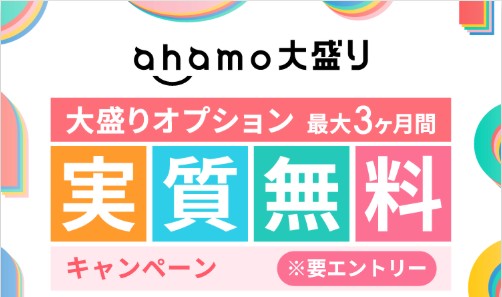
ワイモバイルからahamoへ乗り換えたあとにデータ容量をたっぷり使いたい人は、大盛りオプション最大3ヶ月間実質無料キャンペーンも確認しておきたいです。
このキャンペーンは、ahamoの契約とあわせて大盛りオプションを利用開始する人向けの特典です。
キャンペーン内容
「大盛りオプション最大3ヶ月間実質無料キャンペーン」は、大盛りオプションの月額料金にあたる1,980円相当のdポイント(期間・用途限定)が、利用月数に応じて最大3ヶ月分もらえるキャンペーンです。
ahamoは通常30GBですが、大盛りオプションを追加すると合計110GBまで使えるようになります。
そのため、動画視聴やテザリングをよく使う人にとっては、乗り換え直後のデータ容量を試しやすい内容です。
ただし、月額料金がその場で割引されるのではなく、あとからdポイントで戻ってくる形です。
実施期間
実施期間は、2026年1月15日から終了日未定です。
キャンペーンは途中で内容が変わることもあるため、申し込み前には公式サイトで最新の実施状況を確認しておくと安心です。
適用条件
このキャンペーンは、ワイモバイルからahamoへ乗り換えるだけでは対象になりません。
対象になるには、主に以下の条件をすべて満たす必要があります。
・ahamoサイトから、他社から乗り換えでahamoを開通すること
・ahamo契約時に大盛りオプションを選択し、利用開始すること
・ahamoを開通した当月までに、キャンペーンサイトからエントリーすること
・エントリーしたdアカウントと、ahamo回線に登録しているdアカウントが同じであること
・ポイント進呈時点でdポイントクラブ会員であること
とくに大事なのは、ahamoを申し込むときに大盛りオプションを選ぶことです。
契約時に大盛りオプションを選択しない場合は、特典の対象外になります。
また、すでにahamoを契約している人は対象外です。
ワイモバイルからahamoへ乗り換えるタイミングで、最初から大容量を使いたい人向けのキャンペーンと考えるとわかりやすいです。
適用タイミング
このキャンペーンは、ahamoの申し込み時に大盛りオプションを選び、ahamo開通当月までにキャンペーンサイトでエントリーする必要があります。
契約後に自動で対象になるわけではないため、エントリー忘れには注意が必要です。
また、契約月に条件を満たした場合、契約月の翌月以降は1日でも大盛りオプションを利用していれば、その月のポイント進呈対象になります。
キャンペーン期間中に大盛りオプションを廃止した場合は、廃止した月までのポイント分がもらえます。
ただし、一度廃止したあとに再度申し込んでも、再申し込み分はこのキャンペーンの対象外です。
受け取り方
特典は、dポイント期間・用途限定として、1,980ポイントずつ最大3ヶ月分が分割でもらえます。
ポイントは、進呈条件を満たした契約月の翌月下旬以降に、1ヶ月分ずつ順次進呈されます。
大盛りオプション利用2ヶ月目以降のポイントは、それぞれ翌月下旬以降に順次進呈されます。
そして、受け取りはahamoアプリ内の「クエスト」から行います。
ahamoアプリにログインし、画面下部のクエストアイコンをタップして、進行中の項目にある「大盛りオプション最大3ヶ月実質無料キャンペーン」の報酬を受け取る流れです。
なお、クエストに掲載されてから1ヶ月間が該当月のdポイントを獲得できる期間です。
掲載期間を過ぎるとポイントの再進呈はできないため、ahamoアプリで忘れずに受け取る必要があります。
このキャンペーンは、ワイモバイルからahamoへ乗り換えるタイミングで、データ容量を多めに使いたい人に向いています。
一方で、大盛りオプションをあとから試したい人や、すでにahamoを使っている人は対象外になるため、申し込み時に必要かどうかを決めておくことが大切です。
⇒「大盛りオプション最大3ヶ月間実質無料キャンペーン」の内容を公式サイトで確認するならこちら
5G WELCOME割

続いて、ワイモバイルからahamoへ乗り換えるタイミングでスマホを購入したい人は、5G WELCOME割も確認しておきたいです。
この割引は、対象の5Gスマホを購入する時に、機種代金の割引またはdポイントの付与を受けられる内容です。
キャンペーン内容
5G WELCOME割は、対象の5Gスマホを購入すると、購入方法に応じて機種代金から割引される、またはdポイント(期間・用途限定)がもらえるキャンペーンです。
ワイモバイルなど他社からahamoへ乗り換える場合、対象機種に応じて最大58,201円税込の割引が案内されています。
たとえば、Samsung Galaxy Z Fold7の512GBまたは1TBは58,201円割引、iPhone 17eの256GBまたは512GBやGoogle Pixel 10aの128GBなどは44,000円割引の対象です。
ただし、割引額や対象機種、対象容量は機種ごとに異なります。
そのため、ワイモバイルからahamoへ乗り換える時は、欲しいスマホと容量が対象になっているかを先に確認しておくことが大切です。
実施期間
実施期間は、2020年3月25日からです。
機種の販売開始時期によって、割引の開始時期が異なります。
対象機種や割引額は変更される可能性があるため、申し込み前には公式サイトで購入したい機種の最新条件を確認してください。
適用条件
5G WELCOME割は、ahamoサイトで対象機種を購入する場合に対象となります。
主に確認しておきたい条件は以下です。
・ahamoサイトで対象機種・対象容量を購入すること
・機種ごとに指定された契約種別や適用条件を満たすこと
・dポイント進呈の場合は、ポイント進呈時点でdポイントクラブ会員であること
・購入時に22歳以下の利用者が対象となる特典では、利用者情報を登録すること
注意したいのは、対象機種や対象容量、割引額が変更される可能性がある点です。
22歳以下の利用者が対象となる5G WELCOME割を利用する場合は、注文手続き画面の情報入力画面で利用者情報を登録する必要があります。
利用者が成人の場合は、契約者とは別に利用者情報を登録できないため、契約者情報を登録してください。
また、ahamoの新規契約または他社からの乗り換え時にJALモバイルオプションを同時に申し込んだ場合は、5G WELCOME割の対象外です。
ほかの割引と重複できない場合もあるため、申し込み画面で適用される割引を確認してから手続きを進めましょう。
適用タイミング
機種代金の割引は、ahamoサイトで対象機種を購入するタイミングで適用されます。
契約後に別途申請して割引を受けるのではなく、購入手続きの中で対象機種・容量・契約種別に応じた割引が反映される形です。
購入時に22歳以下の利用者が対象となる特典を利用する場合は、申し込み画面で利用者情報を登録してください。
受け取り方
機種代金の割引は、対象条件を満たしていれば対象機種の購入金額に反映されます。
dポイント(期間・用途限定)が進呈される機種では、条件を満たしたあとにポイントとして受け取ります。
他社からの乗り換えを対象とした機種代金の割引は、割引適用日から1年間、一度他社へ乗り換えたあとに再びドコモへ乗り換えた場合でも再適用されません。
また、在庫なしの商品は、そのまま入荷せず販売終了になることがあります。
このキャンペーンは、ワイモバイルからahamoへ乗り換える時に、対象の5Gスマホも一緒に購入したい人に向いています。
一方、今のスマホをそのまま使う人は端末購入が不要なので、SIMのみの乗り換えを対象にしたポイントキャンペーンを確認してください。
⇒「5G WELCOME割」の内容を公式サイトで確認するならこちら
ahamoおかえりキャンペーン

過去にahamoを使っていて、ワイモバイルなど他社を経由してもう一度ahamoへ戻る人は、ahamoおかえりキャンペーンも確認しておきたいです。
このキャンペーンは、はじめてahamoへ乗り換える人向けではなく、過去に対象の乗り換えキャンペーンを利用してahamoを契約していた人向けの特典です。
キャンペーン内容
ahamoおかえりキャンペーンは、条件を満たして再びahamoへ乗り換えると、dポイント(期間・用途限定)が合計10,000ポイントもらえるキャンペーンです。
特典は、2,000ポイントずつ5か月間に分けて進呈されます。
一度に10,000ポイントがまとめてもらえるのではなく、条件を満たしたあとに毎月2,000ポイントずつ受け取る形です。
なお、過去に他社からahamoへ乗り換えた際に「ahamoへのお乗り換えでdポイントプレゼントキャンペーン」へ参加していない人が今回の条件を満たした場合は、特典額が大きい乗り換えキャンペーンが優先されます。
実施期間
エントリー期間は、2025年11月17日からです。
終了日は公式ページに記載されていません。
キャンペーン内容やポイント数は変更される可能性があるため、エントリー前に公式サイトで最新条件を確認してください。
適用条件
ahamoおかえりキャンペーンは、過去にahamoを使っていた人なら誰でも対象になるわけではありません。
キャンペーン対象者として、以下の条件を両方満たす必要があります。
・過去に「ahamoへのお乗り換えでdポイントプレゼントキャンペーン」へエントリーし、端末購入を伴わずahamoへ乗り換えて開通したこと
・ahamoを含むNTTドコモ提供プランを解約してから2年間が経過していること
そのうえで、今回の申し込みでは以下の条件もすべて満たす必要があります。
・ahamoサイトから、端末購入をせずにSIMのみまたはeSIMのみで他社から乗り換えること
・ワイモバイルなど他社からの乗り換えでahamoを開通すること
・ahamo申し込み時に使うdアカウントで、開通日の前月または当月にキャンペーンサイトからエントリーすること
・重複できないほかの乗り換えキャンペーンにエントリーして条件を満たしていないこと
特に注意したいのは、端末購入を伴う乗り換えは対象外になる点です。
ワイモバイルからahamoへ戻るタイミングでスマホも購入する場合は、このキャンペーンではなく端末購入向けのキャンペーンを確認してください。
また、新規契約で申し込んだ場合や、エントリーしたdアカウントとahamo申し込み時に使ったdアカウントが異なる場合も対象外です。
ahamoの新規契約または他社からの乗り換え時にJALモバイルオプションを同時に申し込んだ場合も、キャンペーンの対象外です。
適用タイミング
このキャンペーンは、契約後に自動で適用される特典ではありません。
ahamoを申し込む際に使うdアカウントで、ahamo開通日の前月または当月にキャンペーンサイトからエントリーする必要があります。
また、エントリーした翌月末までにahamoの利用を開始する必要があります。
開通日の翌月以降にエントリーした場合や、エントリーの翌々月以降にahamoを開通した場合は対象外です。
そのため、ワイモバイルからahamoへ戻る直前にエントリーし、翌月末までに開通を済ませる流れがわかりやすいです。
受け取り方
ポイントは、ahamo回線に紐づいているdアカウントへ進呈されます。
進呈条件を満たした月の翌々月以降、5か月間にわたって毎月2,000ポイントがもらえます。
毎月のポイントは、各月10日までに順次進呈されます。
たとえば、12月にエントリーして翌年1月にahamoを開通した場合、1回目の2,000ポイントは3月10日頃に進呈され、その後も毎月2,000ポイントずつ進呈されます。
ポイントの進呈状況は、dポイントクラブサイトのポイント獲得・利用履歴で確認できます。
なお、ポイント進呈時点でdポイントクラブ会員であることが必要です。特典の進呈は1回線につき1回、1アカウントにつき1回までです。
このキャンペーンは、過去に対象の乗り換えキャンペーンを利用してahamoを契約し、ドコモのプランを解約してから2年以上が経過したあと、今のスマホのままahamoへ戻りたい人に向いています。
一方、はじめてahamoへ乗り換える人や、乗り換えと同時にスマホを購入する人は対象外になるため、別のキャンペーンを確認してください。
⇒「ahamoおかえりキャンペーン」の内容を公式サイトで確認するならこちら
ワイモバイルとahamoの比較!乗り換えのメリットとデメリット!速度や料金はどう変わる?
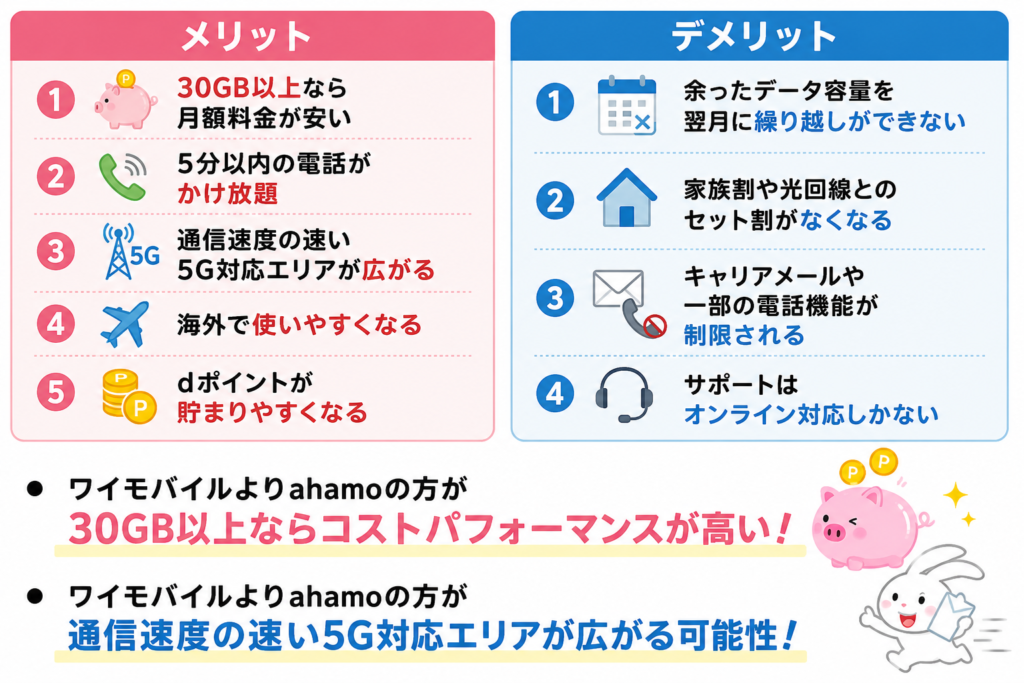
ここではワイモバイルからahamoに乗り換えると、速度や料金はどう変わるのか、比較しながら解説していきます。
ワイモバイルからahamoに乗り換えるメリットやデメリットもまとめているので、ぜひ合わせて確認してみてくださいね。
【この章を読んでわかること】
※詳しく知りたい内容をタップすると読みたい部分に移動できます
ahamoの最新キャンペーンはコチラのリンクから確認できます。
ワイモバイルとahamoの速度比較
【ワイモバイルとahamoの速度比較】
| 平均ダウンロード速度 | 平均アップロード速度 | |
| ワイモバイル | 125.27Mbps | 16.47Mbps |
| ahamo | 115.34Mbps | 12.68Mbps |
引用元:みんなのネット回線速度(ワイモバイル)・みんなのネット回線速度(ahamo)
2026年7月28日時点の直近3ヶ月の平均速度を比較すると、平均ダウンロード速度・平均アップロード速度ともにワイモバイルの方が高い結果です。
ただし、実測値は利用場所や時間帯、端末によって変わるため、参考値として確認してください。
ワイモバイルはソフトバンクの回線を利用でき、ahamoはドコモと同じ回線を利用することができます。
そのため、どちらも格安スマホに比べるとだいぶ安定した通信速度を実感することができると思います。
次に5G対応エリアを確認していきます。
<ワイモバイル5G対応エリアマップ>
.jpg)

引用元:ワイモバイル公式HP
<ahamo5G対応エリアマップ>
.jpg)
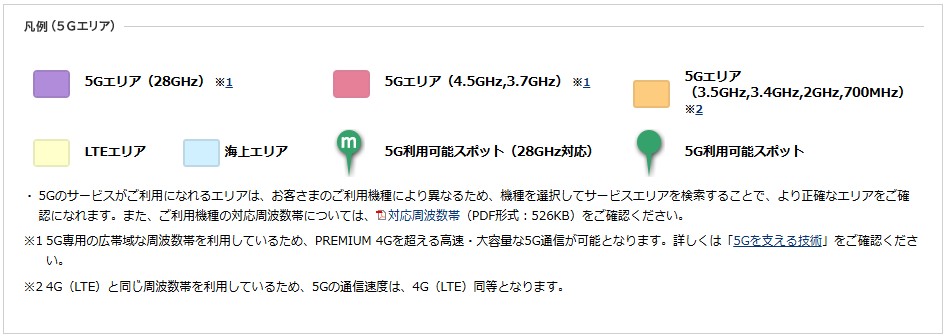
引用元:ahamo公式HP
それぞれの5G対応エリアを見ると、ワイモバイルもahamoも同じくらい広いエリアで5Gを利用できることがわかりますね!
※詳しいエリア対応状況は必ず公式サイトで確認するようにしてください。
ちなみに5Gエリアの中でも周波数の違いによって通信速度は少し変わります。
- 28GHz:ミリ波と呼ばれ、超高速通信速度だが、電波は遠くまで飛ばない
- 3.7GHz/4.5GHz:Sub6と呼ばれ、障害物に強く電波を遠くまで飛ばせるが、ミリ波のような超高速のスピードは出ない
- 3.4GHz/700MHzなど:4Gよりは高速だが、ミリ波やSub6よりは通信速度が遅い
ワイモバイルとahamoの5G対応エリアの中でも少し細かく確認すると、5Gエリア(3.7GHz)はahamoの方が多くのエリアで利用できることがわかります。
上記の周波数の違いの内容を含めると、ワイモバイルよりahamoの方が高速な通信速度を利用することができると言えるでしょう。
普段利用するエリアによって違いはあると思いますが、ワイモバイルからahamoに乗り換えると、より高速な5Gを利用できるようになるかもしれませんね!
それぞれのエリアマップの確認はこちらから
ワイモバイルとahamoの料金比較
【ワイモバイルとahamoの料金比較】
| データ容量 | ワイモバイル | ahamo |
| 5GB | 3,278円/月 | - |
| 30GB | 4,378円/月 | 2,970円/月 |
| 35GB | 5,478円/月 | - |
| 110GB | - | 4,950円/月 ※大盛り付きのプラン |
上記の表を見てもわかりますが、毎月のデータ容量が少ない方はワイモバイルの少量プランを選ぶことができ、30GB以上を使う方はahamoの方がコスパよくデータ容量を使うことができます。
一方で、毎月データ容量をほとんど使わない方にとってはahamoに乗り換えることでデータ少量プランはなくなってしまうので少し金額は高くなったと感じるかもしれません。
しかし、ahamoはこの金額の中に5分以内の国内通話かけ放題が含まれています。
人によって毎月データ量をどのくらい使うのか、電話をするしないはそれぞれだと思いますが、ワイモバイルからahamoに乗り換えるとおトクにデータ容量も電話もできるかもしれませんね!
ワイモバイルからahamoに乗り換えるメリットとデメリット
【ワイモバイルからahamoに乗り換えるメリット5選】
- 30GB以上なら月額料金が安い
- 5分以内の電話がかけ放題
- 通信速度の速い5G対応エリアが広くなる
- 海外で使いやすくなる
- dポイントが貯まりやすくなる
<①30GB以上なら月額料金が安い>
| データ容量 | ワイモバイル | ahamo |
| 5GB | 3,278円/月 | - |
| 30GB | 4,378円/月 | 2,970円/月 |
| 35GB | 5,478円/月 | - |
| 110GB | - | 4,950円/月 |
上記の表から、30GB以上のデータ容量ではワイモバイルよりahamoの方が安いことがわかります。
ワイモバイルの時にあったデータ少量プランがahamoにはないですが、30GB以上のコスパで考えるとahamoの方がおトクに利用することができるのではないでしょうか。
ワイモバイルで30GB以上データ量を毎月使っていた方は、ワイモバイルからahamoに乗り換えることで月額料金は安くなりそうですね!
<②5分以内の電話がかけ放題>
ワイモバイルからahamoに乗り換えるメリットの1つとして、ahamoには5分以内の国内通話かけ放題が含まれている点もあげられます。
| 5分以内 | 10分以内 | 24時間 | 通話料 | |
| ワイモバイル | - | 880円/月 | 1,980円/月 | 22円/30秒 |
| ahamo | 無料 | - | 1,100円/月 | 22円/30秒 |
ワイモバイルからahamoに乗り換えると、5分以内の国内通話が無料になるだけでなく、24時間かけ放題プランをつけてもahamoの方が安くなることがわかります。
よく電話をする方はワイモバイルからahamoに乗り換えることでメリットが1つ増えそうですね。
<③通信速度の速い5G対応エリアが広くなる>
- ワイモバイルの5G対応エリアマップ
引用元:ワイモバイル公式HP
- ahamoの5G対応エリアマップ
引用元:ahamo公式HP
5G対応エリアマップを比較してみると、5Gのエリアの中でも、より通信速度の速い3.7GHzの5Gエリアがワイモバイルよりもahamoの方が広いことがわかります。
今以上により速い通信速度を利用できる可能性があることは、ワイモバイルからahamoに乗り換えるメリットの1つとなりそうですね!
<④海外で使いやすくなる>
- ワイモバイルとahamoの海外で利用できるデータ容量
| データ容量 | 料金 | |
| ワイモバイル | 3GB(24時間) | 2026年秋頃まで月7日分は追加料金なし |
| ahamo | 30GB | 追加料金なし |
ahamoは海外で利用する際、海外ローミングを別途申し込みをする必要はなく、そのまま利用することができます。
ワイモバイルのシンプル3では、2026年秋頃まで「海外あんしん定額(定額国L)」の24時間プラン(3GB・980円)が1ヶ月あたり最大7日分まで追加料金なしで利用できます。利用開始の操作は必要です。
ahamoは海外91の国・地域で30GBまで追加料金なしで利用でき、渡航前の申込みも不要です。ワイモバイルは期間限定の無料特典がある一方、利用開始の操作や対象国・期間の確認が必要です。
<⑤dポイントが貯まりやすくなる>
ワイモバイルではPayPayポイントの優遇がありますが、同じようにahamoではdポイントが貯めやすくなります。
貯まったdポイントはスマホの支払いに利用できたり、d払いにも利用できます。
1ポイント1円で使うことができるので、ご自身に合った方法で貯めたポイントを利用できるのは嬉しい点ですね!
ぜひワイモバイルからahamoに乗り換えた後は、おトクにdポイントを貯めてくださいね!
dポイントの使い道はコチラ
【ワイモバイルからahamoに乗り換えるデメリット4選】
- 余ったデータ容量を翌月に繰り越しができない
- 家族割や光回線とのセット割がなくなる
- キャリアメールや一部の電話機能が制限される
- 店頭サポートは原則有料になる
<①余ったデータ容量を翌月に繰り越しができない>
余ったデータ容量を翌月に繰り越しができない点はデメリットの1つとして挙げられます。
ワイモバイルではどのプランでも余ったデータ容量を翌月に繰り越すことができたので、少ないデータ容量でも少し安心だった方も多いのではないでしょうか。
ワイモバイルからahamoに乗り換えると、データ容量が繰り越すことができなくなるのでご注意ください。
しかしahamoでは最低でも30GBもあるので、ワイモバイルよりは余裕を持って利用できる人も多そうですね。
<②家族割や光回線とのセット割がなくなる>
ワイモバイルでは下記の家族割や光回線とのセット割があります。
- 家族割引サービス:最大-1,100円/月
- おうち割光セット:最大-1,650円/月
- 家族割引サービスとおうち割光セットの併用は不可
上記の割引サービスを利用されている方も多いのではないでしょうか。
ワイモバイルは基本月額料金は少し高いですが、家族割や光回線とのセット割と利用すると安く利用できますよね!
ahamoにはワイモバイルのような家族割や光回線とのセット割はなく、基本料金の請求になります。
家族割や光回線とのセット割を利用していた方は、乗り換えた後は割引はなくなってしまうのでご注意くださいね。
<③キャリアメールや一部の電話機能が制限される>
ワイモバイルで利用していたキャリアメールや、転送電話サービスはahamoに乗り換えると利用できなくなります。
ahamoにはキャリアメールはないので、信頼性の高いキャリアメールを利用できなくなるのはデメリットの1つになる方も多いかもしれません。
ぜひワイモバイルからahamoに乗り換える前に、GmailやYahooメールなどのフリーアドレスに変更してくださいね。
もしワイモバイルで利用していたキャリアメールをそのまま使い続けたい方は「メールアドレス持ち運びサービス」もあります。
- 月額料:1メールアドレス330円
- 年額料:1メールアドレス3,300円
お金はかかってしまいますが、そのまま使い続けることもできるのでぜひ検討してみてくださいね。
また、ahamoでは留守番電話サービスは月額330円で利用できますが、転送電話サービスは利用できません。
キャリアメールと一部の電話機能が制限されてしまう点もご注意ください。
<④店頭サポートは原則有料になる>
ワイモバイルからahamoに乗り換えるデメリットとして、無料の店頭サポートを前提にできない点が挙げられます。
ahamoは申し込みや契約後の手続きをオンライン中心で受け付けていますが、ドコモショップでは有料の「ahamo WEBお申込みサポート」「ahamo WEBお手続きサポート」を利用できます。
ahamoを契約するときからオンラインでの手続きになるのでご注意ください。
わからないことがあったときはチャットで有人オペレーターに相談ができます。
または、ドコモショップでの店頭サービスが3,300円で提供されています。
もしオンラインでの手続きに不安がある方はぜひ使ってみてくださいね。
ahamoの最新キャンペーンはコチラのリンクから確認できます。
ワイモバイルからahamoに機種そのままで電話番号を引き継ぎながら乗り換える手順!
「ワイモバイルからahamoに機種そのままで電話番号を引き継ぎながら乗り換える手順」について、以下で詳しく解説しています。
この章を読んでわかること
※詳しく知りたい項目をタップすると読みたい部分に移動できます。
ワイモバイルからahamoに機種そのままで電話番号引き継ぎながら乗り換える流れ
ワイモバイルからahamoに機種そのままで電話番号を引き継ぎながら乗り換える場合は、Webからの手続きをおすすめします。
Webで手続きをすれば、すべてWebで済ませることができ、いつでも簡単に手続きができるメリットがあります。
Webから手続きをする場合は、以下の手順で行います。
<ワイモバイルからahamoに機種そのままで電話番号引き継ぎながら乗り換えをWebから手続きする手順>
- 事前準備
- SIMロック解除
- MNPワンストップを利用するか、MNP予約番号を発行するか決める
- ahamoの公式サイトからの申し込み
- 開通の手続き
- APNの設定
それぞれについて詳しく解説いたします。
1.事前準備
ワイモバイルからahamoに機種そのままで電話番号引き継ぎながら乗り換える際に事前に準備するものは以下になります。
<ワイモバイルからahamoに乗り換えで準備するもの>
1-1.自身が使用している端末のSIMのタイプを確認する
1-2.ahamoで利用できるスマホか確認する
1-3.必要な書類を準備する
1-4.dアカウントを作成する
1-5.データのバックアップ
1-1.自身が使用している端末のSIMのタイプを確認する
まず、自身が使用している端末のSIMカードのタイプを確認しましょう。
SIMのみの契約となるため、現在使用しているSIMがどのタイプなのか確認する必要があります。
SIMには、SIMカードとeSIMの2つのタイプがあります。
SIMのタイプによっても乗り換え手順が異なるので、自身が使用している端末のSIMがどのタイプか事前に知っていた方が良いでしょう。
契約しているSIMのタイプを確認する方法は、以下の方法で確認できます。
<iPhoneの場合>
ホーム画面の「設定」をタップ→「モバイル通信」を選択、使用している通信キャリアのSIMの情報が表示されます。
eSIMを使用している場合は設定画面内に「eSIMを削除」の表示がありますが、SIMカードを使用している場合は「eSIMを削除」の表示がありません。
<Androidの場合>
ホーム画面の「設定」をタップ→「ネットワークとインターネット」をタップするとSIMの詳細が確認できます。
1-2.ahamoで利用できるスマホか確認する
SIMの確認が完了したら、現在使っている端末がahamoで利用できる端末か確認する必要があります。
「ワイモバイルで使っている端末をそのままahamoで利用する際は、SIMロックありの端末はSIMロックの解除」が必要になります。
また、現在使っている端末がahamoで利用できるかの動作確認はahamo公式サイト「対応端末一覧」から確認ができます。
ワイモバイルで使っている端末がiPhoneの場合でも、ahamoで利用できる機種かどうかは、ahamo公式サイトの対応端末一覧で確認してください。
ただし、ワイモバイルで購入した端末でも、2021年5月12日以降に購入したSIMロック解除対応製品は、購入時にSIMロック解除の手続きが実施された状態で渡されています。
SIMカードやeSIMを利用する場合、「SIMロックあり」の端末は「SIMロック解除」が必要です。
1-3.必要な書類を準備する
手続きに必要な書類は以下の書類になります。
- 本人確認書類:運転免許証やマイナンバーカード(個人番号カード)など
- 毎月の支払いに必要なもの:クレジットカードや銀行口座がわかる通帳・キャッシュカード
- 連絡先にキャリアメール以外のメールアドレス
上記の書類がahamoと契約する時に必要になる書類です。
ahamoと契約すると、メールアドレス持ち運びサービスを利用しない場合、今まで利用していたワイモバイルのメールアドレスは使えなくなります。
そのために連絡先メールアドレスとして、キャリアメール以外のメールアドレスを準備しておいてください。
毎月のお支払はクレジットカードか銀行口座振替のどちらかお好きな方を選択してください。
<本人確認書類>
- 運転免許証※
- マイナンバーカード(個人番号カード)※
- 身体障がい者手帳※
- 精神障がい者保健福祉手帳(障がい者手帳)※
- 療育手帳※
- 運転経歴証明書※
- 住民基本台帳カード
- 在留カード※
在留資格が永住者以外の場合…外国発行パスポートが必要
※住所が最新でない場合、補助書類が必要になります
補助書類:公共料金領収書か住民票のいずれか
1-4.dアカウントを作成する
ワイモバイルからahamoに機種そのままで電話番号引き継ぎながら乗り換えで、ahamoと契約する場合「dアカウント」が必要になります。
現在お持ちでない方は、ahamoの申し込み手続き内で「dアカウント」を作成できます。
「dアカウント」の新規登録の際はワイモバイルのキャリアメールアドレスではなく、キャリアメール以外のメールアドレスを利用しましょう。
<dアカウントの発行手順>
- 「dアカウントのサイト」をログイン
- 「dアカウントについて」をタップし「dアカウントの新規作成」
- dアカウントのIDやパスワード、名前などの登録情報を入力
- 申し込み内容の確認、同意をすると完了
1-5.データのバックアップ
機種をそのまま使いながら電話番号を引き継ぎながらahamoに乗り換える場合にはデータの移行は不要です。
ですが、バックアップしておくことをおすすめします。
仮に、データが破損した場合にはバックアップしておいたデータで復元が可能です。
機種そのままで乗り換える場合、基本的に写真やアプリのデータを新しいスマホへ移す作業はありません。
ただし、回線の切り替え前に、LINEのトーク履歴、写真、連絡先だけはバックアップ状況を確認しておくと安心です。
とくにLINEは、アプリ内の「設定」から「トークのバックアップ」を開き、最後のバックアップ日時を確認しておきましょう。
写真はiPhoneならiCloud写真、AndroidならGoogleフォトに保存されているか確認し、連絡先はiCloudまたはGoogleアカウントに同期されているか見ておくと安心です。
ちなみに、バックアップはiPhoneとAndroidで方法が異なります。
それぞれの手順は以下の通りです。
<iPhoneの場合:iCloudのバックアップ手順>
- ホーム画面の「設定」→「iCloud」をタップ
- 「iCloudバックアップ」をタップ
- 「今すぐバックアップを作成」をタップ
- 最後のバックアップの作成日時が表示されたら完了
<Androidの場合:Googleアカウントへのバックアップ手順
- ホーム画面の設定アプリを開く
- 「Google」をタップします
- 「バックアップ」をタップ
- 「今すぐバックアップ」をタップ
- ステータスに「バックアップが完了しましたと表示」されたら完了
2.SIMのロック解除
ワイモバイルで使っていた端末をahamoで使う場合、SIMロック解除がされていない端末は「SIMロックの解除」が必要になります。
ワイモバイルのSIMロックの解除はWebか店頭でも行うことができ、SIMロック解除の事務手数料は無料です。
Webの場合も、手数料はかかりません。WebでSIMロックを解除するには手順通りに行えば簡単に自分でもできます。
WebでSIMロック解除の手続きをする手順は以下の通りです。
<SIMロック解除手順>
- 「My Y!mobile」にログイン
- 製造番号(IME番号)を入力(※注意時事項の確認)
- 製造番号(IME番号)と機種名を確認し「解除手続きをする」タップ
- SIMロック解除コード発行画面が表示
※Android端末のみ解除コードが発行されます。iPhoneの場合は発行されません - SIMロック解除手続き後は端末本体での操作
- iPhoneの場合:ahamoのSIMカードを入れネットワークに接続するとSIMロックが解除
Androidの場合:SIMカード入れ電源を立ち上げ、解除コード入力画面が表示されたら解除コードを入力し完了
端末にahamoのSIMカードを差し入れる場合、本体の電源を切ってからSIMカードを入れるようにしてください。
3.MNPワンストップを利用するか、MNP予約番号を発行するか決める
新しいMNPワンストップ方式を利用する場合は、MNP予約番号の発行手続きや取得の手続きが不要になり、ahamoに申し込みをするだけで簡単に手続きができます。
ただし従来のMNP予約番号を発行する方法で申し込みたい場合は、ワイモバイルから以下の方法でMNP予約番号の発行手続きをしてください。
- 「 My Y!mobile」から予約番号を発行
- 携帯電話番号ポータビリティお問い合わせ窓口に電話をし予約番号を発行
- ワイモバイルショップで予約番号を発行
「 My Y!mobile」から予約番号を発行
オンラインで予約番号の発行手続きをする場合は「My Y!mobile」から申し込みが可能です。
「 My Y!mobile」からの受付は24時間受付可能ですが、20時以降の手続きは翌朝9時以降に順次SMSで通知になります。
- 「My Y!mobile」にログイン
- 「携帯番号ポータビリティ(MNP)予約関連手続き」を選択
- 暗証番号を入力
- 転出のきっかけ・理由を選択
- 申し込み内容を確認し「申し込み」をタップ
- ワイモバイルに登録した電話番号に、SMSで届く
MNP番号を確認
携帯電話番号ポータビリティお問い合わせ窓口に電話をし予約番号を発行
携帯電話番号ポータビリティお問い合わせ窓口に電話をし予約番号の発行手続きができます。
電話での手順は以下になります。
<電話での予約番号発行手順>
- 携帯電話番号ポータビリティお問い合わせ窓口に連絡
- 音声ガイダンス従って操作
- オペレータに繋がったら、MNP予約番号の発行を申し込む
- SMSあてに通知が来るので確認
携帯電話番号ポータビリティお問い合わせ窓口:0800-222-8449(通話料無料)
受付時間:9:00〜20:00(年中無休)
ワイモバイルショップで予約番号を発行
ワイモバイルショップで予約番号の発行が可能です。スマホの操作が苦手な方は、ショップを利用し発行ができます。
ショップで予約番号を発行する場合は、本人確認が必要なので、身分を確認できる書類(運転免許証、保険証などの元本)を準備しましょう。
また、ワイモバイルショップを利用する場合は予約が可能で、待ち時間を気にしないでスムーズに手続きをしたい場合は予約をおすすめします。
予約をする場合は店舗に連絡するか、また「ワイモバイル公式サイト」から来店予約ができます。
地域のワイモバイルショップを確認したい場合は「ワイモバイル公式サイト」から確認ができます。
4.ahamoの公式サイトから申し込みをする
「ワイモバイルからahamoに機種そのままで電話番号を引き継ぎながら乗り換えでSIMカードで申し込みをする手順」は以下になります。
<SIMカードで契約+iPhone・Android端末の手順>
- 「ahamo公式サイト」にアクセスし「申し込み」をタップ
- 申し込み内容を選択
「他社からの乗り換え」・「現在使用しているスマホを利用」・「同じ番号を利用する」・「SIMカード」を選択 - dアカウントにログイン
- MNP予約番号の取得状況画面で「取得していない」をタップ
※「取得していない」を選択するとMNPワンストップの手続きとなります - 利用しているキャリアでワイモバイルを選択し、「乗り換え(MNP)の手続きへ進む」をタップ
- 移転元キャリアページで確認を行い、ahamoの申し込み画面に戻って手続きを進める
- 本人確認⇒個人情報の入力
- 申し込み完了
申し込み完了後、登録したメールアドレスに受付番号が届きます。受付番号はSIMの発送状況の確認をするために必要になるので保管しておいてください。
「ワイモバイルからahamoに機種そのままで電話番号を引き継ぎながら乗り換えでeSIMで申し込みをする手順」は以下になります。
<eSIMで契約+iPhone・Android端末の手順>
- 「ahamo公式サイト」にアクセスし「申し込み」をタップ
- 申し込み内容を選択
「他社からの乗り換え」・「現在使用しているスマホを利用」・「同じ番号を利用する」・「eSIM」を選択 - dアカウントにログイン
- MNP予約番号の取得状況画面で→「取得していない」をタップ
※「取得していない」を選択するとMNPワンストップの手続きになります。
画面の指示に従い操作をしてください。 - 利用しているキャリアでワイモバイルを選択し、「乗り換え(MNP)の手続きへ進む」をタップ
- 移転元キャリアページで確認を行い、ahamoの申し込み画面に戻って手続きを進める
- 本人確認を行い、個人情報の入力
- ahamoの契約を完了させ、申し込み完了後に開通手続き
申し込み完了後登録したメールアドレスに、「eSIM利用開始手続きご案内」が届きます。
「eSIM利用開始手続きご案内」が届いたらeSIMの開通手続きをします。
5.開通手続き
次にahamoの回線の開通手続きをします。
開通手続きはWebやahamoのアプリから申し込みが可能ですが、MNPの場合は午前9:00から午後9:00まで手続きできます。
開通手続きの手順はSIMとeSIMでは手順が異なり、また、お使いになるスマホがiPhoneやAndroidでも手順が異なります。
開通手続きの手順は以下の3つになります。
それぞれのタイプによって開通手続きの手順を解説します。
SIMカードでの開通手順
SIMカードの開通手続きをする方は、ahamoのSIMカードが届いたら、開通手続きを開始してください。
<SIMカード契約の開通手続き手順>
- 「ahamo公式サイト」にログイン
dアカウントIDでログイン - 「切り替え(開通)手続きを」タップ
※開通させる電話番号の確認・受付確認メール送信先を入力 - 情報を確認し「開通する」をタップ
※電話番号や注意事項を確認 - 開通手続きが完了
- ahamoのSIMカードを挿入して再起動
- 発信テスト
※発信テスト用番号(111/通話用無料)に電話をかけテスト
ahamoのSIMカードを端末に差し入れてから手順を開始している場合は、再起動だけを行ってください。
eSIMでの開通手順
eSIMで開通手続きをする場合、「eSIM利用開始手続きのご案内」を受け取った後に開通手続きをしてください。
また、利用中のeSIMプロファイルは誤って削除しないでください。削除した場合は、eSIMの再発行手続きが必要です。
<eSIMの開通手続き・iPhoneの手順>
- 手続き準備
eSIM利用開始手続きのご案内が届いているか確認 - 回線の切り替え作業
「ahamo公式サイト」にログイン→「回線切り替え」をタップ
※dアカウントでログイン - Wi-fiに接続
- eSIMのファイルをダウンロード
・初期設定を完了した方:「モバイル通信設定完了」をタップ→eSIMをアクティベート画面で「続ける」をタップ→完了をタップ
・これから初期設定する方:Wi-fiに接続する→アクティベートされるのを待つ→モバイル通信設定完了画面で「続ける」をタップ
・手動で入力する場合:eSIMを追加する「設定」→「モバイル通信」をタップ→「eSIMを追加」 - eSIMのファイルをダウンロードしたら再起動
- 発信テスト
※発信テスト用番号(111/通話用無料)に電話をかけテスト
<eSIMの開通手続き・Androidの手順>
- 手続きの準備
eSIM利用開始手続きのご案内が届いているか確認 - 回線の切り替え作業
「ahamo公式サイト」にログイン→「回線切り替え」をタップ
※dアカウントでログイン - Wi-fiに接続
- eSIMのファイルをダウンロード
・これから初期設定を行う場合:画面の指示に従い画面を開く→Wi-fiに接続します→ドコモ接続をタップ
・初期設定を行い、プッシュ通知が届いた場合:「ダウンロード」をタップ→eSIMをダウンロードしましたで「設定」をタップ→SIMを使用をオンにします→「OKにする」をタップします。 - eSIMのファイルをダウンロードしたら再起動
- 発信テスト
※発信テスト用番号(111/通話用無料)に電話をかけテスト
開通手続きが完了しているか発信テストをして確認してください。
6.APNの設定
続いてAPN設定を行います。
ahamoの通信を利用する際、Androidの一部機種では端末の初期設定としてAPN(アクセスポイント)設定が必要です。
Androidスマホで自動設定されない場合は、APNを手動で登録します。
iPhoneで他社のAPN構成プロファイルが残っている場合は、通信できない原因になるため削除してください。iOS 16以降ではAPNが自動入力されます。
iPhoneではiOS 16以降であれば、APNの設定をする必要はありません。
<AndroidスマホのAPN設定手順>
- ホーム画面で設定をタップ→「接続」を選択
- 「モバイルネットワーク」→「APN」の順に選択
- APN設定の画面右上「+」をタップし、名前とAPNを設定
- 承認タイプとAPNコントロールを設定
- 右上の「」ボタンを選択し「保存」をタップ
- 保存したAPNにチェックを入れてAPNを選択
APN設定の際に入力する情報は以下の情報を入力してください。
<ahamoのAPN設定情報>
| 名前 | 任意のものを入力 |
| APN | spmode.ne.jp |
| 承認タイプ | 「未設定」または「なし」 |
| APNプロトコル | IPv4/IPv6 |
以上でAPNの設定は完了です。
ahamoの最新キャンペーンはコチラのリンクから確認できます。
ワイモバイルからahamoに乗り換えながら機種変更する手順
ワイモバイルからahamoに乗り換えながら機種変更する手順について詳しく解説していきます。
この章を読んでわかること
※詳しく知りたい方は手順をタップすると読みたい部分に移動できます。
ワイモバイルからahamoに乗り換えながら機種変更する流れ
ワイモバイルからahamoに乗り換えながら機種変更は、Webで全ての手続きが可能です。
ワイモバイルからahamoに乗り換えながら機種変更の場合、機種変更する端末はahamoサイトで、ドコモオンラインショップの一部機種をセット購入で申し込む事ができます。
Webから手続きをする場合は、以下の手順で行います。
<ワイモバイルからahamoに乗り換えながら端末をahamoで購入し機種変更をWebで手続きする手順>
- 事前準備
- ahamoでセットで購入しながら申し込み
- 商品の受け取り後、初期設定
- データ移行
- 開通の手続き
- APNの設定
それぞれの手順について解説していきます。
1.事前準備
ワイモバイルからahamoに乗り換えながら機種変更する際に、ahamoと契約する際に事前に準備するものは以下になります。
<機種変更の事前準備>
- 必要な書類を準備
- dアカウントを作成
- データのバックアップ
- MNP予約番号について
必要な書類を準備する
ワイモバイルからahamoに乗り換えながら機種変更で、ahamoと契約する際に必要な書類は以下のものが必要になります。
- 本人確認書類:運転免許証やマイナンバーカード(個人番号カード)など
- 毎月の支払いに必要なもの:クレジットカードや銀行口座がわかる通帳・キャッシュカード
- 連絡先にキャリアメール以外のメールアドレス
ahamoに申し込む時に本人確認書類の提出があり、以下のうちどれかを提出することができます。
<本人確認書類>
- 運転免許証※
- マイナンバーカード(個人番号カード)※
- 身体障がい者手帳※
- 精神障がい者保健福祉手帳(障がい者手帳)※
- 療育手帳※
- 運転経歴証明書※
- 住民基本台帳カード
- 在留カード※
在留資格が永住者以外の場合…外国発行パスポートが必要
※住所が最新でない場合、補助書類が必要になります
補助書類:公共料金領収書か住民票のいずれか
また端末を購入する際や、毎月の支払い先を登録する際に、クレジットカードや銀行口座がわかる通帳・キャッシュカードが必要になります。
ahamoと契約すると、メールアドレス持ち運びサービスを利用しない場合、今まで利用していたワイモバイルのメールアドレスは使えなくなります。
そのために連絡先メールアドレスとして、キャリアメール以外のメールアドレスを準備しておく必要があります。
dアカウントを作成する
ワイモバイルからahamoに乗り換えでahamoに申し込みをする場合、dアカウントでの申し込みになるためdアカウントが必要になります。
dアカウントをお持ちでない方は、ahamoの申し込み手続き内でdアカウントを作成できます。
dアカウントの新規登録の際はワイモバイルのキャリアメールアドレスではなく、キャリアメール以外のメールアドレスを利用しましょう。
<dアカウントの発行手順>
- 「dアカウントのサイト」をログイン
- 「dアカウントについて」をタップし、「dアカウントの新規作成」
- dアカウントのIDやパスワード、名前などの登録情報を入力
- 申し込み内容の確認、同意をすると完了
データのバックアップ
ワイモバイルからahamoに乗り換えながら機種変更する場合、利用している端末のデータをバックアップした方が良いでしょう。
現在使用しているスマホのデータを機種変更後も利用したい場合は、データの移行が必要になります。
データ移行がうまくいかなかった場合やデータが壊れた場合でも、事前にバックアップしておけば、再度やり直しができます。
iPhoneの場合はクイックスタートを使ってデータ移行ができますが、Android端末の場合はGoogleアカウントのバックアップやGoogleドライブを利用しデータのバックアップができます。
データのバックアップは以下の手順で行えば簡単にバックアップができます。
<iPhoneの場合:iCloudのバックアップ手順>
- ホーム画面の「設定」→「iCloud」をタップ
- 「iCloudバックアップ」をタップ
- 「今すぐバックアップを作成」をタップ
- 最後のバックアップの作成日時が表示されたら完了
<Androidの場合:Googleアカウントへのバックアップ手順>
- ホーム画面の設定アプリを開く
- 「Google」をタップします
- 「バックアップ」をタップ
- 「今すぐバックアップ」をタップ
- ステータスに「バックアップが完了しましたと表示」されたら完了
MNP予約番号について
他社から乗り換え(MNP)で申し込みの場合、従来のやり方であればMNP予約番号の発行が必要になりますが、2023年開始した新しい方式MNPワンストップを利用すれば、MNP予約番号の発行申請をしなくても、予約番号なしで乗り換えが可能です。
ちなみにワイモバイルもahamoもMNPワンストップの利用が可能です。
手続きなどの時間を考えると、少しでも簡単にできるMNPワンストップでahamoに乗り換えの申し込みをおすすめします。
2.ahamo端末を購入しながら申し込みをします
事前の準備が終わったら、続いてahamoの公式サイトから端末を購入しながら申し込みをします。
- 「ahamo公式サイト」にアクセスし「申し込み」をタップ
- 申し込み内容を選択
「他社からの乗り換え」・「スマホを買う」・「同じ番号を利用する」を選択 - 「申し込みと一緒にスマホを買いますか」で「買う」をタップ
- 端末・カラー・SIM・支払い方法などを選び選択、画面の指示にしたがって手続きを完了させます。
- MNP予約番号の取得状況画面で→「取得していない」をタップ
「取得していない」を選択するとMNPワンストップの手続きになります。 - 利用しているキャリアでワイモバイルを選択し、「乗り換え(MNP)の手続きへ進む」をタップ
- 移転元キャリアページで確認を行い、ahamoの申し込み画面に戻って手続きを進める
- ahamoの契約を完了させ、申し込みは完了
申し込み完了後、購入したスマホとSIMカードは最短4日程度で自宅に届きます。
自宅に届いたらすぐに初期設定と開通手続きをしましょう。
3.商品の受け取り後初期設定を行います
ahamoに申し込み完了後、自宅に購入した端末やSIMカードが届きます。
購入した端末やSIMが自宅に届いたら、到着した商品が注文した商品と相違ないのか確認してください。
確認後購入した端末の初期設定を行います。
データ移行【iPhone・Android】
初期設定が完了したら古い端末から新しい端末にデータを移行しましょう。
「ワイモバイルからahamoに乗り換えで機種変更する場合、現在利用している端末のデータを新しい端末で使う場合は古い端末から新しい端末にデータを移行」する必要があります。
ワイモバイルからahamoに乗り換えで機種変更する場合のデータの移行方法は以下の4つの方法があります。
<データ移行方法>
- AndroidからAndroidの場合:Googleへのバックアップ・復元
- iPhoneからiPhoneの場合:クイックスタート/iCloudを使いデータ移行
- AndroidからiPhoneの場合:「iOSに移行」アプリでデータ移行
- iPhoneからAndroidの場合:初期設定からケーブル/ワイヤレスで移行
なお、LINEのトーク履歴は、スマホ本体のデータ移行だけでは引き継ぎが不十分になることがあります。
そのため、機種変更前にLINEアプリを開き、「設定」から「トークのバックアップ」を確認して、最新の状態で保存されているか見ておきましょう。
同じOS同士の機種変更なら比較的スムーズですが、iPhoneからAndroid、AndroidからiPhoneのようにOSが変わる場合は、引き継げる内容が変わることがあります。
大切なトークや写真がある人は、LINEアカウントのログイン情報もあわせて確認してから、新しいスマホの初期設定に進むと安心です。
それぞれの方法について解説します。
AndroidからAndroidの場合:Googleへのバックアップ・復元
AndroidからAndroidへのデータ移行は、Googleアカウントへのバックアップでデータ移行ができます。
バックアップで復元できるデータは以下の内容になります。
- インストールしてるアプリ
- 写真と動画
- 通話履歴
- 連絡先
- 端末の設定
- SMSのメッセージ
- MMSのメッセージ
またドキュメントやオーディオなどのデータは移行できませんので、Googleドライブを使い移行しましょう。
<Googleアカウントへのバックアップ手順>
- ホーム画面の設定アプリを開く
- 「Google」をタップします
- 「バックアップ」をタップします。
- 「今すぐバックアップ」をタップします。
<データの復元手順>
- Androidスマホの「設定」アプリを開きます。
- Googleアカウントを選択します。
- Gmailとパスワードを入力しログインします。
- データ移行が完了したら終了です。
iPhoneからiPhoneの場合:クイックスタート/iCloudでデータ移行
iPhoneからiPhoneにデータ移行するにはクイックスタートやiCloudを利用し簡単にデータ移行ができます。
クイックスタートはiOS12.4以降の端末でのみ実行できます。
端末のiOSが12.4以前の場合はアップデートをして最新のiOSにしましょう。
クイックスタートを利用すれば、古いiPhoneのデータバックアップをしなくてもデータの移行ができます。
<クイックスタートの手順>
- 新しいiPhoneにSIMカードを入れ電源を入れ起動
- 現在使っているiPhoneがWi-Fiに接続されていてBluetoothが有効になっているか確認
新しいiPhoneに電源を入れ、現在使っているiPhoneの近くにおきます。 - 古いiPhone上に「新しいiPhoneを設定」という表示が出てくるので、「続ける」をタップ
- Face IDまたはTouch IDを設定
- データの転送方法を設定
※データ移行が終わるまで、2台は電源をつけたまま、互いに近付けておく - データ移行が完了したら終了
iCloudを利用しデータ移行する場合は必ず、古いiPhoneのデータのバックアップをしてからデータ移行をしてください。
手順は以下の通りです。
<iCloudでデータ移行手順>
- 古いiPhoneの設定アプリをタップ「自分のユーザ名」→「iCloud」→「iCloudのバックアップ」をタップ
- 「今すぐバックアップを作成」をタップ
- 新しいiPhone初期設定を進み「Appデータ」画面で「iCloudバックアップから復元」をタップ
- Apple IDでiCloudにサインし、画面の案内に従う
- 最後に作成されたバックアップの時間が更新されていれば完了
・AndroidからiPhoneの場合:「iOSに移行」アプリでデータ移行
AndroidからiPhoneにデータ移行する場合は専用のアプリ「iOSに移行」を利用しデータ移行ができます。
データ移行できるものは以下の内容になります。
- メールのアカウント
- ブックマーク
- メッセージの履歴
- 連絡先
- カレンダー
- カメラで撮った写真やビデオ、フォトアルバム
- ファイルやフォルダ
- アクセシビリティ/ディスプレイ設定
音楽やPDFは移行できないので、GoogleドライブやiTunesを利用してください。
<「iOSに移行」アプリのデータ移行手順>
- Androidの端末に「iOSに移行」をインストール
- iPhoneに電源を入れ画面の指示に従い初期設定を進める
- 「クイックスタート」の画面になったら「手動で設定」をタップ
- 画面の指示に従い進め「Appデータ」の画面が表示されたら「Androidからのデータ移行」をタップ
- Androidで「iOSに移行アプリ」を起動し、iPhoneの画面に表示されたコードを入力
- iPhoneとAndroidが接続されるとデータ転送の画面が表示
- データ転送が完了したら終了
iPhoneからAndroidの場合:初期設定からケーブル/ワイヤレスで移行
iPhoneからAndroidにデータ移行する方法として、USBケーブルを使ってデータ移行ができます。
USBケーブルを使って移行できるデータは以下の内容になります。
- 連絡先
- 写真/動画
- メッセージ
- アプリ
- 音楽
- カレンダー
- 通話履歴
- メモ
USBを使ってデータ移行する方法はとても簡単で、Android端末の初期設定時に、画面の指示に従いiPhoneとAndroidを接続します。
後は画面の指示に従い移行したいデータを選択すれば移行ができます。
USBを使ってデータ移行する場合は専用のケーブルを用意してください。iPhoneとAndroidでは端子が異なるため、専用のケーブルを用意する必要があります。
5.開通手続き
データ移行が完了したら続いて、ahamo回線の開通手続きを行います。
開通の手続きは「ahamo公式サイト」やahamoのアプリから手続きができます。
開通手続きの受付時間は午前9時〜午後9時ですのでご注意ください。
<SIMカード契約の開通手続き手順>
- 「ahamo公式サイト」にログイン
dアカウントIDでログイン - 「切り替え(開通)手続きを」タップ
※開通させる電話番号の確認・受付確認メール送信先を入力 - 情報を確認し「開通する」をタップ
※電話番号や注意事項を確認 - 開通手続きが完了
- ahamoのSIMカードを挿入して再起動
- 発信テスト
※発信テスト用番号(111/通話用無料)に電話をかけテスト
◼︎eSIMで開通手続きをする場合
eSIMで開通手続きをする場合、「eSIM利用開始手続きのご案内」を受け取った後に開通手続きをしてください。
また、利用中のeSIMプロファイルは誤って削除しないでください。削除した場合は、eSIMの再発行手続きが必要です。
<eSIMの開通手続き+iPhoneの手順>
- 手続き準備
eSIM利用開始手続きのご案内が届いているか確認 - 回線の切り替え作業
「ahamo公式サイト」にログイン→「回線切り替え」をタップ
※dアカウントでログイン - Wi-fiに接続
- eSIMのプロファイルをダウンロード
・初期設定を完了した方:「モバイル通信設定完了」をタップ→eSIMをアクティベート画面で「続ける」をタップ→完了をタップ
・これから初期設定する方:Wi-fiに接続する→アクティベートされるのを待つ→モバイル通信設定完了画面で「続ける」をタップ
・手動で入力する場合:eSIMを追加する「設定」→「モバイル通信」をタップ→「eSIMを追加」 - eSIMのファイルをダウンロードしたら再起動
- 発信テスト
※発信テスト用番号(111/通話用無料)に電話をかけテスト
<eSIMの開通手続き+Androidの手順>
- 手続き準備
eSIM利用開始手続きの案内が届いているか確認 - 回線の切り替え作業
「ahamo公式サイト」にログイン→「回線切り替え」をタップ
※dアカウントでログイン - Wi-fiに接続
- eSIMのプロファイルをダウンロード
・これから初期設定を行う場合:画面の指示に従い画面を開く→Wi-fiに接続します→ドコモ接続をタップ
・初期設定を行い、プッシュ通知が届いた場合:「ダウンロード」をタップ→eSIMをダウンロードが完了したら「設定」をタップ→SIMを使用をオン - eSIMのファイルをダウンロードしたら再起動
- 発信テスト
※発信テスト用番号(111/通話用無料)に電話をかけテスト
6.APNの設定
Androidの一部の機種では、通信サービスを利用するにあたりAPN(アクセスポイント)の設定が必要になります。
そのため自分の機種がAPN設定が必要か事前に調べておきましょう。
iPhoneの場合は、iOS 16以降の場合は端末にSIMカードを差し替えれば自動で完了するためAPN設定をすることはないです。
iOS 16以降でない場合は最新のバージョンにアップデートしてください。
AndroidのAPN設定は以下の手順で行います。
<AndroidスマホのAPN設定手順>
- ホーム画面で設定をタップ→「接続」を選択
- 「モバイルネットワーク」→「APN」の順に選択
- APN設定の画面右上「+」をタップし、名前とAPNを設定
- 承認タイプとAPNコントロールを設定
- 右上の「」ボタンを選択し「保存」をタップ
- 保存したAPNにチェックを入れてAPNを選択
<ahamoのAPN設定情報>
| 名前 | 任意のものを入力 |
| APN | spmode.ne.jp |
| 承認タイプ | 「未設定」または「なし」 |
| APNプロトコル | IPv4/IPv6 |
ahamoの最新キャンペーンはコチラのリンクから確認できます。
ワイモバイルからahamoへの乗り換えに関するよくある質問
ワイモバイルからahamoへの乗り換えに関するよくある質問をまとめました。
この章を読んでわかること
※詳しく知りたい質問をタップすると読みたい部分に移動できます。
メールアドレスは引き継げますか?
ワイモバイルからahamoへ乗り換えをした後、ワイモバイルで使っていたキャリアメール@ymobile.ne.jpで終わるメールアドレスはahamoには引き継ぐことはできません。
ただしワイモバイルの「メールアドレス持ち運びサービス(月額330円)」に加入し利用すれば、今お使いのメールアドレスをahamoで引き継ぐ事が可能です。
「メールアドレス持ち運びサービス(月額330円)」を利用しない場合は、ワイモバイルで使用していたキャリア独自のメールアドレスは引き継ぐことはできません。
またgmailなどのフリーメールアドレスはそのままahamoに乗り換えをしても利用ができます。
会員登録などにキャリアメールを使っている場合は、ahamoに乗り換える前にgmailなどのフリーメールアドレスに切り替えをしていた方が良いでしょう。
ワイモバイルからahamoへの乗り換えは即日完了しますか?
ワイモバイルからahamoへの乗り換えで即日完了に対応できるのはeSIM対応の機種で、オンラインからの申し込みであれば可能です。
オンラインでの申し込み操作は短時間で進められますが、審査や開通までにかかる時間は申し込み内容によって異なります。
SIMカードで手続きした場合は、申し込み後、最短4日程度で届きます。
eSIMで契約した場合は、申し込み内容に不備がなければ最短当日から3日程度で利用を開始できます。
開通手続きの受付時間は午前9時〜午後9時です。
ahamoの最新キャンペーンはコチラのリンクから確認できます。