
「UQモバイルの2回線目をアプリで確認する方法は?」
「UQモバイルの2回線目をアプリで管理する方法は?」
「UQモバイルの2回線目をアプリで主回線と副回線を切り替えるには?」
UQモバイルの2回線目をアプリで管理・確認する方法が気になりますよね。
そこでこの記事では、UQモバイルの2回線目をアプリで管理・確認する方法や、主回線と副回線の切り替えについて解説していきます。
この記事を読んでわかること
・UQモバイルの2回線目に関する他の記事
【PR】UQモバイルの契約を検討している方へ:今ならお得に申し込めるキャンペーン実施中!
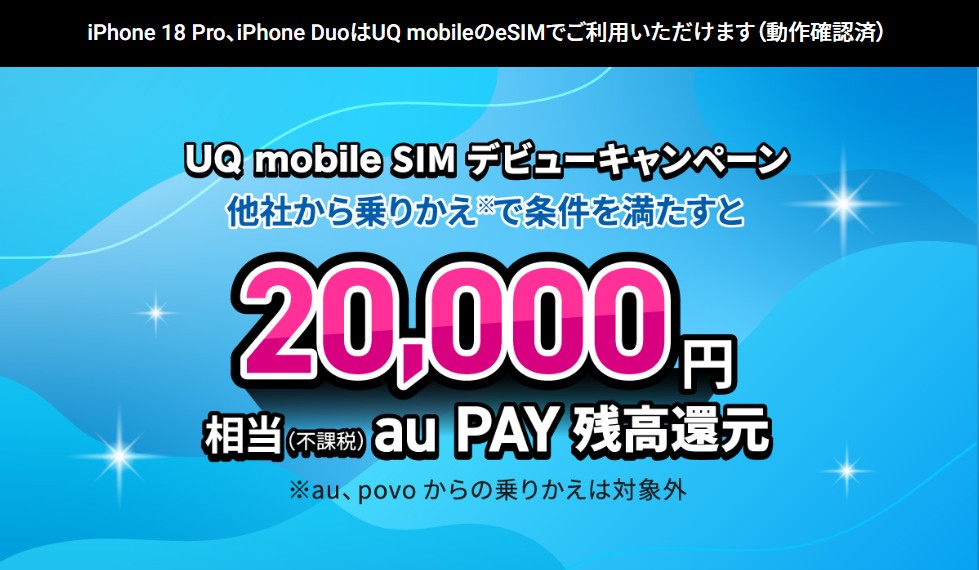
他社からUQモバイルに乗り換ると合計「20,000円相当(不課税)au PAY残高還元」になるキャンペーンが開催中です!
今のところ終了日は未定ですが、突然終了した場合は適用されないのでご注意ください。
UQモバイルの2回線目をアプリで確認・管理・切り替える方法まとめ!表示されない時の対処法も解説!
・この章の要点まとめ
~UQモバイルの2回線目をアプリで確認・管理する方法~
<UQモバイルの2回線目をアプリで確認>
UQモバイルの2回線目は、「My UQ Mobileアプリ」で確認できます。
また、「My UQ Mobileマイページ(Web)」からも確認できます。
<UQモバイルの2回線目をアプリで管理>
「My UQ Mobileアプリ」での2回線目の管理方法は、au IDの紐づけ方によって異なります。
- 2つのau IDを統合している場合:同じau ID内の別回線へ表示を切り替えて確認
- 別々のau IDを使用している場合:回線ごとに対応するau IDでログインして確認
<UQモバイルの2回線目へ表示を切り替える方法>
- My UQ Mobileアプリにログイン
- ホーム画面の契約情報欄を左へスワイプ
- 同じau ID内に登録されている別の電話番号の契約情報へ表示が切り替わる
<UQモバイルの2回線目が表示されないときの対処法>
- 同じau ID内に2回線が登録・統合されているか確認する
- 手続き直後や当日に情報が反映されていない場合は、手続きの翌日午前9時以降を目安に再確認する
- アプリを最新バージョンに更新し、端末の再起動や再ログインを試す
- WEB de 請求書で同一請求内の別回線の料金内訳が表示されない場合は、参照権限を確認する
この章ではUQモバイルの2回線目をアプリで確認・管理し、同じau ID内の別回線へ表示を切り替える方法、また、表示されない時の対処法も解説します。
この章を読んでわかること
UQモバイルの2回線目向けの特典や
利用条件はコチラから確認できます。
2回線目の特典や
おトクな申し込み方法をチェック!
UQモバイル公式オンラインストア
最新キャンペーンをチェックする▶
UQモバイルの2回線目はどこで確認できる?アプリとマイページの違い
「uqモバイルの2回線目の料金やデータ通信料を確認しておきたいな」
UQモバイルで2回線目を契約した時は、1回線目、2回線目ともに利用状況をしっかりと把握しておきたいですよね。
UQモバイルの2回線目の情報がどこで確認できるのか、また、アプリやマイページの違いなども分かりやすく解説します。
UQモバイルの2回線目の確認方法について
UQモバイルの2回線目を確認できる場所
UQモバイルの2回線目の料金や利用状況は、次の場所からそれぞれ確認できます。
UQモバイルの2回線目を確認できる場所
- My UQ Mobileマイページ(Web)
- My UQ Mobileアプリ
以下でそれぞれの利用手順や、回線ごとの契約情報の確認方法について解説します。
❶My UQ Mobileマイページ(Web)
利用手順
インターネットでMy UQ Mobile(Web)にアクセス、au IDでログイン
回線ごとの契約情報の確認方法
1.My UQ Mobile(Web)にアクセス
2.au IDとパスワードを入力してログイン
3.トップページメニュー「スマートフォン・携帯電話」をタップ
4.「ご契約内容・手続き」をタップ
5.画面をスクロールして「ご契約情報」をタップ
6.現在契約中の情報が表示
❷My UQ Mobileアプリ
利用手順
Google PlayまたはApp Storeよりアプリをダウンロード、au IDでログイン後、初期設定
回線ごとの契約情報の確認方法
1.My UQ mobile(アプリ)を開く
2.au IDとパスワードを入力してログイン
3.ホーム画面の契約情報欄から回線ごとの契約情報を確認
アプリで主回線と副回線の表示を切り替える方法は、後のパート「UQモバイルの主回線と副回線を切り替える方法」で詳しく解説しています。
「My UQ Mobileアプリ」では、同じau ID内の別回線を表示・切り替えできます。
au IDが異なる回線は、それぞれのau IDでログインして確認する必要があります。
なお、My UQ Mobileマイページ(Web)のWEB de 請求書では、同一の請求にまとめられている回線で参照権限を設定すると、他回線の料金内訳も確認できます。
「My UQ Mobileアプリ」と「My UQ Mobileマイページ(Web)」の違い
「My UQ Mobileアプリ」と「My UQ Mobileマイページ(Web)」の機能にはどのような違いがあるのか、以下の表にわかりやすくまとめます。
アプリとマイページの違い
| My UQ Mobileアプリ | My UQ Mobileマイページ(Web) | |
|---|---|---|
| アクセス方法 | スマホアプリ | ブラウザ(スマホ/PC) |
| 主な機能 | ・データ残量の確認 ・データチャージ ・高速モード/節約モード切り替え ・請求額の確認 ・お客様サポート など | ・au ID ・契約情報 ・データ通信料 ・請求 ・支払い ・SIM・eSIM など |
| 操作性・手軽さ | ワンタップで操作可能 | やや手順が多め |
My UQ Mobileマイページ(Web)では、料金や利用状況の確認だけでなく、手続きや支払いまで広く対応しているのが特徴です。
そのため、UQモバイル公式では、アプリでは一部の手続きが制限されるため、アプリで手続きできない場合はWebを利用するよう推奨しています。
My UQ Mobileアプリでは「今すぐ見たい情報」が簡単な操作ですぐに確認できる仕様になっていることがわかります。
UQモバイルの2回線目の状況を確認したい場合は、内容に応じてアプリとマイページを使い分けると、知りたい情報がいち早く確認できます。
UQモバイルの2回線目向けの特典や
利用条件はコチラから確認できます。
2回線目の特典や
おトクな申し込み方法をチェック!
UQモバイル公式オンラインストア
最新キャンペーンをチェックする▶
UQモバイルの2回線目をアプリで管理する方法!au IDの扱いも解説
「uqモバイルの2回線目をアプリで簡単に管理できないかな」
スマホやPCから直接アクセスでき、すぐに知りたい情報が確認できるキャリア公式のアプリを活用して2回線目の管理をしたいですよね。
UQモバイルの2回線目をアプリで管理する方法について解説します。
UQモバイルの2回線目をアプリで管理する方法
UQモバイルで2回線をアプリで管理する方法は、au IDの紐づけ方によって異なります。
au IDの紐づけ方による違い
| 契約状況 | 確認方法の違い |
|---|---|
| 2回線を同じau IDに統合している場合 | 1回のログインで確認可能 ⇒両方の回線を切り替えて確認 |
| 2回線を別々のau IDで契約している場合 | 回線ごとにログインが必要 ⇒それぞれのau IDとパスワードで個別にログインして確認 |
このau IDの紐づけ方による違いは「My UQ Mobileマイページ(Web)」を利用する際にも共通します。
au IDの紐づけ方は、どのように管理をしたいかによって変わります。
■2回線を同じau IDに統合して使うのがおすすめの人
⇒家族分をまとめて管理したいという人
■2回線を別々のau IDで使うのがおすすめの人
⇒回線ごとに別のau IDでログインし、個別に管理したい人
UQモバイルの2回線目向けの特典や
利用条件はコチラから確認できます。
2回線目の特典や
おトクな申し込み方法をチェック!
UQモバイル公式オンラインストア
最新キャンペーンをチェックする▶
UQモバイルの主回線と副回線を切り替える方法
「1回線目と2回線目、どのくらいデータ量を使ったかな?」
「それぞれの料金を確認しておきたいな」
こんな時、UQモバイルで契約した2回線の情報を、アプリで簡単に切り替えて確認できると便利ですよね。
アプリで、同じau ID内にあるUQモバイルの別回線へ表示を切り替える方法を解説します。
この操作は、契約上の「主回線」「副回線」を変更する手続きではなく、My UQ Mobileアプリのホーム画面に表示する契約回線を切り替える操作です。
My UQ Mobileアプリでは、ホーム画面の契約情報欄を左へスワイプすると、同じau ID内の別回線へ表示を切り替えられます。
アプリでUQモバイルの契約回線の表示を切り替える方法


UQモバイルは同じau IDで2回線目もログインできる?
au IDは、UQモバイルの2回線目を契約した際、複数回線を管理していく上でのポイントとなります。
UQモバイルの2回線目も同じau IDでログインできるのかについて解説します。
同じau IDで2回線目もログインできる?
UQモバイルの2回線目は、同じau IDに紐づいている場合やau ID統合をしている場合、同じau IDでログインして確認できます。
UQモバイルでは、複数のau IDを1つにまとめる「au ID統合」を行うと、1つのau IDで複数のau携帯電話やKDDIサービスを利用できます。
一方、回線ごとに分けて管理したい場合は、回線ごとに別々のau IDで利用することもできます。
ただし、au ID統合を行うと一部サービスが利用できなくなる場合や、キャンペーンなどの対象外になる場合があるため、統合前に条件や注意事項を確認しておきましょう。
同じau IDに複数回線を登録している場合は、登録中の契約情報から「選択中のau回線」を変更できます。
これはau ID自体を変更する操作ではなく、サービスで主に確認・変更する回線を選ぶ操作です。
UQモバイルの2回線目向けの特典や
利用条件はコチラから確認できます。
2回線目の特典や
おトクな申し込み方法をチェック!
UQモバイル公式オンラインストア
最新キャンペーンをチェックする▶
UQモバイルで2回線目が表示されないときの原因と対処法
「UQモバイルで2回線目が表示されない…」
UQモバイルの2回線目は、アプリやマイページで確認や管理ができますが、何らかの原因で2回線目の表示が出ないというケースもあります。
そこでここでは、UQモバイルの2回線目の契約で、アプリやマイページにおいて2回線目が表示されないトラブル時の原因と対処法についてわかりやすく解説します。
2回線目が表示されない原因と対処法について
2回線目が表示されない原因と対処法
2回線目が表示されない原因
- WEB de 請求書で他回線の料金内訳を確認するための参照権限を設定していない
- 手続き処理中・情報反映中
- 端末側やアプリの不具合
以下でそれぞれの原因について、また対処法を詳しく解説します。
❶WEB de 請求書で他回線の料金内訳を確認するための参照権限を設定していない
同一請求にまとめられている他回線の料金内訳をWEB de 請求書で確認するには、「参照権限」の設定が必要です。
参照権限は請求内訳を閲覧するための設定であり、My UQ Mobileアプリの契約回線表示を切り替えるための設定ではありません。
「参照権限」が未設定だと、同一請求内の回線であっても、WEB de 請求書で他回線の料金内訳を確認できません。
【対処法】
契約者本人がMy UQ mobile(Web)にログインし、WEB de 請求書のページ「契約情報の参照権限設定」から対象の回線に権限を設定します。
参照権限の設定方法
1.「My UQ mobile(Web)」へアクセスし、au IDでログイン
2.参照権限を追加したいすべての回線の<参照権限あり>にチェック
3.ページ下部の<変更内容の確認>をタップ
4.<変更する>をタップ
※設定の反映まで30分ほど待つ必要があります
❷手続き処理中・情報反映中
新規契約やMNP(乗り換え)直後で、システム上に情報が反映されていないことも、2回線目の表示が出ない一つの原因です。
My au/My UQ mobileでは、手続き直後や当日にアクセスすると「情報反映中のためご利用いただけません」と表示されることがあります。
【対処法】
手続き内容が反映されていない場合は、手続きの翌日午前9時以降を目安に再確認してみましょう。
➌端末側やアプリの不具合
端末側やアプリの不具合によって、最新の情報に同期されていないケースも考えられます。
【対処法】
以下の対処法を試すことで、2回線目が再表示される可能性があります。
- アプリのアップデートを確認し、最新バージョンに更新
- 端末の再起動
- いったんアプリからログアウトし、再度ログイン
アプリのアップデート方法は、UQモバイル公式「Google Playでアプリのアップデートをしたい(Android)」「App Storeでアプリのアップデートをしたい(iPhone/iPad)」より確認できます。
対処法を試してみても、不具合が解消されない場合は、問い合わせをしてみましょう。
以下で、UQモバイルの問い合わせ先について詳しく紹介します。
不具合が解消されない時の問い合わせ先
UQモバイルの問い合わせ先
❶電話での問い合わせ
電話での問い合わせは、契約者本人からの連絡が必要です。
契約名義・電話番号・暗証番号(4桁)を準備しておくと、問い合わせがスムーズに進みます。
| UQモバイルお客様センター |
|---|
| UQ mobile、一般電話から: 0120-929-818(無料) 受付時間:10:00~19:00(年中無休) |
❷チャットで問い合わせ
UQモバイル公式「チャットサポート」では、AIが24時間素早く回答、解決しなかった場合はコミュニケーターが詳しくお答えします。
| UQモバイル公式「チャットサポート」 |
|---|
| 受付時間:24時間/年中無休 回答時間:AI/24時間 コミュニケーター/9~20時 |
➌その他の問い合わせ
- LINEサポート:UQモバイル公式LINEアカウントからも問い合わせ可能です。
- 店舗で相談:近くのUQスポットやauショップでも直接相談できます。
※店舗への来店の際は、事前に来店予約をしておくと安心です。
UQモバイルの2回線目向けの特典や
利用条件はコチラから確認できます。
2回線目の特典や
おトクな申し込み方法をチェック!
UQモバイル公式オンラインストア
最新キャンペーンをチェックする▶