「Androidの機種変更は自分でできる?」
「Androidの機種変更を自分で行う手順は?」
「Androidの機種変更でやることは何?」
Androidの機種変更は、ショップに行かなくても自分で進めることができます。
ただし、やることの順番を間違えると、データ移行に失敗したり、LINEが引き継げなくなったりすることがあります。
とくに「機種変更をするときにまずやることは何か」「LINEの引き継ぎはいつやるべきか」といった点は、事前に知っておきたいポイントです。
そこでこの記事では、Androidの機種変更を自分で行うための全体の流れを整理し、SIMやeSIMの切り替え、LINEの引き継ぎ手順、さらにAndroidからiPhoneへ機種変更する場合の注意点までまとめて解説します。
初めての機種変更でも、迷わず進められるように参考にしてください。
・この記事を読んでわかること
・Androidの機種変更に関する他の記事
【2026年1月】Androidスマホ大特価キャンペーン情報
| 機種名 | 投げ売り価格 | 購入先 |
|---|---|---|
 Google Pixel 9a(128GB) | 80,000円(割引前) ⇒乗り換え&2年返却で実質1,200円 | auオンラインショップ (※スマホミニプラン系は対象外) |
| 88,416円(割引前) ⇒乗り換え or 新規契約&2年返却で実質24円 | ワイモバイルオンラインストア (シンプル3 M/Lのどちらかに加入) | |
| 95,513円(割引前) ⇒乗り換え&2年返却で実質33円 | ahamo (他社から乗り換えと同時に購入) | |
| 95,513円(割引前) ⇒乗り換え&2年返却で実質33円 | ドコモオンラインショップ (他社から乗り換えと同時に購入) | |
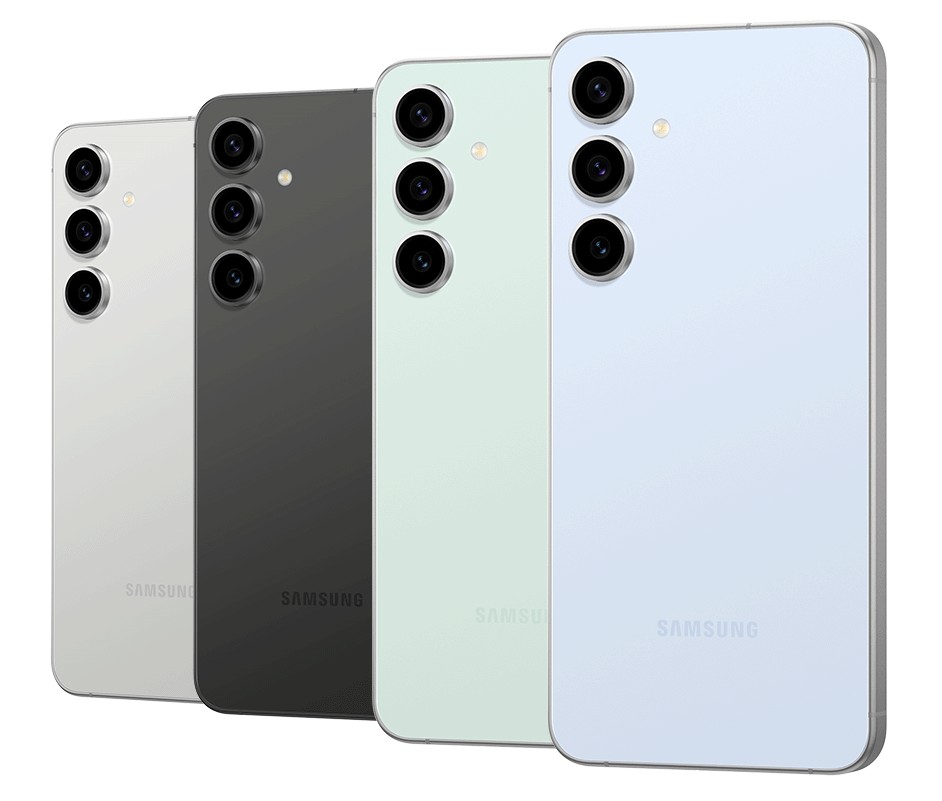 Galaxy S24 FE | 83,600円(割引前) ⇒乗り換え or 18歳以下の新規契約&2年返却で実質15,400円 | auオンラインショップ (※スマホミニプラン系は対象外) |
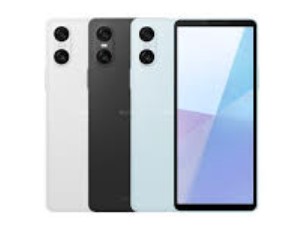 Xperia 10 VI | 68,900円(割引前) ⇒他社から乗り換えで実質52,900円 | 楽天モバイル 楽天モバイル始めて申し込み&他社から乗り換えの場合 |
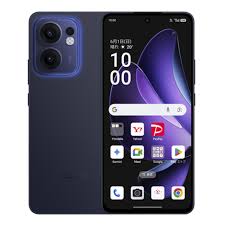 OPPO Reno13 A | 43,200円(割引前) ⇒乗り換え&2年返却で実質16,584円 | ワイモバイルオンラインストア (シンプル3 M/Lのどちらかに加入) |
| 36,400円(割引前) ⇒乗り換えで一括14,400円 | UQモバイルオンラインショップ コミコミプランバリュー/トクトクプラン2と増量オプションⅡに加入した場合 | |
 Galaxy A25 5G | 21,888円(割引前) ⇒乗り換えで一括1円 | ワイモバイルオンラインストア ・シンプル3 M/Lのどちらかに加入 ・乗り換え/新規契約の場合、契約者1名義につき1台まで |
| 22,001円(割引前) ⇒乗り換え or 新規契約で一括1円 | UQモバイルオンラインショップ コミコミプランバリュー/トクトクプラン2と増量オプションⅡに加入した場合 |
※48回割賦で対象機種を購入し、25ヵ月目以降に特典利用&機種回収必要です。査定条件を満たさない場合、回収に加えて22,000円(不課税)の支払いが必要になります。特典利用申し込み時期により支払い不要金額が異なります。機種・時期・契約種別(新規/のりかえ/機種変更/機種のみ購入)によって、1~24 回目と25~48 回目の分割支払金(賦払金)の金額が異なる場合あり。また、価格は2026年1月8日時点のものです。最新の価格はワイモバイルの公式サイトをご確認ください。
・au【公式】オンラインショップ
乗り換えで最大22,000割引!
au【公式】オンラインショップで
最新の端末価格を確認する
クーポンコード【3MP066】入力で
事務手数料相当無料!
・ワイモバイル【公式】オンラインストア
人気のAndroidスマホが一括1円から手に入る!
ワイモバイル【公式】オンラインストアで
最新の端末価格を確認する
・ahamo【公式】
最大60,500円割引で機種変更もお得!
ahamoの公式サイトで
最新の端末価格を確認する
・楽天モバイル【公式】
最大20,000円相当還元で最新スマホもお得!
楽天モバイルの公式サイトで
最新の端末価格を確認する
⇒三木谷キャンペーンはこちら
・ドコモ【公式】オンラインショップ
最新のiPhone17(256GB)が44,000円割引!
ドコモ【公式】オンラインショップで
最新の端末価格を確認する
・UQモバイル【公式】オンラインショップ
iPhone・Androidが最大44,000円(税込)割引!
UQモバイル【公式】オンラインショップで
最新の端末価格を確認する
Androidの機種変更を自分でやる手順!やることの流れを解説
この章では、Androidの機種変更を自分で行う場合にやることを時系列で整理し、事前準備から当日の手順、SIMカードやeSIMの切り替えまでをまとめて解説します。
初めてでも迷わず進められるように、全体の流れと各作業のポイントを押さえながら、やり忘れやトラブルを防ぐための注意点もあわせて紹介していきます。
・この章を読んでわかること
- Androidの機種変更を自分で行うための事前準備
- Androidの機種変更でやるべきことの全体の流れ
- Androidの機種変更の手順をステップごとに解説
- Androidの機種変更でSIMカードを入れ替えるタイミング
- Androidの機種変更でeSIMを移行する手順
※上のリンクをタップすると、読みたい場所にすぐに移動できます。
Androidの機種変更を自分で行うための事前準備
<ここでのポイント!>
- 旧端末でバックアップが最新か確認する
- Googleアカウントとパスワードを確認する
- 移行に必要な設定を旧端末で済ませる
Androidの機種変更を自分で進める場合は、事前準備を整えておくことで失敗ややり直しを防ぎやすくなります。
まず旧端末で「設定」アプリを開き、「Google」→「バックアップ」に進み、バックアップがオンになっているかと最終更新日時を確認します。
写真や動画、連絡先、アプリの情報が最新の状態で保存されていないと、Androidの機種変更でやることを正しく進めてもデータが不足する可能性があります。
次に、旧端末で使用しているGoogleアカウントのメールアドレスとパスワードを確認し、新端末でログインできる状態にしておきます。
あわせて、二段階認証を設定している場合は、認証方法やバックアップコードを確認しておくと安心です。
続いて、アプリごとの引き継ぎ準備を行います。
ゲームやSNSアプリでは、アカウント連携や引き継ぎ設定が必要なものがあるため、旧端末の設定画面で事前に確認してください。
この準備を済ませておくことで、Androidの機種変更を自分で行う場合でも、当日の作業をスムーズに進めやすくなります。
次は、機種変更当日にやるべきことの全体の流れを順番に整理していきます。
Androidの機種変更でやることの全体の流れ
<全体の流れ>
- 新端末の初期設定とGoogleアカウントのログイン
- データ移行が完了してからSIMやeSIMを切り替える
- 移行後はアプリのログインと動作確認を行う
Androidの機種変更でやることは、順番を間違えなければ自分でもスムーズに進められます。
ここでは、Androidの機種変更を自分で行う場合の全体像を、時系列で整理します。
まず行うのは、新端末の初期設定です。
電源を入れたら、言語やWi-Fiを設定し、旧端末で使っていたGoogleアカウントでログインします。
このタイミングで、Googleバックアップを使ったデータ移行を選択すると、写真やアプリなどをまとめて復元できます。
次に行うのが、データ移行の完了確認です。
連絡先や写真、アプリが正しく復元されているかを確認し、足りないデータがあれば旧端末から追加で移します。
その後、SIMカードまたはeSIMの切り替えを行います。
物理SIMの場合は、新端末の初期設定やデータ移行が終わってから差し替えると、通信トラブルを避けやすくなります。
eSIMの場合は、回線事業者の案内に従って再発行や設定を行います。
最後に、各アプリへのログインと設定確認を行います。
銀行系や決済系アプリ、SNSなどは再ログインが必要な場合が多いため、動作確認まで行っておくと安心です。
この流れを意識して進めれば、Androidの機種変更を自分で行う場合でも、やることを整理しながら確実に完了させられます。
あとは、Androidの機種変更で移行漏れを防ぐためのチェック項目を確認しておきましょう。
連絡先や写真、アプリが新端末にすべて表示されているかを確認します。
LINEやSNS、ゲームアプリが正常に起動し、ログインできる状態かをチェックします。
銀行系や決済系アプリで、再ログインや本人確認が必要になっていないかを確認します。
Wi-Fiとモバイルデータ通信の両方が問題なく使えるかをテストします。
これらを一通り確認しておくことで、Androidの機種変更を自分で行った場合でも、後から困る可能性を大きく減らせます。
Androidの機種変更の手順をステップごとに解説
<ここでのポイント!>
- 新端末の初期設定はWi-Fi接続とGoogleアカウントで始める
- Googleバックアップを使ってデータを復元する
- 移行後は設定や動作を必ず確認する
Androidの機種変更の手順は、流れを理解して順番どおりに進めれば、自分で行っても難しくありません。
まず、新端末の電源を入れ、表示される案内に沿って言語を選び、Wi-Fiに接続します。
次に、旧端末で使っていたGoogleアカウントでログインします。
この画面で「バックアップから復元」を選ぶと、Googleに保存されているデータを使った移行が始まります。
続いて、復元する内容を選択します。
アプリ、連絡先、写真、設定などが一覧で表示されるので、必要な項目にチェックを入れて進めてください。
復元が完了したら、ホーム画面が表示されるまで待ちます。
ここで一度、「設定」アプリを開き、「アカウント」や「ストレージ」を確認し、データが正しく移行されているかをチェックします。
その後、アプリの起動確認を行います。
多くのアプリはそのまま使えますが、銀行系や決済系、SNSなどは再ログインが必要な場合があります。
このように、Androidの機種変更の手順をステップごとに進めることで、自分で作業する場合でもトラブルを最小限に抑えられます。
次は、SIMカードを入れ替える最適なタイミングについて解説します。
Androidの機種変更でSIMカードを入れ替えるタイミング
<ここでのポイント!>
- データ移行が終わってからSIMカードを入れ替える
- 電源を切ってから差し替える
- 通信できるかを必ず確認する
Androidの機種変更でSIMカードを入れ替えるタイミングは、トラブルを防ぐうえでとても重要です。
基本的には、新端末の初期設定とデータ移行がすべて完了してから、SIMカードを差し替えるのがおすすめです。
先にSIMカードを入れ替えてしまうと、認証や通信の切り替えが途中で発生し、データ移行が中断されることがあります。
手順としては、まず新端末の電源を完全に切ります。
次に、SIMピンを使ってトレイを取り出し、旧端末からSIMカードを抜いて新端末に差し込みます。
向きを間違えると認識されないため、切り欠きの位置を確認しながらセットしてください。
差し替えが終わったら、新端末の電源を入れます。
起動後に「設定」アプリを開き、「ネットワークとインターネット」や「SIM」の項目で、回線が認識されているかを確認します。
モバイルデータ通信がオンになっているか、通話ができるかもあわせてチェックすると安心です。
このように、Androidの機種変更では、SIMカードを入れ替えるタイミングを守ることで、通信トラブルを避けながら自分で作業を進められます。
SIMカード移行時によくあるトラブルと対処法
SIMカードを差し替えたあとに通信できない場合は、順番に確認していきます。
まず「設定」アプリを開き、「ネットワークとインターネット」からモバイルデータ通信がオンになっているかを確認します。
次に、機内モードがオフになっているかをチェックしてください。
それでも通信できない場合は、一度端末を再起動します。
再起動後も改善しない場合は、「SIM」や「モバイルネットワーク」の画面で、回線が正しく認識されているかを確認します。
ここまで確認しても通信できない場合は、回線事業者側の切り替えが完了していない可能性があるため、少し時間をおいて再確認すると改善することがあります。
Androidの機種変更でeSIMを移行する手順
<ここでのポイント!>
- 旧端末でeSIMの削除を行う前に案内を確認する
- 新端末でeSIMを再発行・再設定する
- 通信できるかを必ずテストする
Androidの機種変更でeSIMを移行する手順は、物理SIMとは流れが異なるため、事前に確認してから進めることが大切です。
まず、新端末の初期設定とデータ移行をすべて完了させます。
この段階では、旧端末のeSIMは削除せず、そのまま残しておきます。
次に、契約している通信会社の案内を確認し、eSIMの再発行手続きを行います。
多くの場合、マイページや専用アプリから手続きができ、QRコードが表示されます。
新端末で「設定」アプリを開き、「ネットワークとインターネット」→「SIM」→「eSIMを追加」を選択します。
カメラが起動するので、表示されたQRコードを読み取ります。
読み取りが完了すると、回線設定が自動で行われ、eSIMが新端末に登録されます。
通信が有効になったことを確認できたら、旧端末側のeSIMを削除します。
最後に、モバイルデータ通信と通話が問題なく使えるかをテストしてください。
この流れで進めれば、Androidの機種変更を自分で行う場合でも、eSIMを安全に移行できます。
eSIM移行時によくあるトラブルと対処法
eSIMを移行したあとに圏外表示や通信不可になる場合は、いくつかの確認ポイントがあります。
まず、新端末の「設定」アプリで、eSIMが有効になっているかを確認します。
次に、モバイルデータ通信の主回線として、移行したeSIMが選択されているかをチェックしてください。
QRコードの読み取り後に通信できない場合は、端末の再起動を行うと改善することがあります。
それでも通信できない場合は、eSIMの再発行手続きが完了していない可能性があるため、契約している通信会社の案内やマイページを確認します。
物理SIMと違い、eSIMは設定が反映されるまで時間がかかることがあるため、少し待ってから再確認するのも有効です。
【2026年1月】Androidスマホ大特価キャンペーン情報
| 機種名 | 投げ売り価格 | 購入先 |
|---|---|---|
Google Pixel 9a(128GB) | 80,000円(割引前) ⇒乗り換え&2年返却で実質1,200円 | auオンラインショップ (※スマホミニプラン系は対象外) |
| 88,416円(割引前) ⇒乗り換え or 新規契約&2年返却で実質24円 | ワイモバイルオンラインストア (シンプル3 M/Lのどちらかに加入) | |
| 95,513円(割引前) ⇒乗り換え&2年返却で実質33円 | ahamo (他社から乗り換えと同時に購入) | |
| 95,513円(割引前) ⇒乗り換え&2年返却で実質33円 | ドコモオンラインショップ (他社から乗り換えと同時に購入) | |
Galaxy S24 FE | 83,600円(割引前) ⇒乗り換え or 18歳以下の新規契約&2年返却で実質15,400円 | auオンラインショップ (※スマホミニプラン系は対象外) |
Xperia 10 VI | 68,900円(割引前) ⇒他社から乗り換えで実質52,900円 | 楽天モバイル 楽天モバイル始めて申し込み&他社から乗り換えの場合 |
OPPO Reno13 A | 43,200円(割引前) ⇒乗り換え&2年返却で実質16,584円 | ワイモバイルオンラインストア (シンプル3 M/Lのどちらかに加入) |
| 36,400円(割引前) ⇒乗り換えで一括14,400円 | UQモバイルオンラインショップ コミコミプランバリュー/トクトクプラン2と増量オプションⅡに加入した場合 | |
Galaxy A25 5G | 21,888円(割引前) ⇒乗り換えで一括1円 | ワイモバイルオンラインストア ・シンプル3 M/Lのどちらかに加入 ・乗り換え/新規契約の場合、契約者1名義につき1台まで |
| 22,001円(割引前) ⇒乗り換え or 新規契約で一括1円 | UQモバイルオンラインショップ コミコミプランバリュー/トクトクプラン2と増量オプションⅡに加入した場合 |
※48回割賦で対象機種を購入し、25ヵ月目以降に特典利用&機種回収必要です。査定条件を満たさない場合、回収に加えて22,000円(不課税)の支払いが必要になります。特典利用申し込み時期により支払い不要金額が異なります。機種・時期・契約種別(新規/のりかえ/機種変更/機種のみ購入)によって、1~24 回目と25~48 回目の分割支払金(賦払金)の金額が異なる場合あり。また、価格は2026年1月8日時点のものです。最新の価格はワイモバイルの公式サイトをご確認ください。
・au【公式】オンラインショップ
乗り換えで最大22,000割引!
au【公式】オンラインショップで
最新の端末価格を確認する
クーポンコード【3MP066】入力で
事務手数料相当無料!
・ワイモバイル【公式】オンラインストア
人気のAndroidスマホが一括1円から手に入る!
ワイモバイル【公式】オンラインストアで
最新の端末価格を確認する
・ahamo【公式】
最大60,500円割引で機種変更もお得!
ahamoの公式サイトで
最新の端末価格を確認する
・楽天モバイル【公式】
最大20,000円相当還元で最新スマホもお得!
楽天モバイルの公式サイトで
最新の端末価格を確認する
⇒三木谷キャンペーンはこちら
・ドコモ【公式】オンラインショップ
最新のiPhone17(256GB)が44,000円割引!
ドコモ【公式】オンラインショップで
最新の端末価格を確認する
・UQモバイル【公式】オンラインショップ
iPhone・Androidが最大44,000円(税込)割引!
UQモバイル【公式】オンラインショップで
最新の端末価格を確認する
Androidの機種変更でLINEを引き継ぐ方法
・この章の要点まとめ
- Androidの機種変更でLINEを引き継ぐには、事前に電話番号・メールアドレス・パスワードの確認が必須
- トーク履歴は、機種変更前にGoogleドライブへバックアップしておかないと復元できない
- 新しい端末では、LINEにログイン後すぐに表示される復元画面で「復元する」を選ぶ必要がある
- 復元時はWi-Fi環境で操作し、途中でスキップしないことが重要
- スタンプやKeepのデータも復元されるが、反映状況は念のため確認しておくと安心
この章では、Androidの機種変更でLINEを引き継ぐ方法を解説します。
機種変更の際に失敗しやすいトーク履歴のバックアップや、アカウント引き継ぎに必要な事前準備、新しい端末での復元手順までを順番に整理し、LINEのデータを失わずに使い続けるためのポイントをまとめていきます。
・この章を読んでわかること
- Androidの機種変更でLINEを引き継ぐ前に必要な事前準備
- Androidの機種変更でLINEのトーク履歴をバックアップする方法
- Androidの機種変更でLINEアカウントを引き継ぐ手順
- Androidの機種変更でLINEのデータを復元する方法(スタンプ・Keepなど)
※上のリンクをタップすると、読みたい場所にすぐに移動できます。
Androidの機種変更でLINEを引き継ぐ前に必要な事前準備
Androidの機種変更でLINEを安全に引き継ぐためには、事前準備がとても重要です。
この準備をしていないと、トーク履歴が消えたり、アカウントにログインできなくなったりする原因になります。
まず、Androidの機種変更でLINEを引き継ぐ前に、旧端末でLINEアカウントの登録情報を確認します。
LINEアプリを開き、「設定」→「アカウント」をタップし、電話番号とメールアドレスが正しく登録されているかをチェックしてください。
次に、LINEのパスワードが設定されているかを確認します。
同じ画面内にある「パスワード」の項目で、設定済みかどうかを必ず確認しましょう。
パスワードが未設定の場合は、新端末でログインできないことがあるため、この時点で設定しておくと安心です。
あわせて、Googleアカウントが旧端末に正しくログインされているかも確認しておきます。
トーク履歴のバックアップはGoogleドライブを利用するため、Googleアカウントが未設定だとAndroidの機種変更でLINEの引き継ぎがうまく進みません。
電話番号、メールアドレス、パスワード、Googleアカウントの4点を事前に確認しておくことで、Androidの機種変更でLINEの引き継ぎを失敗しにくくなります。
Androidの機種変更でLINEのトーク履歴をバックアップする方法
<LINEのトーク履歴をバックアップする流れ>
- LINEの設定画面からトークのバックアップ画面を開く
- Googleドライブにトーク履歴をバックアップする
- バックアップ完了日時を確認する
Androidの機種変更でLINEのトーク履歴を引き継ぐには、事前にGoogleドライブへのバックアップが必要です。
この作業をしておかないと、新しい端末でLINEにログインしても、過去のトーク履歴を復元できません。
まず、旧端末でLINEアプリを開き、「設定」をタップします。
次に、「トーク」を選び、「トークのバックアップ・復元」をタップしてください。
バックアップ先として表示されているGoogleアカウントが、普段使っているものになっているかを確認します。
問題がなければ、「Googleドライブにバックアップする」をタップします。
バックアップが開始され、完了すると日時が表示されるので、その日時が最新になっているかを必ず確認してください。
この表示が確認できれば、Androidの機種変更でLINEのトーク履歴は正しく保存されています。
なお、バックアップはWi-Fi環境で行うのがおすすめです。
通信が不安定な状態だと、バックアップが途中で止まり、Androidの機種変更でLINEの引き継ぎに失敗する原因になります。
Androidの機種変更でLINEアカウントを引き継ぐ手順
<LINEアカウントを引き継ぐ流れ>
- 新しい端末にLINEアプリをインストールする
- 電話番号またはメールアドレスでログインする
- 本人確認と引き継ぎ設定を完了させる
Androidの機種変更でLINEアカウントを引き継ぐには、新しい端末でのログイン操作が必要です。
まず、新しいAndroid端末でGoogle Playストアを開き、LINEアプリをインストールします。
インストールが完了したらLINEを起動し、表示される画面で「ログイン」を選択してください。
次に、旧端末で使用していた電話番号、または登録済みのメールアドレスを入力します。
続いて、事前準備で確認したLINEのパスワードを入力します。
入力内容が正しければ、SMS認証や本人確認の画面が表示されます。
画面の案内に従って認証を完了させると、Androidの機種変更でLINEアカウントの引き継ぎが完了します。
この時点では、アカウントの引き継ぎのみが完了した状態です。
トーク履歴やスタンプなどのデータは、次の工程で復元を行う必要があります。
Androidの機種変更でLINEを安全に引き継ぐためにも、ここまでの操作は落ち着いて順番に進めてください。
次は、バックアップしたデータを新しい端末に戻す方法を解説します。
Androidの機種変更でLINEのデータを復元する方法(スタンプ・Keepなど)
<LINEのデータを復元する流れ>
- LINEにログイン後、トーク履歴の復元を選択する
- Googleドライブのバックアップを読み込む
- スタンプやKeepの復元状況を確認する
Androidの機種変更でLINEのデータを元に戻すには、アカウントの引き継ぎが完了した直後の操作が重要です。
新しい端末でLINEにログインすると、トーク履歴を復元するかどうかの確認画面が表示されます。
ここで正しく操作しないと、Androidの機種変更でLINEのトーク履歴を復元できなくなるため注意してください。
LINEのトーク履歴を復元する画面操作の手順
LINEにログイン後、「トーク履歴を復元しますか?」という画面が表示されます。
この画面では、「復元する」をタップしてください。
次に、バックアップに使用していたGoogleアカウントが表示されるので、旧端末でトーク履歴をバックアップしたアカウントと同じかを確認します。
問題がなければ、そのまま復元が開始されます。
この確認画面で「スキップ」を選択すると、あとからトーク履歴を元に戻すことはできません。
操作を進める前に、必ず復元を選んでいるかを確認しましょう。
トーク履歴の復元が完了すると、スタンプやKeepに保存していたデータも順次反映されます。
ただし、スタンプがすぐに表示されない場合があるため、その際はスタンプショップを開いて再読み込みされているかを確認すると安心です。
Keepに保存していた画像やメモについても、内容が揃っているか一度チェックしておきましょう。
復元作業中は、通信が安定したWi-Fi環境で操作することをおすすめします。
通信が不安定な状態だと、Androidの機種変更でLINEやラインのデータが正しく復元されない原因になります。
このように、ログイン直後の復元操作と通信環境を意識することで、Androidの機種変更でもLINEのデータを安心して引き継ぐことができます。
Androidから機種変更してiPhoneにする方法
・この章の要点まとめ
- Androidの機種変更でiPhoneへ乗り換える場合は、事前準備とデータ移行の流れを把握しておくことが重要
- データ移行はMove to iOSを使うのが基本で、iPhoneの初期設定中に操作する必要がある
- アプリやログイン情報、Android独自の設定など、移行できないデータがある点に注意が必要
- Apple IDの準備、iPhoneの空き容量確保、安定したWi-Fi環境がスムーズな移行のポイント
- 事前に移行できない項目を理解しておくことで、機種変更後のトラブルを防ぎやすくなる
この章では、AndroidからiPhoneへ機種変更する場合の進め方をわかりやすく解説します。
Androidの機種変更でiPhoneへ乗り換えるときは、事前準備やデータ移行の方法がAndroid同士とは少し異なります。
Move to iOSを使ったデータ移行の手順や、移行できないデータへの対処法、あらかじめ確認しておきたい注意点まで順番に整理していきます。
はじめてiPhoneに切り替える方でも、迷わず進められるように説明します。
・この章を読んでわかること
- AndroidからiPhoneに機種変更する前に必要な準備
- AndroidからiPhoneにデータを移行する方法(Move to iOS)
- AndroidからiPhoneに移行できないデータと対応方法
- AndroidからiPhoneに移行する際の注意点(アプリ・容量・Wi-Fi)
※上のリンクをタップすると、読みたい場所にすぐに移動できます。
AndroidからiPhoneに機種変更する前に必要な準備
Androidの機種変更でiPhoneへ乗り換える場合、事前準備をどこまで整えているかで移行の成否が大きく変わります。
先に全体の流れを押さえておくと安心です。
<準備の全体像>
- Apple IDを事前に用意する
- iPhone側のストレージ容量を確認する
- 安定したWi-Fi環境を用意する
- Android端末のデータ整理とバックアップを行う
まず、Apple IDは必須です。
iPhoneの初期設定やApp Storeの利用、データ復元に使うため、事前にメールアドレスとパスワードを確認し、ログインできる状態にしておきます。
次に、iPhoneのストレージ容量を確認します。
AndroidからiPhoneへデータ移行する際は、写真や動画、連絡先などがまとめてコピーされます。
移行元のAndroid端末よりも、iPhoneの空き容量が少ないと途中で失敗することがあります。
余裕を持って空き容量を確保しておくと安心です。
また、Wi-Fi環境も重要です。
Move to iOSを使ったデータ移行では、端末同士を接続して大量のデータを転送します。
通信が不安定だと、移行が途中で止まる原因になります。
自宅など、安定したWi-Fiにつながる場所で作業するのがおすすめです。
最後に、Android端末側のデータ整理とバックアップを行います。
不要な写真や動画を削除しておくと、移行時間を短縮できます。
Googleアカウントにログインできているかも、この時点で必ず確認しておきましょう。
ここまで準備ができていれば、Androidの機種変更でiPhoneへ乗り換える際の土台は整った状態です。
次は、Move to iOSを使った具体的なデータ移行手順を解説します。
AndroidからiPhoneにデータを移行する方法(Move to iOS)
Androidの機種変更でiPhoneへ移行する場合、「Move to iOS」を使うのが基本です。
最初に、作業の流れをまとめて確認しておくと迷いません。
<Move to iOSでデータを移行する流れ>
- iPhoneの初期設定画面で「Androidから移行」を選ぶ
- Android端末にMove to iOSをインストールする
- 表示されたコードを入力して端末同士を接続する
- 移行したいデータを選択して転送を開始する
まず、新しいiPhoneの電源を入れ、初期設定画面を進めます。
「アプリとデータを転送」の画面が表示されたら、「Androidから移行」を選択してください。
次に、Android端末側でMove to iOSアプリを起動します。
Google Playストアから事前にインストールしておくとスムーズです。
iPhoneに表示された6桁または10桁のコードをAndroid端末に入力すると、端末同士が接続されます。
接続後、移行するデータの選択画面が表示されます。
連絡先、写真、動画、メッセージ、Googleアカウント情報など、必要な項目にチェックを入れて転送を開始します。
データ量によっては、数十分以上かかる場合もあります。
移行中は、両方の端末を操作せず、そのまま待つのがポイントです。
転送が完了したら、iPhone側で初期設定を続けます。
ここまでで、Androidの機種変更でiPhoneへデータを移行する基本作業は完了です。
次は、Move to iOSでは移行できないデータと、その対処方法を解説します。
AndroidからiPhoneに移行できないデータと対応方法
<移行できないデータと対処の考え方>
- Move to iOSでは移行できないデータがある
- アプリやログイン情報は再設定が必要な場合が多い
- 代替手段を使えば引き継げるデータもある
Androidの機種変更でiPhoneへ乗り換える場合、すべてのデータが自動で移行できるわけではありません。
Move to iOSは便利なツールですが、対応していない項目もあります。
そのため、あらかじめ把握しておくことで、移行後の「困った」を防げます。
まず、アプリ本体とアプリのログイン情報です。
Move to iOSでは、アプリそのものやログイン状態は引き継がれません。
iPhone側で同じアプリをApp Storeからインストールし、アカウント情報を使って再ログインする必要があります。
次に、ゲームアプリのデータです。
Googleアカウントや独自IDで同期しているゲームは、同じアカウントでログインすれば引き継げる場合があります。
一方で、端末内保存のみのゲームデータは移行できないことがあります。
そのため、事前にゲーム内の引き継ぎ設定やバックアップ項目を必ず確認してください。
また、LINEの一部データも注意が必要です。
トーク履歴はバックアップから復元できますが、トークルームの並び順や一部の設定は完全に同じ状態にならないことがあります。
さらに、着信音やウィジェット、Android独自の設定も移行対象外です。
これらは、iPhone側で改めて設定し直す必要があります。
このように、Androidの機種変更でiPhoneへ移行する際は、「移行できないデータがある前提」で準備を進めることが大切です。
次は、アプリや容量、通信環境など、移行時に注意したいポイントをまとめて解説します。
AndroidからiPhoneに移行する際の注意点(アプリ・容量・Wi-Fi)
<移行時に注意したいポイント>
- アプリは移行後に再インストールや再ログインが必要
- iPhoneの空き容量が不足すると移行に失敗する
- 安定したWi-Fi環境で作業することが重要
Androidの機種変更でiPhoneへ移行する際は、いくつかの注意点を押さえておく必要があります。
まず、アプリの扱いです。
Move to iOSでは、アプリ本体やログイン状態は引き継がれません。
移行後は、App Storeから必要なアプリをインストールし、アカウント情報を使って再ログインする流れになります。
次に、ストレージ容量です。
iPhoneの空き容量が不足していると、データ移行が途中で止まることがあります。
写真や動画が多い場合は、事前にiPhoneの容量を確認し、余裕を持たせておくと安心です。
また、Wi-Fi環境も重要なポイントです。
Move to iOSでは、端末同士を接続してデータを転送するため、通信が不安定だと失敗の原因になります。
自宅など、通信が安定している場所で作業するようにしましょう。
Androidの機種変更でiPhoneへ乗り換えるときは、これらの注意点を意識して進めることで、トラブルを防ぎやすくなります。
これで、AndroidからiPhoneへ機種変更する際の流れと注意点は一通り確認できました。
【2026年1月】iPhone大特価キャンペーン情報
| 機種名 | 投げ売り価格 | 購入先 |
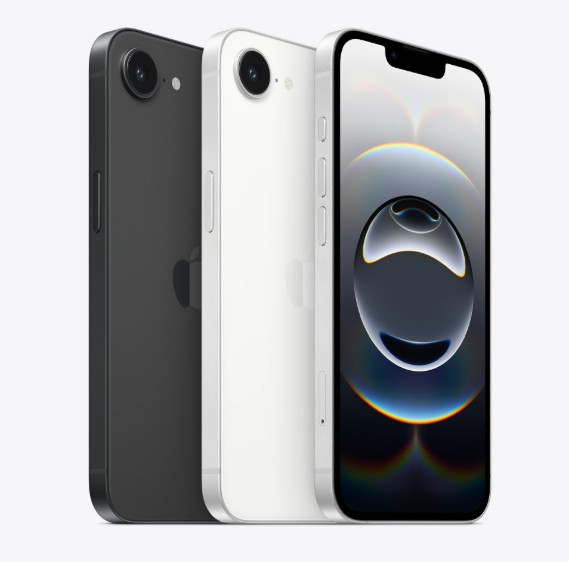 iPhone16e | 112,800円(割引前) ⇒乗り換え&2年返却で実質5,547円 | auオンラインショップ (※スマホミニプラン系は対象外) |
| 119,088円(割引前) ⇒乗り換え or 新規契約&2年返却で実質4,920円 | ワイモバイルオンラインストア (シンプル3 M/Lのどちらかに加入) | |
| 118,910円(割引前) ⇒乗り換え&2年返却で実質1,177円 | ahamo (他社から乗り換えと同時に購入) | |
| 104,800円(割引前) ⇒乗り換え&2年返却で実質24円 | 楽天モバイル 楽天モバイル始めて申し込み&他社から乗り換えの場合 | |
| 104,800円(割引前) ⇒乗り換え&2年返却で実質1,177円 | ドコモオンラインショップ (他社から乗り換えと同時に購入) | |
| 112,800円(割引前) ⇒乗り換え&2年返却で実質5,547円 | UQモバイルオンラインショップ コミコミプランバリュー/トクトクプラン2と増量オプションⅡに加入した場合 | |
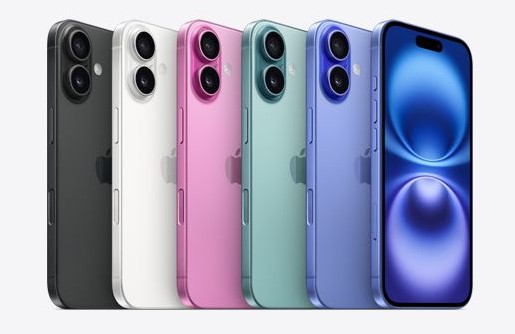 iPhone16 | 133,265円(割引前) ⇒乗り換え&2年返却で実質1,177円 | ahamo (他社から乗り換えと同時に購入) |
| 133,265円(割引前) ⇒乗り換え&2年返却で実質1,177円 | ドコモオンラインショップ (他社から乗り換えと同時に購入) | |
 iPhone14 (認定中古品) | 99,000円(割引前) ⇒乗り換え&2年返却で実質47円 | auオンラインショップ (※スマホミニプラン系は対象外) |
| 99,000円(割引前) ⇒乗り換え&2年返却で実質47円 | UQモバイルオンラインショップ コミコミプランバリュー/トクトクプラン2と増量オプションⅡに加入した場合 | |
| 77,000円(割引前) ⇒乗り換え&2年返却で一括44,000円 | ドコモオンラインショップ (他社から乗り換えと同時に購入) |
※48回割賦で対象機種を購入し、25ヵ月目以降に特典利用&機種回収必要です。査定条件を満たさない場合、回収に加えて22,000円(不課税)の支払いが必要になります。特典利用申し込み時期により支払い不要金額が異なります。機種・時期・契約種別(新規/のりかえ/機種変更/機種のみ購入)によって、1~24 回目と25~48 回目の分割支払金(賦払金)の金額が異なる場合あり。また、価格は2026年1月8日時点のものです。最新の価格はワイモバイルの公式サイトをご確認ください。
・au【公式】オンラインショップ
乗り換えで最大22,000割引!
au【公式】オンラインショップで
最新の端末価格を確認する
クーポンコード【3MP066】入力で
事務手数料相当無料!
・ワイモバイル【公式】オンラインストア
人気のAndroidスマホが一括1円から手に入る!
ワイモバイル【公式】オンラインストアで
最新の端末価格を確認する
・ahamo【公式】
最大60,500円割引で機種変更もお得!
ahamoの公式サイトで
最新の端末価格を確認する
・楽天モバイル【公式】
最大20,000円相当還元で最新スマホもお得!
楽天モバイルの公式サイトで
最新の端末価格を確認する
⇒三木谷キャンペーンはこちら
・ドコモ【公式】オンラインショップ
最新のiPhone17(256GB)が44,000円割引!
ドコモ【公式】オンラインショップで
最新の端末価格を確認する
・UQモバイル【公式】オンラインショップ
iPhone・Androidが最大44,000円(税込)割引!
UQモバイル【公式】オンラインショップで
最新の端末価格を確認する