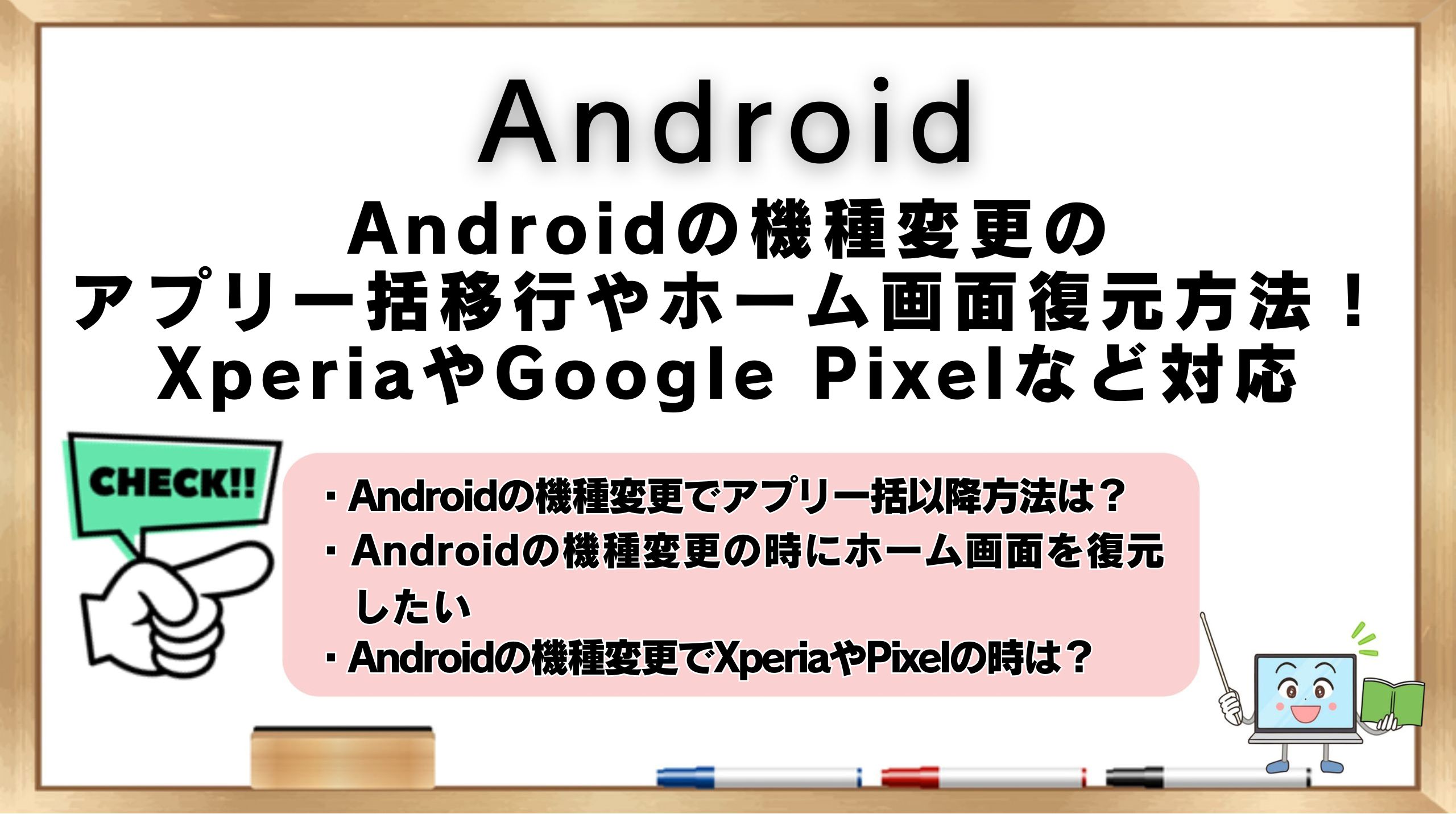
「Androidの機種変更のアプリの一括移行の方法は?」
「Androidの機種変更のホーム画面復元方法が知りたい」
「Androidの機種変更の一括移行をXperiaやGoogle Pixelでやるには?」
Androidの機種変更をするとき、「アプリを一つずつ入れ直すのが面倒」と感じる方は少なくありません。
しかし実は、Androidの機種変更では、Googleバックアップやメーカー独自の機能を使うことで、アプリをまとめて一括移行することができます。
ただし、XperiaやGoogle Pixelなど、機種によって使える方法や注意点が異なるため、正しく知っておくことが大切です。
そこでこの記事では、Androidの機種変更でアプリを一括移行する基本手順から、Googleを使った復元方法、Xperiaでのアプリ移行、ホーム画面のレイアウトを復元する方法までを整理して解説します。
「アプリ移行で失敗したくない」「前と同じ使い勝手に戻したい」という方に向けた内容になっています。
・この記事を読んでわかること
・Androidの機種変更に関する他の記事
【2026年10月】Androidスマホ大特価キャンペーン情報
| 機種名 | 【大特価】価格 | 購入先 |
|---|---|---|
Samsung Galaxy A25 5G.jpg) | MNP+楽天モバイル申し込み+端末同時購入で一括1円 通常22,001円から22,000円割引。MNP・楽天モバイル申し込み・対象端末購入が条件。 | 楽天モバイル 機種の詳細はこちら |
OPPO A5 5G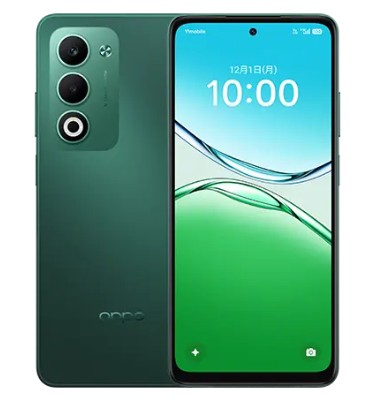 | MNP+楽天モバイル申し込み+端末同時購入で一括1円 通常22,001円から22,000円割引。MNP・楽天モバイル申し込み・対象端末購入が条件。 | |
nubia S2R | MNP+楽天モバイル申し込み+端末同時購入で一括1円 通常22,001円から22,000円割引。MNP・楽天モバイル申し込み・対象端末購入が条件。 | |
moto g37j.jpg) | MNP+楽天モバイル申し込み+端末同時購入で一括1円 通常22,001円から22,000円割引。2026年10月3日時点で公式商品ページに値引き後価格1円の表示を確認。 | |
Phone (3a) Lite.jpg) | MNP+楽天モバイル申し込み+買い替え超トクプログラム(48回払い)で1~24回目1円/月=端末代24円 製品価格35,900円。25カ月目に返却すると残り35,876円の支払いが不要。楽天カードで48回払い、返却時の事務手数料3,300円。 | |
| OPPO A5 5G | MNP+au Online Shop お得割で一括1円 通常22,001円。2026年10月3日時点で128GBの在庫あり・最大割引後の機種代金1円を公式購入画面で確認。 | auオンラインショップ 機種の詳細はこちら |
| Samsung Galaxy A25 5G | MNP+au Online Shop お得割+スマホトクするプログラム+で、25カ月目に返却すると実質負担額47円 通常22,001円、割引後5,501円。初回3円+2~23回目2円×22回、最終回5,454円は返却条件を満たすと支払い不要。回収時は特典利用料最大22,000円。 | |
Samsung Galaxy A57 5G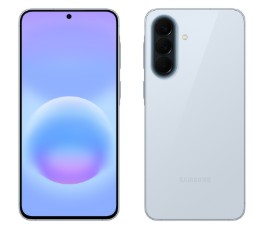 | MNP+5G WELCOME割+いつでもカエドキプログラムで実質1円/月 2026年10月1日時点の対象機種。端末返却が必要。プログラム利用料22,000円、返却・査定条件あり。買い替え条件を満たす場合は「ドコモで買替えおトク割」を確認してください。 | ahamo 機種の詳細はこちら |
Google Pixel 10a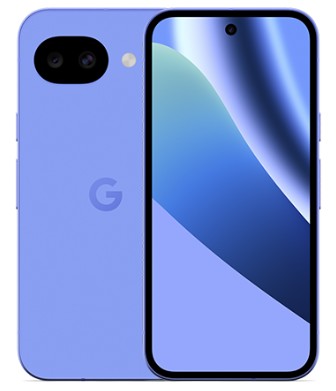 | MNP+5G WELCOME割+いつでもカエドキプログラムで1~23回目1円/月 プログラム利用料22,000円。23カ月目返却時に「ドコモで買替えおトク割」で利用料が免除される条件を満たす場合、端末代を含む負担額は33円。返却・査定条件あり。 | |
Google Pixel 11.jpg) | MNP+5G WELCOME割+いつでもカエドキプログラムで実質1円/月 2026年10月1日時点の対象機種。端末返却が必要。プログラム利用料22,000円、返却・査定条件あり。買い替え条件を満たす場合は「ドコモで買替えおトク割」を確認してください。 | |
Samsung Galaxy S26.jpg) | MNP+5G WELCOME割+いつでもカエドキプログラムで実質1円/月 2026年10月1日時点の対象機種。端末返却が必要。プログラム利用料22,000円、返却・査定条件あり。買い替え条件を満たす場合は「ドコモで買替えおトク割」を確認してください。 | |
motorola razr 60d.jpg) | MNP+5G WELCOME割+いつでもカエドキプログラムで実質1円/月 2026年10月1日時点の対象機種。端末返却が必要。プログラム利用料22,000円、返却・査定条件あり。買い替え条件を満たす場合は「ドコモで買替えおトク割」を確認してください。 | |
| Samsung Galaxy A57 5G | MNP+5G WELCOME割+いつでもカエドキプログラムで実質1円/月 2026年10月1日時点の対象機種。端末返却が必要。プログラム利用料22,000円、返却・査定条件あり。買い替え条件を満たす場合は「ドコモで買替えおトク割」を確認してください。 | ドコモオンラインショップ 機種の詳細はこちら |
| Google Pixel 10a | MNP+5G WELCOME割+いつでもカエドキプログラムで1~23回目1円/月 プログラム利用料22,000円。「ドコモで買替えおトク割」で利用料が免除される条件を満たし23カ月目に返却する場合、端末代を含む負担額は33円。返却・査定条件あり。 | |
| Google Pixel 11 | MNP+5G WELCOME割+いつでもカエドキプログラムで実質1円/月 2026年10月1日時点の対象機種。端末返却が必要。プログラム利用料22,000円、返却・査定条件あり。買い替え条件を満たす場合は「ドコモで買替えおトク割」を確認してください。 | |
| Samsung Galaxy S26 | MNP+5G WELCOME割+いつでもカエドキプログラムで実質1円/月 2026年10月1日時点の対象機種。端末返却が必要。プログラム利用料22,000円、返却・査定条件あり。買い替え条件を満たす場合は「ドコモで買替えおトク割」を確認してください。 | |
| motorola razr 60d | MNP+5G WELCOME割+いつでもカエドキプログラムで実質1円/月 2026年10月1日時点の対象機種。端末返却が必要。プログラム利用料22,000円、返却・査定条件あり。買い替え条件を満たす場合は「ドコモで買替えおトク割」を確認してください。 | |
| Google Pixel 11 | MNPまたは新規+新トクするサポート+で実質1円/月 13カ月目または25カ月目以降の返却が対象。特典利用料最大22,000円。13カ月目の特典利用では早期利用料最大88,000円が必要となる場合があります。返却・査定条件あり。 | ソフトバンクオンラインショップ 機種の詳細はこちら |
| Google Pixel 10a | 新規またはMNP+新トクするサポート+で1円/月 13カ月目または25カ月目の返却が対象。特典利用料最大22,000円。13カ月目返却では早期利用料が必要となる場合があります。返却・査定条件あり。 | |
Samsung Galaxy S26+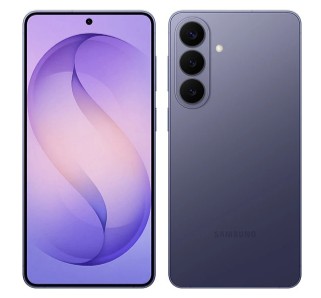 | 新規またはMNP+新トクするサポート+で1円/月から 返却時期・契約種別によって分割支払額が異なります。特典利用料最大22,000円、早期利用時は別途費用が必要となる場合があります。返却・査定条件あり。 | |
| Samsung Galaxy S26 | MNP+新トクするサポート+で1~24回目1円/月=端末代24円 25カ月目返却の場合、特典利用料22,000円を加えた支払総額は22,024円。返却・査定条件あり。 | |
| Samsung Galaxy A57 5G | 新規またはMNP+新トクするサポート+で1円/月から 13カ月目または25カ月目返却。特典利用料最大22,000円、早期利用料が必要となる場合があります。返却・査定条件あり。 | |
Samsung Galaxy Z Flip7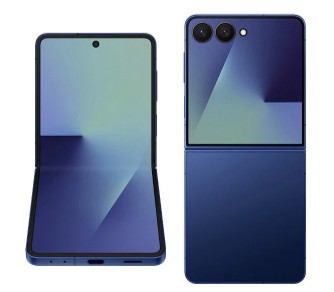 | MNP+新トクするサポート+で1円/月から 13カ月目または25カ月目返却。特典利用料最大22,000円、早期利用料が必要となる場合があります。返却・査定条件あり。 | |
Natural AI Phone | 新規またはMNP+新トクするサポート+で1円/月から 13カ月目または25カ月目返却。特典利用料最大22,000円、早期利用料が必要となる場合があります。返却・査定条件あり。 | |
AQUOS sense10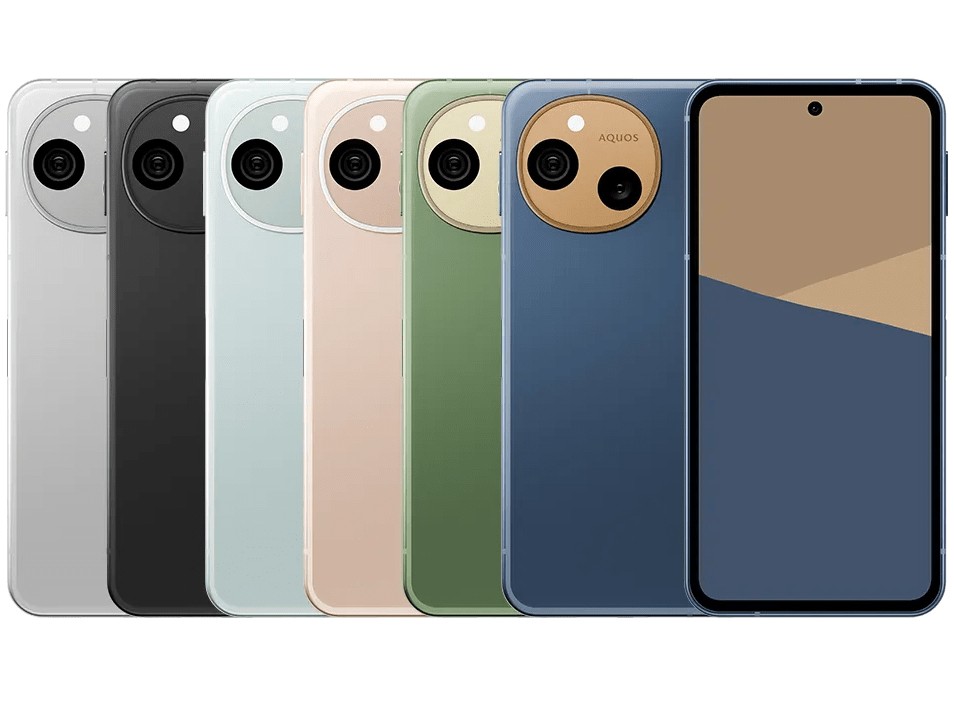 | MNP+新トクするサポート+で1円/月から 13カ月目または25カ月目返却。特典利用料最大22,000円、早期利用料が必要となる場合があります。返却・査定条件あり。 | |
motorola edge 60s pro | 新規またはMNP+新トクするサポート+で1円/月から 13カ月目または25カ月目返却。特典利用料最大22,000円、早期利用料が必要となる場合があります。返却・査定条件あり。 | |
motorola razr 60s | 新規またはMNP+新トクするサポート+で1~24回目1円/月=端末代24円 25カ月目返却の場合、特典利用料22,000円を含む支払総額は22,024円。返却・査定条件あり。 | |
Xperia 10 VII | MNP+新トクするサポート+で1円/月から 13カ月目または25カ月目返却。特典利用料最大22,000円、早期利用料が必要となる場合があります。返却・査定条件あり。 | |
| Google Pixel 10a | MNP+新トクするサポート(A)で、25カ月目に返却すると1円/月×24回=端末代24円 端末返却・査定条件あり。特典利用料なし。 | ワイモバイルオンラインストア 機種の詳細はこちら |
AQUOS wish6.jpg) | 対象契約+新トクするサポート(A)で、25カ月目以降に返却すると実質1円/月 2026年10月1日時点の対象機種。48回払いで購入し、25カ月目以降に返却・査定完了が必要。査定条件を満たさない場合は22,000円の支払いが必要。 | |
| Samsung Galaxy A25 5G | 他社から乗り換え+対象条件で一括1円 2026年10月1日時点の一括1円対象機種。新規契約は対象外。端末返却不要。適用条件・在庫は購入画面で確認してください。 | |
nubia S2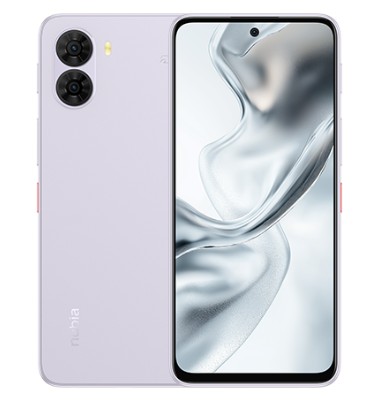 | 新規またはMNP+シンプル3 M/Lで一括1円 ソフトバンク・LINEMOなど対象外の乗り換え元があります。端末返却不要。 | |
かんたんスマホ5.jpg) | 他社から乗り換え+対象条件で一括1円 2026年10月1日時点で一括1円対象として確認。新規契約は対象外。適用条件・在庫を購入画面で確認してください。 | |
| OPPO A5 5G | 新規またはMNP+対象条件で一括1円 2026年10月1日時点の一括1円対象機種。端末返却不要。適用条件・在庫を購入画面で確認してください。 | |
| OPPO A5 5G | MNPまたは新規+コミコミプランバリュー/トクトクプラン2+増量オプションⅡ+UQ mobileオンラインショップおトク割で一括1円 通常22,001円から最大22,000円割引。一括払いの場合。端末返却不要。 | UQモバイルオンラインショップ 機種の詳細はこちら |
arrows We3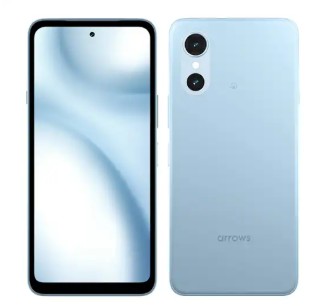 | MNP+コミコミプランバリュー/トクトクプラン2+増量オプションⅡ+UQ mobileオンラインショップおトク割+スマホトクするプログラムで、13~25カ月目に返却すると実質負担額47円 割引後16,500円。初回3円+2~23回目2円×22回。最終回16,453円は返却条件を満たすと支払い不要。返却・査定条件あり。 | |
らくらくスマートフォン Lite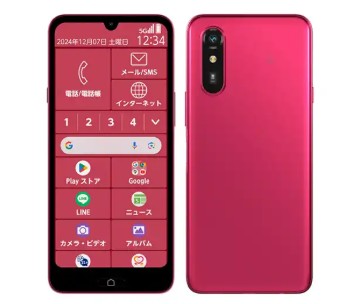 | 対象契約+UQ mobileオンラインショップおトク割+スマホトクするプログラムで、13~25カ月目に返却すると実質負担額47円 割引後10,800円。初回3円+2~23回目2円×22回。最終回10,753円は返却条件を満たすと支払い不要。返却・査定条件あり。 |
※2026年10月3日時点。公式サイトで確認できた情報を優先し、公式サイトで価格を確認しきれない項目は2026年10月1日更新の情報も確認しています。一括1円、1~2円/月、または対象期間の端末代が数十円になる機種を掲載しています。返却条件、特典利用料、早期利用料、事務手数料、保証料、査定時の追加負担は機種・契約種別によって異なります。カラーにより在庫状況が異なる場合があります。申込前に公式サイトの購入画面で最終確認してください。
Androidの機種変更でアプリの一括移行やホーム画面復元を行う方法|XperiaやGoogle Pixelなど機種別に解説
・この章の要点まとめ
- Androidの機種変更でアプリを一括移行するには、Googleバックアップを使った初期設定時の復元が基本
- XperiaとGoogle Pixelは、GoogleアカウントとAndroidの標準機能を使ってアプリやデータをまとめて移行できる
- アプリ本体は一括移行できるが、ログイン情報やゲームデータは個別対応が必要な場合がある
- 銀行系や決済系など一部のアプリは、移行後に再設定が必要
- ホーム画面はバックアップやランチャー機能で復元できるが、ウィジェットは再設定が必要になることがある
この章では、Androidの機種変更でアプリを一括移行する方法を中心に、Googleバックアップを使った復元手順や、XperiaやGoogle Pixelなど機種ごとの移行方法を解説します。
あわせて、アプリのデータやログイン情報がどこまで引き継げるのか、ホーム画面のレイアウトを復元する際の注意点についても触れ、機種変更後すぐに元の使い心地に近づけるためのポイントを整理していきます。
・この章を読んでわかること
Androidの機種変更でアプリを一括移行する基本手順
<基本手順>
- 旧端末でGoogleバックアップが有効か確認する
- 新端末の初期設定中にアプリの復元を選ぶ
- 一括移行後に引き継がれない項目を確認する
Androidの機種変更でアプリを一括で移行したい場合は、事前準備と初期設定の選択が最も重要です。
まず旧端末で「設定」アプリを開き、「Google」→「すべてのサービス」→「バックアップ」に進み、バックアップ対象のデータを確認します。
バックアップが無効だとGoogleバックアップから復元できないため、バックアップを利用する場合は有効にしてから次へ進みます。
なお、旧端末が手元にある場合は、初期設定中に旧端末からアプリやデータを直接コピーできる場合があります。
次に、新端末の電源を入れて初期設定を開始します。
Wi-Fi接続後に表示される「アプリとデータのコピー」画面で、以前のAndroid端末からデータをコピーする選択肢を選びます。
旧端末と同じGoogleアカウントでログインすると、バックアップ内容が読み込まれ、アプリがまとめて再インストールされます。
この流れが、Androidの機種変更でアプリを一括移行する基本手順です。
ただし注意点として、アプリ本体は一括で移行されても、アプリ内の設定やログイン情報、ゲームデータなどは引き継がれない場合があります。
そのため、一括移行が完了したあとに、各アプリを起動してログイン状態やデータの有無を確認することが欠かせません。
このあと、Googleバックアップを使ってアプリを一括で移行する具体的な手順を、画面の流れに沿って詳しく見ていきます。
Androidの機種変更でGoogleバックアップを使ってアプリを一括移行する方法
<ここでのポイント!>
- 旧端末でGoogleバックアップが正常に完了しているか確認する
- 新端末の初期設定画面からアプリを一括復元する
- バックアップが反映されない場合の確認ポイントを押さえる
Androidの機種変更でアプリの一括移行をグーグルの仕組みで行う場合は、Googleバックアップが正しく取れているかどうかが大事になります。
まず旧端末で「設定」アプリを開き、「Google」→「すべてのサービス」→「バックアップ」に進みます。
ここでバックアップが有効になっているかを確認し、「バックアップの詳細」でアプリや端末データなどの対象項目を確認してください。
あわせて「前回のバックアップ日時」を見て、機種変更の直前の状態が保存されているかもチェックします。
次に、新しいAndroid端末の初期設定を開始します。
Wi-Fiに接続したあとに表示される「アプリとデータのコピー」画面で、「以前のAndroid端末から復元」を選択し、旧端末と同じGoogleアカウントでログインします。
すると、Googleバックアップに保存されている情報が読み込まれ、アプリがまとめて再インストールされます。
これが、Androidの機種変更でアプリの一括移行をグーグルのバックアップで行う基本的な流れです。
もしアプリが復元されない場合は、バックアップがオフになっていた、Wi-Fi接続が不安定だった、初期設定時に復元をスキップしてしまった、などの原因が考えられます。
その場合は、新端末の初期化が必要になることもあるため、初期設定の段階で確実に復元操作を行うことが重要です。
この手順を押さえておけば、Androidの機種変更でアプリ移行を一括で行いたい場合も、迷わず進められます。
次は、Xperia端末でアプリを一括移行する方法について詳しく見ていきます。
Xperiaでアプリを一括移行する方法|Xperia Transferでのデータ復元
<ここでのポイント!>
- 現行XperiaではGoogleアカウントとAndroidの標準機能を使って移行する
- 新しいXperiaの初期設定画面で古い端末からデータを同期する
- 移行後にアプリや設定の状態をチェックする
Androidの機種変更でアプリの一括移行をXperiaで行いたい場合は、現行機種ではGoogleアカウントとAndroidの標準機能を使う方法が基本です。
新しいXperiaの初期設定画面でGoogleアカウントを設定し、画面の指示に従って古いAndroid端末からコンテンツを同期して移行します。
古い端末から直接コピーする場合は、画面に表示される案内に従い、対応するUSBケーブルまたはワイヤレス方式で接続します。
コピーする項目を選択して進めると、対応するアプリや端末データなどが新しいXperiaへ移行されます。
なお、Xperia Transfer 2は一部の旧機種で案内されていた移行方法です。
現在のXperiaでは、機種のヘルプガイドに記載されているGoogleアカウントを使った同期・移行手順を確認してください。
ただし、すべてのアプリデータが完全に引き継がれるわけではありません。
銀行系や決済系アプリ、セキュリティ関連アプリなどは、移行後に再ログインや再設定が必要になることがあります。
移行が終わったら、新Xperiaでアプリの動作やログイン状態を確認し、問題なく使えるかを必ずチェックしてください。
この確認まで行うことで、Androidの機種変更後に「アプリが使えない」と慌てる事態を防ぎやすくなります。
Google Pixelでアプリを一括移行する方法
<ここでのポイント!>
- 初期設定中にデータのコピーを選択する
- 同じGoogleアカウントでログインする
- 復元後にアプリの状態を確認する
Google Pixelでアプリを一括移行する場合は、Googleの標準機能を使った移行が基本になります。
まず新しいGoogle Pixelの電源を入れ、初期設定を開始します。
Wi-Fiに接続したあとに表示される「アプリとデータのコピー」画面で、以前使っていたAndroid端末からデータをコピーする選択肢を選びます。
ここで旧端末と同じGoogleアカウントでログインすると、Googleバックアップに保存されている情報が読み込まれ、アプリがまとめて再インストールされます。
この流れにより、Androidの機種変更でアプリ移行を一括で行いたい場合でも、Google Pixelなら迷わず進められます。
コピー方法は、ケーブルで接続する方法と、Wi-Fi経由で移行する方法のどちらにも対応しています。
安定して進めたい場合は、ケーブル接続を選ぶと途中で止まりにくくなります。
ただし、Google Pixelでもすべてのアプリデータが完全に引き継がれるわけではありません。
一部のアプリでは、ログイン情報の再入力や設定のやり直しが必要になることがあります。
移行が完了したら、アプリが正しくインストールされているか、ログインが必要なアプリはないかを確認してください。
この確認を行うことで、Androidの機種変更後もスムーズにGoogle Pixelを使い始められます。
Androidの機種変更でアプリのデータを移行する方法(ゲームデータ・ログイン情報など)
<ここでのポイント!>
- アプリごとにデータの引き継ぎ方法が異なる
- Google連携やアカウント連携の有無を確認する
- 移行後にログインとデータの有無を必ずチェックする
Androidの機種変更でアプリのデータ移行を行う場合は、アプリ本体の移行とは別に、アプリごとの引き継ぎ方法を確認する必要があります。
まず理解しておきたいのは、アプリのデータには「Googleアカウントと連携して自動で復元されるもの」と、「個別に引き継ぎ操作が必要なもの」がある点です。
たとえば、Google連携に対応しているゲームやSNSアプリは、同じGoogleアカウントやサービスアカウントでログインするだけで、データが自動的に復元されることがあります。
一方で、連携設定をしていなかったアプリや、端末内にのみデータを保存しているアプリは、Androidの機種変更でアプリ移行をしてもデータが引き継がれない場合があります。
ゲームアプリの場合は、事前に「アカウント連携」「引き継ぎコードの発行」などの設定が用意されていないかを、旧端末で必ず確認してください。
また、銀行系や決済系アプリ、セキュリティ関連アプリは、安全性の観点からデータ移行に対応していないことが多く、移行後に再ログインや再設定が必要になります。
新端末でアプリを起動したら、ログイン状態やセーブデータ、設定内容が正しく反映されているかを一つずつ確認します。
この確認を行うことで、Androidの機種変更後に「データが消えていた」と後から気づくトラブルを防ぎやすくなります。
次は、ホーム画面のレイアウトを元どおりに復元する方法について詳しく見ていきます。
Androidの機種変更でホーム画面のレイアウトを復元する方法
<ここでのポイント!>
- Googleバックアップで復元できる範囲を確認する
- ランチャーアプリのバックアップ機能を活用する
- 復元できない要素は手動で再設定する
Androidの機種変更でホーム画面を復元したい場合は、Googleバックアップとランチャーの仕様を理解しておくことが大切です。
まず、Googleバックアップを利用している場合、同じGoogleアカウントで新端末にログインすると、ホーム画面の配置や一部の設定が自動で復元されることがあります。
ただし、復元される内容は端末やAndroidのバージョンによって異なり、すべてが完全に元どおりになるわけではありません。
とくに、ウィジェットは再設定が必要になることが多く、表示されない場合は手動で追加し直します。
より高い再現性を求める場合は、「Nova Launcher」などのランチャーアプリのバックアップ機能を使う方法があります。
たとえばNova Launcherを使う場合は、旧端末でNova Launcherアプリを起動し、アプリ内の設定画面を開きます。
設定メニューの中にある「バックアップと復元」を選択し、現在のホーム画面レイアウトをバックアップします。
バックアップデータは端末内保存やGoogleドライブに保存できるため、保存先もあわせて確認しておきます。
次に新端末でNova Launcherをインストールし、初期設定後に「Nova Launcher」アプリの設定画面から「復元」を選択します。
保存しておいたバックアップデータを指定すると、アイコン配置やフォルダ構成がまとめて反映されます。
一方で、メーカー独自のランチャーやプリインストールのウィジェットは、完全に復元できない場合もあります。
その場合は、新端末のホーム画面で必要なアプリやウィジェットを一つずつ配置し直してください。
このように、Androidの機種変更でホーム画面のレイアウトを復元するには、自動復元でできることと手動対応が必要な部分を切り分けることが、スムーズに使い始めるためのポイントになります。
【2026年10月】Androidスマホ大特価キャンペーン情報
| 機種名 | 【大特価】価格 | 購入先 |
|---|---|---|
| Samsung Galaxy A25 5G | MNP+楽天モバイル申し込み+端末同時購入で一括1円 通常22,001円から22,000円割引。MNP・楽天モバイル申し込み・対象端末購入が条件。 | 楽天モバイル 機種の詳細はこちら |
| OPPO A5 5G | MNP+楽天モバイル申し込み+端末同時購入で一括1円 通常22,001円から22,000円割引。MNP・楽天モバイル申し込み・対象端末購入が条件。 | |
| nubia S2R | MNP+楽天モバイル申し込み+端末同時購入で一括1円 通常22,001円から22,000円割引。MNP・楽天モバイル申し込み・対象端末購入が条件。 | |
| moto g37j | MNP+楽天モバイル申し込み+端末同時購入で一括1円 通常22,001円から22,000円割引。2026年10月3日時点で公式商品ページに値引き後価格1円の表示を確認。 | |
| Phone (3a) Lite | MNP+楽天モバイル申し込み+買い替え超トクプログラム(48回払い)で1~24回目1円/月=端末代24円 製品価格35,900円。25カ月目に返却すると残り35,876円の支払いが不要。楽天カードで48回払い、返却時の事務手数料3,300円。 | |
| OPPO A5 5G | MNP+au Online Shop お得割で一括1円 通常22,001円。2026年10月3日時点で128GBの在庫あり・最大割引後の機種代金1円を公式購入画面で確認。 | auオンラインショップ 機種の詳細はこちら |
| Samsung Galaxy A25 5G | MNP+au Online Shop お得割+スマホトクするプログラム+で、25カ月目に返却すると実質負担額47円 通常22,001円、割引後5,501円。初回3円+2~23回目2円×22回、最終回5,454円は返却条件を満たすと支払い不要。回収時は特典利用料最大22,000円。 | |
| Samsung Galaxy A57 5G | MNP+5G WELCOME割+いつでもカエドキプログラムで実質1円/月 2026年10月1日時点の対象機種。端末返却が必要。プログラム利用料22,000円、返却・査定条件あり。買い替え条件を満たす場合は「ドコモで買替えおトク割」を確認してください。 | ahamo 機種の詳細はこちら |
| Google Pixel 10a | MNP+5G WELCOME割+いつでもカエドキプログラムで1~23回目1円/月 プログラム利用料22,000円。23カ月目返却時に「ドコモで買替えおトク割」で利用料が免除される条件を満たす場合、端末代を含む負担額は33円。返却・査定条件あり。 | |
| Google Pixel 11 | MNP+5G WELCOME割+いつでもカエドキプログラムで実質1円/月 2026年10月1日時点の対象機種。端末返却が必要。プログラム利用料22,000円、返却・査定条件あり。買い替え条件を満たす場合は「ドコモで買替えおトク割」を確認してください。 | |
| Samsung Galaxy S26 | MNP+5G WELCOME割+いつでもカエドキプログラムで実質1円/月 2026年10月1日時点の対象機種。端末返却が必要。プログラム利用料22,000円、返却・査定条件あり。買い替え条件を満たす場合は「ドコモで買替えおトク割」を確認してください。 | |
| motorola razr 60d | MNP+5G WELCOME割+いつでもカエドキプログラムで実質1円/月 2026年10月1日時点の対象機種。端末返却が必要。プログラム利用料22,000円、返却・査定条件あり。買い替え条件を満たす場合は「ドコモで買替えおトク割」を確認してください。 | |
| Samsung Galaxy A57 5G | MNP+5G WELCOME割+いつでもカエドキプログラムで実質1円/月 2026年10月1日時点の対象機種。端末返却が必要。プログラム利用料22,000円、返却・査定条件あり。買い替え条件を満たす場合は「ドコモで買替えおトク割」を確認してください。 | ドコモオンラインショップ 機種の詳細はこちら |
| Google Pixel 10a | MNP+5G WELCOME割+いつでもカエドキプログラムで1~23回目1円/月 プログラム利用料22,000円。「ドコモで買替えおトク割」で利用料が免除される条件を満たし23カ月目に返却する場合、端末代を含む負担額は33円。返却・査定条件あり。 | |
| Google Pixel 11 | MNP+5G WELCOME割+いつでもカエドキプログラムで実質1円/月 2026年10月1日時点の対象機種。端末返却が必要。プログラム利用料22,000円、返却・査定条件あり。買い替え条件を満たす場合は「ドコモで買替えおトク割」を確認してください。 | |
| Samsung Galaxy S26 | MNP+5G WELCOME割+いつでもカエドキプログラムで実質1円/月 2026年10月1日時点の対象機種。端末返却が必要。プログラム利用料22,000円、返却・査定条件あり。買い替え条件を満たす場合は「ドコモで買替えおトク割」を確認してください。 | |
| motorola razr 60d | MNP+5G WELCOME割+いつでもカエドキプログラムで実質1円/月 2026年10月1日時点の対象機種。端末返却が必要。プログラム利用料22,000円、返却・査定条件あり。買い替え条件を満たす場合は「ドコモで買替えおトク割」を確認してください。 | |
| Google Pixel 11 | MNPまたは新規+新トクするサポート+で実質1円/月 13カ月目または25カ月目以降の返却が対象。特典利用料最大22,000円。13カ月目の特典利用では早期利用料最大88,000円が必要となる場合があります。返却・査定条件あり。 | ソフトバンクオンラインショップ 機種の詳細はこちら |
| Google Pixel 10a | 新規またはMNP+新トクするサポート+で1円/月 13カ月目または25カ月目の返却が対象。特典利用料最大22,000円。13カ月目返却では早期利用料が必要となる場合があります。返却・査定条件あり。 | |
| Samsung Galaxy S26+ | 新規またはMNP+新トクするサポート+で1円/月から 返却時期・契約種別によって分割支払額が異なります。特典利用料最大22,000円、早期利用時は別途費用が必要となる場合があります。返却・査定条件あり。 | |
| Samsung Galaxy S26 | MNP+新トクするサポート+で1~24回目1円/月=端末代24円 25カ月目返却の場合、特典利用料22,000円を加えた支払総額は22,024円。返却・査定条件あり。 | |
| Samsung Galaxy A57 5G | 新規またはMNP+新トクするサポート+で1円/月から 13カ月目または25カ月目返却。特典利用料最大22,000円、早期利用料が必要となる場合があります。返却・査定条件あり。 | |
| Samsung Galaxy Z Flip7 | MNP+新トクするサポート+で1円/月から 13カ月目または25カ月目返却。特典利用料最大22,000円、早期利用料が必要となる場合があります。返却・査定条件あり。 | |
| Natural AI Phone | 新規またはMNP+新トクするサポート+で1円/月から 13カ月目または25カ月目返却。特典利用料最大22,000円、早期利用料が必要となる場合があります。返却・査定条件あり。 | |
| AQUOS sense10 | MNP+新トクするサポート+で1円/月から 13カ月目または25カ月目返却。特典利用料最大22,000円、早期利用料が必要となる場合があります。返却・査定条件あり。 | |
| motorola edge 60s pro | 新規またはMNP+新トクするサポート+で1円/月から 13カ月目または25カ月目返却。特典利用料最大22,000円、早期利用料が必要となる場合があります。返却・査定条件あり。 | |
| motorola razr 60s | 新規またはMNP+新トクするサポート+で1~24回目1円/月=端末代24円 25カ月目返却の場合、特典利用料22,000円を含む支払総額は22,024円。返却・査定条件あり。 | |
| Xperia 10 VII | MNP+新トクするサポート+で1円/月から 13カ月目または25カ月目返却。特典利用料最大22,000円、早期利用料が必要となる場合があります。返却・査定条件あり。 | |
| Google Pixel 10a | MNP+新トクするサポート(A)で、25カ月目に返却すると1円/月×24回=端末代24円 端末返却・査定条件あり。特典利用料なし。 | ワイモバイルオンラインストア 機種の詳細はこちら |
| AQUOS wish6 | 対象契約+新トクするサポート(A)で、25カ月目以降に返却すると実質1円/月 2026年10月1日時点の対象機種。48回払いで購入し、25カ月目以降に返却・査定完了が必要。査定条件を満たさない場合は22,000円の支払いが必要。 | |
| Samsung Galaxy A25 5G | 他社から乗り換え+対象条件で一括1円 2026年10月1日時点の一括1円対象機種。新規契約は対象外。端末返却不要。適用条件・在庫は購入画面で確認してください。 | |
| nubia S2 | 新規またはMNP+シンプル3 M/Lで一括1円 ソフトバンク・LINEMOなど対象外の乗り換え元があります。端末返却不要。 | |
| かんたんスマホ5 | 他社から乗り換え+対象条件で一括1円 2026年10月1日時点で一括1円対象として確認。新規契約は対象外。適用条件・在庫を購入画面で確認してください。 | |
| OPPO A5 5G | 新規またはMNP+対象条件で一括1円 2026年10月1日時点の一括1円対象機種。端末返却不要。適用条件・在庫を購入画面で確認してください。 | |
| OPPO A5 5G | MNPまたは新規+コミコミプランバリュー/トクトクプラン2+増量オプションⅡ+UQ mobileオンラインショップおトク割で一括1円 通常22,001円から最大22,000円割引。一括払いの場合。端末返却不要。 | UQモバイルオンラインショップ 機種の詳細はこちら |
| arrows We3 | MNP+コミコミプランバリュー/トクトクプラン2+増量オプションⅡ+UQ mobileオンラインショップおトク割+スマホトクするプログラムで、13~25カ月目に返却すると実質負担額47円 割引後16,500円。初回3円+2~23回目2円×22回。最終回16,453円は返却条件を満たすと支払い不要。返却・査定条件あり。 | |
| らくらくスマートフォン Lite | 対象契約+UQ mobileオンラインショップおトク割+スマホトクするプログラムで、13~25カ月目に返却すると実質負担額47円 割引後10,800円。初回3円+2~23回目2円×22回。最終回10,753円は返却条件を満たすと支払い不要。返却・査定条件あり。 |
※2026年10月3日時点。公式サイトで確認できた情報を優先し、公式サイトで価格を確認しきれない項目は2026年10月1日更新の情報も確認しています。一括1円、1~2円/月、または対象期間の端末代が数十円になる機種を掲載しています。返却条件、特典利用料、早期利用料、事務手数料、保証料、査定時の追加負担は機種・契約種別によって異なります。カラーにより在庫状況が異なる場合があります。申込前に公式サイトの購入画面で最終確認してください。