「Androidの機種変更は自分でできる?」
「Androidの機種変更を自分で行う手順は?」
「Androidの機種変更でやることは何?」
Androidの機種変更は、ショップに行かなくても自分で進めることができます。
ただし、やることの順番を間違えると、データ移行に失敗したり、LINEが引き継げなくなったりすることがあります。
とくに「機種変更をするときにまずやることは何か」「LINEの引き継ぎはいつやるべきか」といった点は、事前に知っておきたいポイントです。
そこでこの記事では、Androidの機種変更を自分で行うための全体の流れを整理し、SIMやeSIMの切り替え、LINEの引き継ぎ手順、さらにAndroidからiPhoneへ機種変更する場合の注意点までまとめて解説します。
初めての機種変更でも、迷わず進められるように参考にしてください。
・この記事を読んでわかること
・Androidの機種変更に関する他の記事
【2026年10月】Androidスマホ大特価キャンペーン情報
| 機種名 | 【大特価】価格 | 購入先 |
|---|---|---|
Samsung Galaxy A25 5G.jpg) | MNP+楽天モバイル申し込み+端末同時購入で一括1円 通常22,001円から22,000円割引。MNP・楽天モバイル申し込み・対象端末購入が条件。 | 楽天モバイル 機種の詳細はこちら |
OPPO A5 5G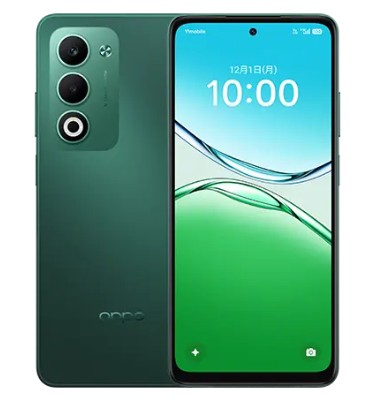 | MNP+楽天モバイル申し込み+端末同時購入で一括1円 通常22,001円から22,000円割引。MNP・楽天モバイル申し込み・対象端末購入が条件。 | |
nubia S2R | MNP+楽天モバイル申し込み+端末同時購入で一括1円 通常22,001円から22,000円割引。MNP・楽天モバイル申し込み・対象端末購入が条件。 | |
moto g37j.jpg) | MNP+楽天モバイル申し込み+端末同時購入で一括1円 通常22,001円から22,000円割引。2026年10月3日時点で公式商品ページに値引き後価格1円の表示を確認。 | |
Phone (3a) Lite.jpg) | MNP+楽天モバイル申し込み+買い替え超トクプログラム(48回払い)で1~24回目1円/月=端末代24円 製品価格35,900円。25カ月目に返却すると残り35,876円の支払いが不要。楽天カードで48回払い、返却時の事務手数料3,300円。 | |
| OPPO A5 5G | MNP+au Online Shop お得割で一括1円 通常22,001円。2026年10月3日時点で128GBの在庫あり・最大割引後の機種代金1円を公式購入画面で確認。 | auオンラインショップ 機種の詳細はこちら |
| Samsung Galaxy A25 5G | MNP+au Online Shop お得割+スマホトクするプログラム+で、25カ月目に返却すると実質負担額47円 通常22,001円、割引後5,501円。初回3円+2~23回目2円×22回、最終回5,454円は返却条件を満たすと支払い不要。回収時は特典利用料最大22,000円。 | |
Samsung Galaxy A57 5G | MNP+5G WELCOME割+いつでもカエドキプログラムで実質1円/月 2026年10月1日時点の対象機種。端末返却が必要。プログラム利用料22,000円、返却・査定条件あり。買い替え条件を満たす場合は「ドコモで買替えおトク割」を確認してください。 | ahamo 機種の詳細はこちら |
Google Pixel 10a | MNP+5G WELCOME割+いつでもカエドキプログラムで1~23回目1円/月 プログラム利用料22,000円。23カ月目返却時に「ドコモで買替えおトク割」で利用料が免除される条件を満たす場合、端末代を含む負担額は33円。返却・査定条件あり。 | |
Google Pixel 11.jpg) | MNP+5G WELCOME割+いつでもカエドキプログラムで実質1円/月 2026年10月1日時点の対象機種。端末返却が必要。プログラム利用料22,000円、返却・査定条件あり。買い替え条件を満たす場合は「ドコモで買替えおトク割」を確認してください。 | |
Samsung Galaxy S26.jpg) | MNP+5G WELCOME割+いつでもカエドキプログラムで実質1円/月 2026年10月1日時点の対象機種。端末返却が必要。プログラム利用料22,000円、返却・査定条件あり。買い替え条件を満たす場合は「ドコモで買替えおトク割」を確認してください。 | |
motorola razr 60d.jpg) | MNP+5G WELCOME割+いつでもカエドキプログラムで実質1円/月 2026年10月1日時点の対象機種。端末返却が必要。プログラム利用料22,000円、返却・査定条件あり。買い替え条件を満たす場合は「ドコモで買替えおトク割」を確認してください。 | |
| Samsung Galaxy A57 5G | MNP+5G WELCOME割+いつでもカエドキプログラムで実質1円/月 2026年10月1日時点の対象機種。端末返却が必要。プログラム利用料22,000円、返却・査定条件あり。買い替え条件を満たす場合は「ドコモで買替えおトク割」を確認してください。 | ドコモオンラインショップ 機種の詳細はこちら |
| Google Pixel 10a | MNP+5G WELCOME割+いつでもカエドキプログラムで1~23回目1円/月 プログラム利用料22,000円。「ドコモで買替えおトク割」で利用料が免除される条件を満たし23カ月目に返却する場合、端末代を含む負担額は33円。返却・査定条件あり。 | |
| Google Pixel 11 | MNP+5G WELCOME割+いつでもカエドキプログラムで実質1円/月 2026年10月1日時点の対象機種。端末返却が必要。プログラム利用料22,000円、返却・査定条件あり。買い替え条件を満たす場合は「ドコモで買替えおトク割」を確認してください。 | |
| Samsung Galaxy S26 | MNP+5G WELCOME割+いつでもカエドキプログラムで実質1円/月 2026年10月1日時点の対象機種。端末返却が必要。プログラム利用料22,000円、返却・査定条件あり。買い替え条件を満たす場合は「ドコモで買替えおトク割」を確認してください。 | |
| motorola razr 60d | MNP+5G WELCOME割+いつでもカエドキプログラムで実質1円/月 2026年10月1日時点の対象機種。端末返却が必要。プログラム利用料22,000円、返却・査定条件あり。買い替え条件を満たす場合は「ドコモで買替えおトク割」を確認してください。 | |
| Google Pixel 11 | MNPまたは新規+新トクするサポート+で実質1円/月 13カ月目または25カ月目以降の返却が対象。特典利用料最大22,000円。13カ月目の特典利用では早期利用料最大88,000円が必要となる場合があります。返却・査定条件あり。 | ソフトバンクオンラインショップ 機種の詳細はこちら |
| Google Pixel 10a | 新規またはMNP+新トクするサポート+で1円/月 13カ月目または25カ月目の返却が対象。特典利用料最大22,000円。13カ月目返却では早期利用料が必要となる場合があります。返却・査定条件あり。 | |
Samsung Galaxy S26+ | 新規またはMNP+新トクするサポート+で1円/月から 返却時期・契約種別によって分割支払額が異なります。特典利用料最大22,000円、早期利用時は別途費用が必要となる場合があります。返却・査定条件あり。 | |
| Samsung Galaxy S26 | MNP+新トクするサポート+で1~24回目1円/月=端末代24円 25カ月目返却の場合、特典利用料22,000円を加えた支払総額は22,024円。返却・査定条件あり。 | |
| Samsung Galaxy A57 5G | 新規またはMNP+新トクするサポート+で1円/月から 13カ月目または25カ月目返却。特典利用料最大22,000円、早期利用料が必要となる場合があります。返却・査定条件あり。 | |
Samsung Galaxy Z Flip7 | MNP+新トクするサポート+で1円/月から 13カ月目または25カ月目返却。特典利用料最大22,000円、早期利用料が必要となる場合があります。返却・査定条件あり。 | |
Natural AI Phone | 新規またはMNP+新トクするサポート+で1円/月から 13カ月目または25カ月目返却。特典利用料最大22,000円、早期利用料が必要となる場合があります。返却・査定条件あり。 | |
AQUOS sense10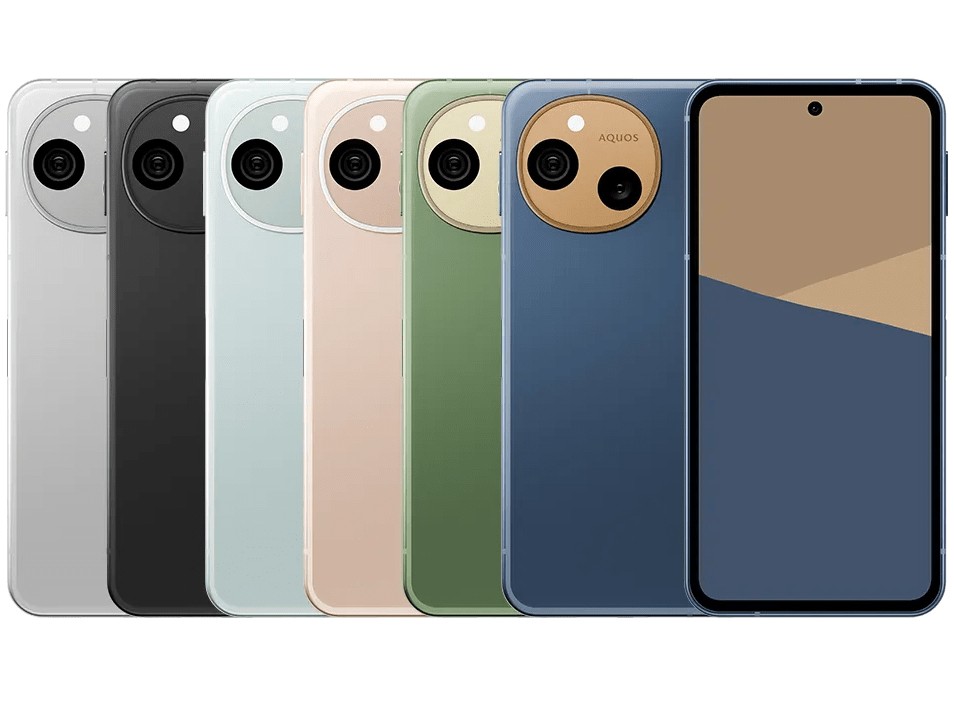 | MNP+新トクするサポート+で1円/月から 13カ月目または25カ月目返却。特典利用料最大22,000円、早期利用料が必要となる場合があります。返却・査定条件あり。 | |
motorola edge 60s pro | 新規またはMNP+新トクするサポート+で1円/月から 13カ月目または25カ月目返却。特典利用料最大22,000円、早期利用料が必要となる場合があります。返却・査定条件あり。 | |
motorola razr 60s | 新規またはMNP+新トクするサポート+で1~24回目1円/月=端末代24円 25カ月目返却の場合、特典利用料22,000円を含む支払総額は22,024円。返却・査定条件あり。 | |
Xperia 10 VII | MNP+新トクするサポート+で1円/月から 13カ月目または25カ月目返却。特典利用料最大22,000円、早期利用料が必要となる場合があります。返却・査定条件あり。 | |
| Google Pixel 10a | MNP+新トクするサポート(A)で、25カ月目に返却すると1円/月×24回=端末代24円 端末返却・査定条件あり。特典利用料なし。 | ワイモバイルオンラインストア 機種の詳細はこちら |
AQUOS wish6.jpg) | 対象契約+新トクするサポート(A)で、25カ月目以降に返却すると実質1円/月 2026年10月1日時点の対象機種。48回払いで購入し、25カ月目以降に返却・査定完了が必要。査定条件を満たさない場合は22,000円の支払いが必要。 | |
| Samsung Galaxy A25 5G | 他社から乗り換え+対象条件で一括1円 2026年10月1日時点の一括1円対象機種。新規契約は対象外。端末返却不要。適用条件・在庫は購入画面で確認してください。 | |
nubia S2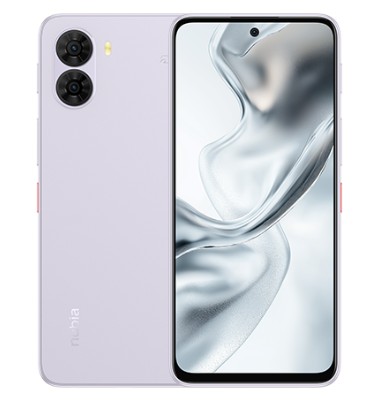 | 新規またはMNP+シンプル3 M/Lで一括1円 ソフトバンク・LINEMOなど対象外の乗り換え元があります。端末返却不要。 | |
かんたんスマホ5.jpg) | 他社から乗り換え+対象条件で一括1円 2026年10月1日時点で一括1円対象として確認。新規契約は対象外。適用条件・在庫を購入画面で確認してください。 | |
| OPPO A5 5G | 新規またはMNP+対象条件で一括1円 2026年10月1日時点の一括1円対象機種。端末返却不要。適用条件・在庫を購入画面で確認してください。 | |
| OPPO A5 5G | MNPまたは新規+コミコミプランバリュー/トクトクプラン2+増量オプションⅡ+UQ mobileオンラインショップおトク割で一括1円 通常22,001円から最大22,000円割引。一括払いの場合。端末返却不要。 | UQモバイルオンラインショップ 機種の詳細はこちら |
arrows We3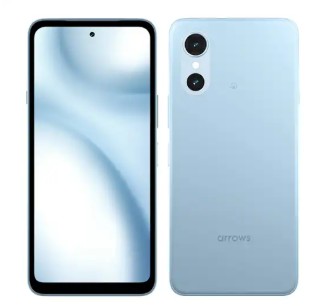 | MNP+コミコミプランバリュー/トクトクプラン2+増量オプションⅡ+UQ mobileオンラインショップおトク割+スマホトクするプログラムで、13~25カ月目に返却すると実質負担額47円 割引後16,500円。初回3円+2~23回目2円×22回。最終回16,453円は返却条件を満たすと支払い不要。返却・査定条件あり。 | |
らくらくスマートフォン Lite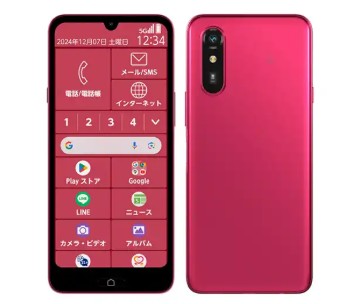 | 対象契約+UQ mobileオンラインショップおトク割+スマホトクするプログラムで、13~25カ月目に返却すると実質負担額47円 割引後10,800円。初回3円+2~23回目2円×22回。最終回10,753円は返却条件を満たすと支払い不要。返却・査定条件あり。 |
※2026年10月3日時点。公式サイトで確認できた情報を優先し、公式サイトで価格を確認しきれない項目は2026年10月1日更新の情報も確認しています。一括1円、1~2円/月、または対象期間の端末代が数十円になる機種を掲載しています。返却条件、特典利用料、早期利用料、事務手数料、保証料、査定時の追加負担は機種・契約種別によって異なります。カラーにより在庫状況が異なる場合があります。申込前に公式サイトの購入画面で最終確認してください。
Androidの機種変更を自分でやる手順!やることの流れを解説
この章では、Androidの機種変更を自分で行う場合にやることを時系列で整理し、事前準備から当日の手順、SIMカードやeSIMの切り替えまでをまとめて解説します。
初めてでも迷わず進められるように、全体の流れと各作業のポイントを押さえながら、やり忘れやトラブルを防ぐための注意点もあわせて紹介していきます。
・この章を読んでわかること
- Androidの機種変更を自分で行うための事前準備
- Androidの機種変更でやるべきことの全体の流れ
- Androidの機種変更の手順をステップごとに解説
- Androidの機種変更でSIMカードを入れ替えるタイミング
- Androidの機種変更でeSIMを移行する手順
※上のリンクをタップすると、読みたい場所にすぐに移動できます。
Androidの機種変更を自分で行うための事前準備
<ここでのポイント!>
- 旧端末でバックアップが最新か確認する
- Googleアカウントとパスワードを確認する
- 移行に必要な設定を旧端末で済ませる
Androidの機種変更を自分で進める場合は、事前準備を整えておくことで失敗ややり直しを防ぎやすくなります。
まず旧端末で「設定」アプリを開き、「Google」→「バックアップ」に進み、バックアップがオンになっているかと最終更新日時を確認します。
写真や動画、連絡先、アプリの情報が最新の状態で保存されていないと、Androidの機種変更でやることを正しく進めてもデータが不足する可能性があります。
次に、旧端末で使用しているGoogleアカウントのメールアドレスとパスワードを確認し、新端末でログインできる状態にしておきます。
あわせて、二段階認証を設定している場合は、認証方法やバックアップコードを確認しておくと安心です。
続いて、アプリごとの引き継ぎ準備を行います。
ゲームやSNSアプリでは、アカウント連携や引き継ぎ設定が必要なものがあるため、旧端末の設定画面で事前に確認してください。
この準備を済ませておくことで、Androidの機種変更を自分で行う場合でも、当日の作業をスムーズに進めやすくなります。
次は、機種変更当日にやるべきことの全体の流れを順番に整理していきます。
Androidの機種変更でやることの全体の流れ
<全体の流れ>
- 新端末の初期設定とGoogleアカウントのログイン
- 端末と通信会社の案内に従ってSIMやeSIMを設定する
- 移行後はアプリのログインと動作確認を行う
Androidの機種変更でやることは、順番を間違えなければ自分でもスムーズに進められます。
ここでは、Androidの機種変更を自分で行う場合の全体像を、時系列で整理します。
まず行うのは、新端末の初期設定です。
電源を入れたら、言語やWi-Fiを設定し、旧端末で使っていたGoogleアカウントでログインします。
このタイミングで、Googleバックアップを使ったデータ移行を選択すると、写真やアプリなどをまとめて復元できます。
次に行うのが、データ移行の完了確認です。
連絡先や写真、アプリが正しく復元されているかを確認し、足りないデータがあれば旧端末から追加で移します。
SIMカードまたはeSIMは、端末の初期設定画面と通信会社の案内に従って設定します。
物理SIMは初期設定前に挿入して進められる機種もあるため、指定されたタイミングで電源を切って差し替えてください。
eSIMの場合は、回線事業者の案内に従って再発行や設定を行います。
最後に、各アプリへのログインと設定確認を行います。
銀行系や決済系アプリ、SNSなどは再ログインが必要な場合が多いため、動作確認まで行っておくと安心です。
この流れを意識して進めれば、Androidの機種変更を自分で行う場合でも、やることを整理しながら確実に完了させられます。
あとは、Androidの機種変更で移行漏れを防ぐためのチェック項目を確認しておきましょう。
連絡先や写真、アプリが新端末にすべて表示されているかを確認します。
LINEやSNS、ゲームアプリが正常に起動し、ログインできる状態かをチェックします。
銀行系や決済系アプリで、再ログインや本人確認が必要になっていないかを確認します。
Wi-Fiとモバイルデータ通信の両方が問題なく使えるかをテストします。
これらを一通り確認しておくことで、Androidの機種変更を自分で行った場合でも、後から困る可能性を大きく減らせます。
Androidの機種変更の手順をステップごとに解説
<ここでのポイント!>
- 新端末の初期設定はWi-Fi接続とGoogleアカウントで始める
- Googleバックアップを使ってデータを復元する
- 移行後は設定や動作を必ず確認する
Androidの機種変更の手順は、流れを理解して順番どおりに進めれば、自分で行っても難しくありません。
まず、新端末の電源を入れ、表示される案内に沿って言語を選び、Wi-Fiに接続します。
次に、旧端末で使っていたGoogleアカウントでログインします。
この画面で「バックアップから復元」を選ぶと、Googleに保存されているデータを使った移行が始まります。
続いて、復元する内容を選択します。
アプリ、連絡先、写真、設定などが一覧で表示されるので、必要な項目にチェックを入れて進めてください。
復元が完了したら、ホーム画面が表示されるまで待ちます。
ここで一度、「設定」アプリを開き、「アカウント」や「ストレージ」を確認し、データが正しく移行されているかをチェックします。
その後、アプリの起動確認を行います。
多くのアプリはそのまま使えますが、銀行系や決済系、SNSなどは再ログインが必要な場合があります。
このように、Androidの機種変更の手順をステップごとに進めることで、自分で作業する場合でもトラブルを最小限に抑えられます。
次は、SIMカードを入れ替える最適なタイミングについて解説します。
Androidの機種変更でSIMカードを入れ替えるタイミング
<ここでのポイント!>
- 端末と通信会社の案内に従って入れ替える
- SIMカードの抜き差しは電源を切って行う
- 入れ替え後に通話と通信を確認する
Androidの機種変更でSIMカードを入れ替えるタイミングは、新端末の機種や通信会社の案内によって異なります。
新端末の初期設定前にSIMカードを入れて進められる機種もあるため、「データ移行後でなければならない」とは限りません。
新端末の初期設定画面や通信会社から案内された手順にSIMカードの挿入時期が示されている場合は、その順番に従ってください。
SIMカードを差し替えるときは、旧端末と新端末の電源を切ります。
SIMピンを使ってトレイを取り出し、旧端末からSIMカードを抜いて新端末に差し込みます。
向きを間違えると認識されないため、切り欠きの位置を確認しながらセットしてください。
差し替え後に新端末の電源を入れ、「設定」アプリの「ネットワークとインターネット」や「SIM」で回線が認識されているかを確認します。
Wi-Fiをオフにした状態でモバイルデータ通信が使えるか、発信・着信できるかも確認してください。
SIMカード移行時によくあるトラブルと対処法
SIMカードを差し替えたあとに通信できない場合は、まず「設定」アプリでモバイルデータ通信がオンになっているか、機内モードがオフになっているかを確認します。
次に端末を再起動し、「SIM」や「モバイルネットワーク」の画面で回線が認識されているかを確認してください。
回線は認識されているのに通信できない場合は、契約先によってAPN設定や回線切り替え手続きが必要です。
通信会社の機種変更・SIM設定ページで、対象端末の手順を確認してください。
Androidの機種変更でeSIMを移行する手順
<ここでのポイント!>
- 新旧端末と通信会社がeSIM転送に対応しているか確認する
- 対応していない場合は通信会社で再発行する
- 新端末で通信確認後に旧端末を初期化する
Androidの機種変更でeSIMを移行する手順は、端末と通信会社がAndroidのeSIM転送機能に対応しているかどうかで異なります。
新端末で通信できることを確認するまでは、旧端末のeSIMを削除したり、端末を初期化したりしないでください。
eSIM転送に対応している端末では、新端末の初期設定中、または「設定」→「ネットワークとインターネット」→「SIM」→「SIMを追加」から、別の端末からSIMを転送する項目を選び、画面の案内に従います。
ただし、利用できる転送機能、対象機種、受付条件は通信会社によって異なります。
転送機能に対応していない場合は、契約している通信会社のマイページ、アプリ、オンラインショップなどからeSIMを再発行し、新端末へプロファイルを設定します。
設定方法は、QRコードの読み取り、アプリからの開通、端末への自動配信など通信会社ごとに異なるため、発行画面に表示された手順をそのまま進めてください。
設定後はWi-Fiをオフにし、モバイルデータ通信と通話が利用できるかを確認します。
新端末で回線が利用できることを確認したあとに、旧端末のeSIM削除や初期化を行います。
eSIM移行時によくあるトラブルと対処法
eSIMを移行したあとに圏外表示や通信不可になる場合は、新端末の「設定」アプリでeSIMが有効になっているか、モバイルデータ通信に使用する回線として選択されているかを確認します。
次に端末を再起動し、通信会社のマイページなどでeSIMの発行・開通手続きが完了しているかを確認してください。
QRコードは再利用できない場合があります。読み取りエラーや設定失敗が続く場合は、同じQRコードを繰り返し試さず、通信会社の案内に従って再発行または問い合わせを行ってください。
【2026年10月】Androidスマホ大特価キャンペーン情報
| 機種名 | 【大特価】価格 | 購入先 |
|---|---|---|
| Samsung Galaxy A25 5G | MNP+楽天モバイル申し込み+端末同時購入で一括1円 通常22,001円から22,000円割引。MNP・楽天モバイル申し込み・対象端末購入が条件。 | 楽天モバイル 機種の詳細はこちら |
| OPPO A5 5G | MNP+楽天モバイル申し込み+端末同時購入で一括1円 通常22,001円から22,000円割引。MNP・楽天モバイル申し込み・対象端末購入が条件。 | |
| nubia S2R | MNP+楽天モバイル申し込み+端末同時購入で一括1円 通常22,001円から22,000円割引。MNP・楽天モバイル申し込み・対象端末購入が条件。 | |
| moto g37j | MNP+楽天モバイル申し込み+端末同時購入で一括1円 通常22,001円から22,000円割引。2026年10月3日時点で公式商品ページに値引き後価格1円の表示を確認。 | |
| Phone (3a) Lite | MNP+楽天モバイル申し込み+買い替え超トクプログラム(48回払い)で1~24回目1円/月=端末代24円 製品価格35,900円。25カ月目に返却すると残り35,876円の支払いが不要。楽天カードで48回払い、返却時の事務手数料3,300円。 | |
| OPPO A5 5G | MNP+au Online Shop お得割で一括1円 通常22,001円。2026年10月3日時点で128GBの在庫あり・最大割引後の機種代金1円を公式購入画面で確認。 | auオンラインショップ 機種の詳細はこちら |
| Samsung Galaxy A25 5G | MNP+au Online Shop お得割+スマホトクするプログラム+で、25カ月目に返却すると実質負担額47円 通常22,001円、割引後5,501円。初回3円+2~23回目2円×22回、最終回5,454円は返却条件を満たすと支払い不要。回収時は特典利用料最大22,000円。 | |
| Samsung Galaxy A57 5G | MNP+5G WELCOME割+いつでもカエドキプログラムで実質1円/月 2026年10月1日時点の対象機種。端末返却が必要。プログラム利用料22,000円、返却・査定条件あり。買い替え条件を満たす場合は「ドコモで買替えおトク割」を確認してください。 | ahamo 機種の詳細はこちら |
| Google Pixel 10a | MNP+5G WELCOME割+いつでもカエドキプログラムで1~23回目1円/月 プログラム利用料22,000円。23カ月目返却時に「ドコモで買替えおトク割」で利用料が免除される条件を満たす場合、端末代を含む負担額は33円。返却・査定条件あり。 | |
| Google Pixel 11 | MNP+5G WELCOME割+いつでもカエドキプログラムで実質1円/月 2026年10月1日時点の対象機種。端末返却が必要。プログラム利用料22,000円、返却・査定条件あり。買い替え条件を満たす場合は「ドコモで買替えおトク割」を確認してください。 | |
| Samsung Galaxy S26 | MNP+5G WELCOME割+いつでもカエドキプログラムで実質1円/月 2026年10月1日時点の対象機種。端末返却が必要。プログラム利用料22,000円、返却・査定条件あり。買い替え条件を満たす場合は「ドコモで買替えおトク割」を確認してください。 | |
| motorola razr 60d | MNP+5G WELCOME割+いつでもカエドキプログラムで実質1円/月 2026年10月1日時点の対象機種。端末返却が必要。プログラム利用料22,000円、返却・査定条件あり。買い替え条件を満たす場合は「ドコモで買替えおトク割」を確認してください。 | |
| Samsung Galaxy A57 5G | MNP+5G WELCOME割+いつでもカエドキプログラムで実質1円/月 2026年10月1日時点の対象機種。端末返却が必要。プログラム利用料22,000円、返却・査定条件あり。買い替え条件を満たす場合は「ドコモで買替えおトク割」を確認してください。 | ドコモオンラインショップ 機種の詳細はこちら |
| Google Pixel 10a | MNP+5G WELCOME割+いつでもカエドキプログラムで1~23回目1円/月 プログラム利用料22,000円。「ドコモで買替えおトク割」で利用料が免除される条件を満たし23カ月目に返却する場合、端末代を含む負担額は33円。返却・査定条件あり。 | |
| Google Pixel 11 | MNP+5G WELCOME割+いつでもカエドキプログラムで実質1円/月 2026年10月1日時点の対象機種。端末返却が必要。プログラム利用料22,000円、返却・査定条件あり。買い替え条件を満たす場合は「ドコモで買替えおトク割」を確認してください。 | |
| Samsung Galaxy S26 | MNP+5G WELCOME割+いつでもカエドキプログラムで実質1円/月 2026年10月1日時点の対象機種。端末返却が必要。プログラム利用料22,000円、返却・査定条件あり。買い替え条件を満たす場合は「ドコモで買替えおトク割」を確認してください。 | |
| motorola razr 60d | MNP+5G WELCOME割+いつでもカエドキプログラムで実質1円/月 2026年10月1日時点の対象機種。端末返却が必要。プログラム利用料22,000円、返却・査定条件あり。買い替え条件を満たす場合は「ドコモで買替えおトク割」を確認してください。 | |
| Google Pixel 11 | MNPまたは新規+新トクするサポート+で実質1円/月 13カ月目または25カ月目以降の返却が対象。特典利用料最大22,000円。13カ月目の特典利用では早期利用料最大88,000円が必要となる場合があります。返却・査定条件あり。 | ソフトバンクオンラインショップ 機種の詳細はこちら |
| Google Pixel 10a | 新規またはMNP+新トクするサポート+で1円/月 13カ月目または25カ月目の返却が対象。特典利用料最大22,000円。13カ月目返却では早期利用料が必要となる場合があります。返却・査定条件あり。 | |
| Samsung Galaxy S26+ | 新規またはMNP+新トクするサポート+で1円/月から 返却時期・契約種別によって分割支払額が異なります。特典利用料最大22,000円、早期利用時は別途費用が必要となる場合があります。返却・査定条件あり。 | |
| Samsung Galaxy S26 | MNP+新トクするサポート+で1~24回目1円/月=端末代24円 25カ月目返却の場合、特典利用料22,000円を加えた支払総額は22,024円。返却・査定条件あり。 | |
| Samsung Galaxy A57 5G | 新規またはMNP+新トクするサポート+で1円/月から 13カ月目または25カ月目返却。特典利用料最大22,000円、早期利用料が必要となる場合があります。返却・査定条件あり。 | |
| Samsung Galaxy Z Flip7 | MNP+新トクするサポート+で1円/月から 13カ月目または25カ月目返却。特典利用料最大22,000円、早期利用料が必要となる場合があります。返却・査定条件あり。 | |
| Natural AI Phone | 新規またはMNP+新トクするサポート+で1円/月から 13カ月目または25カ月目返却。特典利用料最大22,000円、早期利用料が必要となる場合があります。返却・査定条件あり。 | |
| AQUOS sense10 | MNP+新トクするサポート+で1円/月から 13カ月目または25カ月目返却。特典利用料最大22,000円、早期利用料が必要となる場合があります。返却・査定条件あり。 | |
| motorola edge 60s pro | 新規またはMNP+新トクするサポート+で1円/月から 13カ月目または25カ月目返却。特典利用料最大22,000円、早期利用料が必要となる場合があります。返却・査定条件あり。 | |
| motorola razr 60s | 新規またはMNP+新トクするサポート+で1~24回目1円/月=端末代24円 25カ月目返却の場合、特典利用料22,000円を含む支払総額は22,024円。返却・査定条件あり。 | |
| Xperia 10 VII | MNP+新トクするサポート+で1円/月から 13カ月目または25カ月目返却。特典利用料最大22,000円、早期利用料が必要となる場合があります。返却・査定条件あり。 | |
| Google Pixel 10a | MNP+新トクするサポート(A)で、25カ月目に返却すると1円/月×24回=端末代24円 端末返却・査定条件あり。特典利用料なし。 | ワイモバイルオンラインストア 機種の詳細はこちら |
| AQUOS wish6 | 対象契約+新トクするサポート(A)で、25カ月目以降に返却すると実質1円/月 2026年10月1日時点の対象機種。48回払いで購入し、25カ月目以降に返却・査定完了が必要。査定条件を満たさない場合は22,000円の支払いが必要。 | |
| Samsung Galaxy A25 5G | 他社から乗り換え+対象条件で一括1円 2026年10月1日時点の一括1円対象機種。新規契約は対象外。端末返却不要。適用条件・在庫は購入画面で確認してください。 | |
| nubia S2 | 新規またはMNP+シンプル3 M/Lで一括1円 ソフトバンク・LINEMOなど対象外の乗り換え元があります。端末返却不要。 | |
| かんたんスマホ5 | 他社から乗り換え+対象条件で一括1円 2026年10月1日時点で一括1円対象として確認。新規契約は対象外。適用条件・在庫を購入画面で確認してください。 | |
| OPPO A5 5G | 新規またはMNP+対象条件で一括1円 2026年10月1日時点の一括1円対象機種。端末返却不要。適用条件・在庫を購入画面で確認してください。 | |
| OPPO A5 5G | MNPまたは新規+コミコミプランバリュー/トクトクプラン2+増量オプションⅡ+UQ mobileオンラインショップおトク割で一括1円 通常22,001円から最大22,000円割引。一括払いの場合。端末返却不要。 | UQモバイルオンラインショップ 機種の詳細はこちら |
| arrows We3 | MNP+コミコミプランバリュー/トクトクプラン2+増量オプションⅡ+UQ mobileオンラインショップおトク割+スマホトクするプログラムで、13~25カ月目に返却すると実質負担額47円 割引後16,500円。初回3円+2~23回目2円×22回。最終回16,453円は返却条件を満たすと支払い不要。返却・査定条件あり。 | |
| らくらくスマートフォン Lite | 対象契約+UQ mobileオンラインショップおトク割+スマホトクするプログラムで、13~25カ月目に返却すると実質負担額47円 割引後10,800円。初回3円+2~23回目2円×22回。最終回10,753円は返却条件を満たすと支払い不要。返却・査定条件あり。 |
※2026年10月3日時点。公式サイトで確認できた情報を優先し、公式サイトで価格を確認しきれない項目は2026年10月1日更新の情報も確認しています。一括1円、1~2円/月、または対象期間の端末代が数十円になる機種を掲載しています。返却条件、特典利用料、早期利用料、事務手数料、保証料、査定時の追加負担は機種・契約種別によって異なります。カラーにより在庫状況が異なる場合があります。申込前に公式サイトの購入画面で最終確認してください。
Androidの機種変更でLINEを引き継ぐ方法
・この章の要点まとめ
- 旧端末が手元にある場合は「かんたん引き継ぎQRコード」を利用できる
- 同じOS間で過去のトーク履歴を引き継ぐには、事前バックアップを行う
- バックアップ用PINコードを登録すると、バックアップがない場合でも直近14日間分を復元できる
- メールアドレスとパスワードは、旧端末を使えない場合などに備えて登録内容を確認する
- LINE Keepはサービス終了済みで、Keepに保存していたデータは現在の引き継ぎ対象ではない
この章では、Androidの機種変更でLINEを引き継ぐ方法を解説します。
旧端末が手元にある場合に使える「かんたん引き継ぎQRコード」、Googleドライブへのトーク履歴バックアップ、旧端末を使えない場合に備えた登録情報の確認まで、現在の公式手順に沿って整理します。
・この章を読んでわかること
- Androidの機種変更でLINEを引き継ぐ前に必要な事前準備
- Androidの機種変更でLINEのトーク履歴をバックアップする方法
- Androidの機種変更でLINEアカウントを引き継ぐ手順
- Androidの機種変更でLINEのデータを復元する方法(スタンプ・Keepなど)
※上のリンクをタップすると、読みたい場所にすぐに移動できます。
Androidの機種変更でLINEを引き継ぐ前に必要な事前準備
Androidの機種変更でLINEを安全に引き継ぐためには、旧端末が使えるうちにアプリと登録情報を確認します。
まず、旧端末と新端末のLINEを最新バージョンに更新し、旧端末でLINEを正常に利用できることを確認してください。
旧端末が手元にある場合は、「かんたん引き継ぎQRコード」を使うと、パスワードを入力せずにアカウントを引き継げます。
あわせて、LINEアプリの「ホーム」→「設定」→「アカウント」で、電話番号、メールアドレス、パスワードの登録状況を確認します。
メールアドレスとパスワードは、旧端末が故障してQRコードを表示できない場合や、パスワードの再設定が必要になった場合に備えて確認しておくことが大切です。
また、「ホーム」→「設定」→「トークのバックアップ」で、バックアップ用PINコードを登録し、トーク履歴を最新の状態にバックアップしてください。
旧端末の利用可否、LINEのバージョン、登録電話番号・メールアドレス・パスワード、バックアップ用PINコード、トーク履歴の最終バックアップ日時を確認してから機種変更を進めましょう。
Androidの機種変更でLINEのトーク履歴をバックアップする方法
<LINEのトーク履歴をバックアップする流れ>
- LINEの設定から「トークのバックアップ」を開く
- バックアップ用PINコードを登録してバックアップする
- バックアップ完了日時を確認する
Android同士の機種変更で過去のトーク履歴を引き継ぐには、旧端末でGoogleドライブへバックアップしておきます。
旧端末でLINEを開き、「ホーム」→「設定」→「トークのバックアップ」をタップしてください。
初めてバックアップする場合は「今すぐバックアップ」をタップし、6桁のバックアップ用PINコードを登録します。
すでにバックアップしたことがある場合は、「PINコードを作成して今すぐバックアップ」など、画面に表示される項目からPINコードを登録してバックアップします。
バックアップ後は、最終バックアップ日時が最新になっていることを確認してください。
バックアップ用PINコードを登録している場合は、バックアップがない場合や異なるOS間の引き継ぎでも、直近14日間分のトーク履歴を復元できます。
同じOS間でバックアップを行っている場合は、直近14日間分に加えて、バックアップしたトーク履歴を復元できます。
バックアップ時は、Googleドライブと端末に十分な空き容量を確保し、通信状態の良い場所で操作してください。
Androidの機種変更でLINEアカウントを引き継ぐ手順
<LINEアカウントを引き継ぐ流れ>
- 新しい端末でLINEを起動して「ログイン」を選ぶ
- 「QRコードでログイン」から旧端末のQRコードを読み取る
- 旧端末で本人認証し、トーク履歴を復元する
旧端末が手元にある場合は、LINE公式が案内する「かんたん引き継ぎQRコード」を利用できます。
新しいAndroid端末にLINEをインストールして起動し、「ログイン」→「QRコードでログイン」→「QRコードをスキャン」を選択してください。
旧端末では、LINEの「ホーム」→「設定」→「かんたん引き継ぎQRコード」を開き、表示されたQRコードを新端末で読み取ります。
読み取り後、旧端末に「新しい端末でこのQRコードをスキャンしましたか?」と表示されたら「次へ」をタップし、端末の画面ロックを解除して本人認証を行います。
その後、新端末でトーク履歴の復元を進めます。同じOS間でバックアップ済みの場合は、バックアップした履歴も復元できます。
旧端末が使えない場合は、登録済みの電話番号やメールアドレス、パスワードなどを使い、画面に表示される方法で本人確認を行ってください。
Androidの機種変更でLINEのデータを復元する方法(スタンプ・Keepなど)
<LINEのデータを復元する流れ>
- 引き継ぎ中にトーク履歴の復元を選択する
- 復元後に友だち・トーク・購入済みスタンプを確認する
- 購入済みスタンプは必要に応じて再ダウンロードする
LINEのトーク履歴を復元する画面操作の手順
LINEアカウントの引き継ぎ中にトーク履歴の復元画面が表示されたら、画面の案内に従って復元を進めます。
同じOS間でGoogleドライブへバックアップしている場合は、バックアップしたトーク履歴を復元できます。
「かんたん引き継ぎQRコード」またはバックアップ用PINコードを利用した場合は、バックアップがない場合でも直近14日間分のトーク履歴を復元できます。
引き継ぎ完了後は、友だち、グループ、トーク履歴、購入済みスタンプなどが表示されているかを確認してください。
購入済みスタンプが端末に表示されない場合は、スタンプの設定画面から再ダウンロードします。
LINE Keepは2024年8月28日にサービスを終了しているため、Keepに保存していた画像・動画・テキストなどを現在の機種変更で復元することはできません。
なお、「Keepメモ」は自分専用のトークルームとして引き続き利用できますが、旧Keepとは別の機能です。
Androidから機種変更してiPhoneにする方法
・この章の要点まとめ
- Androidの機種変更でiPhoneへ乗り換える場合は、事前準備とデータ移行の流れを把握しておくことが重要
- データ移行はMove to iOSを使うのが基本で、iPhoneの初期設定中に操作する必要がある
- アプリやログイン情報、Android独自の設定など、移行できないデータがある点に注意が必要
- Apple IDの準備、iPhoneの空き容量確保、安定したWi-Fi環境がスムーズな移行のポイント
- 事前に移行できない項目を理解しておくことで、機種変更後のトラブルを防ぎやすくなる
この章では、AndroidからiPhoneへ機種変更する場合の進め方をわかりやすく解説します。
Androidの機種変更でiPhoneへ乗り換えるときは、事前準備やデータ移行の方法がAndroid同士とは少し異なります。
Move to iOSを使ったデータ移行の手順や、移行できないデータへの対処法、あらかじめ確認しておきたい注意点まで順番に整理していきます。
はじめてiPhoneに切り替える方でも、迷わず進められるように説明します。
・この章を読んでわかること
- AndroidからiPhoneに機種変更する前に必要な準備
- AndroidからiPhoneにデータを移行する方法(Move to iOS)
- AndroidからiPhoneに移行できないデータと対応方法
- AndroidからiPhoneに移行する際の注意点(アプリ・容量・Wi-Fi)
※上のリンクをタップすると、読みたい場所にすぐに移動できます。
AndroidからiPhoneに機種変更する前に必要な準備
Androidの機種変更でiPhoneへ乗り換える場合、事前準備をどこまで整えているかで移行の成否が大きく変わります。
先に全体の流れを押さえておくと安心です。
<準備の全体像>
- Apple IDを事前に用意する
- iPhone側のストレージ容量を確認する
- 安定したWi-Fi環境を用意する
- Android端末のデータ整理とバックアップを行う
まず、Apple IDは必須です。
iPhoneの初期設定やApp Storeの利用、データ復元に使うため、事前にメールアドレスとパスワードを確認し、ログインできる状態にしておきます。
次に、iPhoneのストレージ容量を確認します。
AndroidからiPhoneへデータ移行する際は、写真や動画、連絡先などがまとめてコピーされます。
移行元のAndroid端末よりも、iPhoneの空き容量が少ないと途中で失敗することがあります。
余裕を持って空き容量を確保しておくと安心です。
また、Wi-Fi環境も重要です。
Move to iOSを使ったデータ移行では、端末同士を接続して大量のデータを転送します。
通信が不安定だと、移行が途中で止まる原因になります。
自宅など、安定したWi-Fiにつながる場所で作業するのがおすすめです。
最後に、Android端末側のデータ整理とバックアップを行います。
不要な写真や動画を削除しておくと、移行時間を短縮できます。
Googleアカウントにログインできているかも、この時点で必ず確認しておきましょう。
ここまで準備ができていれば、Androidの機種変更でiPhoneへ乗り換える際の土台は整った状態です。
次は、Move to iOSを使った具体的なデータ移行手順を解説します。
AndroidからiPhoneにデータを移行する方法(Move to iOS)
AndroidからiPhoneへ移行する場合は、iPhoneの初期設定中に「iOSに移行」アプリを使ってデータを転送できます。
対応するAndroid 17搭載端末では、アプリを使わずにデータやeSIMを転送できる場合もあります。
<Move to iOSでデータを移行する流れ>
- iPhoneの初期設定画面で「Androidから」を選ぶ
- Android端末で「iOSに移行」アプリを開く
- iPhoneに表示されたコードをAndroid端末へ入力する
- 移行したいデータを選択して転送を完了する
まず、新しいiPhoneの電源を入れ、初期設定を進めます。
「アプリとデータを転送」の画面が表示されたら、「Androidから」→「アプリで転送」を選択してください。
すでにiPhoneの初期設定を完了している場合は、iPhoneを消去して設定し直すか、必要なデータを手動で移行します。
Android端末で「iOSに移行」アプリを開き、利用規約や権限の案内に従って進めます。
iPhoneに表示された10桁または6桁のコードをAndroid端末に入力すると、iPhoneが作成した一時的なWi-Fiネットワークへ接続されます。
転送するコンテンツを選択し、iPhone側の読み込み状況を示すバーが最後まで進むまで、両方の端末を電源に接続したまま近くに置いてください。
連絡先、メッセージ履歴、SMS、写真・動画、ファイル、メールアカウント、カレンダー、通話履歴などを転送できます。対応する一部の無料アプリも転送またはApp Storeからダウンロードできます。
音楽、ブック、PDFなどは手動で移行する必要があります。
転送が完了したら、iPhone側で初期設定を続け、必要なアプリのログインとデータ確認を行ってください。
AndroidからiPhoneに移行できないデータと対応方法
<移行できないデータと対処の考え方>
- 音楽、ブック、PDFなどは手動移行が必要
- アプリのログイン状態や一部データは引き継がれない
- アプリごとの引き継ぎ方法を事前に確認する
AndroidからiPhoneへ移行する場合、すべてのデータや設定が同じ状態で引き継がれるわけではありません。
Appleの公式案内では、音楽、ブック、PDFは手動で移動する必要があります。
アプリがGoogle PlayとApp Storeの両方で提供され、転送機能に対応している場合は、一部の無料アプリを移行できます。
ただし、アプリ内のログイン状態や保存データまで必ず引き継がれるわけではありません。移行後に再ログインやアプリ内の引き継ぎ操作が必要なものがあります。
ゲーム、銀行、決済、認証アプリなどは、機種変更前に各アプリの公式案内で引き継ぎ方法を確認してください。
着信音、ウィジェット、ホーム画面の配置など、Android独自の設定はiPhone側で設定し直します。
また、Android版にしかないアプリはiPhoneへ移行できないため、App Storeで代替アプリがあるかを確認してください。
このように、AndroidからiPhoneへ移行する際は、Move to iOSで移せる項目と、手動対応が必要な項目を分けて準備することが大切です。
AndroidからiPhoneに移行する際の注意点(アプリ・容量・Wi-Fi)
<移行時に注意したいポイント>
- 一部の無料アプリは移行できるが、再ログインが必要な場合がある
- 移行するデータがiPhoneの容量内に収まるか確認する
- 両端末を電源につなぎ、転送完了まで操作しない
AndroidからiPhoneへ移行する際は、アプリ、容量、接続方法を事前に確認します。
「iOSに移行」では、Google PlayとApp Storeの両方で提供され、転送機能に対応している一部の無料アプリを移行できます。
ただし、アプリのログイン状態やアプリ内データがすべて引き継がれるわけではありません。
銀行、決済、ゲーム、認証アプリなどは、移行後に再ログインや本人確認が必要になることがあります。
次に、外付けのmicroSDカード内のデータも含め、移行するコンテンツがiPhoneの空き容量に収まるかを確認してください。
転送はWi-Fiを使うほか、対応する端末同士をUSB-Cケーブルで直接接続すると、より高速に転送できます。
転送中は両方の端末を電源に接続し、iPhone側の進捗バーが最後まで進むまで、端末を操作したりAndroid端末で電話を受けたりしないでください。
転送後は、連絡先、写真、メッセージ、アプリ、通話履歴などが揃っているかを確認し、不足しているデータは手動で移行します。
これで、AndroidからiPhoneへ機種変更する際の流れと注意点は一通り確認できました。
【2026年10月】iPhone大特価キャンペーン情報
| 機種名 | 【大特価】価格 | 購入先 |
|---|---|---|
iPhone 17e-1.jpg) | MNP+Rakuten最強プランまたはRakuten最強U-NEXT+楽天カード48回払い+買い替え超トクプログラムで1~24回目1円/月=合計24円 256GBの製品価格は133,400円。25カ月目に返却すると残りの支払いが不要。返却しない場合は25~47回目5,557円/月、48回目5,565円。返却時に事務手数料3,300円が必要です。1人1点まで。 | 楽天モバイル iPhoneが1円/月から |
iPhone 16e.jpg) | MNP+対象プラン+楽天カード48回払い+買い替え超トクプログラムの対象条件で1~24回目1円/月=合計24円 128GBの製品価格は104,800円。25カ月目の返却で25~48回目の支払いが不要。返却しない場合は25~47回目4,365円/月、48回目4,381円。返却時に事務手数料3,300円が必要です。 | |
| iPhone 17e | MNP+au Online Shop お得割+スマホトクするプログラム+で25カ月目に返却すると初回3円+2円×22回=実質47円 256GBのオンラインショップ機種代金144,800円からau Online Shop お得割で44,000円割引され、支払総額100,800円。24回目の最終回支払金100,753円が返却で不要になります。特典利用料は最大22,000円ですが、特典利用時にauで対象機種へ買い替えて「au買替特典」が適用される場合は同額が割引されます。査定条件を満たさない場合は別途最大22,000円(不課税)の故障時利用料が必要です。 | auオンラインショップ iPhoneが実質47円から |
| iPhone 17e | MNP+5G WELCOME割+いつでもカエドキプログラムで1~23回目1円/月~。23カ月目に返却した場合、プログラム利用料22,000円を含む負担額は22,033円。ドコモで買替えおトク割の条件を満たしてプログラム利用料が免除される場合は実質33円 256GBの通常価格139,810円、MNPの5G WELCOME割は44,000円割引。返却しない場合の割引後支払総額は95,810円。ドコモで買替えおトク割は、対象機種をドコモで購入し、購入後31日以内に同一名義でプログラム利用を申し込むなどの条件があります。 | ahamo iPhoneが1円/月から |
iPhone 17-1.jpg) | MNP+5G WELCOME割+いつでもカエドキプログラムで1~23回目1円/月~。23カ月目に返却した場合、プログラム利用料22,000円を含む負担額は22,033円。ドコモで買替えおトク割の条件を満たしてプログラム利用料が免除される場合は実質33円 256GBの通常価格199,793円、MNPの5G WELCOME割は44,000円割引。返却しない場合の割引後支払総額は155,793円。 | |
| iPhone 16 | MNP+5G WELCOME割+いつでもカエドキプログラムで1~23回目1円/月~。23カ月目に返却した場合、プログラム利用料22,000円を含む負担額は22,033円。ドコモで買替えおトク割の条件を満たしてプログラム利用料が免除される場合は実質33円 128GBの通常価格156,266円、MNPの5G WELCOME割は32,681円割引。返却しない場合の割引後支払総額は123,585円。 | |
| iPhone 17e | MNP+5G WELCOME割+いつでもカエドキプログラムで1~23回目1円/月~。23カ月目に返却した場合、プログラム利用料22,000円を含む負担額は22,033円。ドコモで買替えおトク割の条件を満たしてプログラム利用料が免除される場合は実質33円 256GBの通常価格139,810円、MNPの5G WELCOME割は44,000円割引。返却しない場合の割引後支払総額は95,810円。ドコモで買替えおトク割は、対象機種をドコモで購入し、購入後31日以内に同一名義でプログラム利用を申し込むなどの条件があります。 | ドコモオンラインショップ iPhoneが1円/月から |
| iPhone 17 | MNP+5G WELCOME割+いつでもカエドキプログラムで1~23回目1円/月~。23カ月目に返却した場合、プログラム利用料22,000円を含む負担額は22,033円。ドコモで買替えおトク割の条件を満たしてプログラム利用料が免除される場合は実質33円 256GBの通常価格199,793円、MNPの5G WELCOME割は44,000円割引。返却しない場合の割引後支払総額は155,793円。 | |
| iPhone 16 | MNP+5G WELCOME割+いつでもカエドキプログラムで1~23回目1円/月~。23カ月目に返却した場合、プログラム利用料22,000円を含む負担額は22,033円。ドコモで買替えおトク割の条件を満たしてプログラム利用料が免除される場合は実質33円 128GBの通常価格156,266円、MNPの5G WELCOME割は32,681円割引。返却しない場合の割引後支払総額は123,585円。 | |
| iPhone 17e | 他社から乗り換え+48回払い+新トクするサポート+で1~24回目1円/月=端末代24円 256GBの販売価格は133,200円。13カ月目または25カ月目以降に特典利用が可能で、25カ月目の特典B利用時は25~48回目の支払いが不要。特典利用料最大22,000円が必要ですが、対象機種へ買い替えて「買替え応援割」が適用される場合は0円になります。査定条件を満たさず、あんしん保証パックの条件も満たさない場合は故障時負担金最大44,000円(不課税)が必要です。 | ソフトバンクオンラインショップ 対象iPhoneが1円/月から |
| iPhone 17 | 他社から乗り換え、または使用者が18歳以下の対象条件を満たす新規契約+48回払い+新トクするサポート+で1円/月から 13カ月目または25カ月目以降に特典利用が可能。特典利用料最大22,000円が必要で、買替え応援割の条件を満たす場合は0円になります。13カ月目から利用する特典Aでは早期利用料が必要です。査定条件あり。 | |
iPhone 17 Pro | 新規契約+48回払い+新トクするサポート+の対象条件で1円/月から 13カ月目または25カ月目以降の特典利用が可能。13カ月目から利用する特典Aは早期利用料など所定の条件があります。特典利用料最大22,000円、査定条件あり。 | |
iPhone Air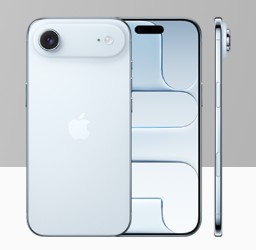 | 新規契約または他社から乗り換え+48回払い+新トクするサポート+の対象条件で1円/月から 13カ月目または25カ月目以降の特典利用が可能。13カ月目から利用する特典Aは早期利用料など所定の条件があります。特典利用料最大22,000円、査定条件あり。 | |
| iPhone 16e | 他社から乗り換え+48回払い+新トクするサポート+で1円/月から 13カ月目または25カ月目以降に特典利用が可能。特典利用料最大22,000円が必要で、利用時期により早期利用料などの条件があります。査定条件あり。 | |
| iPhone 16 | 他社から乗り換え+48回払い+新トクするサポート+の対象条件で1円/月から 13カ月目または25カ月目以降に特典利用が可能。特典利用料最大22,000円が必要で、利用時期により早期利用料などの条件があります。査定条件あり。 | |
| iPhone 17e | 他社から乗り換え+シンプル3+48回払い+新トクするサポート(A)で1~24回目1円/月=実質24円 25カ月目に特典を申し込み、翌月末までに回収・査定完了すると25~48回目の支払いが不要。ソフトバンク・LINEMOからの番号移行は対象外。査定条件を満たさない場合は22,000円(不課税)の追加負担が必要です。 | ワイモバイルオンラインストア iPhoneが実質24円から |
| iPhone 16e | 他社から乗り換え+対象プラン+48回払い+新トクするサポート(A)の対象条件で1~24回目1円/月=実質24円 128GBの通常価格119,088円。25カ月目以降に特典利用を申し込み、翌月末までに回収・査定完了が必要。返却しない場合は25~48回目4,961円/月。査定条件を満たさない場合は22,000円(不課税)の追加負担が必要です。 | |
| iPhone 16 | 他社から乗り換え+対象プラン+48回払い+新トクするサポート(A)の対象条件で1~24回目1円/月=実質24円 128GBの通常価格133,200円。25カ月目以降に特典利用を申し込み、翌月末までに回収・査定完了すると25~48回目の支払いが不要。返却しない場合は25~48回目5,549円/月。査定条件を満たさない場合は22,000円(不課税)の追加負担が必要です。 |
※2026年10月3日時点。公式サイトで確認できる最新情報を優先し、公式サイトで具体的な対象価格を確認しきれない一部の機種は2026年10月1日時点で確認できる情報を反映しています。対象期間の端末代が1~2円/月程度、または返却時の実質負担額が50円未満となるiPhoneを掲載しています。返却プログラムでは、表示された端末代とは別に特典利用料・早期利用料・保証サービス料・故障時負担金などが必要になる場合があります。カラー・容量により在庫が異なります。申込前に公式サイトの購入画面で最終確認してください。