「AppleCare+に入っているか確認する方法はある?」
「AppleCare+に入ってるか確認する方法を知りたい!」
AppleCare+に入っている確認する方法が気になりますよね。
この記事では、AppleCare+に入っているか、また、AppleCare+に入っているか確認する方法を4つ解説していきます。
AppleCare+への加入状況の確認方法まとめ
AppleCare+への加入状況は、iPhoneの設定アプリ・シリアル番号・Apple公式サイト・購入履歴から確認することができる
・この記事を読んでわかること
・AppleCare+に関する他の記事
AppleCare+に入っているか確認する方法4つ
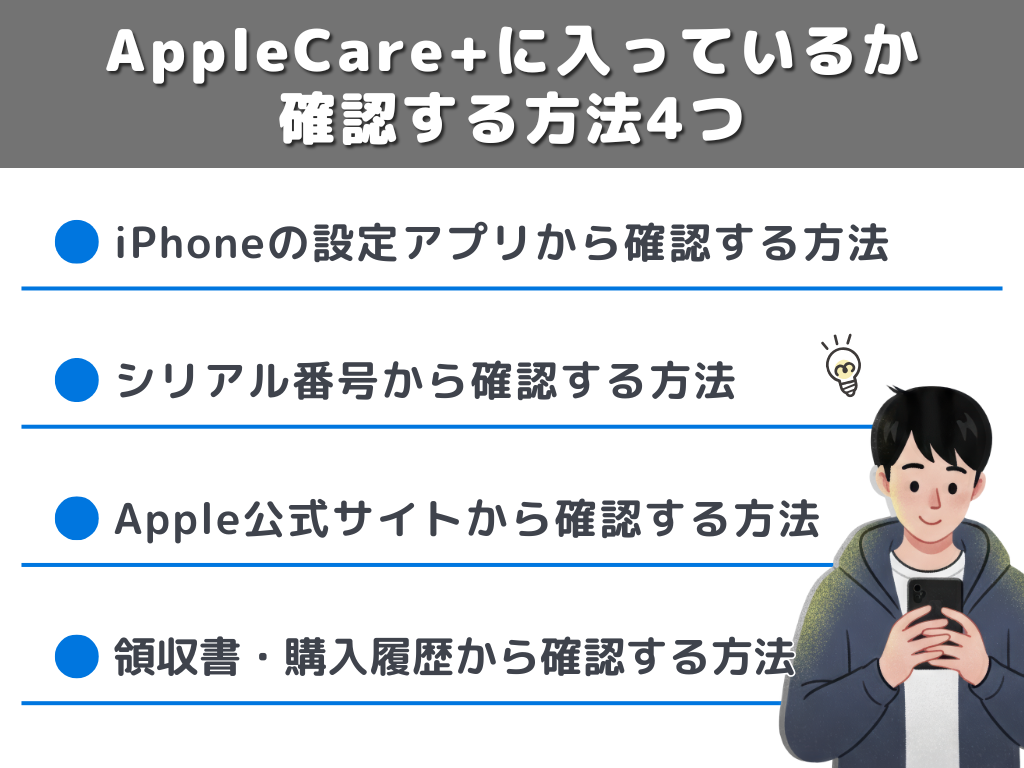
AppleCareの加入状況は、iPhoneの設定アプリ・シリアル番号・Apple公式サイト・購入履歴の4つの方法で確認することができます。
AppleCare+は、どの方法でもほんの数分で入っているか否かを確認できるため、ご自身で最も使いやすい方法で保証状況を確認できるよう、それぞれの手順を解説します。
・この章を読んでわかること
- AppleCare+に入っているか確認する方法!iPhoneの設定アプリから確認する手順
- AppleCare+の加入状況をシリアル番号で確認する方法
- AppleCare+の保証状況をApple公式サイトで確認する方法
- AppleCare+の領収書・購入履歴から加入を確認する方法
※詳しく知りたい項目をタップすると読みたい内容へ移動できます
AppleCare+に入っているか確認する方法!iPhoneの設定アプリから確認する手順
iPhoneを使っているなら、もっとも手軽なのが設定アプリからAppleCare+に入っているか確認する方法です。
iPhoneさえ手元にあれば、手持ちのApple製品すべてのAppleCare+加入状況を一覧で確認できます。
・iPhoneの設定アプリから確認する手順
- iPhoneの「設定」アプリを開く
- 「一般」<「AppleCareと保証」をタップ
- 確認したい対象のデバイスをタップ
- 製品画面で保証内容・有効期限を確認

この方法は、同じApple Accountに紐づく複数の製品ごとに保証状況の確認が可能で、製品名下の表示内容を基に以下のように加入状況を確認することができます。
・AppleCareと保証│表示内容の見方
- 「AppleCare+」と表示
- 現在AppleCare+に加入している状態
- タップすると有効期限やシリアル番号等の情報を確認できる
- 「AppleCare Services」と表示
- 携帯キャリアが提供する保証オプションに加入している状態
- AppleCare+と同様の保証サービスを受けることが可能
- 「AppleCare+保証が利用可能です」と表示
- AppleCare+には未加入の状態
- iPhoneを購入してから30日以内であれば、この画面からAppleCare+に加入できる
- 「限定保証」と表示
- AppleCare+には加入していない
- Apple製品限定保証(1年間のメーカー保証)の期間内
- 初期不良や自然故障であれば無料修理の対象⇒画面割れなどの過失による損傷は対象外
- 「保証期限切れ」と表示
- AppleCare+に加入しておらず(または期限切れ)、メーカー保証も終了している状態
- 修理の際は通常価格での有償修理
同時に、確認したい製品名をタップすることで、AppleCare+の有効期限や製品名、シリアル番号、補償内容を確認することが可能です。
この手順のように、iPhoneの設定から表示される項目を確認することで、AppleCare+についての情報を簡単に把握することができます。
AppleCare+の加入状況をシリアル番号で確認する方法
Apple公式サイトの保証状況の確認ページは、Apple Accountのログイン不要でシリアル番号から現在の保証状況を確認することが可能になっています。
これは、シリアル番号が分かれば、中古端末や海外版でも正確に確認できる方法です。
・製品のシリアル番号を調べる方法
- 設定アプリ
- [一般]<[情報]
- シリアル番号を長押ししてコピー
つぎに、Apple公式サイトへ移動して、下記の手順で確認します。
・シリアル番号からApplecare+の保証状況を確認する方法
- 保証状況の確認ページを開く
- 画面中段の『シリアル番号を入力』にコピーした情報を貼り付ける
- ランダムに表示されるコードを入力して送信をタップ
- 2段階認証等を経て、製品の保証についての詳細ページが表示
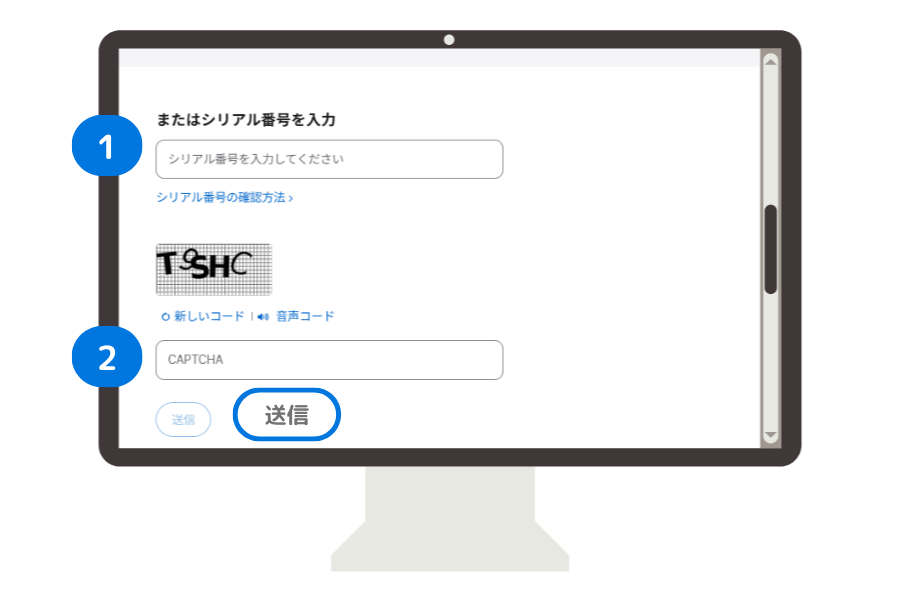
該当するシリアル番号の製品に紐づく保証状況のみ表示されます。
表示内容については、前項の『AppleCare+に入っているか確認する方法!iPhoneの設定アプリから確認する手順』の製品詳細ページと同様です。
この方法も、ログイン不要で端末が手元にあり、インターネットが使用できればすぐに確認できます。
AppleCare+の保証状況をApple公式サイトで確認する方法
Apple公式サイトにログインすると、Apple Accountに紐づくすべての製品の保証一覧を確認でき、複数端末を所有している場合に最適です。
・Apple公式サイトからApplecare+の保証状況を確認する方法
- 保証状況の確認ページを開く
- Apple Accountでログイン
- 「デバイスの保証状況と特典を見る」ページ上で製品一覧
⇒製品ごとにAppleCare+/限定保証/保証期限切れが表示 - 対象端末をタップすることで製品詳細の確認が可能
④で表示された詳細ページからは、そのまま該当する端末の修理申し込みを行えます。
また、この一覧に表示されない製品がある場合には、このページから非表示端末のシリアル番号を入力し、確認することも可能です。
シリアル番号から確認する方法は、前項の『AppleCare+の加入状況をシリアル番号で確認する方法』をご参考ください。
AppleCare+の領収書・購入履歴から加入を確認する方法
AppleCare+に加入しているかどうかは、通常であれば iPhone の設定アプリや Apple公式サイトで確認できます。
しかし、購入経路によって保証情報が表示されないケースや、端末が使用できない状況に陥った場合は、 購入時の領収書や注文履歴を確認できますので、その方法について解説します。
・Appleから届く領収書・請求書(PDF)で確認する
Apple Store(オンライン)で iPhone 本体や AppleCare+ を購入した場合、購入後に届くメールに次の PDF が添付されています。
メールに添付されるPDF
- 納品書(Delivery Note)
- 請求書(Invoice)
- 領収書(Receipt)
明記されている主な項目
- 購入日・製品名・注文番号・金額
- 「AppleCare+」または「AppleCare Services」
端末に対して AppleCare+ を購入していることが確認できる、 Apple が発行する正式な購入記録です。
そのため、顛末が使用できないといった状況になることを鑑み、印刷して書類として保管しておくことをおすすめします。
・店舗・キャリア・量販店で購入した場合は「販売店のレシート」を確認
Apple Store(実店舗)やキャリア(ドコモ/au/ソフトバンク)、家電量販店で購入した場合は、販売店が発行するレシートが購入履歴となります。
AppleCare+に加入している場合、レシート(または領収書)には、「iPhone 本体」「AppleCare+」の記載があります。
これらの記載がある場合、その店舗経由で AppleCare+ を購入していることが確認できます。
・Apple Store(オンライン)での注文は「ご注文状況」または「デバイス」ページから確認可能
Apple Store(オンライン)で購入した注文は、AppleAccountの「注文内容」からも確認可能
ホーム<バックのアイコン<アカウント(AppleAccountでログイン)<注文内容
- 注文番号
- 購入日
- 購入した製品(iPhone・AppleCare+ など)
- 支払い金額
- 注文状況・領収書の依頼
オンライン購入で AppleCare+ のみ追加した場合も、このページに記録される
なお、販売店経由で購入した AppleCare+ は、Apple アカウントの「注文内容」には表示されませんので、販売店舗の注文履歴等を確認してください。
領収書や注文履歴は、AppleCare+ を購入した事実を確認できる確実な手段です。
とくにオンライン購入時に届く PDF には AppleCare+ の項目が明確に記載されているため、設定アプリや公式サイトの表示と併用できるように保管しておくと良いでしょう。
・iPhoneを安く買うおすすめの方法!
iPhoneを使いたいけど、「iPhoneは高いからやめとこうかな・・・」と思っている方に是非知ってほしい内容です。
他社に乗り換えながら機種変更プログラムを使うと、かなりお得にiPhoneを手に入れることができます。
<利用できる機種変更プログラム>
ワイモバイル:新トクするサポート(A)
ドコモ、ahamo:いつでもカエドキプログラム
au、UQモバイル:スマホトクするプログラム
楽天モバイル:買い替え超トクプログラム
ソフトバンク:新トクするサポート+
このやり方のポイントは、2年後以降なら機種を返却したタイミングで残りの支払いが不要になることです。
そのため、2年以上経ったら、買い替えたいタイミングで機種変更できます。
もちろん、そのまま機種を使い続けても良いので、2年経った後に「やっぱりこのiPhoneを使い続けたい」、「返却が面倒だからこのままでも良いかな」と思っても大丈夫です。
つまり、機種変更プログラムを利用しておけば、2年経った時に残りの支払いを免除してもらって、新しい機種にお得に買い替える権利がある、ということです。
機種変更プログラムを利用したからといって、月額料金が発生することもないので、利用するデメリットや損はありません。
はっきりいって2年後にどう思うかわからないですが、気軽に機種変更できる権利を持っていた方が良いですよね?
ちなみに、2年でiPhoneを返却すると、それまでにかかる費用(実質の負担額)は「これ、iPhoneの値段なの?」とビックリするほど安いです。
2年と言えば、大体バッテリーが劣化しはじめてイライラし始める時なので、そのタイミングでバッテリー交換して無理に使い続けるより、残りの支払いを不要にして新しいiPhoneに買い替える方が賢い選択だと思います。
その意味では、お得に2年ごとに機種を買い替えられるプログラムと言えるので、入っておくことをおすすめします。
では実際、機種変更プログラムを利用するとどれくらいお得になるのか紹介しますね。
| 2年で返却した場合の 実質負担額 | |
| ワイモバイル【公式】オンラインストア | iPhone16(128GB) 乗り換え:53,760円 機種変更:70,320円 iPhone16e(128GB) 乗り換え:4,920円 機種変更:44,016円 iPhone15(128GB) 乗り換え:43,920円 機種変更:60,480円 |
| ahamo【公式】 | iPhone17(256GB) 乗り換え:12,540円 機種変更:76,340円 iPhone17 Pro(256GB) 乗り換え:93,060円 機種変更:117,260円 iPhone16e(128GB) 乗り換え:1,177円 機種変更:60,830円 iPhone16(128GB) 乗り換え:33円 機種変更:66,473円 |
| 楽天モバイル【公式】 | iPhone17(256GB) 乗り換え:73,392円+最大21,000円分のポイント還元 ⇨実質52,392円 機種変更:73,392円 iPhone17 Pro(256GB) 乗り換え:103,944円+最大21,000円分のポイント還元 ⇨実質82,944円 機種変更:103,944円 iPhone16e(128GB) 乗り換え:24円 機種変更:52,392円 iPhone16(128GB) 乗り換え:70,848円+最大16,000円分のポイント還元 ⇨実質22,160円 機種変更:70,848円 iPhone16 Pro(128GB) 乗り換え:90,912円+最大16,000円分のポイント還元 ⇨実質74,912円 機種変更:90,912円 iPhone15(128GB) 乗り換え:56,400円+最大円分のポイント還元 ⇨実質35,400円 機種変更:56,400円 |
| au【公式】オンラインショップ | iPhone17(256GB) 乗り換え:12,500円 機種変更:65,000円 iPhone17 Pro(256GB) 乗り換え:80,900円 機種変更:91,900円 iPhone16e(128GB) 乗り換え:5,547円 機種変更:38,547円 iPhone16(128GB) 乗り換え:9,700円 機種変更:65,500円 |
| ドコモ【公式】オンラインショップ | iPhone17(256GB) 乗り換え:12,540円 機種変更:65,340円 iPhone17 Pro(256GB) 乗り換え:93,060円 機種変更:106,260円 iPhone16e(128GB) 乗り換え:1,177円 機種変更:60,830円 iPhone16(128GB) 乗り換え:33円 機種変更:66,473円 |
| UQモバイル【公式】オンラインショップ | iPhone16e(128GB) 乗り換え:5,547円 機種変更:38,547円 iPhone15(128GB) 乗り換え:47円 機種変更:44,047円 |
| ソフトバンク【公式】オンラインショップ | iPhone17(256GB) 乗り換え:24円 機種変更:64,800円 ※別途特典利用料22,000円 iPhone17 Pro(256GB) 乗り換え:73,200円 機種変更:109,800円 ※別途特典利用料22,000円 iPhone16e(128GB) 乗り換え:24円 ※別途特典利用料11,000円 機種変更:43,920円 ※別途特典利用料22,000円 iPhone16(128GB) 乗り換え:24円 機種変更:47,520円 ※別途特典利用料22,000円 |
※48回の分割で対象機種を購入し、25ヵ月目以降に特典利用&機種回収必要です。査定条件を満たさない場合、回収に加えて22,000円(不課税)の支払いが必要です。特典利用の申し込み時期により支払い不要金額が異なります。機種・時期・契約種別(新規/のりかえ/機種変更/機種のみ購入)によって、1~24 回目と25~48 回目の分割支払金(賦払金)の金額が異なる場合あり。また、価格は2026年1月8日時点のものです。最新の価格はワイモバイルの公式サイトをご確認ください。
※「新トクするサポート+」が適用されるかは購入時点の指定に基づいて決まり、対象機種は追加または変更される場合があります。また、価格は2026年1月8日時点のものです。対象機種、プログラム詳細及び最新の価格はソフトバンクの公式サイトをご確認ください。
・ワイモバイル【公式】オンラインストア
人気のAndroidスマホが一括1円から手に入る!
ワイモバイル【公式】オンラインストアで
最新の端末価格を確認する
・ahamo【公式】
iPhoneが33円から手に入る!
ahamoの公式サイトで
最新の端末価格を確認する
・楽天モバイル【公式】
iPhoneの割引キャンペーンが充実
楽天モバイルの公式サイトで
最新の端末価格を確認する
⇒三木谷キャンペーンはこちら
・au【公式】オンラインショップ
iPhoneが乗り換えで最大44,000割引!
au【公式】オンラインショップで
最新の端末価格を確認する
・ドコモ【公式】オンラインショップ
最新のiPhone17(256GB)が44,000円割引!
ドコモ【公式】オンラインショップで
最新の端末価格を確認する
・UQモバイル【公式】オンラインショップ
iPhone・Androidが最大44,000円(税込)割引!
UQモバイル【公式】オンラインショップで
最新の端末価格を確認する
・ソフトバンク【公式】オンラインショップ
iPhone16が月1円から手に入る!
※別途利用料22,000円
ソフトバンク【公式】オンラインショップで
最新の端末価格を確認する
※「新トクするサポート+」が適用されるかは購入時点の指定に基づいて決まり、対象機種は追加または変更される場合があります。また、価格は2026年1月8日時点のものです。対象機種、プログラム詳細及び最新の価格はソフトバンクの公式サイトをご確認ください。