「AppleCare+の入り方を知りたい!」
「AppleCare+ってあとからでも入れる?」
「AppleCare+の契約を延長するにはどうすればいい?」
AppleCare+の入り方が気になりますよね。
この記事では、AppleCare+の入り方、また、あとからでも入れるのか、延長や解約の仕方などについても解説していきます。
AppleCare+の入り方まとめ
- Apple Store(実店舗):店舗で購入時に加入
- Apple Store(オンライン):購入画面で追加して加入
- キャリア・量販店:店舗で購入時に加入できる⇒キャリア独自+AppleCare Servicesなどと名称
・この記事を読んでわかること
- AppleCare+の入り方|オンライン・店頭での手順
- AppleCare+はあとから加入できるか
- AppleCare+の支払い方法
- AppleCare+の延長・更新の仕組み|2年経過後はどうなるのか
- AppleCare+の解約方法|手続きの仕方と注意点
※詳しく知りたい項目をタップすると読みたい内容へ移動できます
・AppleCare+に関する他の記事
AppleCare+の入り方!あとからでも入れる?延長や解約の仕方も解説
・この章を読んでわかること
AppleCare+の入り方!オンライン・店頭での手順を解説
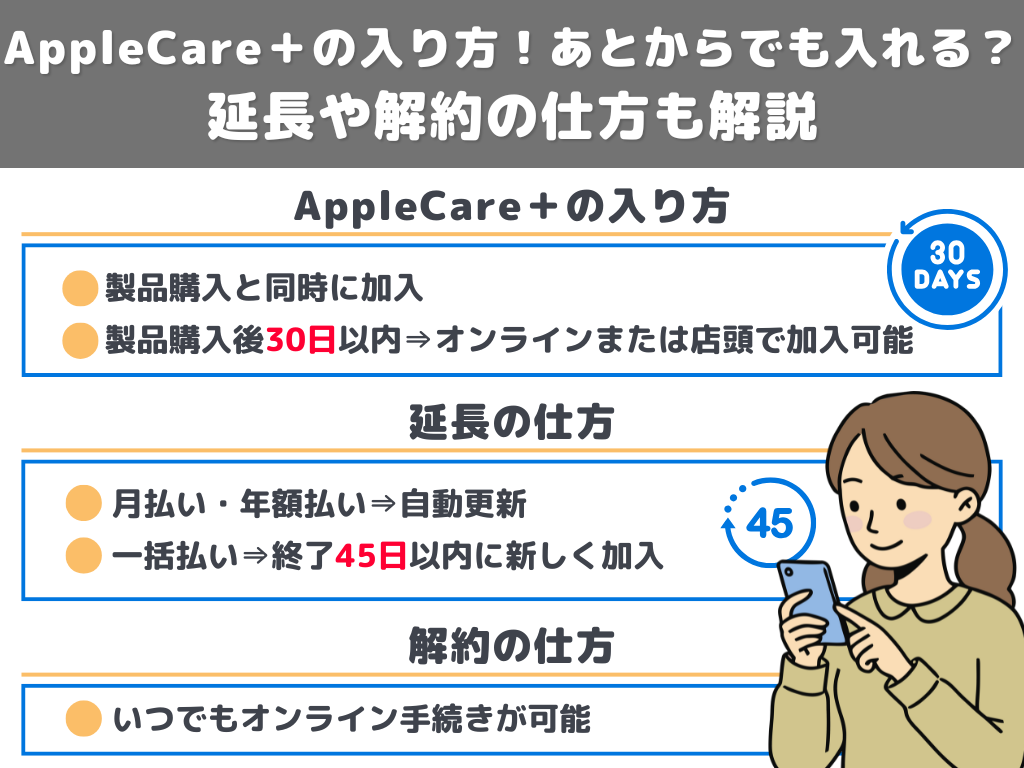
AppleCare+には、端末を購入する際にその場で加入する方法と、購入後30日以内であればあとから追加加入する方法の2種類があります。
この見出しでは、AppleCare+と端末を購入するタイミングで同時に手続きを行う入り方について解説します。
AppleCare+加入方法は、購入先ごとに次の3つに分かれます。
・AppleCare+│端末を購入する際に加入する3つの方法
- Apple Store(実店舗):店舗で購入時に加入
- Apple Store(オンライン):購入画面で追加して加入
- キャリア・量販店:店舗で購入時に加入できる⇒キャリア独自+AppleCare Servicesなどと名称
レシートまたは契約メールが 加入証明になるため保管推奨
Apple Storeでは、端末購入時にスタッフから案内があり、希望すればそのままAppleCare+を追加、支払い方法を選ぶだけで手続きが完了し、購入直後に保証が適用されます。
・Apple Store(実店舗)での流れ
- スタッフからAppleCare+の案内を受ける
- 希望すればその場で加入
- クレジットカードや現金で支払い
- 購入と同時に保証がスタート
- 後日、契約メールが届く(加入証明)
オンラインで購入する場合も同じで、購入画面でAppleCare+を選択するだけで本体と同時に登録されます。
・Apple Store(オンライン)での流れ
- 端末の購入画面で「AppleCare+を追加」を選択
- 本体と同時に決済
- 注文確認メールにAppleCare+の記載あり
- 後日、契約メールが届く
キャリアショップや家電量販店でも端末購入時に加入できますが、店舗によって「AppleCare+」ではなく、「キャリア独自名称+AppleCare Services」が案内される場合があります。
・キャリア・量販店購入時の流れ
- 購入手続きの中で保証オプションの説明を受ける
- 希望すればその場で追加
- 支払い方法はキャリア決済や分割払いも選べる
- 加入情報の反映に時間がかかることがあるため、レシートは必ず保管する
AppleCare+を購入時に同時加入することは、「購入証明の提出が不要」「案内を受けながら加入できる」「その場で保証が確定する」というメリットがあり、あとから手続きをしなくて済む点が大きなメリットです。
しかし、AppleまたはApple正規取扱店から新品として購入した製品のみが対象となり、中古品や非正規店で購入した製品は加入できません。
AppleCare+はあとから加入できる?購入後30日過ぎた場合の注意点
AppleCare+は、端末購入後でも30日以内ならあとから追加加入が可能です。
製品購入後30日以内なら、オンラインまたは店頭で加入可能
しかし、AppleCare+に後から加入を希望する場合、購入後30日過ぎたタイミングでは加入することができませんのでご注意ください。
製品購入から30日経過後にAppleCare+に新規で加入する例外規定はないため、期限内の加入が必須
iPhoneなら、以下の画面操作でAppleCare+を追加(加入可能な期限内に限り)します。
・iPhoneの設定画面からAppleCare+を追加する手順
- 設定アプリを開く
- [一般]<[AppleCareと保証] をタップ
- 表示されているデバイスを選択
- 加入可能な場合、
「AppleCare+ 保証が利用可能です」と表示 - 画面の案内に沿って申し込みを進める
製品購入後、30日を経過している場合には表示されません
上記の方法では、iPhoneさえあれば簡単にAppleCare+加入することができるいちばん簡単な方法になります。
ほかの方法でAppleCare+に加入するには、以下の2つを準備しておくとスムーズです。
・AppleCare+にあとから加入するために必要なもの
- シリアル番号:iPhoneなら「設定 → 一般 → 情報」で確認
- 購入証明書:レシート、納品書、量販店やキャリアの購入書類など
- AppleCare+ は「購入後30日以内」が原則のため、購入日の確認が必須
オンラインからの加入も、シリアル番号がわかれば、もっとも一般的で手軽な方法です。
・AppleCare+にあとからオンラインで加入する手順
- AppleCare+公式ページを開き、保証を追加ボタンをタップ
- シリアル番号を入力する
- 購入証明書が必要な場合はアップロードする
自動判定できない場合のみ、レシート等の提出を求めらる場合有 - 支払い方法を選択する
・一括払い(2年分まとめて)
・月額払い(毎月更新) - 契約完了メールを保管する
保証確認に必要となるため、削除せず保存推奨
AppleCare+にあとから加入する際に、対面で説明を受けながら進めたい場合は、店頭でも加入することができます。
・AppleCare+にあとから店頭で加入する手順
加入できる店舗
- Apple Store
- ドコモ/au/ソフトバンク
- ビックカメラ・ヨドバシカメラなど
手順
- 店頭で「AppleCare+に加入したい」と伝える
- 購入証明と端末を提示
- スタッフが加入可否(購入日・端末状態)を確認
- 支払い方法を選択して契約
- 加入レシートを必ず保管(システム反映まで数日かかる可能性有)
AppleCare+にあとから加入する場合の支払い方法は以下の通りです。
・AppleCare+にあとから加入する場合の支払い方法
- 一括払い(2年分)
- 月額払い(毎月自動更新)
店舗加入の場合は、キャリア決済・現金など店舗ごとの支払い方法も
しかし、以下のケースに該当する場合は、後から加入することができません。
・AppleCare+にあとから加入できないケース
- 購入後30日を過ぎている
- すでに故障や損傷が発生している
- 非正規の修理業者で修理されたことがある
- シリアル番号に問題がある
- 中古品として購入した製品
- Apple正規取扱店以外から購入した製品
上記の加入できないケースのように故障してから慌てて加入するなど、購入後30日以内であれば「いつでも入れる」わけではないので、加入を検討している方はお早めの手続きをおすすめします。
次の見出しでは、AppleCare+の支払い方法について、詳しく解説をすすめます。
AppleCare+の支払い方法!あとから加入する場合の支払いについても解説
AppleCare+の支払い方法は、一括払い(2年間分) と 月額払い(毎月自動更新) の2種類があります。
・AppleCare+の主な支払い方法
一括払い:購入時または加入時に2年分の料金をまとめて支払う方法
- 製品購入時と同じ支払い方法
- 2年分の料金を一度に支払う
- 長期的に見ると月額払いより割安
- まとまった金額が必要ですが、後々の支払い管理が楽に
月額払い:毎月更新される形式で、月ごとに支払いが発生
- 月額払い申し込み時に選択(クレジットカード、または Apple Pay)
- 毎月定額を支払い続ける
- 初期費用を抑えられる
- 解約するまで継続的に支払いが発生
どちらを選んでも保証内容は同じですが、支払いタイミングやランニングコストが異なるため、利用期間に合わせてご自身に合う方法を選択しましょう。
例外として、キャリア経由で製品購入と同時・またはあとからAppleCare+プランに申し込んだ場合は、キャリア決済が選択できる場合もありますので、ご利用のキャリアにご確認ください。
AppleCare+の支払いで利用可能な決済方法は以下の通りです。
・AppleCare+の支払いで利用可能な決済手段
- クレジットカード
- デビットカード
- Apple Pay
- キャリア決済(キャリア等で購入・加入した場合)
一括払いは、長期利用がほぼ確定している方に向いている一方で、月額払いは利用期間に応じて柔軟に継続できるため、短期間の利用や端末の買い替えが多い人に適しています。
あとからAppleCare+に加入する場合も支払い方法は同じで、加入手続きの支払い方法の項目で「一括払い」または「月額払い」を選択します。
・AppleCare+にあとから加入する場合の支払いについて
- 加入手続きの最終画面で希望の支払い形式を選ぶ
- 一括払いの場合は契約期間の残りに応じて料金が確定
- 月額払いは自動更新のため期限管理が不要
- 加入後に届く契約メールが保証証明となるため必ず保管
月額払いであれば更新は自動で継続されるため、期限の管理を気にする必要はありません。
しかし、AppleCare+の月額料金支払いが行われなかった場合、解約通知書で通知された日付をもって保証が失効しますので、確実に支払いを行える方法を選択しましょう。
また、一度選択したプランの種類は変更できませんのでご注意ください。
・AppleCare+の支払い方法は途中で変更できない
- 期間限定プラン(一括払い)から月払いプランへの変更
- 月払いプランから期間限定プラン(一括払い)への変更
AppleCare+の延長・更新の仕組み!期間や2年経過後はどうなるかを解説
AppleCare+は、加入時の支払い方法(2年一括/月額) によって、延長・更新の仕組みが大きく異なります。
・AppleCare+の延長・更新│支払い方法の比較
| 加入プラン | 2年後の扱い | 延長手続き | 注意点 |
|---|---|---|---|
| 一括払い(2年/3年) | 期限で終了 | 終了後45日以内に新しい定期プランを購入できる場合あり | 必ず買えるわけではない / デバイス状態などの条件あり |
| 月額・年額プラン | 自動更新で継続 | 手続き不要 | 長期的には一括より割高 |
AppleCare+の加入プラント機関について、詳しく解説を続けます。
・AppleCare+を一括払い(2年 or 3年固定)で加入した場合
保証は 満了日で自動終了
ただし 保証終了後45日以内なら、AppleCare+を再購入できる場合がある
注意:Appleから契約のプランの保証終了日が近づいていることを知らせる通知は届かない
⇒自身で管理する必要がある
AppleCare+を一括払いした場合、保証は延長ではなく、新しくプランを新規購入し、更新する方法になります。
しかし、すべての製品で必ず新規に提供されるものではなく、端末の状態・対象地域・対象機種などで購入可否が変わるため、以下の方法で確認が必要です。
・AppleCare+の保証が追加できるか確認する方法
- 設定< 一般 < AppleCareと保証 該当する端末の欄を確認、またはオンラインで確認可能
- 保証の追加購入ができる場合は、案内が表示され、そのまま購入手続きが可能
⇒表示がない場合は、保証の追加購入は不可
オンラインで確認する方法は、見出し『AppleCare+はあとから加入できる?購入後30日過ぎた場合の注意点』で詳しく解説しています。
・AppleCare+の保証を追加する際の支払い方法
- 延長では一括払いを選択できない
- 月払い(または、年払い)など可能な支払い方法は加入画面に表示
- 追加購入以降は自動更新となる
・AppleCare+の保証を月払いする際の料金
| 機種 | AppleCare+ 月払い |
| iPhone 16e | 980円(税込) |
| iPhone 17、iPhone 16 | 1,180円(税込) |
| iPhone 16 Plus | 1,380円(税込) |
| iPhone Air、iPhone 17 Pro、iPhone 17 Pro Max | 1,580円(税込) |
また、AppleCare+の保証期間が終了し、新たにAppleCareの保証を購入する場合には、変動の可能性があるため、Apple公式サイトでも最新の情報を確認してください。
・AppleCare+を月額(または年額)プランで加入した場合
- 解約しない限り自動更新
- 2年を超えても 3年目・4年目と保証は継続し、引き続き月額料金を支払う
- 特別な手続きは一切不要
- 延長時の料金│製品ごとに設定されている月額料金(または年額料金) がそのまま適用
- AppleCare+の料金には延長専用の割引料金や上乗せ料金はない
- AppleCare+サービス提供書では以下のように定められている
- Appleは料金を改定できる
- 改定時は 30日前にメール等で通知
- 通知後に解約しない場合、ユーザーは新料金に同意した扱いになる
- 延長後も基本は同じ金額で継続
⇒料金が変更される可能性がある
上記のように、AppleCare+の加入から2年経過後も保証期間を更新、または延長することが可能です。
しかし、部品供給終了などでApple が保証対応の提供ができなくなった場合には、30日前に書面で通知され、終了することになります。
AppleCare+の延長がおすすめのタイプは、以下に当てはまる方です。
・AppleCare+の延長をおすすめするタイプ
- 同じ端末を 2年以上使う予定がある
- 落下・水濡れの経験があり不安
- 修理費が高額なので保険的に持っておきたい
- 買い替え予定が未定
つぎに、延長が必要か検討をおすすめしたいタイプの方は以下の通りになります。
・AppleCare+の延長を慎重に検討したいタイプ
- 2年後に確実に買い替える予定
- 壊れたら修理より買い換えたい
- 保証不要と判断できる
買い換えを検討しているけど、「iPhoneは高い…」とお悩みの方は高性能だけど安い「コスパ最強」iPhoneを紹介するので、参考にしてみてください。
・今買うならコレ!コスパ最強「iPhone」4選!
2026年1月最新のコスパ最強のiPhoneは、「iPhone16e」、「iPhone16」、「iPhone SE(第3世代)」、「iPhone15シリーズ」の4つです。
最新のiPhone17に比べれば型落ちのiPhoneですが、性能と価格のバランスを考えると特に優秀な4つなので、順に紹介します。
| コスパ最強iPhone | おすすめ購入先 | おすすめポイント |
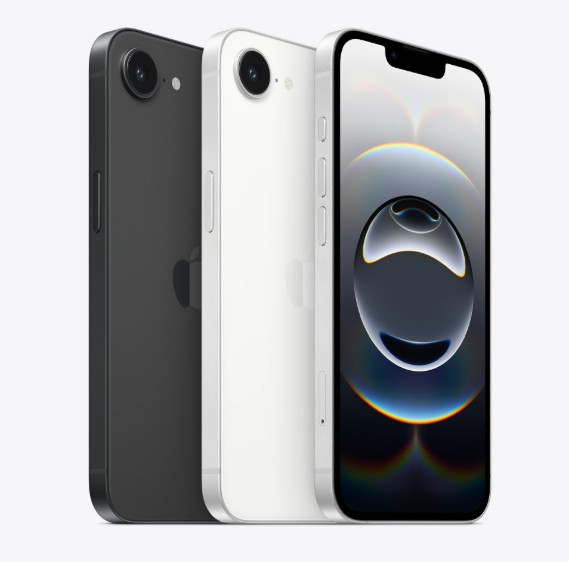 iPhone16e | ・ワイモバイル【公式】オンラインストア 乗り換え:4,920円 機種変更:44,016円 ※2年で返却する場合 ・UQモバイル【公式】オンラインショップ 乗り換え:5,547円 機種変更:38,547円 ※2年で返却する場合 ・楽天モバイル【公式】 乗り換え:24円 機種変更:52,392円 ※2年で返却する場合 ・au【公式】オンラインショップ 乗り換え:5,547円 機種変更:38,547円 ※2年で返却する場合 ・ahamo【公式】 乗り換え:1,117円 ※2年で返却する場合 | 2025年2月28日に発売された最新に一番近いiPhone。 iPhone16と同じ「A18」チップを使用しているので、3Dゲームが遊べるほど処理スペックは高い。 ただし、カメラ性能が少し弱いので、カメラを重視したい方はiPhone16がおすすめ |
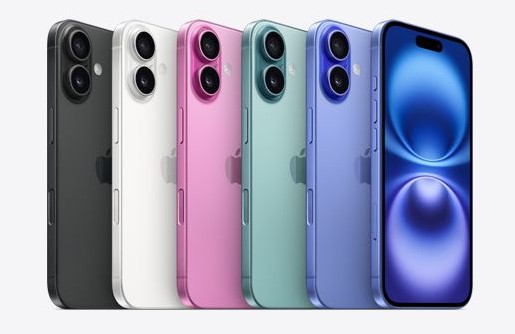 iPhone16 | ・auオンラインショップ 乗り換え:9,700円 機種変更:65,500円 ※2年で返却する場合 ・ahamo【公式】 乗り換え:1,117円 ※2年で返却する場合 ・ソフトバンクオンラインショップ※2 【特典A/1年返却の場合】 乗り換え:12円 ※別途利用料22,000円がかかります。 機種変更:23,760円 ※別途特典利用料22,000円+早期利用料11,000円がかかります。 【特典B/2年返却の場合】 ※別途利用料22,000円がかかります。 乗り換え:24円 機種変更:47,520円 | Apple初のAI搭載モデル 高性能A18チップ搭載なので、3Dゲームもサクサク遊べる! |
.jpg) iPhone SE(第3世代) ※認定中古品 | ・ワイモバイルオンラインストア 乗り換え:19,800円 機種変更:34,920円 ・UQモバイルオンラインショップ 乗り換え:25,000円 機種変更:47,000円 ・auオンラインショップ 乗り換え:25,000円 機種変更:47,000円 ・ソフトバンクオンラインショップ 乗り換え:9,696円 ※5歳以上18歳以下の新規ユーザーの場合 | 2022年3月発売のコンパクト設計のiPhone SNSや動画を見るといった普段使い程度ならストレスなく快適に使えておすすめ おサイフケータイにも対応 お子様のデビュー機にもピッタリ |
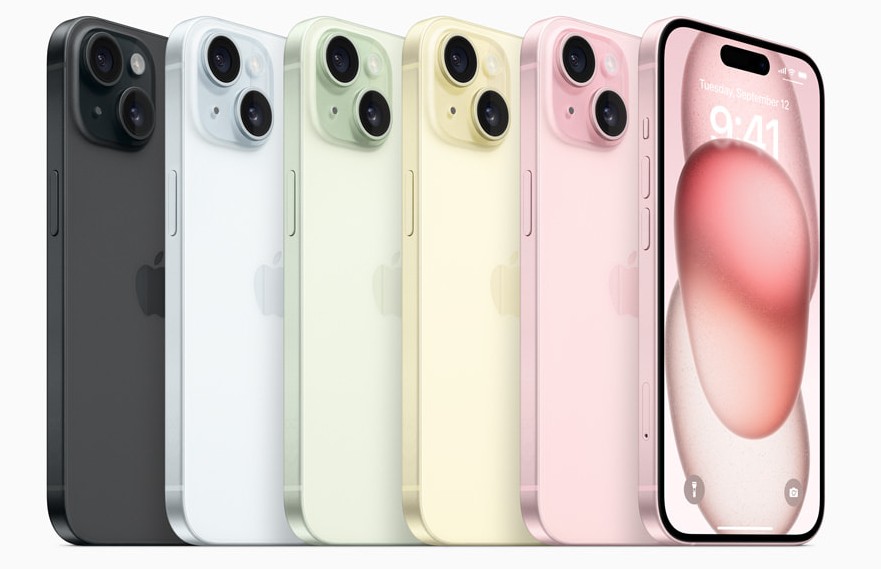 iPhone15シリーズ | ・ワイモバイルオンラインストア※1 乗り換え:43,920円 機種変更:60,480円 ※2年で返却する場合 ・楽天モバイル 乗り換え:92,800円+最大20,000円相当還元 実質72,800円 機種変更:112,800円 | 最新のiPhone17に比べると2世代前のモデルになるので、型落ちモデルを選ぶならiPhone16かiPhone16eがおすすめ iPhone15は型落ちなのに値段が高い キャリアの機種変更プログラムを利用すればiPhone17でも安く手に入る |
※在庫の最新情報は各公式オンラインショップをご覧ください。
※1 48回割賦で対象機種を購入し、25ヵ月目以降に特典利用&機種回収必要です。査定条件を満たさない場合、回収に加えて22,000円(不課税)の支払い要。特典利用申込み時期により支払い不要金額が異なります。機種・時期・契約種別(新規/のりかえ/機種変更/機種のみ購入)によって、1~24 回目と25~48 回目の分割支払金(賦払金)の金額が異なる場合あり。また、価格は2026年1月8日時点のものです。最新の価格はワイモバイルの公式サイトでご確認ください。
※2「新トクするサポート+」が適用されるかは購入時点の指定に基づいて決まり、対象機種は追加または変更される場合があります。また、価格は2026年1月8日時点のものです。対象機種、プログラム詳細及び最新の価格はソフトバンクの公式サイトをご確認ください。
・ワイモバイル【公式】オンラインストア
人気のAndroidスマホが一括1円から手に入る!
ワイモバイル【公式】オンラインストアで
最新の端末価格を確認する
・ahamo【公式】
iPhoneが33円から手に入る!
ahamoの公式サイトで
最新の端末価格を確認する
・楽天モバイル【公式】
iPhoneの割引キャンペーンが充実
楽天モバイルの公式サイトで
最新の端末価格を確認する
⇒三木谷キャンペーンはこちら
・au【公式】オンラインショップ
iPhoneが乗り換えで最大44,000割引!
au【公式】オンラインショップで
最新の端末価格を確認する
・ドコモ【公式】オンラインショップ
最新のiPhone17(256GB)が44,000円割引!
ドコモ【公式】オンラインショップで
最新の端末価格を確認する
・UQモバイル【公式】オンラインショップ
iPhone・Androidが最大44,000円(税込)割引!
UQモバイル【公式】オンラインショップで
最新の端末価格を確認する
・ソフトバンク【公式】オンラインショップ
iPhone16が月1円から手に入る!
※別途利用料22,000円
ソフトバンク【公式】オンラインショップで
最新の端末価格を確認する
※「新トクするサポート+」が適用されるかは購入時点の指定に基づいて決まり、対象機種は追加または変更される場合があります。また、価格は2026年1月8日時点のものです。対象機種、プログラム詳細及び最新の価格はソフトバンクの公式サイトをご確認ください。
AppleCare+の解約方法!手続きの仕方と注意点を解説
AppleCare+ は加入後いつでも解約できますが、支払い方法(定期払い/一括払い)と加入元(Apple/キャリア/量販店)によって、手続き方法や返金の扱いが異なりますので、解説します。
AppleCare+を解約する際、加入しているプラン(支払い方法)によって解約方法が異なりますので、まず確認が必要です。
- AppleCare+解約方法│「支払い方法」と「加入先」3つのパターン
| 支払い/購入先 | 支払い方法 | 解約の窓口 |
|---|---|---|
| 定期払い(サブスクリプション) 月額払いや年払い | 加入時に月額AppleCare+など選択 | Appleの「サブスクリプション」画面から解約/Appleサポート経由で解約 |
| 一括払い(期間限定プラン) | 加入時に2年・3年分を一括購入 | Appleサポート(Web/アプリ/電話/書面)から解約手続き |
| キャリア・量販店経由 | キャリア・量販店などで端末と同時加入 | 加入したキャリアや販売店(Myページ/店舗/サポート)で解約 |
加入した際の支払い方法が不明な場合、以下の確認方法をご参考ください。
・AppleCare+の加入プランの確認方法
- 定期払プラン(月払いまたは年払い)か一括払いかを確認
- iPhone・iPad・Macの設定から確認
- 設定<画面上部の自分の名前(Apple ID)をタップ
- 「サブスクリプション」を選択
- AppleCare+が表示されている場合は月払いや年払い(定期払いプラン)
- 表示されていない場合は一括払いの可能性が高い
- オンラインで保証状況を確認する
- Apple公式サイトに移動
- デバイスのシリアル番号を入力
- 保証の種類、有効期限、契約番号が表示
- 「月額」「年額」の記載があれば定期払いプラン
- 通信事業者経由(ドコモ、au、ソフトバンクなど)で加入した場合の確認
- Apple IDのサブスクリプション一覧に表示されないケースあり
- 各社マイページや契約内容確認書類で確認
上記、加入プランが見つからない場合は、AppleAccountとの紐づけが未完の場合や、別のAppleAccountでの加入などが考えられます。
詳しくは、Apple公式サイトでご確認ください。
定期払い(サブスクリプション)の解約方法│月額払い・年払い
Apple公式では、毎月または毎年支払う方式を 「定期払い(サブスクリプション)」と呼びます。
・Apple Accountのサブスクリプションから解約する方法
- 「設定」アプリを開く
- 上部のApple Accountをタップ
- サブスクリプションを選択
- AppleCare+ を選び、「サブスクリプションをキャンセル」をタップ
- 画面の案内に沿って完了
・オンラインで解約
- 「サブスクリプション管理ページにアクセス
- 該当のApple Accountとパスワードでログイン
- AppleCare+のプランを見つけてクリック
- 「サブスクリプションをキャンセル」をクリック
注意:月払いでもキャリア経由のAppleCare+は表示されない
キャリア請求のAppleCare+は Appleのサブスクリプション一覧に出ませんので、必ずキャリアで手続きを行います。
・定期払いの解約申し込みタイミングと返金ルール
- 定期払いの開始から30日以内にAppleCareプラン解約
⇒全額返金 - 定期払いプランの開始後31日以降に月払いまたは年払いのAppleCareプランを即時解約
⇒保証残存期間の割合に基づいて返金 - 月払いまたは年払いプランが、すでに最終月または最終年の終了時まで有効なままで解約
⇒返金は行われない - 「自動更新を停止する」を選択:支払済み期間(最後の月 or 年)満了までは保証が継続
⇒返金は行われない
つまり、「すぐに解約して返金を受けたい場合は、速やかに手続き」、「来月以降の請求だけ止めたい場合はサブスクリプションで自動更新停止」と使い分けることが重要です。
AppleCare+の定期払いを解約した場合の返金条件は、AppleのAppleCare+利用規約で詳しく確認できます。
一括払い(期間限定プラン)の解約方法
Apple公式ページでは一括払い方式を「期間限定プラン」と呼びます。
・一括払いした AppleCare プランを解約する方法
- Apple公式サイトの問い合わせページで該当のApple Accountでログイン
- 「ハードウェア保証」→「AppleCare プランを解約する」を選択
⇒画面上から電話での手続きへ進行する場合もあり
・一括払い(期間限定プラン)の解約申し込みタイミングと返金ルール
- 購入から30日以内 → 全額返金(ただし利用済みサービス分は控除)
- 31日以降 → 残存期間に応じて按分返金(サービス利用分は控除)
例:2年プランのちょうど1年後に解約する場合:
→ 残り1年分(365日)が日割りで返金
→ 画面修理等を利用していれば、その費用が返金から控除されるため返金ゼロの場合もあり
キャリア・量販店で加入したAppleCare+の解約方法
キャリアや量販店で端末と同時加入したAppleCare+(名称例:故障紛失サポート with AppleCare Servicesなど)は、
請求元がAppleではないため、解約窓口も各キャリアになります。
・各キャリアAppleCare+の解約窓口
- ドコモ:My docomo または 店頭
- au:My au または 店頭
- ソフトバンク:My SoftBank または 店頭
- 楽天モバイル:my 楽天モバイル
- 家電量販店:購入店舗へ問い合わせ
注意
- Appleのサブスクリプション画面には表示されない
- 返金の可否も “キャリアの規定” が適用
以下、AppleCare+の解約時に注意したいポイントをまとめておきましょう。
・AppleCare+解約時の注意点
- サービス利用済み(修理や交換をしている)
⇒その費用が返金から控除 - 定期払いの「自動更新停止」は即時解約ではない
⇒月・年の最終日まで保証が続き返金なし - 一括払いは、解約しない場合固定期間で自動終了
⇒終了後45日以内に再度加入した場合は自動更新に変更される - キャリア経由で契約したAppleCare+解約は必ずキャリアに問い合わせ
⇒Apple側では解約不可
AppleCare+の解約に関するガイドラインについては、『Apple公式サイト』で詳しく確認できます。
・iPhoneを安く買うおすすめの方法!
iPhoneを使いたいけど、「iPhoneは高いからやめとこうかな・・・」と思っている方に是非知ってほしい内容です。
他社に乗り換えながら機種変更プログラムを使うと、かなりお得にiPhoneを手に入れることができます。
<利用できる機種変更プログラム>
ワイモバイル:新トクするサポート(A)
ドコモ、ahamo:いつでもカエドキプログラム
au、UQモバイル:スマホトクするプログラム
楽天モバイル:買い替え超トクプログラム
ソフトバンク:新トクするサポート+
このやり方のポイントは、2年後以降なら機種を返却したタイミングで残りの支払いが不要になることです。
そのため、2年以上経ったら、買い替えたいタイミングで機種変更できます。
もちろん、そのまま機種を使い続けても良いので、2年経った後に「やっぱりこのiPhoneを使い続けたい」、「返却が面倒だからこのままでも良いかな」と思っても大丈夫です。
つまり、機種変更プログラムを利用しておけば、2年経った時に残りの支払いを免除してもらって、新しい機種にお得に買い替える権利がある、ということです。
機種変更プログラムを利用したからといって、月額料金が発生することもないので、利用するデメリットや損はありません。
はっきりいって2年後にどう思うかわからないですが、気軽に機種変更できる権利を持っていた方が良いですよね?
ちなみに、2年でiPhoneを返却すると、それまでにかかる費用(実質の負担額)は「これ、iPhoneの値段なの?」とビックリするほど安いです。
2年と言えば、大体バッテリーが劣化しはじめてイライラし始める時なので、そのタイミングでバッテリー交換して無理に使い続けるより、残りの支払いを不要にして新しいiPhoneに買い替える方が賢い選択だと思います。
その意味では、お得に2年ごとに機種を買い替えられるプログラムと言えるので、入っておくことをおすすめします。
では実際、機種変更プログラムを利用するとどれくらいお得になるのか紹介しますね。
| 2年で返却した場合の 実質負担額 | |
| ワイモバイル【公式】オンラインストア | iPhone16(128GB) 乗り換え:53,760円 機種変更:70,320円 iPhone16e(128GB) 乗り換え:4,920円 機種変更:44,016円 iPhone15(128GB) 乗り換え:43,920円 機種変更:60,480円 |
| ahamo【公式】 | iPhone17(256GB) 乗り換え:12,540円 機種変更:76,340円 iPhone17 Pro(256GB) 乗り換え:93,060円 機種変更:117,260円 iPhone16e(128GB) 乗り換え:1,177円 機種変更:60,830円 iPhone16(128GB) 乗り換え:33円 機種変更:66,473円 |
| 楽天モバイル【公式】 | iPhone17(256GB) 乗り換え:73,392円+最大21,000円分のポイント還元 ⇨実質52,392円 機種変更:73,392円 iPhone17 Pro(256GB) 乗り換え:103,944円+最大21,000円分のポイント還元 ⇨実質82,944円 機種変更:103,944円 iPhone16e(128GB) 乗り換え:24円 機種変更:52,392円 iPhone16(128GB) 乗り換え:70,848円+最大16,000円分のポイント還元 ⇨実質22,160円 機種変更:70,848円 iPhone16 Pro(128GB) 乗り換え:90,912円+最大16,000円分のポイント還元 ⇨実質74,912円 機種変更:90,912円 iPhone15(128GB) 乗り換え:56,400円+最大円分のポイント還元 ⇨実質35,400円 機種変更:56,400円 |
| au【公式】オンラインショップ | iPhone17(256GB) 乗り換え:12,500円 機種変更:65,000円 iPhone17 Pro(256GB) 乗り換え:80,900円 機種変更:91,900円 iPhone16e(128GB) 乗り換え:5,547円 機種変更:38,547円 iPhone16(128GB) 乗り換え:9,700円 機種変更:65,500円 |
| ドコモ【公式】オンラインショップ | iPhone17(256GB) 乗り換え:12,540円 機種変更:65,340円 iPhone17 Pro(256GB) 乗り換え:93,060円 機種変更:106,260円 iPhone16e(128GB) 乗り換え:1,177円 機種変更:60,830円 iPhone16(128GB) 乗り換え:33円 機種変更:66,473円 |
| UQモバイル【公式】オンラインショップ | iPhone16e(128GB) 乗り換え:5,547円 機種変更:38,547円 iPhone15(128GB) 乗り換え:47円 機種変更:44,047円 |
| ソフトバンク【公式】オンラインショップ | iPhone17(256GB) 乗り換え:24円 機種変更:64,800円 ※別途特典利用料22,000円 iPhone17 Pro(256GB) 乗り換え:73,200円 機種変更:109,800円 ※別途特典利用料22,000円 iPhone16e(128GB) 乗り換え:24円 ※別途特典利用料11,000円 機種変更:43,920円 ※別途特典利用料22,000円 iPhone16(128GB) 乗り換え:24円 機種変更:47,520円 ※別途特典利用料22,000円 |
※48回の分割で対象機種を購入し、25ヵ月目以降に特典利用&機種回収必要です。査定条件を満たさない場合、回収に加えて22,000円(不課税)の支払いが必要です。特典利用の申し込み時期により支払い不要金額が異なります。機種・時期・契約種別(新規/のりかえ/機種変更/機種のみ購入)によって、1~24 回目と25~48 回目の分割支払金(賦払金)の金額が異なる場合あり。また、価格は2026年1月8日時点のものです。最新の価格はワイモバイルの公式サイトをご確認ください。
※「新トクするサポート+」が適用されるかは購入時点の指定に基づいて決まり、対象機種は追加または変更される場合があります。また、価格は2026年1月8日時点のものです。対象機種、プログラム詳細及び最新の価格はソフトバンクの公式サイトをご確認ください。
・ワイモバイル【公式】オンラインストア
人気のAndroidスマホが一括1円から手に入る!
ワイモバイル【公式】オンラインストアで
最新の端末価格を確認する
・ahamo【公式】
iPhoneが33円から手に入る!
ahamoの公式サイトで
最新の端末価格を確認する
・楽天モバイル【公式】
iPhoneの割引キャンペーンが充実
楽天モバイルの公式サイトで
最新の端末価格を確認する
⇒三木谷キャンペーンはこちら
・au【公式】オンラインショップ
iPhoneが乗り換えで最大44,000割引!
au【公式】オンラインショップで
最新の端末価格を確認する
・ドコモ【公式】オンラインショップ
最新のiPhone17(256GB)が44,000円割引!
ドコモ【公式】オンラインショップで
最新の端末価格を確認する
・UQモバイル【公式】オンラインショップ
iPhone・Androidが最大44,000円(税込)割引!
UQモバイル【公式】オンラインショップで
最新の端末価格を確認する
・ソフトバンク【公式】オンラインショップ
iPhone16が月1円から手に入る!
※別途利用料22,000円
ソフトバンク【公式】オンラインショップで
最新の端末価格を確認する
※「新トクするサポート+」が適用されるかは購入時点の指定に基づいて決まり、対象機種は追加または変更される場合があります。また、価格は2026年1月8日時点のものです。対象機種、プログラム詳細及び最新の価格はソフトバンクの公式サイトをご確認ください。