「LINEMOのテザリングには、知らないと困る制限や罠があるの?」
「LINEMOのテザリングのやり方や設定方法を知りたい。」
「LINEMOのテザリングに対応する機種やiPhoneでの使い方を確認したい。」
LINEMOのテザリングは、対応機種であれば申し込み不要で利用でき、追加料金もかかりません。
しかし、テザリング専用の通信容量が用意されているわけではなく、スマホで使うデータ容量と合算される点には注意が必要です。
LINEMOベストプランVで30GBを超えると通信速度が制限されるため、パソコンで動画視聴や大きなファイルの送受信をすると、想像以上に早く容量を使い切ることがあります。
また、LINEMOのテザリング速度は利用場所や時間帯、接続する台数によって変わります。
iPhoneでは「インターネット共有」、Androidでは「アクセスポイント」などから設定できますが、端末によってはLINEMOのAPN設定を確認しなければつながらないこともあります。
さらに、LINEMOのLINEギガフリーには対象外となる機能や通信があるため、テザリング中ならすべてのLINE通信が容量を消費しないとは考えないほうが安心です。
そこでこの記事では、LINEMOでテザリングが何ギガまで使えるのか、30GBを超えたらどうなるのかをわかりやすく解説します。
あわせて、テザリングのやり方や設定、対応機種の確認方法、iPhoneやAPNでつながらないときの注意点まで紹介します。
【この記事の要点まとめ】
- 利用条件:LINEMOのテザリングは対応機種なら申し込み不要・追加料金0円で使えます
- やり方:iPhone・AndroidともにWi-Fi・USB・Bluetoothの3種類から接続できます
- 容量の罠:スマホ通信と容量を共有し、10GB・30GB超過後は最大300kbpsまたは1Mbpsに制限されます
- 対応機種:多くのiPhone・Androidで使えますが、機種によってはAPN設定が必要です
対応状況や必要な設定は機種と購入元で異なるため、申し込み前に公式の動作確認端末で確認できます。
・この記事を読んでわかること
・LINEMOのテザリングに関する他の記事
【PR】LINEMOの契約を検討している方へ:今ならPayPayポイントプレゼントキャンペーン実施中!
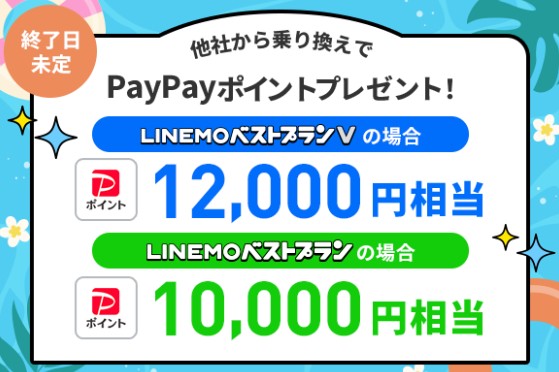
他社からワイモバイルに乗り換ると最大12,000円相当のPayPayポイントがもらえるキャンペーンが開催中です!
また、LINEMOでは、上記の特典に加えて週替わりで追加の特典があります。タイミングによっては、PayPayポイントが合計最大20,000ポイントまで増えることがありますので、公式サイトを必ずチェックすることをおすすめします。
LINEMOのテザリングは無料でできる?料金・通信容量・制限をわかりやすく解説!
・この章の要点まとめ
- LINEMOのテザリングは全プランで無料、申し込み不要
- 容量は契約プラン内で利用(10GB/30GB)
- 容量超過で速度制限あり
- テザリング中もLINEギガフリー適用
- 多くのiPhone・Androidで利用可、設定が必要な端末もあり
この章では、LINEMOでテザリングを使うときに気になる「料金はかかるの?」「どこまで容量を使えるの?」「LINEギガフリーは適用されるの?」といった疑問を、わかりやすくまとめていきます。
あわせて、テザリングができるスマホの機種や、申し込みやオプションの有無、プランごとの容量や制限の違い、速度が遅くなるときの原因と対策なども解説します。
・この章を読んでわかること
- LINEMOのテザリングは無料か料金や申し込みの有無
- LINEMOのテザリング容量や上限の違い
- LINEMOのテザリングとLINEギガフリーの関係
- LINEMOのテザリングの速度制限と遅い時の対処法
- LINEMOのテザリングの対応機種
※知りたい情報をタップすると読みたい部分にスグ移動できます
LINEMOのテザリング利用方法・設定手順
はコチラから確認できます。
テザリングの設定方法・対応機種・注意点を
まとめてチェック!
LINEMO公式サイト
テザリングの設定方法・対応機種を確認する
LINEMOでテザリングは本当に無料?オプション料金や申し込みは必要?
LINEMOでは、テザリング機能が追加料金なしで利用でき、申し込みも必要ありません。
契約したプランの月額料金に含まれているため、SIMカードやeSIMの開通後すぐに使い始められます。
つまり、どの料金プランでもテザリングは利用可能で、現在新規受付中の「ベストプラン」「ベストプランV」に加え、新規受付を終了した「ミニプラン」「スマホプラン」を契約中の方も追加料金なしで利用できます。
なお、テザリングで使った通信量も契約中のデータ容量に含まれます。
そのため、上限を超えると速度制限がかかり、テザリング時の通信速度も低下します。
ちなみに、海外でモバイルデータ通信を利用する場合は「世界対応ケータイ」への申し込みが必要で、通信料は利用する国・地域によって異なります。
新しい電話番号で契約した場合は、契約から4カ月目の末日まで利用できないため、渡航前に利用条件を確認してください。
LINEMOのテザリングの通信容量はどこまで?30GBなど上限について
LINEMOのテザリングには専用の容量制限はありませんが、契約しているデータプランの容量がテザリングでも使われるため、その範囲内での利用になります。
以下に、各プランでの上限や速度制限の内容を整理しました。
- ベストプラン
月間データ容量は10GBで、上限を超えると速度制限がかかります。
10~15GB使用時:最大300kbps、それ以上は最大128kbpsまでに制限されます。 - ベストプランV(30GBプラン)
月間データ容量は30GBで、30~45GB使用時:最大1Mbps、45GBを超えると最大128kbpsに制限されます
ちなみに、LINEMOにはデータ無制限プランはないため、現在新規受付中のプランでは最大30GBまでが高速通信の上限になります。
そして、テザリング使用中はデータ消費が早いため、30GBを超えると速度が落ち、快適さが大きく下がる点に注意が必要です。
<LINEMOのテザリングの通信容量と速度制限>
| プラン | 高速通信できる容量 | 上限超過後の速度制限 |
|---|---|---|
| ベストプラン | 10GB | 10–15 GB:300 kbps、超過後:128 kbps |
| ベストプランV | 30GB | 30–45 GB:1 Mbps、超過後:128 kbps |
このように、テザリングにおける容量上限や速度制限の詳細は、契約プランごとに異なります。
そのため、利用状況によっては、追加データ購入や他サービスの比較検討も必要になってきます。
ちなみに、2024年7月29日に新規受付を終了したミニプラン(3GB)を現在も契約中の方も、テザリングを利用できます。
ただし容量上限が3GBと小さいため、テザリングでPCや動画視聴を頻繁に行うと数日で使い切ってしまうこともあります。
容量を使い切ると通信速度は最大300kbpsに制限されるため、快適な速度で使いたい場合は追加データ購入も検討しましょう。
なお、ミニプランは現在、新たに申し込むことはできません。
LINEMOのテザリング利用方法・設定手順
はコチラから確認できます。
テザリングの設定方法・対応機種・注意点を
まとめてチェック!
LINEMO公式サイト
テザリングの設定方法・対応機種を確認する
LINEMOのテザリングはLINEギガフリーの対象?
LINEMOのテザリング機能を使って他の機器(例えば、タブレットやパソコン)をインターネットに接続しても、LINEギガフリーはきちんと適用されます。
つまり、接続先の端末でも、トークや音声通話・ビデオ通話などの対象機能を使っても、データ容量は消費されません。
ちなみに、LINEギガフリーはオプションではなく、LINEMO契約に含まれているサービスです。そのため、申し込みや設定は不要で、自動的に適用されます。
ただし、LINEアプリの全ての機能が対象というわけではありません。
例えば、スタンプショップやLINEマンガなどの一部サービスはギガフリー対象外で、使用すればデータ容量が消費されます。
<LINEギガフリーに関するまとめ>
- テザリング中のLINE利用もギガフリー適用:他の機器でLINEアプリを使ってもデータ消費ゼロです
- 申し込み不要、追加料金もなし:契約中のプランに含まれるため、自動で適用されます。
- 対象外のLINE機能あり:スタンプショップ、LINEマンガなど特定の機能は対象外となるので注意点
このように、LINEMOのLINEギガフリーはテザリング時にもしっかり適用されるので、外出先でもデータを気にせずLINEを活用できます。
LINEMOのテザリングに速度制限はある?遅い時の原因と対処法も解説!
ここでは、LINEMOのテザリングで速度が遅くなる場合や制限の有無、そして快適に使うための設定や対処法について、わかりやすく解説します。
先ほど解説した通り、LINEMOでは、テザリングそのものに特別な速度制限はありません。
ただし、契約中のデータ容量を使い切ると速度制限がかかり、テザリングの通信速度にも影響があります。
- ベストプラン
10GBを超えると最大300kbpsの速度制限、15GB超では最大128kbpsに制限されます。 - ベストプランV
30GBを超えると最大1Mbpsに、45GB超では最大128kbpsに速度制限されます。
速度制限の後、My Menuで1GBあたり550円(税込)で追加購入すると通常の速度に戻ります。
速度が遅くなる主な原因には、次のようなものがあります。
- 月間データ容量の使いすぎ
契約しているデータ容量を使い切ると速度制限がかかり、テザリングでも同じように制限の対象になります。 - 回線の混雑
通勤時間やお昼休みなど、多くの人がスマホを使う時間帯は回線が混み合い、速度が落ちやすくなります。 - 端末やアプリの状態
ストレージの空き不足やOSの未更新、不要なアプリが裏で動いていると通信速度に影響することがあります。こうした点は事前に整えておくと安心です。
そして、速度を改善するための方法は、次の通りです。
- データ容量を確認して追加する
My Menuから残りの容量を確認し、不足している場合は1GBあたり550円で追加すれば通常速度に戻せます。 - 利用する時間や場所を工夫する
混雑しやすい時間帯を避けると、より安定した速度で利用しやすくなります。 - 端末の状態を整える
再起動やOSアップデート、不要なアプリの停止、ストレージの空き容量確保など、日常的なメンテナンスを行うと速度改善につながります。
このように、LINEMOのテザリング自体に特別な速度制限はありませんが、データ容量の使いすぎや回線混雑、端末の状態によって速度が遅く感じられることがあります。
しかし、原因と対策を知っておくことで、より快適にテザリングを利用できます。
LINEMOのテザリング利用方法・設定手順
はコチラから確認できます。
テザリングの設定方法・対応機種・注意点を
まとめてチェック!
LINEMO公式サイト
テザリングの設定方法・対応機種を確認する
LINEMOのテザリングの対応機種
この見出しでは、LINEMOでテザリングが使えるかどうか、どんな端末で利用できるのかについて、わかりやすくお伝えしますね。
LINEMOでは、公式の動作確認端末ページで利用できる端末として掲載されている多くのiPhoneやAndroid端末でテザリングを利用できますが、すべての端末の動作が保証されているわけではありません。
まずはご自分のスマホがLINEMOで利用できるかどうかを、念のためLINEMO公式サイトの「動作確認端末」ページでチェックするのがおすすめです。
公式の動作確認端末ページでは、製品カテゴリ・メーカー・購入元のキャリアなどを選んで対応状況を検索できます。
・申し込みも追加料金も不要
LINEMOで利用できる端末であれば、テザリングの申し込みや追加料金は不要です。SIMカードやeSIMの開通後、端末側で設定すると利用できます。
・対応端末の確認方法
LINEMO公式サイトの「動作確認端末」のページで、端末のカテゴリ・メーカー・購入元のキャリアを選んで検索すると、LINEMOでの利用可否を確認できます。
最新機種では、iPhone 17シリーズやiPhone AirについてもLINEMOで利用できることが公式に案内されています。
ただし、海外で販売された機種は検証対象外です。
・人気機種と設定が必要な端末について
LINEMOでは、iPhoneのほか、Google Pixel、Galaxy、Xperia、AQUOS、OPPO、Xiaomiなど、多くのメーカーのAndroid端末が動作確認端末ページに掲載されています。
利用予定の機種名と購入元のキャリアを指定して、最新の対応状況を確認してください。
ただし、一部のSIMフリー端末では、テザリングを使うためにAPN設定を手動で行う必要がある場合があります。
SIMロック解除済みのソフトバンク・ワイモバイル端末でテザリングができない場合は、公式FAQで案内されているAPNタイプの設定を確認してください。
その他の端末では、「MVNOの種類」を「SPN」に設定することで解消することがあります。
そのため、事前に公式サイトの「動作確認端末」ページで利用可否を確認し、必要に応じてAPN設定の手順もチェックしてください。
ちなみに、LINEMOのテザリングをルーター代わりとして利用することもできますが、対応端末であっても通信速度や接続の安定性は利用環境に左右されます。
そのため、複数機器を長時間つなぐ場合は、バッテリー消耗や発熱にも注意してください。
・過去のキャリア契約などの注意点
ソフトバンクやワイモバイルなどから乗り換えた場合でも、機種や設定状況によって利用可否が異なります。
公式の動作確認端末ページで、機種名と購入元のキャリアを指定して確認しましょう。
LINEMOのテザリング利用方法・設定手順
はコチラから確認できます。
テザリングの設定方法・対応機種・注意点を
まとめてチェック!
LINEMO公式サイト
テザリングの設定方法・対応機種を確認する
・テザリングを無制限で使うならpovoをデュアルSIMで使うのがおすすめ!
外出先でテザリングを無制限かつ快適な速度で使いたくないですか?
そんな方には、デュアルSIMでpovoを利用することをおすすめします。
機種がSIMカードとeSIMの両方に対応しているなら、それができます。
つまり、SIMカードでは今の回線を利用し、eSIMではpovoを利用するということです。
ちなみに、eSIMならオンラインで申し込みから開通まで進められ、公式サイトでは最短数分で開通と案内されています。
また、povoは基本料金が無料で、ギガはトッピングを買って利用します。
そのため、外でテザリングを無制限に使いたい時だけpovoのトッピングを購入すれば良いのです。
つまり、有料トッピングを購入せず、通話やSMSなどの有料サービスも使わない月は基本料0円です。ただし、180日間以上、有料トッピングの購入などがない場合は、利用停止や契約解除となることがあります。
ちなみに、データ使い放題(24時間)のトッピングは330円(税込)です。(6時間のデータ使い放題など、それ以外のトッピングもあります。)なお、ネットワークの混雑時や動画・クラウドゲームなどの利用時は通信速度が制限されることがあります。
それも、povoはKDDIのオンライン専用ブランドで、au回線を利用します。
例えば、いつもは家のWi-Fiを使っているけど、月1で外出先でPCを使うときがある、というような場合はpovoで24時間トッピングを購入して、テザリングを利用すればPCを外でも快適に使えます。
出張先でPCを使うときにポケットWi-Fiをレンタルする必要もありません。
このように、必要な時だけ無制限かつ快適な速度でテザリングをしたい方にはpovoをeSIM(デュアルSIM)で利用するのがおすすめなので、是非povoをチェックしてみてくださいね。
povoのプランや料金は
コチラから確認できます。
基本料0円なので使いたい時だけ使える!
eSIMなら最短3分で開通!
povo公式サイト
プランや料金をチェックする
LINEMOのテザリングのやり方|iPhone・Android別にAPN設定までわかりやすく解説!
・この章の要点まとめ
- LINEMOのテザリングは追加料金なしで利用可能。
- iPhone・AndroidともにWi-Fi/USB/Bluetoothの3種類の接続方法に対応。
- 接続方法の選び方は、Wi-Fi=手軽、USB=安定、Bluetooth=省電力がおすすめ。
- 海外でも利用できるが、「世界対応ケータイ」オプション加入とローミング設定が必要。
- テザリングがうまくいかない場合は、APN設定の確認や再設定が有効。
この章では、LINEMOでテザリングを使うための具体的なやり方や設定方法を、iPhone・Android別にわかりやすく解説します。
あわせて、パソコンへの接続手順や海外での利用方法、必要に応じたAPN設定の内容や手順も解説します。
初めてテザリングを設定する方でも迷わないよう、ポイントや注意点も交えて説明するので、読みながら順番に設定を進められると思いますよ。
・この章を読んでわかること
※知りたい情報をタップすると読みたい部分にスグ移動できます
LINEMOのテザリング利用方法・設定手順
はコチラから確認できます。
テザリングの設定方法・対応機種・注意点を
まとめてチェック!
LINEMO公式サイト
テザリングの設定方法・対応機種を確認する
iPhoneでLINEMOのテザリングを使う方法
ここでは、iPhoneでLINEMOのテザリングを使うときの具体的な設定方法と状況に応じた接続方法を、わかりやすく解説します。
テザリングで一般的にまず浮かぶのはWi‑Fiテザリングですが、BluetoothやUSB接続も使い方に合わせておすすめなので、それぞれの特徴と設定方法を押さえておくと安心です。
Wi-Fiテザリングの設定手順
- 「設定」アプリを開く
- 「モバイル通信」をタップ
- 「インターネット共有」を選ぶ
- 「Wi‑Fiのパスワード」をタップして任意のパスワードを設定(半角英数字、8文字以上)
- 「ほかの人の接続を許可」をオンにする
→ 接続したい機器で、iPhoneのネットワークを選んで先ほど設定したパスワードを入力すれば接続完了です。
ポイント:
- パスワードは推測されにくいものに設定しましょう。セキュリティが高まり、他の人に勝手に使われるリスクを減らせます。
- Wi‑Fiテザリングは複数端末をつなげられ、設定も簡単なので、一番よく使われる接続方法です。
USBテザリング(ケーブル接続)が向いている時と使い方
USBテザリングは、スマホとパソコンをケーブルでつなぎたいときにとても便利です。
接続が安定し、通信も早いため長時間の作業に向いています。
利用手順:
- USBケーブルでiPhoneとパソコンを接続
- iPhoneの画面に「このコンピュータを信頼しますか?」と表示されたら、「信頼」を選択してください
メリット:
通信が安定しやすく、スマホを充電しながら使えるため長時間の利用にぴったりです。
Bluetoothテザリングを使うときのおすすめと設定方法
Bluetoothテザリングは通信速度はWi‑Fiより遅いですが、消費電力が少ないのが強みです。
そのため、スマホのバッテリー消費を抑えたい場面におすすめです。
利用手順:
- 「設定」→「モバイル通信」→「インターネット共有」を開く
- 「ほかの人の接続を許可」をオンにし、Bluetoothをオンにする
- 接続したいデバイスとBluetoothペアリングするだけで接続完了
おすすめな場面:
充電ができない外出先で長時間小さな通信をしたいとき(SNSやチャットなど)にぴったりです。
このように、LINEMOのiPhoneでは状況に応じて「Wi-Fi」「USB」「Bluetooth」から選べるのが魅力です。
かんたんな設定で使えるので、初めての方も迷わず使えますよ。
もし上の手順を試してもテザリングができない場合は、iOSとキャリア設定を最新の状態に更新し、端末を再起動してから再度確認しましょう。
iOS 14.5以降では、キャリア設定をアップデートすることでLINEMOのAPN構成プロファイルは不要です。
ほかの通信会社のAPN構成プロファイルが残っている場合は削除し、キャリア設定を更新してください。
iPhoneの設定方法は公式サイトを参照してください。
LINEMOのテザリング利用方法・設定手順
はコチラから確認できます。
テザリングの設定方法・対応機種・注意点を
まとめてチェック!
LINEMO公式サイト
テザリングの設定方法・対応機種を確認する
AndroidでLINEMOのテザリングを使う方法
ここでは、AndroidスマホでLINEMOのテザリングを使うときの具体的な設定手順とおすすめな状況、さらに設定がうまくいかないときの対処法を、わかりやすく解説します。
Wi-Fiテザリング(もっとも一般的な方法)
おすすめのとき:スマホやタブレット、ノートパソコンといった複数台をつなぎたいとき。
設定手順:
- 「設定」アプリを開いて「ネットワークとインターネット」→「テザリング」へ進む。
- 「Wi-Fiテザリング」をオンにする。
- 「Wi-Fiテザリング設定」でネットワーク名(SSID)とパスワードを確認・変更できるので、推測されにくいパスワードにしておくと安心です。
- 接続したい機器で、表示されたネットワーク名を選び、パスワードを入力すればつながります。
もしテザリングがうまくできないときは、まずAndroidの設定画面で「テザリング」の場所をもう一度探してみましょう。
機種やメーカーによって、メニュー名が「ネットワーク共有」や「モバイルホットスポット」と表示されている場合があります。
USBテザリング(安定して使いたいときにぴったり)
おすすめのとき:パソコンで長時間安定してネットを使いたいとき。充電しながら使えるのもメリットです。
設定手順:
- USBケーブルでAndroid端末とパソコンをつなぐ。
- 「設定」→「ネットワークとインターネット」→「テザリング」を開く。
- 「USBテザリング」をオンにする。
→ パソコン側が「イーサネット」などとして認識すると接続完了です。
Bluetoothテザリング(バッテリーを節約したいときに)
おすすめのとき:充電ができない環境で、SNSやチャットなど軽めの通信を長時間使いたいとき。
設定手順:
- 「設定」→「ネットワークとインターネット」→「テザリング」→「Bluetoothテザリング」をオンにする。
- 接続したい機器でBluetoothをオンにし、Android端末とペアリング。
- 接続機器で「インターネットアクセス」などを有効にすれば、通信スタートです。
このように、Android端末でも「Wi-Fi」「USB」「Bluetooth」の3つの方法を状況に合わせて選んで使えます。
Android端末でテザリングができないときはAPN設定を見直してみましょう。
LINEMOの推奨APN情報は以下の通りです。
- 名前:LINEMO
- APN:plus.acs.jp.v6
- ユーザー名:lm
- パスワード:lm
- MCC:440
- MNC:20
- 認証タイプ:CHAP
- APNタイプ:default,ia,mms,supl,hipri
APN一覧に「LINEMO」がない場合は新しいAPNとして上記情報を入力し、保存後に「LINEMO」を選択します。
テザリングができない場合は、「MVNOの種類」を「SPN」にすると解消することがあります。
AndroidのAPN設定のやり方をLINEMOの公式サイトで確認したい方はこちら。
LINEMOのテザリング利用方法・設定手順
はコチラから確認できます。
テザリングの設定方法・対応機種・注意点を
まとめてチェック!
LINEMO公式サイト
テザリングの設定方法・対応機種を確認する
海外でもLINEMOのテザリングは使える?ローミング時の設定方法と注意点
この小見出しでは、LINEMOを海外でテザリングに使いたいときに、「準備」「料金」「注意点」などをわかりやすく解説します。
海外でLINEMOのテザリングを使う前に必要な準備
LINEMOのテザリングは海外でも使うことができます。
ただし、LINEMOで海外でテザリングを使いたいときは、無料の「世界対応ケータイ」オプションへの加入が必要です。
MNP・番号移行で契約した場合は加入できますが、新しい電話番号で契約した場合は課金開始から4カ月目の末日まで加入できず、課金開始から5カ月目以降にMy Menuから申し込めます。
海外利用時に選べるデータプラン
LINEMOでは、以下の2つの海外向けデータサービスを利用できます:
- 海外あんしん定額
定額国Lでは、24時間3GBが980円、72時間9GBが2,940円、96時間12GBが3,920円です。
対象国にはアメリカ本土、韓国、台湾、ドイツ、フランス、イタリアなどが含まれます。 - 海外パケットし放題
1日の利用量が12.5MBまでなら0~1,980円、12.5MB以上なら2,980円です。1日は日本時間の0時から23時59分59秒までで、音声通話とSMSは対象外です。
どちらも「世界対応ケータイ」への加入が前提です。
海外あんしん定額は、専用サイトまたは現地到着時に届くSMSからプランを選び、「利用を開始する」をタップすると料金が発生します。
海外パケットし放題は、対象国でデータローミングを設定すると自動で適用されます。
海外でテザリングを使うための設定手順
iPhoneの場合
- 「設定」→「モバイル通信」を開く
- 「通信のオプション」→「データローミング」をオンにする
- 「インターネット共有」を開き、「ほかの人の接続を許可」をオンにする
- 接続したい端末からiPhoneのネットワークを選び、パスワードを入力して接続完了
Androidの場合
- 「設定」→「ネットワークとインターネット」→「モバイルネットワーク」を開く
- 「データローミング」をオンにする
- 「テザリング」メニューからWi-Fi/USB/Bluetoothのいずれかをオンにする
- 接続したい端末でネットワークを選び、パスワードを入力して接続完了
海外でLINEMOのテザリングを使うときは、まずローミングを有効にすることが欠かせません。
これをオンにしないと、そもそも海外の回線につながらず、インターネットが利用できません。
また、国や回線状況によってはAPN設定を再確認する必要がある場合もあります。
特に接続がうまくいかないときは、契約時に設定したAPN情報が正しいかをチェックしましょう。
テザリングを快適に使うための注意点
- 事前に対象国かどうかをしっかりチェックする
特に「定額国L(お得な国)」に含まれていない地域(定額国Sなど)は、高額になりやすいため、渡航前に公式情報で確認しましょう。 - ローミング通信の利用中は、Wi‑Fiテザリングなどと同様にデータ消費が発生する
余計な通信を防ぐため、使用後はテザリングやモバイルデータ通信をオフにしておくのがおすすめです。 - 国際電話やSMSは、別途通話料が高額になることがある
そのため、通話は可能な限り、LINEのようなアプリを使うのが安心です。
このように、海外でもLINEMOを使ってテザリングすることはできますが、「世界対応ケータイ」への事前加入や、渡航先のデータ料金プランの確認がとても大切です。
LINEMOのテザリング利用方法・設定手順
はコチラから確認できます。
テザリングの設定方法・対応機種・注意点を
まとめてチェック!
LINEMO公式サイト
テザリングの設定方法・対応機種を確認する