「楽天モバイルの2回線目の設定方法を知りたい!」
「楽天モバイルの2回線目を同じ端末で使う方法を知りたい!」
「楽天モバイルの2回線目を別の端末で使う場合の設定手順は?」
楽天モバイルの2回線目の設定方法が気になりますよね。
この記事では、楽天モバイルの2回線目の設定方法、また、電話番号やeSIM利用についても解説していきます。
楽天モバイルの2回線目の設定方法まとめ
- スマホが楽天モバイルのeSIMに対応しているか確認する
- my 楽天モバイルで申し込み(eSIMを選択)
- 届いたQRコードを準備する
- スマホの設定から「eSIM追加」を開く
- QRコードを読み取ってeSIMをダウンロード
- 通信をオンにして、アンテナが立てば開通完了
この記事を読んでわかること
※タップすると読みたい場所に移動します。
・楽天モバイルの2回線目に関する他の記事
【PR】楽天モバイルの契約を検討している方へ:今なら三木谷キャンペーンや「iPhone17e 1円キャンペーン」を利用して申し込むのがおすすめ!
<端末そのままで楽天モバイルに乗り換える方向け>
-1024x437.jpg)
普通に公式サイトから乗り換えるより8,000ポイント多くもらえる「楽天モバイルの三木谷キャンペーン」が好評につき期間を延長中!
楽天モバイルが初めてじゃない再契約の方も対象なので、利用しないと損!
他のキャンペーンも併用が可能なので、最大3万円以上もお得になる!
※公式ページからは申し込みができないので、ご注意ください。
※お一人1回線まで
<機種変更しながら乗り換える方向け>
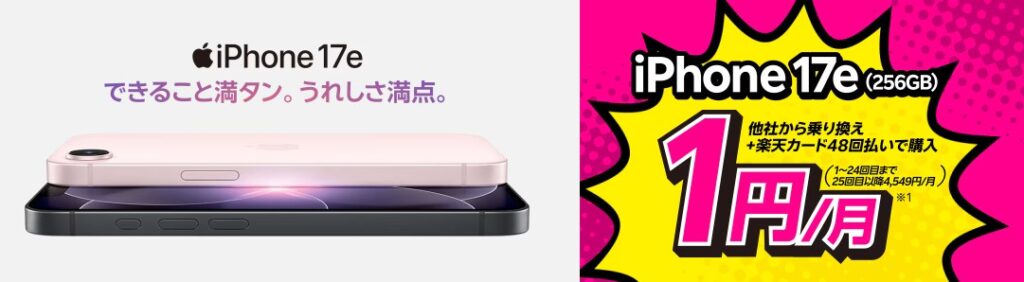
最新のiPhone17eが月1円で手に入る衝撃の1円キャンペーンが2026年3月4日からスタートしました!
乗り換えの方しか対象にならないので、最新のiPhoneに激安で機種変更したいと思っていた方は絶好のチャンスです!
iPhone16eが発売されたときはすぐに在庫切れになったので、迷っているうちに逃さないようにしましょう。
もし楽天モバイルへの乗り換えを検討しているなら、試しに乗り換えでどれだけ安くなるかだけでもチェックしておくことをおすすめします。
<毎月かなり損をしているかも?!>

楽天モバイルの2回線目の設定方法!電話番号やeSIM利用についても解説

この章では、楽天モバイルの2回線目の設定方法や、電話番号、eSIMの利用について解説します。
この章を読んでわかること
※タップすると読みたい場所に移動します。
楽天モバイルの2回線目を同じ端末で使う方法(デュアルSIM・eSIM設定)
楽天モバイルの2回線目を同じ端末で使うと、デュアルSIM運用が可能です。
デュアルSIMとは、1台のスマホにSIMカードを2枚装着(dual/二重)して利用できる機能のことです。
楽天モバイルの2回線目をこのデュアルSIMで使うと、2台持ちをしなくても、2つの電話番号を仕事やプライベートに分けて効率的にスマホを利用できます。
楽天モバイルの2回線目を同じ端末でデュアルSIMとして使う場合、以下の3つの組み合わせが可能です。
楽天モバイルの2回線目を同じ端末で使う3つの組み合わせ
- SIMカード2枚
- SIMカード+eSIM
- eSIM+eSIM
近年は「1枚はSIMカード、もう一つはeSIM」のパターンが多い傾向にあります。
SIMカード+eSIMは、保存先が完全に別のため、回線情報が上書きされる心配が少ないため、回線の切り替え設定に注意すれば使いやすい組み合わせです。
最新機種ではeSIM+eSIMのデュアルeSIM対応端末も増えています。
一方、SIMカードとSIMカードの組み合わせは対応する端末が少ないため、利用する人も少ない傾向です。
ここでは、楽天モバイルの2回線目にeSIMを追加して、eSIM+eSIMのデュアルeSIMで運用する方法を解説します。
電話番号の確認や切り替え方法については、後のパート「楽天モバイルの2回線目の電話番号を確認・切り替えする方法」でくわしく解説します。
楽天モバイルの2回線目にeSIMを追加する手順(デュアルeSIM)
【iPhoneの場合】
■設定方法
1.自分のスマホのデュアルSIM対応を確認
・自分のスマホがデュアルSIMと楽天回線に対応しているか確認
・自分のスマホが対応するデュアルSIMの種類を確認
2.my 楽天モバイル(Webまたはアプリ)から楽天モバイル申し込み
3.SIM種別で「eSIM」を選択
4.必要に応じて本人確認を実施
5.申し込み完了
※申し込み完了後「eSIMプロファイル ダウンロードのお願い(QRコード記載)」のメール等が届く
6.iPhoneの「設定(歯車マーク)」を開く
7.「モバイル通信」をタップ
8.「モバイル通信プランを追加」
9.カメラが起動→楽天モバイルから発行されたQRコードを読み取る
10.「モバイル通信プランが検出されました」→続けるをタップ
11.「モバイル通信プランを追加」をタップ
※デュアルeSIMを利用する場合、1回線目と2回線目を異なる登録先へダウンロード
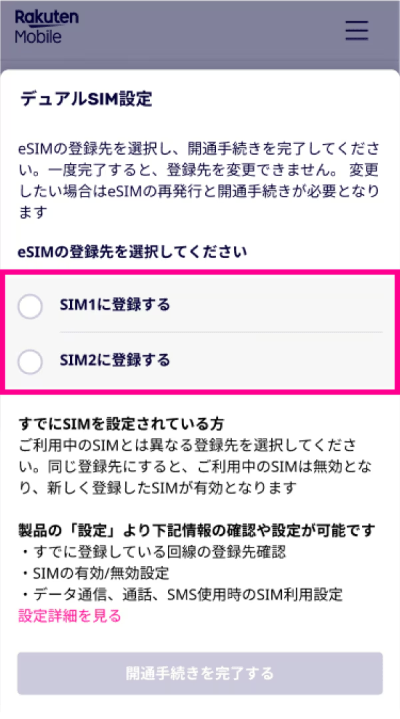
12. 「開通手続きを完了する」をタップ
13.アンテナマークが表示されるか確認
デュアルeSIMの設定方法については、楽天モバイル公式「デュアルeSIM利用にに関する設定方法」よりくわしく確認できます。
またiPhoneの場合、Apple公式「eSIMでデュアルSIMを活用する – Apple サポート (日本)」もあわせて確認してみましょう。
続いてAndroidの設定方法を解説します。
【Androidの場合】
■設定方法
1.自分のスマホのデュアルSIM対応を確認
・自分のスマホがデュアルSIMと楽天回線に対応しているか確認
・自分のスマホが対応するデュアルSIMの種類を確認
2.my 楽天モバイル(Webまたはアプリ)から楽天モバイル申し込み
3.SIM種別で「eSIM」を選択
4.必要に応じて本人確認を実施
5.申し込み完了
※申し込み完了後「eSIMプロファイル ダウンロードのお願い(QRコード記載)」のメール等が届く
6.Androidの「設定」を開く
7.「ネットワークとインターネット」をタップ
8.「SIM」をタップする
9.カメラが起動→楽天モバイルから発行されたQRコードを読み取る
10.「SIMを追加」>「eSIMを追加」をタップ
11.表示に従ってSIMをダウンロードする
※デュアルeSIMを利用する場合、1回線目と2回線目を異なる登録先へダウンロード
12. ダウンロードが完了したら「設定」をタップする
13.「SIMを使用」をオンにする
14. SIMを利用する確認メッセージが表示されたら「はい」をタップ
楽天モバイルの2回線目を別の端末で使う場合の設定手順
楽天モバイルの2回線目を別の端末で使う場合の設定手順は、1回線目と同じです。
回線の開通や、必要であればAPN設定まで初期設定を行うことで、楽天モバイルを利用できるようになります。
以下では、2回線目をSIMカードで契約し、別の端末で使う場合の設定手順を解説します。
楽天モバイルの2回線目を別の端末で使う場合の設定手順(SIMカード)
1.my 楽天モバイル(Webまたはアプリ)から楽天モバイル申し込み
2.SIM種別で「SIM」を選択
3.必要に応じて本人確認を実施
4.申し込み完了(SIMカードの配送を待つ)
5.SIMカードを別の端末にセット
6.端末の初期設定
※iPhoneは原則APN設定不要ですが、Androidは端末によってAPN設定が必要になる場合があります。
7.Wi-Fiをオフにし、Webページが閲覧できるか確認
※Wi-Fiアイコンをタップしてオフにし、画面上部のアンテナマークの隣に「4G」または「5G」と表示されるか確認
楽天モバイルの2回線目の電話番号を確認・切り替えする方法
楽天モバイルの2回線目の電話番号の確認は、2回線目を同じ端末で利用する場合も、別の端末で利用している場合も、my 楽天モバイルから行えます。
電話番号の切り替えをする方法は、2回線目を同じ端末にしている場合と、別の端末にしている場合で異なります。
楽天モバイル2回線目の電話番号の確認方法(2回線めも同じ端末/別の端末共通)
楽天モバイル2回線目を切り替える方法
楽天モバイルの2回線目を、別の端末で利用している場合、端末間で電話番号を切り替えることはできません。
同じ端末(デュアルSIM)で利用している場合は、iPhone/Androidそれぞれ以下のような方法で切り替えを行います。
【iPhoneの場合】
| 複数のeSIMプロファイルを表示・確認 | 「設定」>「モバイル通信」>「モバイル通信プラン」 表示されているプランを確認 |
| eSIM間の切り替え(データ通信) | 「設定」>「モバイル通信」>「モバイルデータ通信」 使用したいeSIMを選択 |
| eSIM間の切り替え(音声回線) | 「設定」>「モバイル通信」>「デフォルトの音声回線」 使用したいeSIMを選択 |
| eSIM間の切り替え(メッセージ) | 「設定」>「メッセージ」>「送受信」 使用したいeSIMを選択 |
【Androidの場合】
| 複数のeSIMプロファイルを表示・確認 | 「設定」>「ネットワークとインターネット」>「モバイルネットワーク」 表示されているプランを確認 |
| eSIM間の切り替え(データ通信) | 「設定」>「ネットワークとインターネット」>「モバイルネットワーク」使用したいeSIMを選択 >「 データ通信の設定」 データ使用時に利用したいeSIMを選択 |
| eSIM間の切り替え(音声回線) | 「設定」>「ネットワークとインターネット」>「モバイルネットワーク」使用したいeSIMを選択 >「 通話の設定」 通話使用時に利用したいSIMを選択 |
| eSIM間の切り替え(SMS) | 「設定」>「ネットワークとインターネット」>「モバイルネットワーク」使用したいeSIMを選択 >「 SMSの設定」 SMS使用時に利用したいSIMを選択 |
また、2つの電話番号を誤って使わないために、回線ごとのラベル(名前)を設定しておくと便利です。
設定した回線名は、設定画面のSIM一覧や、通話・SMSの発信時の回線選択画面に表示され、ひと目でそれぞれのSIMが判別できます。
デュアルSIMで回線にラベルをつける手順
【iPhoneの場合】
1.「設定」を開く
2.「モバイル通信」をタップ
3.「モバイル通信プラン」から対象の回線を選び、「モバイル通信プランの名称」で任意の名前(仕事用・個人用など)に変更します。
【Androidの場合】
1.「設定」を開く
2.「ネットワークとインターネット」をタップ
3.「SIM」で任意の名前(仕事用・個人用など)に変更します。
楽天モバイルの最新キャンペーンはコチラのリンクから確認できます。
三木谷キャンペーンの利用で
最大14,000ポイントもらえる!
楽天モバイル【公式】サイト
最新キャンペーンをチェックする▶
今ならまだ間に合う▶三木谷キャンペーンの特設ページはこちら