「ソフトバンクのテザリングのやり方を知りたい!」
「ソフトバンクのテザリングがメリハリ無制限プランの場合のやり方は?」
ソフトバンクのテザリングのやり方が気になりますよね。
この記事では、ソフトバンクのテザリングのやり方、また、iPhone・Android別に設定方法やメリハリ無制限プランの場合などについても解説していきます。
・この章を読んでわかること
※詳しく知りたい項目をタップすると読みたい内容へ移動できます
・ソフトバンクのテザリングに関する他の記事
・今ならソフトバンクに新規・乗り換えで申し込むと最新のiPhone 17eがお得に手に入る!
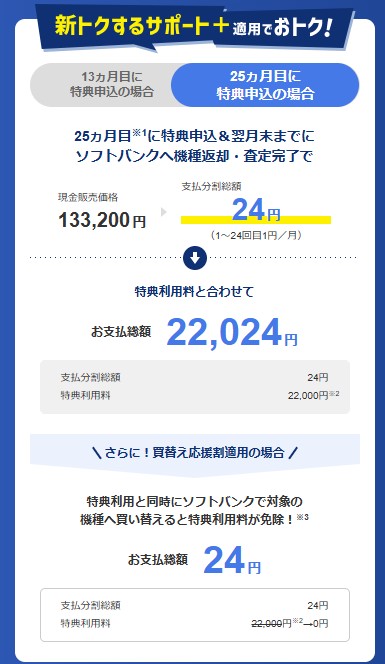
ソフトバンクに乗り換え・新規で申し込む方が新トクするサポートを利用して48回払いでiPhone 17eを購入すると、1回目~24回目の支払いが1円になるキャンペーンを実施中です。
※iPhone 17eの場合で解説します。
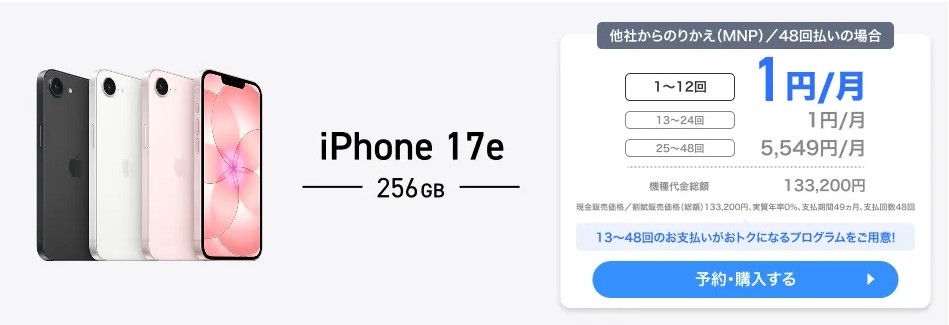
そして、25ヶ月目に特典を利用して機種を返却すると、残りの機種代金の支払いが不要になります。
ただし、特典利用と同時にソフトバンクで対象の機種へ買い替えない場合は特典利用料として22,000円がかかるのでご注意ください。
ソフトバンクのテザリングのやり方!iPhone・Android別に設定方法を解説!
ソフトバンクのテザリングオプション加入後は、端末側での設定が必要です。
ここからは、iPhone・Android別にソフトバンクのテザリングのやり方を詳しく解説します。
・この章を読んでわかること
※詳しく知りたい項目をタップすると読みたい内容へ移動できます
iPhoneでテザリングを設定する方法
ソフトバンクのテザリングをiPhoneで利用するための設定のやり方を解説します。
・事前確認:オプション加入・iOS準備
- インターネット共有の状態を確認
「設定>モバイル通信>インターネット共有」に項目があることを確認- テザリングオプションに未加入の場合
⇒「インターネット共有を設定」表示⇒Webに移動タップでMy SoftBank申し込み画面へ遷移
- テザリングオプションに未加入の場合
- 「キャリア設定アップデート」を実施
- 「設定」>「一般」>「情報」を選択「キャリア設定アップデート」のポップアップ表示
⇒アップデートをタップ、キャリアアップデート後は、必ず電源オフ/オンを行う
- 「設定」>「一般」>「情報」を選択「キャリア設定アップデート」のポップアップ表示
- 「設定」>「一般」>「情報」の「キャリア」
- 「ソフトバンク13.2」もしくはそれ以上⇒テザリングの設定を行う
続いて、ソフトバンクのテザリングオプションを親機として設定するやり方です。
・ソフトバンクのテザリングを親機で有効化するやり方
- 「設定」<「モバイルデータ通信」<「インターネット共有」をタップ
- 「インターネット共有」のオフ/オン切り替えボタンをタップ
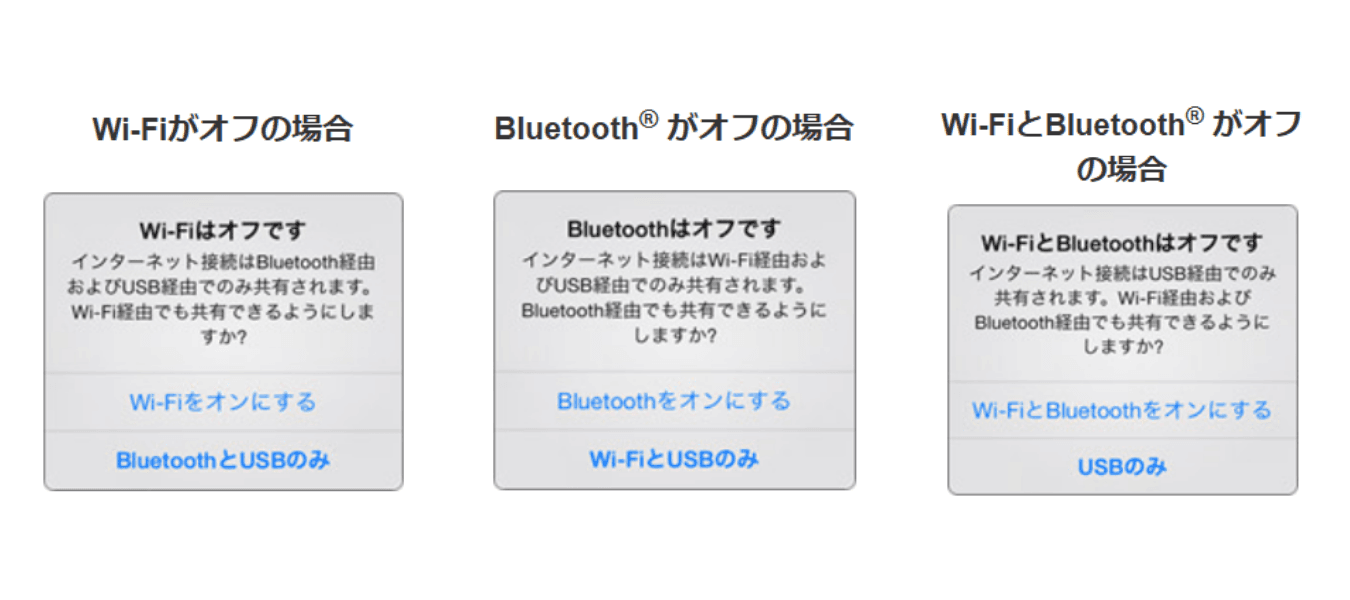
- ポップアップが表示された⇒Wi-Fi、Bluetooth®の設定をしていない
- ポップアップ上のテザリングとして利用するいずれかをタップ(下記の図を参照)
- ポップアップが表示された⇒Wi-Fi、Bluetooth®の設定をしていない
- 「インターネット共有」が「オン」
項目内の「ほかの人の接続を許可」をオン(スイッチ緑色)
SSID(ネットワーク名)とパスワードが自動表示(子機にこれらの情報を入力)
・設定中②に表示される可能性のあるポップアップ
ソフトバンクのテザリングオプションを利用する子機の設定のやり方は3パターンあります。
・ソフトバンクのテザリングを接続機器(子機)で有効化するやり方
- Wi‑Fi:親機のインターネット共有に表示されたSSID・パスワードを入力、2回目以降はSSIDを選択
- USB:親子機をUSBケーブル接続(Windows PCではAppleデバイスアプリまたはiTunes for Windowsを使用)
- Bluetooth:親子機BluetoothをON、表示されるペアリングコードを確認してペアリングを行う
ソフトバンクのテザリング利用中は、以下の点に注意してください。
- テザリングオプション加入後、インターネット共有が表示されない時は端末の再起動を行う
- テザリング中、画面上部に緑帯が表示、最大5台まで接続可能
- 利用後は親機のインターネット共有をオフにしてバッテリー消耗や不正接続防止
- セキュリティ上の注意事項
- パスワードは第三者が推測しにくいものに変更し、不正アクセスを防止
- テザリング中のセキュリティ対策はユーザー責任となるため、Wi‑Fi利用時には特に注意
- ネットワーク名は【設定】→【一般】→【情報】→【名前】から変更可能(※一部機器では全角文字が文字化けすることもあり)
- パスワードは第三者が推測しにくいものに変更し、不正アクセスを防止
ソフトバンクのテザリングの設定を行っても、接続がうまくいかない場合は以下の点を確認してください。
・接続がうまくいかない場合の確認と対処法
| 症状例 | 主な原因 | 対処法 |
|---|---|---|
| インターネット共有が表示されない | 加入直後のタイムラグ/オプション未加入/APN不一致・プロファイル競合 | 端末の再起動 テザリングオプション加入状況確認APN設定+構成プロファイル削除※ |
| 他デバイスで接続できない | パスワード入力ミス/Wi‑Fi未接続 | 端末のWi‑Fi接続設定を再確認、Bluetooth/USB接続も試す |
| 接続中に不安定になる | 電波状況不良/端末側の制限 | 電源再起動・iOSアップデート・場所の移動などを実施 |
| 設定しても反映されない | iPhoneの一時的不具合 | 「電源オフ→オン」または「インターネット共有の再ON」を試す |
ソフトバンクテザリングオプションが利用できない時の詳しくは、『ソフトバンク公式サイト』で確認できます。
※APN・プロファイル設定:iPhoneがSIMフリー/他社端末
- APN設定箇所:【設定】→【モバイル通信】→【モバイルデータ通信ネットワーク】
- 以下表内の情報を入力
| 項目 | 設定内容 |
| APN(アクセスポイント名) | plus.4g |
|---|---|
| ユーザー名 | plus |
| パスワード | 4g |
| 認証タイプ | CHAP |
| APNタイプ | default,ia,mms,supl,hipri |
- プロファイル削除:「設定」<「一般」<「VPNとデバイス管理」をタップ
- プロファイルの一覧表示⇒削除したい他社プロファイルをタップ⇒「プロファイルを削除」をタップ
APN設定の詳しくは、『ソフトバンク公式サイト』で、プロファイル削除の詳しくは、『Apple公式サイト』で確認できます。
ソフトバンクのテザリング利用方法・
設定手順はコチラから確認できます。
テザリングの設定方法・対応機種・料金を
まとめてチェック!
ソフトバンク公式サイト
テザリングの設定方法・料金を確認する
Androidでテザリングを設定する方法
ソフトバンクのテザリングをAndroidで設定するやり方は以下の通りです。
・事前確認(テザリングオプション加入の確認)
- ソフトバンクのテザリングオプション加入済であること
My SoftBankでテザリングオプションの表示有無で確認、未加入の場合は画面上で加入手続きをする - USB接続を利用する場合
⇒接続する機器によって、あらかじめ接続する機器にUSBドライバのインストールが必要
利用する機器のメーカーサイトで確認
・ソフトバンクでWi‑Fiテザリングを利用するやり方
親機の設定
- 「設定」→「ネットワークとインターネット」→「アクセスポイントとテザリング」をタップ
- 「Wi-Fiアクセスポイントの使用」を有効にしてWi-Fiテザリング機能がON
確認画面が表示されたときは、画面の指示に従って操作
必要に応じてアクセスポイント名、アクセスポイントのパスワードを変更
⇒パスワードは初期設定でランダムに設定
子機の設定
- テザリングを利用する機器でWi-Fi設定をON
- アクセスポイント名を選択し、アクセスポイントのパスワードを入力
続いて、USB接続でテザリングを設定する方法です。
・ソフトバンクでUSBテザリングを利用するやり方
- 「設定」<「ネットワークとインターネット」<「アクセスポイントとテザリング」をタップ
- 親子機をUSBケーブルで接続
ドライバーインストール画面が表示された場合は、インストール完了まで待機
USB設定画面から「←」をタップして画面を戻す - 「USBテザリング」を有効にする
確認画面が表示されたときは、画面の指示に従って操作 - USB接続でのテザリングを終了するときは、スマートフォンの「USBテザリング」を無効にする
最後に、Bluetoothでテザリングを利用するやり方を解説します。
・ソフトバンクでBluetoothテザリングを利用するやり方
- 親子機器をペアリング設定
方法は、取扱説明書または、メーカーサイトを確認 - 「設定」<「ネットワークとインターネット」<「アクセスポイントとテザリング」をタップ
- 親機側で「Bluetoothテザリング」を有効にする
- 子機側でインターネット接続(共有設定)を有効にする
Android端末でソフトバンクのテザリングを利用する際の注意点は、以下の通りです。
・注意点
- 機種によっては項目名が異なる(例:「ポータブルアクセスポイント」など)
- 一部アプリやサービスはテザリング経由で使えない場合もある
- 一部アプリはテザリング経由では動作しないことがある
- テザリング中は省電力モードOFF/バッテリー消耗が激しくなるため、利用後は必ずオフにする
- パスワードは推測されにくいものに変更し、セキュリティ設定はユーザー責任で行う
・ソフトバンクのテザリング│トラブル時の確認&対処法
| 症状 | 原因と対処法 |
|---|---|
| メニューにテザリング項目がない | オプション未加入、APN未設定(SIMフリー機)、OS古い。加入とAPNの確認を。 |
| Wi‑Fiテザリングが切れる | モバイルデータオフ、電波不安定。電源再起動やLTE接続の確認を。 |
| USBテザリングが動作しない | PC側ドライバ不足。メーカーサイトからUSBドライバ導入を。 |
| Bluetoothで接続できない | ペア設定失敗か許可設定忘れ。再ペアリング+「インターネットアクセス」許可を設定。 |
| SSID・パスワードが分からない | 「アクセスポイントとテザリング」で「設定」や「ポータブルアクセスポイントをセットアップ」をタップし確認可能 |
Android端末でのテザリング設定は、「アクセスポイントとテザリング」からモード別にオンにするだけと非常にシンプルです。
事前のオプション加入・APN設定と、トラブル時の個別対処をおさえておけば、初心者でも安心して使えるようになります。
ソフトバンクのテザリング利用方法・
設定手順はコチラから確認できます。
テザリングの設定方法・対応機種・料金を
まとめてチェック!
ソフトバンク公式サイト
テザリングの設定方法・料金を確認する
ソフトバンクのメリハリ無制限プランでのテザリングのやり方|申し込みと設定の手順を解説
ソフトバンクのメリハリ無制限・メリハリ無制限+では、テザリングを追加料金なしで利用できますが、テザリングを使用するためには別途申し込みが必要です。
なお、メリハリ無制限は2023年10月2日、メリハリ無制限+は2026年6月1日をもって新規受付を終了しています。
2026年9月26日時点で新規受付中の大容量プランは「テイガク無制限」で、テザリングオプションは追加料金なしです。
ソフトバンクのテザリングオプションは、My SoftBankアプリまたはMy SoftBank(Web)から申し込みます。
My SoftBankで「契約・オプション管理」を開き、テザリングオプションの加入手続きを行う
My SoftBankでテザリングオプションに加入した後は、テザリングを利用する端末側の設定が必要です。
設定のやり方はiPhoneとAndroidで異なるため、詳しく解説した各見出しをご参考ください。
⇒見出し『iPhoneでテザリングを設定する方法』はコチラ
⇒見出し『Androidでテザリングを設定する方法』はコチラ
メリハリ無制限・メリハリ無制限+を契約中の方は、受付終了後もテザリングオプションを追加料金なしで利用できます。
ただし、プランごとにテザリングを含むデータ通信の上限や速度制御条件が異なります。
・現行プランとメリハリ無制限プランの注意点
| 項目 | テイガク無制限(現行) | メリハリ無制限+(新規受付終了) | メリハリ無制限(新規受付終了) |
|---|---|---|---|
| テザリングオプション料金 | 追加料金なし | 追加料金なし | 追加料金なし |
| データ容量・速度制御 | スマホ通信・テザリング・データシェアを含め、前日までの直近30日間で合計300GB超の場合、翌日0時まで最大4.5Mbps | スマホ通信・テザリング・データシェアを含め、前日までの直近30日間で合計300GB超の場合、翌日0時まで最大4.5Mbps | スマホ通信・テザリング・データシェアを含め、前日までの直近30日間で合計300GB超の場合、翌日0時まで最大4.5Mbps |
| 提供状況 | 2026年6月2日から新規受付中 | 2026年6月1日に新規受付終了 | 2023年10月2日に新規受付終了 |
テイガク無制限、メリハリ無制限+、メリハリ無制限では、データ量が前日までの直近30日間で合計300GBを超えた場合、ソフトバンクが超過を確認した時点から翌日0時まで最大4.5Mbpsに制限されます。
上限超過後に通常速度へ戻すための追加データは購入できません。
メリハリ無制限のテザリング・データシェア合計30GB、超過後最大128Kbpsという条件は2026年6月30日までで、2026年7月1日から上記の直近30日間300GBの条件へ変更されています。
通信速度の制御について、詳しくは『ソフトバンク公式サイト』で確認可能です。
・My SoftBankでテザリングオプションの設定を確認する方法
My SoftBank(Web/アプリ)にログイン後、
- 申し込み状況の確認・解除手続き
- My SoftBankアプリは「オプション変更」、My SoftBank(Web)は「契約・オプション管理」から、テザリングオプションの申し込み・加入状況の確認・解除が可能
- 使用量確認
- My SoftBankのデータ量確認画面で、現在のデータ使用量を確認可能
利用データ量の確認について詳しくは、『ソフトバンク公式サイト』で確認できます。
ソフトバンクのテザリング利用方法・
設定手順はコチラから確認できます。
テザリングの設定方法・対応機種・料金を
まとめてチェック!
ソフトバンク公式サイト
テザリングの設定方法・料金を確認する