
「ワイモバイルでeSIMを使うデメリットって何?」
「ワイモバイルでeSIMに切り替える時の手順を知りたい!」
「ワイモバイルのeSIMを海外で使う方法を知りたい!」
ワイモバイルでeSIMを使ってみたいけど、どうやって申し込むの?eSIMの設定って難しい?そんなふうに思ったことはありませんか?
最近よく聞くeSIMですが、いざ使おうとすると手順や費用、注意点が気になりますよね。
この記事では、ワイモバイルでeSIMを使う方法や、物理SIMからの切り替え、オンラインでの手続き、再発行や海外での利用まで、よくある疑問にわかりやすくお答えしていきます。
たとえば、「切り替えにお金はかかるの?」「eSIMにすると困ることってある?」「設定がうまくいかない時はどうすればいい?」といった、ちょっとした不安も解消できる内容です。
ワイモバイルでeSIMに切り替える時の手順まとめ
ワイモバイルでeSIMに切り替える手順は、以下のとおりです。
- 現在のSIMタイプと変更後の端末を確認
- eSIMクイック転送・Android eSIM転送・SIMタイプ変更・eSIM再発行・オンラインストアでの機種変更・店頭手続きから、利用状況に合う方法を選ぶ
- 画面の案内に沿ってeSIMプロファイルをダウンロード
- 必要に応じて回線切替を行う
- 端末を再起動し、通信できるか確認する
手続き方法は、現在のSIMタイプ・変更後の端末・OS・端末購入の有無によって異なります。事前にお使いのスマホがeSIM対応かどうかを確認しておくと安心です。
この記事を読んでわかること
ワイモバイルの最新キャンペーンはコチラのリンクから確認できます。
最大15,000円相当の
PayPayポイントがもらえる!
ワイモバイル【公式】サイト
最新キャンペーンをチェックする▶
今ならまだ間に合う▶ワイモバPayPayキャンペーンの窓口はこちら
【PR】ワイモバイルの契約を検討している方へ:今ならお得なPayPayポイントキャンペーン実施中!
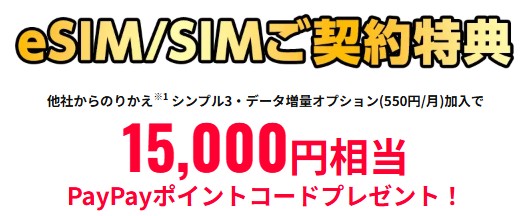
他社からワイモバイルに乗り換えると、対象条件を満たしたSIMカード/eSIM単体契約で、シンプル3 S/M/Lいずれも15,000円相当のPayPayポイントがもらえるキャンペーンが開催中です!
新規契約では、シンプル3 M/Lを申し込むと5,000円相当のPayPayポイントがもらえます。
さらに、使用者を5~18歳として登録し、対象条件を満たす場合は5,000円相当が増額され、合計10,000円相当になります。
なお、シンプル3 Sの新規契約はPayPayポイント特典の対象外です。
ワイモバイルでeSIMを使うデメリット3つ!
この章では、ワイモバイルでeSIMを使うデメリットやメリット、さらに物理SIMとeSIMどっちがいいかについても比較、解説します。
この章を読んでわかること
※タップすると読みたい場所に移動します。
ワイモバイルでeSIMを使うメリットとデメリット
ここからは、ワイモバイルでeSIMを使うメリットとデメリットについて詳しく解説します。
■eSIMとは

ワイモバイルのeSIMは、シンプル3 S/M/Lのほか、シンプル2 S/M/L・シンプル S/M/L・スマホプラン・スマホベーシックプラン加入中の方も対象です。
また、ワイモバイルにeSIM専用プランはなく、SIMカード/eSIMどちらを選んでも、各プランの料金は変わりません。
ワイモバイル「シンプル3 S/M/L」月額料金
| プラン | 月額料金 |
|---|---|
| シンプル3 S 5GB | 3,278円(税込) |
| シンプル3 M 30GB | 4,378円(税込) |
| シンプル3 L 35GB | 5,478円(税込) |
ワイモバイルのシェアプラン(子回線)は、2026年7月15日からeSIMにも対応しています。
ワイモバイルでeSIMを使うメリット4つ
ワイモバイルでeSIMを使うメリット4つ
- 申し込みから最短当日(即日)で利用できる
- デュアルSIMとして利用できる
- SIMの差替えが不要
- eSIM申し込みに使えるおトクなキャンペーンがある
【メリット❶】申し込みから最短当日(即日)で利用できる
ワイモバイルのesimは、最短当日に利用を開始することが可能です。
【eSIM利用受付時間】
9時~20時30分(365日対応)
20時30分以降の受付の場合…翌日の対応となるので注意
【メリット❷】デュアルSIMとして利用できる
ワイモバイルのesimを使うことで、デュアルSIM機能を利用することができます。
【デュアルSIMとは】
デュアルSIMとは、1台のスマホに2つのSIMをセットして、2つの電話番号や通信回線を使うことができる機能。
デュアルSIMで利用する場合は、デュアルSIM対応の端末が必要。
ワイモバイルのesimを利用してデュアルSIM機能を使うメリット
- 1台のスマホで2つの電話番号を持てる
- 別々の携帯電話会社で契約できるため、場合によっては料金をおさえられる
- 通信障害時に安心
ワイモバイルでデュアルSIM機能に対応できる機種は、SIM動作確認済機種一覧から確認できます。
【メリット➌】SIMの差替えが不要
eSIMは本体一体型のため、SIMカードの挿入や交換などが不要です。
【メリット➍】eSIMの申し込みに使えるおトクなキャンペーンがある
■特典
USIMカード単体/eSIM単体契約で、申込種別・プランに応じて最大15,000円相当のPayPayポイントが付与されます。
■期間
2026年8月25日10:00~2026年9月30日23:59
■条件
・USIMカード単体/eSIM単体契約
・ソフトバンク/LINEMO/LINEモバイル(ソフトバンク回線)およびソフトバンク回線MVNOからの乗り換えは対象外
・データ増量オプションへの加入が必要
・特典額や対象条件は申込種別・時期により変わるため、申し込み前に公式ページの最新条件を確認
ワイモバイルでeSIMを使うデメリット3つ
ワイモバイルでeSIMを使うデメリット3つ
- eSIM対応端末が限られる
- 端末やOSによって利用できる切り替え方法が異なる
- Android eSIM転送には対象端末・OSの条件がある
【デメリット❶】eSIM対応端末が限られる
ワイモバイルのeSIMは、eSIM対応端末のみで利用することができます。
SIMカードの場合は、ほぼすべての機種が対応。
また、eSIMの場合も、新しい機種ならほとんど対応していますが、古いものだと対応していない機種もあるので注意しましょう。
申し込み前にワイモバイルのSIM動作確認済機種一覧で必ず確認してください。
【デメリット❷】端末やOSによって利用できる切り替え方法が異なる
現在のワイモバイルでは、iPhone同士はeSIMクイック転送、対応するAndroid同士はAndroid eSIM転送を利用できます。
一方、iPhoneとAndroidのように異なるOS間ではeSIM転送を利用できないため、オンラインストアのeSIM機種変更など別の手続きが必要です。
【デメリット➌】Android eSIM転送には対象端末・OSの条件がある
Android eSIM転送は、ソフトバンク・ワイモバイルで購入した対象端末で、機種ごとに指定されたOSバージョンを満たす場合に利用できます。
対象外端末では、ワイモバイルオンラインストアのeSIM機種変更などを利用します。
なお、シェアプラン(子回線)は2026年7月15日からeSIMに対応しています。
ワイモバイルの最新キャンペーンはコチラのリンクから確認できます。
最大15,000円相当の
PayPayポイントがもらえる!
ワイモバイル【公式】サイト
最新キャンペーンをチェックする▶
今ならまだ間に合う▶ワイモバPayPayキャンペーンの窓口はこちら
ワイモバイルは物理SIMとeSIMのどっちがいいか比較
■ワイモバイルの物理SIMをおすすめする人
- プロファイルのダウンロードなどの初期設定が苦手な人・面倒な人
- 店舗での手続きをなるべくさけたい人
- 多くの機種の中から選びたい人
初期設定の必要なく、SIMの差替えだけで「今まで通り使いたい」という方には、物理SIMがおすすめです。
■ワイモバイルのeSIMをおすすめする人
- とにかくスピーディーに利用開始したい人
- デュアルSIMを検討している人
- SIMカードの抜き差しが不安な人
すぐに利用を開始したい、デュアルSIMを検討しているなどの理由から「eSIMに変えてみようかな」と思っている方には、eSIMがおすすめです。
■物理SIMとeSIMの違いを比較
| eSIM | 物理SIM | |
|---|---|---|
| 特長と使い方 | ・本体一体型のSIM ・プロファイルのダウンロードをするなど初期設定を行って利用する | ・カード型の一般的なSIM ・端末のSIMを差し替えて利用する |
| 申し込みから開始までの期間(オンライン) | 最短当日の利用開始が可能 | 郵送のため日数がかかる |
| 対応機種 | 物理SIMと比較すると対応機種が少ない | ほとんどのスマホが対応 |
ワイモバイルの最新キャンペーンはコチラのリンクから確認できます。
最大15,000円相当の
PayPayポイントがもらえる!
ワイモバイル【公式】サイト
最新キャンペーンをチェックする▶
今ならまだ間に合う▶ワイモバPayPayキャンペーンの窓口はこちら
ワイモバイルでeSIMに切り替える手順と手数料
この章では、ワイモバイルでesimに切り替える手順と手数料や、eSIMへの切り替えができない時の原因と対処法について解説します。
この章を読んでわかること
※タップすると読みたい場所に移動します。
eSIMからeSIMに切り替える場合(機種変更)
ワイモバイルで現在利用中の端末から別の端末へeSIMを移す場合は、利用する端末とOSに応じてeSIMクイック転送・Android eSIM転送・オンラインストアでのeSIM機種変更などを利用します。
eSIMの再発行は、eSIMプロファイルを削除した場合や同じ端末へeSIMを再インストールする場合などの手続きです。
ワイモバイルでeSIMからeSIMに切り替える主な方法
| 切り替えパターン | 主な方法 |
|---|---|
| iPhone→iPhone | eSIMクイック転送 |
| 対応Android→対応Android | Android eSIM転送 |
| Android→iPhone/iPhone→Android | オンラインストアでeSIM機種変更 |
| 同じ端末へeSIMを再設定 | My Y!mobileでeSIM再発行 |
eSIMクイック転送・Android eSIM転送の受付時間は0:30~23:30です。
My Y!mobileでのeSIM再発行は無料で、ワイモバイルショップで再発行する場合は4,950円です。
オンラインストアの機種変更手数料は通常3,850円、店頭は4,950円です。
なお、2026年9月30日23:59までは、対象条件を満たすオンラインストアの機種変更で3,850円の事務手数料が無料になるキャンペーンが実施されています。
①iPhoneからiPhone
iPhoneからiPhoneへeSIMを移す場合は、eSIMクイック転送を利用できます。
新旧両方のiPhoneをiOS 17以降へアップデートし、新しいiPhoneの初期設定を完了したうえで手続きします。
- 新しいiPhoneで「設定」→「モバイル通信」→「モバイル通信を設定」へ進む
- 「別のiPhoneから転送」→「番号を転送」を選択する
- 旧iPhone側で「SIMを転送」を選択する
- 画面の案内に沿って認証・同意を行い、完了後に新しいiPhoneを再起動する
➁AndroidからiPhone
AndroidからiPhoneのように異なるOS間では、eSIMクイック転送・Android eSIM転送は利用できません。
ワイモバイルオンラインストアでeSIM機種変更を申し込み、案内に沿って新しいiPhoneへeSIMプロファイルを設定します。
オンラインストアでeSIMを申し込んだ場合は、「【Y!mobileオンラインストア】eSIMご利用手続きのお知らせ」のメールから利用開始手続きを進めます。
③AndroidからAndroid
対応するAndroid同士では、Android eSIM転送を利用できます。
対象は、ソフトバンク・ワイモバイルで購入した対象端末で、機種ごとにAndroid 15以降またはAndroid 16以降などのOS条件があります。
- 新しいAndroidで「設定」→「ネットワークとインターネット」→「SIM」へ進む
- 「他のデバイスからSIMを移行する」を選択する
- 旧Androidのロックを解除して近づけ、画面の案内に沿ってQRコードを読み取る
- 新しいAndroidで「移行」を選択し、旧AndroidでPINコードを入力する
- 移行完了後、旧Androidで「完了」を選択する
対象外端末の場合は、ワイモバイルオンラインストアでeSIM機種変更を行います。
④iPhoneからAndroid
iPhoneからAndroidのように異なるOS間では、eSIMクイック転送・Android eSIM転送は利用できません。
ワイモバイルオンラインストアでeSIM機種変更を申し込み、案内に沿ってAndroidへeSIMプロファイルを設定します。
■設定中に「eSIMをアクティベートできませんでした」と表示が出た場合
回線切替の完了状況を確認し、端末を再起動したうえで、画面の案内に沿って設定を続けます。
ワイモバイルの最新キャンペーンはコチラのリンクから確認できます。
最大15,000円相当の
PayPayポイントがもらえる!
ワイモバイル【公式】サイト
最新キャンペーンをチェックする▶
今ならまだ間に合う▶ワイモバPayPayキャンペーンの窓口はこちら
ワイモバイルで物理SIMからeSIMに切り替える場合
ワイモバイルで物理SIMからeSIMへ変更する方法は、端末やOSによって異なります。
対応iPhoneではeSIMクイック転送を利用でき、AndroidのSIMカードからeSIMへ変更する場合などはオンラインストアのSIMタイプ変更を利用します。
オンラインストアでSIMタイプ変更を申し込む場合は、ワイモバイルを利用中のスマートフォンから手続きを行います。
ワイモバイルで物理SIMからeSIMに切り替える主な方法
| 変更パターン | 主な方法 |
|---|---|
| 対応iPhone | eSIMクイック転送 |
| AndroidのSIMカード→eSIM | オンラインストアでSIMタイプ変更 |
| iPhone X以前などから新しいeSIM対応端末へ変更 | オンラインストアでSIMタイプ変更 |
| 店頭で変更 | ワイモバイルショップ |
物理SIMからeSIMへ切り替えが完了すると、元のSIMカードは利用できなくなります。
①iPhoneからiPhone
対応iPhoneでは、eSIMクイック転送を利用してSIMカードからeSIMへ変更できます。
同じiPhone上で変更する場合は、「設定」→「モバイル通信」→「eSIMに変更」の順に進み、画面の案内に沿って手続きします。
新しいiPhoneへ移行する場合は、新旧両方のiPhoneをiOS 17以降へアップデートし、eSIMクイック転送の案内に沿って進めます。
➁AndroidからiPhone
AndroidのSIMカードからiPhoneのeSIMへ変更する場合は、オンラインストアでSIMタイプ変更を申し込みます。

申し込み後は、「【Y!mobileオンラインストア】eSIMご利用手続きのお知らせ」のメールから利用開始手続きへ進み、QRコードを表示してiPhoneで読み取ります。
プロファイル設定後、案内に沿って回線切替を行い、完了後にiPhoneを再起動します。
③AndroidからAndroid
Android同士でSIMカードからeSIMへ変更する場合は、原則としてオンラインストアでSIMタイプ変更を申し込みます。
ソフトバンクで購入した一部のPixelなどではAndroid eSIM転送を利用できる場合があるため、公式の対象機種を確認してください。
オンラインストアで申し込んだ場合は、メールの案内に沿ってQRコードを表示し、新しいAndroidでeSIMプロファイルを設定します。
必要な場合は、設定後にAPNの内容も確認します。
④iPhoneからAndroid
iPhoneのSIMカードからAndroidのeSIMへ変更する場合は、オンラインストアでSIMタイプ変更を申し込みます。
申し込み後は、メールの案内に沿ってQRコードを表示し、AndroidでeSIMプロファイルを設定します。
回線切替後に端末を再起動し、必要な場合はAPN設定を確認します。
ワイモバイルの最新キャンペーンはコチラのリンクから確認できます。
最大15,000円相当の
PayPayポイントがもらえる!
ワイモバイル【公式】サイト
最新キャンペーンをチェックする▶
今ならまだ間に合う▶ワイモバPayPayキャンペーンの窓口はこちら
ワイモバイルでeSIMへの切り替えができない時の原因と対処法
eSIMへの切り替えができない原因5つ
原因①端末の再起動をしていない
ワイモバイルのeSIMの再発行や機種変更などの設定では、すべての設定が完了した後には、端末の再起動が必要です。
いったん、端末の再起動を行い、再起動完了後正常に通信ができるかを確認してみましょう。
原因➁eSIMプロファイルがダウンロードされていない
eSIMプロファイルがダウンロードされていなければ設定をすることができません。
eSIMプロファイルがダウンロードされていない場合、再度利用開始の手続きからダウンロードを実施します。
その際、eSIMプロファイルがすでにダウンロードされていた場合、削除をしないでください。
原因③端末のSIMロックが解除されていない
2021年5月12日以前に購入された端末など、古い端末にはSIMロックがかかっている可能性があります。
比較的以前の機種だった場合は、設定前にSIMロックの確認をしましょう。
SIMロックが解除されていない場合、端末を購入した携帯電話会社のウェブや店舗で手続きをすることで、SIMロックの解除ができます。
原因④MNP予約番号の期限が切れている
他社からの乗り換えでワイモバイルのeSIMに切り替えの際は、MNP予約番号が必要な場合もあります。
予約番号が切れている場合、転入元のキャリアでMNP予約番号を再度取得する必要があります。
予約番号を再度取得したら、回線切替前に、下記ワイモバイルオンラインストア事務局への電話連絡をします。
【ワイモバイルオンラインストア事務局】
TEL:0800-111-4666
受付時間 10:00 ~ 19:00(年中無休)
MNP予約番号の有効期限は「取得日を含め15日」です。
原因⑤回線切替が完了していない
ワイモバイルのeSIMの設定では、プロファイルの設定をした後に回線の開通/回線切替が必要です。
この、回線切替が完了していないと、eSIMへの切り替えができない原因となります。
利用中の電話番号をそのままワイモバイルでも利用する場合は、eSIMプロファイルのダウンロード後に”回線の開通/回線切替をする”のステップを忘れないようにしましょう。
設定完了後の不具合があった場合は、iPhone・Androidどちらでも、このような対処法で設定の確認をしてみてください。
ワイモバイルの最新キャンペーンはコチラのリンクから確認できます。
最大15,000円相当の
PayPayポイントがもらえる!
ワイモバイル【公式】サイト
最新キャンペーンをチェックする▶
今ならまだ間に合う▶ワイモバPayPayキャンペーンの窓口はこちら
ワイモバイルのeSIMを海外で使う方法と注意点
この章では、ワイモバイルのeSIMを海外で使う方法と注意点について解説します。
この章を読んでわかること
※タップすると読みたい場所に移動します。
ワイモバイルのeSIMを海外で使う方法
ワイモバイルを海外で使う場合「世界対応ケータイ(国際ローミング)」のサービスを利用します。
ワイモバイルの「世界対応ケータイ」は、対象プランで加入済みの場合、海外200以上の国・地域でデータ通信を利用できます。
現行の公式案内では、シンプル3 S/M/Lは2026年秋以降、対象国でのデータ通信を2GB/月まで追加料金なしで利用できる予定です。
2026年秋頃までは、「海外あんしん定額(定額国L)」を1カ月あたり最大7日分(6,860円)、「海外パケットし放題」を1カ月あたり最大2日分(5,960円)まで追加料金なしで利用できます。
eSIMでも世界対応ケータイの対象条件を満たしていれば海外利用できますが、SIMのみで新規契約した場合は契約月から4カ月間、海外でのデータ通信を利用できない点に注意が必要です。
シンプル3 S/M/Lの海外データ通信
| 対象プラン | 公式で確認できる内容 |
|---|---|
| シンプル3 S/M/L | 2026年秋以降、対象国で2GB/月まで追加料金なしでデータ通信を利用予定。2GB/月を超過した場合は送受信時最大128kbpsに制限され、通常速度に戻す場合は1,000円/GB(不課税)で追加購入できます。 |
| 2026年夏頃までの扱い | 「海外あんしん定額(定額国L)」は最大7日分(6,860円)、「海外パケットし放題」は最大2日分(5,960円)まで追加料金なしで利用できます。 |
❶”海外あんしん定額”の対応国・料金
| 定額国L | 定額国S |
|---|---|
| ■対応国 アメリカ本土、アラスカ、ハワイ、プエルトリコ、バージン諸島(アメリカ領)、タイ、台湾、中国、韓国、香港、モルディブ、ドイツ、フランス、イタリア、グアム、オーストラリア、カナダ、メキシコ、ブラジルなど | ■対応国 バハマ、ジンバブエ、イラン、ミクロネシア、ジブチ、レバノン、ベリーズなど |
| ■データ通信量/定額料金 24時間プラン ⇒3GB:980円 72時間プラン ⇒9GB:2,940円 | ■データ通信量/定額料金 1MB:1,980円 5MB:9,800円 10MB:19,600円 ■船・飛行機での利用 ※設備搭載機のみで利用可能 50MB:1時間980円 100MB:5時間1,960円 150MB:15時間2,940円 |
”海外あんしん定額”は、内容もわかりやすく、料金的にも安いため、初めてワイモバイルの海外サービスを利用する方でも安心です。
❷”海外パケットし放題”の対応国・料金
| ■対応国 ドイツ・フランス・イタリア・イギリス・フィンランド・カナダ・メキシコ・ブラジル・ペルー・アルゼンチン・中国・韓国・タイ・台湾・香港・グアム・サイパン・オーストラリア・ニュージーランド・アラブ首長国連邦・カタール・イスラエル・エジプト・モロッコ・南アフリカ・ガーナ・ケニア など |
| ■データ通信量・料金 スマートフォンで4G/5Gを利用した場合:2,980円/日 ※適用しない場合の料金 12.5MBまで:通信料最大51,199円/日 12.5MB以上:通信料51,200円~/日 |
”海外パケットし放題”はデータが使い放題というメリットがあります。
ただし、「海外パケットし放題」は2026年12月以降、ソフトバンクが別途案内する日をもって提供終了予定です。
利用する際は、渡航前に公式ページで提供状況と料金を確認してください。
ワイモバイルの最新キャンペーンはコチラのリンクから確認できます。
最大15,000円相当の
PayPayポイントがもらえる!
ワイモバイル【公式】サイト
最新キャンペーンをチェックする▶
今ならまだ間に合う▶ワイモバPayPayキャンペーンの窓口はこちら
ワイモバイルのeSIMを海外で使う際の注意点
ワイモバイルの「世界対応ケータイ(国際ローミング)」を使う際の注意点2つ
- ”USIM/eSIMのみで新規契約”の場合、契約月から4カ月間は海外でのデータ通信を利用できない
eSIMのみで新規契約されている方で「世界対応ケータイ」で海外データ通信の利用を希望している場合は、契約月から4カ月間の制限に渡航予定が重ならないか確認をしましょう。 - 対応国・地域の情報は渡航前に確認が必要
ワイモバイルの「世界対応ケータイ(国際ローミング)」は、渡航先の規制や情勢などで利用状況が変わる可能性があるため、事前の確認が必須です。
渡航前に以下の点に注意し、確認をしましょう。
- 渡航先での対応機種
- 渡航先での利用料金
- 渡航先の通信事業者
- 国際サービスの障害情報の確認
ワイモバイルの「世界対応ケータイ(国際ローミング)」は、このような事前の確認に対応する公式ページが、複数用意されています。
「世界対応ケータイ(国際ローミング)」ガイドページ
| 公式ページ | 確認できる内容 |
|---|---|
| ワイモバイル公式 「国際ローミング(世界対応ケータイ)」 | ワイモバイルで使えるプランや概要 |
| ソフトバンク公式 通信障害のお知らせ | 海外通信に関する通信状況のお知らせや、利用不可の機種など最新の情報 |
| ソフトバンク公式 サービスエリア・料金 | 対応機種や対応通信事業者、料金の詳細 ※自分の渡航先や機種を選択し確認 |
| ソフトバンク公式 海外ご利用ガイド | 基本的なプラン情報、料金対応エリアのほかWiFiの設定方法や電話やメールの使い方など、海外での利用の仕方が詳細に掲載(PDF) |
海外でも快適にワイモバイルでeSIMが利用できるよう、各ページから必ず最新情報の確認をしておくことをおすすめします。
ワイモバイルの最新キャンペーンはコチラのリンクから確認できます。
最大15,000円相当の
PayPayポイントがもらえる!
ワイモバイル【公式】サイト
最新キャンペーンをチェックする▶
今ならまだ間に合う▶ワイモバPayPayキャンペーンの窓口はこちら
ワイモバイルのeSIM対応機種
ここでは、iPhoneとAndroid人気メーカー5社/SIMフリーを例として、ワイモバイルのeSIM対応機種を一覧にしています。
ワイモバイルのeSIM対応機種の例(メーカーごと/SIMフリー)
※見たいメーカーをタップすると移動します。
| Apple |
|---|
| ・iPhone 17 Pro ・iPhone 17 Pro Max ・iPhone Air ・iPhone 17 ・iPhone 17e ・iPhone 16 Pro ・iPhone 16 Pro Max ・iPhone 16 ・iPhone 16 Plus ・iPhone 16e ・iPhone 15 Pro ・iPhone 15 Pro Max ・iPhone 15 ・iPhone 15 Plus ・iPhone 14 Pro ・iPhone 14 Pro Max ・iPhone 14 ・iPhone 14 Plus ・iPhone SE(第3世代) ・iPhone 13 ・iPhone 13 mini ・iPhone 12 ・iPhone 12 mini ・iPhone 11 ・iPhone XS ・iPhone XS Max ・iPhone XR |
| SONY |
|---|
| ・Xperia 10 VI [XQ-ES44] ・Xperia 10 III Lite [XQ-BT44] ・Xperia 1 V [XQ-DQ44] ・Xperia 1 VI [XQ-EC44] ・Xperia 1 IV [XQ-CT44] |
| ・Google Pixel 10 Pro Fold [GM66V] ・Pixel 9 Pro Fold ・Pixel Fold [G0B96] ・Pixel 9 Pro XL ・Pixel 9 Pro ・Google Pixel 9 ・Google Pixel 8a ・Google Pixel 8 Pro ・Google Pixel 8 ・Google Pixel 7 Pro ・Google Pixel 7a ・Google Pixel 7 ・Google Pixel 6a ・Google Pixel 6 Pro ・Google Pixel 6 ・Google Pixel 5a (5G) ・Google Pixel 5 ・Google Pixel 4a (5G) ・Google Pixel 4a ・Google Pixel 4 XL ・Google Pixel 4 |
| Samsung(サムスン) |
|---|
| ・Galaxy Z Flip7 ・Galaxy Z Flip6 ・Galaxy Z Fold7 ・Galaxy Z Fold6 ・Galaxy Z Fold5 ・Galaxy Z Fold4 ・Galaxy Z Flip5 ・Galaxy Z Flip4 ・Galaxy S26 Ultra ・Galaxy S26+ ・Galaxy S26 ・Galaxy S25 Ultra ・Galaxy S25 ・Galaxy S24 Ultra ・Galaxy S24 FE ・Galaxy S24 ・Galaxy S23 Ultra ・Galaxy S23 FE ・Galaxy S23 ・Galaxy A55 5G ・Galaxy A54 5G ・Galaxy A36 5G ・Galaxy A25 5G ・Galaxy A23 |
| SHARP(シャープ) |
|---|
| ・BASIO active2 [SHG12] ・AQUOS wish4 [SH-M27] ・AQUOS wish3 [SH-M25] ・AQUOS wish [SH-M20] ・AQUOS sense9 [SH-M29] ・AQUOS sense8 [SH-M26] ・AQUOS sense7 [SH-M24] ・AQUOS sense6 [SH-M19] ・AQUOS R9 pro [SH-M30] ・AQUOS R9 [SH-M28] ・AQUOS R8 pro [SH-R80P] ・AQUOS R8 [SH-R80] |
| OPPO(オッポ) |
|---|
| ・OPPO Reno15 A 5G ・OPPO Reno14 5G ・OPPO A5 5G ・OPPO A3 5G [CPH2639] ・OPPO Reno11 A [CPH2603] ・OPPO Reno10 Pro 5G [CPH2541] ・OPPO Reno9 A [CPH2523] ・OPPO Reno7 A [CPH2353] ・OPPO Reno5 A [CPH2199] ・OPPO Find X8 [CPH2651] ・OPPO Find X3 Pro [CPH2173] ・OPPO A79 5G [CPH2557] ・OPPO A73 [CPH2099] ・OPPO A55s 5G [CPH2309] |
ワイモバイルの「SIM動作確認済機種一覧」に掲載がない場合でも、ワイモバイルのeSIMに対応している場合がありますので、メーカーの商品情報やスペックから確認をしてみましょう。
ワイモバイルの最新キャンペーンはコチラのリンクから確認できます。
最大15,000円相当の
PayPayポイントがもらえる!
ワイモバイル【公式】サイト
最新キャンペーンをチェックする▶
今ならまだ間に合う▶ワイモバPayPayキャンペーンの窓口はこちら
ワイモバイルでeSIMから物理SIMに変更する方法
この章では、ワイモバイルでesimから物理simに変更する方法を解説します。
この章を読んでわかること
※タップすると読みたい場所に移動します。
iPhoneの場合
ワイモバイルでeSIMから物理SIMへ変更(今利用中のスマホで、eSIMから物理SIMにしたいという場合)は、店頭のみでの対応となっています。
eSIMから物理SIMへの変更は、新しいSIMカードを入手する必要がありますので、iPhoneで利用できる便利な「eSIMクイック転送」でも変更することはできません。
店頭での対応の場合、事務手数料は4,950円となります。
店頭でeSIMから物理SIMに変更する手順
オンラインでeSIMから物理SIMに変更する手順(機種同時購入)
オンラインから申し込みの場合、通常の契約事務手数料は3,850円です。
2026年9月30日23:59までは、対象条件を満たすオンラインストアの機種変更で事務手数料3,850円が無料になります。
新しい端末とSIMカードは、申し込み内容や在庫状況に応じて配送されます。
iPhoneでeSIMを消去する手順
ホーム画面の「設定」アプリ⇒「モバイル通信」または「モバイルデータ通信」をタップ
「モバイル通信プランを削除」をタップ
削除をすれば完了です(確認は2回行われます)。
このように、ワイモバイルのeSIMから物理SIMに変更した場合、またはワイモバイルを解約した場合などは、不要となったeSIMを消去することになります。
ワイモバイルの最新キャンペーンはコチラのリンクから確認できます。
最大15,000円相当の
PayPayポイントがもらえる!
ワイモバイル【公式】サイト
最新キャンペーンをチェックする▶
今ならまだ間に合う▶ワイモバPayPayキャンペーンの窓口はこちら
Androidの場合
ワイモバイルでeSIMから物理SIMへ変更(今利用中のスマホで、eSIMから物理SIMにしたいという場合)は、店頭のみでの対応となっています。
店頭でeSIMから物理SIMに変更する手順
オンラインでeSIMから物理SIMに変更する手順(機種同時購入)
1.機種を選択
2.お客様情報の入力
3.同意事項を確認して申し込みを完了する
4.申し込み完了SMSを受け取る
挿入時は必ず端末の電源をオフにする
※Androidの場合は、各端末の取扱説明書を確認する。SIMピンが必要な可能性もあり
オンラインから申し込みの場合、通常の契約事務手数料は3,850円です。
2026年9月30日23:59までは、対象条件を満たすオンラインストアの機種変更で事務手数料3,850円が無料になります。
新しい端末とSIMカードは、申し込み内容や在庫状況に応じて配送されます。
AndroidでeSIMを消去する手順
ホーム画面の「設定」アプリを開き、「ネットワークとインターネット」をタップ
「モバイルネットワーク」をタップ
「詳細設定」をタップすると「SIMを消去」が表示される
「消去」をすれば完了
このように、ワイモバイルのeSIMから物理SIMに変更した場合、またはワイモバイルを解約した場合などは、不要となったeSIMを消去することになります。
ワイモバイルの最新キャンペーンはコチラのリンクから確認できます。
最大15,000円相当の
PayPayポイントがもらえる!
ワイモバイル【公式】サイト
最新キャンペーンをチェックする▶
今ならまだ間に合う▶ワイモバPayPayキャンペーンの窓口はこちら