「ワイモバイルからUQモバイルに乗り換える手順を知りたい!」
「ワイモバイルからUQモバイルに乗り換えるデメリットって何?」
「ワイモバイルからUQモバイルに乗り換えるベストなタイミングはいつ?」
ワイモバイルからUQモバイルに乗り換えたいと思っても、「タイミングは? 違約金は? 本当にお得なの?」と気になることが次々に出てきますよね。
乗り換え後に後悔しないためには、メリットだけでなく、注意点やデメリットも事前に知っておくことが大切です。
たとえば、UQモバイルの実際の使い心地や料金、キャッシュバックの有無、メールアドレスの扱い、そしてワイモバイルの90日ルールなど、見落としがちなポイントもあります。
そこでこの記事では、乗り換え手順はもちろん、費用や注意点、UQモバイルの特徴までやさしく解説します。迷っている方が安心して判断できるよう、役立つ情報をまとめました。
ワイモバイルからUQモバイルに乗り換える手順まとめ
- 対象端末の確認
- SIMロック解除
- 申し込みの準備
- オンラインショップでSIMのみ購入
- SIM開通手続き
この記事を読んでわかること
- ワイモバイルからUQモバイルに乗り換えるメリットとデメリット
- ワイモバイルからUQモバイルに乗り換えるベストなタイミング
- ワイモバイルからUQモバイルに乗り換える時の違約金や手数料
- ワイモバイルとUQモバイルはどっちが良いのか
- ワイモバイルからUQモバイルへ乗り換えで使えるキャンペーン
- ワイモバイルからUQモバイルへの乗り換え向けのキャッシュバック特典はあるか
- ワイモバイルからUQモバイルへの乗り換え手順(機種・番号そのまま)
- ワイモバイルからUQモバイルへの乗り換え手順(機種変更しながら)
- ワイモバイルからUQモバイルに乗り換える時にメールアドレスの持ち運びはできるか
※タップすると読みたい場所に移動します
UQモバイルの最新キャンペーンはコチラのリンクから確認できます。
今ならまだ間に合う▶お得な乗り換えキャンペーンの窓口はこちら
ワイモバイルからUQモバイルに乗り換えるメリットとデメリット!どっちが良いか比較!
ここからは、ワイモバイルからUQモバイルに乗り換える際に気になるメリットとデメリット、そしてどっちが良いのかを比較していきましょう。
この章を読んでわかること
※タップすると読みたい部分に移動できます
ワイモバイルとUQモバイルはどっちが良い?電波や速度と料金や契約者数を比較!60歳以上向けなのは?
この章を読んでわかること
ワイモバイルとUQモバイルはどっちが良い?
ワイモバイルとUQモバイルはどっちが良い?
ワイモバイルとUQモバイルは、料金や電波・速度や契約者数、60歳以上向けを比較してみても大きな差はない
⇒ワイモバイルとUQモバイルどっちが良いかは、自分にどんな割引が適用されるのか、どんなプランやサービスを利用したいのかによってそれぞれ変わってくる
ワイモバイルとUQモバイルは、料金や速度、60歳以上向けのサービスなどを比較してみても、大きく差はない印象です。
そのため、ワイモバイルとUQモバイルどっちが良いのかというのは、自分にどんな割引が適用されるのか、どんなプランやサービスを利用したいのかなどによってそれぞれ変わってくると言えます。
そのため、以下で解説するさまざまな比較をご覧いただき、自分にとってワイモバイルとUQモバイルのどっちが良いのか、またどんなプランが合っているのかを検討してみてくださいね。
ワイモバイルとUQモバイルの電波や速度の違いを比較
ワイモバイルとUQモバイルの電波や速度の違いは?
ワイモバイルとUQモバイルの電波や回線速度比較では、特に大きな違いはみられない
⇒しかし、ワイモバイル・UQモバイルともに平均ダウンロード速度が100Mbpsを超えているため、場合によっては動画やインターネットの読み込みが「スムーズに感じる」という可能性もある
【ワイモバイルとUQモバイルの電波や速度比較】
まずは、ワイモバイルとUQモバイルの電波や速度の比較を見てみましょう。
| ワイモバイル | UQモバイル | |
|---|---|---|
| 【使用回線】 | ソフトバンク回線 | au(KDDI)回線 |
| 【速度】 | Ping値:37.16ms 平均ダウンロード速度:144.5Mbps 平均アップロード速度:20.13Mbps | Ping値:38.34ms 平均ダウンロード速度:142.43Mbps 平均アップロード速度:20.31Mbps |
ワイモバイルはソフトバンク、UQモバイルはau、それぞれが大手キャリアのサブブランドです。
そのため、キャリアの回線をメインブランドと同等に使用可能で、ワイモバイル・UQモバイルの電波や回線速度の速さにはどちらも定評があります。
ただし、ワイモバイル・UQモバイルの電波や速度の比較表でひとつ注目するポイントとして、ワイモバイル・UQモバイルともに平均ダウンロード速度が100Mbpsを超えているという点です。
平均ダウンロード速度はデータの受信速度の速さを表すもので、この速度が速いと、多くのひとが日常的に利用する動画やインターネットの読み込みが、早くスムーズにできるということになります。
通信環境にもよりますが、この平均ダウンロード値の差で、どちらも実測平均では十分な速度が確認できるため、動画やインターネットの読み込みは利用場所や混雑状況によって体感が変わります。
ワイモバイルとUQモバイルの料金や契約者数の違いを比較
ワイモバイルとUQモバイルの料金や契約者数の違いは?
■契約者数の違い
ワイモバイルは2021年契約者数700万回線を発表以降、契約者者数の公表をしていないため、現在の正確な契約者数は不明となっている
⇒一方UQモバイルでは、現在はUQ mobileオンラインショップ限定 au PAY 残高還元キャンペーンを実施中
■料金の違い
小容量では割引条件によって差があり、中容量・大容量ではUQモバイルが安く使える場合がある
⇒UQモバイルでは、月額3,828円で35GB使える「コミコミプランバリュー」を提供したことから、容量に対して安さでワイモバイルに差をつける形となった
【ワイモバイルとUQモバイルの契約者数比較】
ワイモバイルとUQモバイルの契約者数は以下の通りです。
| ワイモバイル | UQモバイル | |
|---|---|---|
| 【契約者数】 | 700万回線突破 | 1,000万回線突破 |
ワイモバイルは、2021年の新サービスなどに関する発表会でこの契約者数を発表以来、契約者数の公表していないため、現在の正確な契約者数は不明です。
そのため、ワイモバイルとUQモバイルの契約者数を正確に比較することはできませんが、一方のUQモバイルでは、現在はUQ mobileオンラインショップ限定 au PAY 残高還元キャンペーンが実施されています。
【ワイモバイルとUQモバイルの料金比較】
ワイモバイルとUQモバイルの料金の比較も見てみましょう。
| 容量 | ワイモバイル | UQモバイル |
|---|---|---|
| ■~5GB | <シンプル3 S> 3,058円 ※2026年6月2日以降の基本料 | <トクトクプラン2> 4,048円 ※5GB以下利用時は1,100円割引 |
| ■30GB | <シンプル3 M> 4,158円 | <トクトクプラン2> 4,048円 |
| ■35GB | <シンプル3 L> 5,478円 ※10分以内の国内通話込み | 月額3,828円で35GB使える<コミコミプランバリュー>を提供 ※10分以内の国内通話込み |
ワイモバイルとUQモバイルの月額基本料金の比較では、5GB前後の小容量では割引条件によってどちらが安いか変わります。
しかし、中容量・大容量の比較では、UQモバイルが『トクトクプラン2/30GB』、さらに月額3,828円で35GB使える「コミコミプランバリュー」を提供しているため、通話込みの35GBプランではワイモバイルより安く利用できます。
ワイモバイルとUQモバイル60歳以上向けなのはどっち?
60歳以上向けなのはどっち?
ワイモバイル、UQモバイルどっちにも60歳以上向けに通話料割引のお得なサービスがある
⇒UQモバイルでは、通話料割引のほかにキャリアメール(uqmobile.jp)オプション料無料という特典もある
【60歳以上向けのプラン比較】
ワイモバイルとUQモバイルの比較、60歳以上のプランについても見てみます。
| ワイモバイル | UQモバイル |
|---|---|
| 【60歳以上 通話ずーっと割引キャンペーン】 ■特典 国内通話がかけ放題の通話定額オプション「スーパーだれとでも定額(S)(1,870円/月)」または「スーパーだれとでも定額+(1,100~1,650円/月)」の月額料が 1,100円(永年)割引 ■適用条件 ①“60歳以上通話ずーっと割引キャンペーン”を申し込み ➁シンプルS/M/L・シンプル2 S/M/L・シンプル3 S/M/Lなど対象プランに加入 ③スーパーだれとでも定額+/スーパーだれとでも定額(S)に申し込み ④使用者年齢がキャンペーンの申し込み時点で60歳以上であること ■期間 2021年2月18日~終了未定 | 【60歳以上通話割】 ■内容 ①通話オプション「通話放題(1,980円/月)」の月額料金を永年1,100円/月割引 ➁メールサービス(uqmobile.jp)(220円/月)が無料 ■適用条件 ①対象プラン(「トクトクプラン2」など)で「通話放題」に加入 ➁「通話放題」を申し込み時点で利用者の年齢が60歳以上であること |
ワイモバイル・UQモバイルの比較をしてみると、どちらとも60歳以上向けの通話料割引のサービスがあります。
また、割引料もどちらもオプション料金から1,100円の割引となっていますが、UQモバイル【60歳以上通話割】には、メールサービス(uqmobile.jp)月額220円が無料という特典もついています。
UQモバイルの最新キャンペーンはコチラのリンクから確認できます。
今ならまだ間に合う▶お得な乗り換えキャンペーンの窓口はこちら
ワイモバイルからUQモバイルに乗り換えるメリットとデメリット!やめたほうがいいのはどんな人?
この章を読んでわかること
※タップすると読みたい場所に移動します
ワイモバイルからUQモバイルに乗り換えるメリット
乗り換えるメリット
- 月額料金が安くなる
- 自宅セット割で1人からでも安い
- データくりこしと使い切り後の最大1Mbpsが便利
- 家族セット割で家族も割引を受けられる
- かけ放題オプションがある
ワイモバイルからUQモバイルに乗り換えるメリットはどんな点かを見ていきましょう。
①月額料金が安くなる
ワイモバイルからUQモバイルに乗り換える際、5GB前後の小容量では適用できる割引条件によってどちらが安いか変わります。
しかし、UQモバイルでは、月額3,828円で35GB使える「コミコミプランバリュー」を提供しているため、35GBで10分以内の国内通話込みのプランでは、UQモバイルの方が安く利用できます。
ワイモバイルからUQモバイルへの乗り換えの大きなメリットのひとつは、このようにプランによっては料金が安くなることだと言えます。
➁自宅セット割で1人からでも安い
UQモバイルの自宅セット割
■コース
- インターネットコース:
トクトクプラン2など対象プラン+auひかりなど自宅のインターネット(ネット+電話)契約またはWiMAX +5Gなどのルーター契約で割引が適用 - でんきコース
トクトクプラン2など対象プラン+auでんき(UQでんきも対象)の契約で割引が適用
■割引額
- トクトクプラン2:1,100円/月
- 新規受付終了済みの対象プランも、プランごとに定められた割引額が適用
■適用例(1人で利用)
| トクトクプラン2/5GB超~30GB | トクトクプラン2/~5GB |
| 月額料金 4,048円 自宅セット割 -1,100円(永年) 割引後料金⇒ 2,948円 ※au PAY カードお支払い割は含めない場合 | 月額料金 4,048円 自宅セット割 -1,100円(永年) ~5GB利用時 -1,100円 割引後料金⇒ 1,848円 ※au PAY カードお支払い割は含めない場合 |
ワイモバイルからUQモバイルに乗り換えるメリットは、トクトクプラン2なら1回線目から適用され、ひとりでも家族で利用でもお得になる「自宅セット割」です。
UQモバイルの自宅セット割は、ルーター契約でも割引対象となるので、自宅にインターネット回線を設置することができないという場合でも割引の申し込みができます。
ただし、申し込みが必須で、コミコミプランバリューは自宅セット割の対象外となる点に注意しましょう。
③データくりこしと使い切り後の最大1Mbpsが便利
UQモバイルの現在受付中の「トクトクプラン2」「コミコミプランバリュー」は、余ったデータ容量を翌月末までくりこせます。
また、月間データ容量を使い切った後も、トクトクプラン2とコミコミプランバリューでは送受信最大1Mbpsで利用できます。
一方で、現在受付中の「トクトクプラン2」「コミコミプランバリュー」は節約モードの対象外です。
以前のようにアプリで高速モードと節約モードを切り替えてデータ消費を抑える使い方はできないため、乗り換え前に確認しておきましょう。
④家族セット割りで家族も割引を受けられる
UQモバイルの家族セット割り
■特典
家族で2回線以上UQモバイルを利用するとUQモバイルの月額料金より永年550円/月割引
■対象プラン
・割引対象の料金プラン:トクトクプラン2
・家族人数のカウント対象料金プラン:トクトクプラン2・コミコミプランバリュー・新規受付終了済みの対象プラン
■対象
同一住所に住む家族で割引対象の料金プランに加入の方
※キャンペーンにより別住所に住むの家族も対象となります。
※自宅セット割との併用は不可
■適用例(夫婦2人で利用)
| 対象者 | プラン | 適用 |
|---|---|---|
| 夫 | コミコミプランバリュー | ⇒コミコミプランバリューは対象外のため割引適用されないが 回線数としてカウントされるので、妻に家族割が適用される |
| 妻 | トクトクプラン2 | ・家族割の適用 ⇒月額料金から550円割引 |
この、UQモバイルの「家族割」もワイモバイルからUQモバイルへ乗り換えの際のメリットです。
「家族割」の利用には、申し込みが必要ですので、対象になる方は、申し込みをしてお得な家族割を活用してみましょう。
⑤かけ放題オプションがある
『コミコミプランバリュー/35GB』には「1回10分以内の国内通話が24時間かけ放題」がついています。
また、UQモバイルでは、月額3,828円で35GB使える「コミコミプランバリュー」を提供し、さらにお得に利用できるようになりました。
データ利用だけでなく、通話も多く利用したいという方にとって、ワイモバイルからUQモバイルの新しい「コミコミプラン」への乗り換えはメリットになるでしょう。
ワイモバイルからUQモバイルに乗り換えるデメリット
乗り換えるデメリット
- シェアプランがなくなる
- Yahoo!プレミアム無料がなくなる
- 留守番話サービスが有料になる
- キャリアメールが有料になる
次に、ワイモバイルからUQモバイルに乗り換えるデメリットはどんな点かを見ていきましょう。
①シェアプランがなくなる
ワイモバイルの「シェアプラン」は、スマホのデータ容量をタブレットなどの別の端末で効率よく分け合うことができる子回線専用のプランです。
最大3枚のUSIMカードが使えるため、タブレットや他社が販売するSIMフリー端末でデータ通信量をシェアしても、基本使用料は親回線の1台分のみ。
UQモバイルには「シェアプラン」に相当するようなデータがシェアできるプランがありません。
そのため、いままでワイモバイルの「データシェア」を使いデータ通信量を有効活用していた方にとって、ワイモバイルからUQモバイルへの乗り換えはデメリットに感じてしまうかもしれません。
➁Yahooプレミアム無料がなくなる
Yahooプレミアムとは?
LINE・Yahoo!・PayPayが共同で提供するさまざまな便利機能がお得に利用できるサービス。
以前はYahoo!プレミアムとして提供されていましたが、LINEのサービスが追加され、現在はLYPプレミアム。
ワイモバイルでは、LYPプレミアムワイモバイル特約として、条件を満たすことでLYPプレミアムのサービスを無料で利用することができます。
LYPプレミアムには、PayPayポイントがたまりやすくなる・Yahooかんたんバックアップのバックアップ容量が無制限になる・対象のLINEのスタンプが使い放題になるなど、さまざまなお得でうれしいサービスがあります。
ワイモバイルからUQモバイルの乗り換えで、ワイモバイルを解約すると、このLYPプレミアム無料の特約も自動解約になり、利用し続けたい場合は月額料金(508円/税込)が発生します。
そのため、ワイモバイルからUQモバイルへの乗り換えは、LYPプレミアムを活用していた方にとってデメリットになってしまいます。
③留守番話サービスが有料になる
ワイモバイルでは、対象プラン・オプションの利用で留守番電話サービスが無料で提供されます。
UQモバイルでは「お留守番サービスEX」として、月額330円での有料オプションとなってしまいますので、留守番電話サービスを無料で利用したい方にとっては、ワイモバイルからUQモバイルへの乗り換えの際のデメリットと言えます。
④キャリアメールが有料になる
ワイモバイルではY!mobile メール(@yahoo.ne.jp)、UQモバイルではオプションメールサービス(@uqmobile.jp)をそれぞれ提供していますが、Y!mobile メール(@yahoo.ne.jp)が無料なのに対して、UQモバイルのメールサービス(@uqmobile.jp)は有料(月額220円)となります。
そのため、ワイモバイルでY!mobile メール(@yahoo.ne.jp)を無料で利用していた方にとっては、デメリットに感じる部分かもしれません。
ただし、UQモバイルでは、60歳以上通話割を適用中の方はこのオプションメールサービス(@uqmobile.jp)は永年無料となりますので、60歳以上の方はデメリットに感じることはないでしょう。
ワイモバイルからUQモバイルに乗り換えをやめたほうがいいのはどんな人?
乗り換えをやめたほうがいいのはどんな人?
- ワイモバイルの「シェアプラン」を利用している人
- PayPayをよく利用する人
ワイモバイルからUQモバイルへ乗り換えた際のメリット・デメリットから、乗り換えをやめた方がいいのはどんな人なのかについて見ていきます。
①ワイモバイルの「シェアプラン」を利用している人
UQモバイルでは、ワイモバイルの「シェアプラン」に相当するような、データ容量をシェアできるサービスがありません。
そのため、「シェアプラン」のようなデータ容量をシェアできるサービスを活用したい人は、ワイモバイルからUQモバイルへの乗り換えはやめた方がいいと言えます。
UQモバイルでは「シェアプラン」はありませんが、データを使い切っても送受信最大1Mbpsでつながる・データ繰り越しサービスなどさまざまなデータの活用サービスを提案しています。
➁PayPayをよく利用する人
ワイモバイルでは月額料金をPayPayポイントで支払う・LYPプレミアムワイモバイル特約などPayPayとの連携で効率よくPayPayポイントを貯めることができます。
ワイモバイルからUQモバイルへ乗り換えると、こういったPayPayポイントとの連携が活用できなくなってしまいます。
そのため、PayPayをよく利用している人は、ワイモバイルからUQモバイルへ乗り換えを「やめたほうがいいか」と思ってしまうかもしれません。
しかし、UQモバイルでも、au IDとPontaポイントの連携でポイントの有効活用をすることができます。
Pontaポイントを貯めたり、auPAY残高にチャージして1ポイント=1円で支払い時に使うことができるなど、au IDとPontaポイントの連携で、ワイモバイルからUQモバイルに乗り換えをしてもポイ活を十分に楽しむことができますよ。
UQモバイルの最新キャンペーンはコチラのリンクから確認できます。
今ならまだ間に合う▶お得な乗り換えキャンペーンの窓口はこちら
ワイモバイルからUQモバイルに乗り換えるベストなタイミング!違約金や手数料はかかる?
ここからは、ワイモバイルからUQモバイルに乗り換える際の、乗り換えのタイミングやワイモバイルの違約金、またUQモバイルでの契約手数料などについて解説します。
この章を読んでわかること
※タップすると読みたい部分に移動できます
UQモバイルの最新キャンペーンはコチラのリンクから確認できます。
今ならまだ間に合う▶お得な乗り換えキャンペーンの窓口はこちら
ワイモバイルからUQモバイルに乗り換えるベストなタイミング!
ワイモバイルからUQモバイルに乗り換えるベストなタイミング
ワイモバイルからUQモバイルへ乗り換えるベストなタイミングは月末、または、データ容量を使い切った時
ワイモバイルでは解約月の月額料金を日割りにはしません。
そのため、ワイモバイルからUQモバイルへ乗り換えのタイミングは、ワイモバイルをなるべく月末まで利用することがベストです。
また、データ容量を使い切った場合も、ワイモバイルからUQモバイルへ乗り換えのタイミングのひとつです。
UQモバイルでの契約月の月額料金は、開通日から月末までの日割りとなりますので、自身の利用状況に合わせて「月末」または「データ容量を使い切った時」どちらかで乗り換えをするのがベストだと言えるでしょう。
UQモバイルの最新キャンペーンはコチラのリンクから確認できます。
今ならまだ間に合う▶お得な乗り換えキャンペーンの窓口はこちら
ワイモバイルからUQモバイルに乗り換える際の違約金は?
ワイモバイルからUQモバイルに乗り換える際の違約金
ワイモバイルからUQモバイルに乗り換える際の違約金は、個人契約では原則無料。ただし2026年7月1日以降に新規契約・MNPで加入した回線を12カ月以内に解約する場合は契約解除料が発生する場合がある
ワイモバイルでは、2022年2月に「過去に提供していた契約期間がある料金プランの契約解除料の免除」を発表しています。
そのため、既存の個人契約ではワイモバイルからUQモバイルに乗り換える際にワイモバイルでの違約金(契約解除の手数料)が発生しないケースが基本です。
ただし、2026年7月1日以降に新規契約またはMNPで加入した回線を、回線提供開始月から12カ月以内に解約する場合は、加入中の料金プランに応じて契約解除料が発生する場合があります。
UQモバイルの最新キャンペーンはコチラのリンクから確認できます。
今ならまだ間に合う▶お得な乗り換えキャンペーンの窓口はこちら
ワイモバイルからUQモバイルに乗り換える際の手数料はかかる?
ワイモバイルからUQモバイルに乗り換える際の手数料
ワイモバイルからUQモバイルに乗り換える際の事務手数料は、Web手続きでは3,850円(税込)かかる
ワイモバイルからUQモバイルに乗り換える際には、契約事務手数料3,850円(税込)がかかります。
なお、2026年8月1日以降は、Web手続きでは3,850円(税込)、au Style/auショップ/UQスポットでの手続きでは4,950円に改定されます。
少しでもコストを抑えた乗り換えをするために、ワイモバイルからUQモバイルへの乗り換えのタイミングに考慮し、またお得なキャンペーンなども活用してみましょう。
UQモバイルの最新キャンペーンはコチラのリンクから確認できます。
今ならまだ間に合う▶お得な乗り換えキャンペーンの窓口はこちら
ワイモバイルからUQモバイルへ乗り換え!お得なキャンペーンやキャッシュバック一覧!
UQモバイルでは、ワイモバイルからUQモバイルへの乗り換え向けに、おトクなキャンペーンがいつでも多数開催されています。
そこで、ワイモバイルからUQモバイルへの乗り換え向けのおすすめのキャンペーンや、他にもお得なキャンペーンについて一覧でご紹介します。
この章を読んでわかること
※タップすると読みたい部分に移動できます
ワイモバイルからUQモバイルへ乗り換える方向けの一押しのキャンペーン!
UQモバイルおすすめキャンペーン
【UQ mobile SIMデビューキャンペーン】
■特典
他社から乗りかえで条件を満たすと、15,000円相当(不課税)au PAY残高還元
■期間
終了日未定
■条件
①auまたはpovo以外からの乗りかえ(MNP)
②SIMカードのみまたはeSIMのみ契約
③注文時に「コミコミプランバリュー」「トクトクプラン2」のいずれかを契約
④同時に増量オプションⅡへ加入
※増量オプションⅡは月額550円(税込)ですが、「増量オプションⅡ無料キャンペーン」により適用月から7カ月間無料です。増量オプションⅡに未加入の場合、特典の対象外となります。
UQモバイルの最新キャンペーンはコチラのリンクから確認できます。
今ならまだ間に合う▶お得な乗り換えキャンペーンの窓口はこちら
ワイモバイルからUQモバイルへの乗り換え向けキャンペーン一覧!
ここでは、ワイモバイルからUQモバイルへ乗り換える方向けに、UQモバイル公式サイトで確認できる主なキャンペーンを一覧で紹介します。
・ワイモバイルからUQモバイルへの乗り換え向けキャンペーン一覧!
| キャンペーン名 | 概要 |
|---|---|
| ❶UQ mobile SIMデビューキャンペーン | ■特典 他社から乗りかえで条件を満たすと、15,000円相当(不課税)au PAY残高還元 ■期間 終了日未定 ■条件 ①auまたはpovo以外からの乗りかえ(MNP) ②SIMカードのみまたはeSIMのみ契約 ③注文時に「コミコミプランバリュー」「トクトクプラン2」のいずれかを契約 ④同時に増量オプションⅡへ加入 ■注意点 増量オプションⅡに未加入の場合、特典の対象外となります。 |
| ❷auひかり加入でおトク | ■特典 au PAY 残高還元など合計最大50,000円相当還元 ■条件 auひかりや対象オプション、自宅セット割などの条件を満たすこと |
| ❸対象プランご利用で各種特典 | ■特典 UQ mobile公式キャンペーンページでは、対象プラン利用者向けの特典や期間限定キャンペーンが案内されています。 ■注意点 キャンペーンは開始・終了や条件変更があるため、申し込み直前に公式ページで対象プラン・特典額・適用条件を確認しましょう。 |
ワイモバイルからUQモバイルに乗り換えの際には、このように公式サイトで実施中のキャンペーンの中から、自分に合うキャンペーンを活用してみましょう。
UQモバイルの最新キャンペーンはコチラのリンクから確認できます。
今ならまだ間に合う▶お得な乗り換えキャンペーンの窓口はこちら
ワイモバイルからUQモバイルに機種や電話番号そのままでMNPワンストップで乗り換える手順!
ワイモバイルからUQモバイルへ、機種や電話番号そのままでMNPワンストップで乗り換えるには、SIMのみの契約をオンラインショップを経由して行います。
その手順をまとめましたので、ご参考になれば幸いです。
・この章を読んでわかること
※詳しく知りたい内容をタップすると読みたい部分に移動できます
対象端末の確認
SIMのみの契約で、ワイモバイルからUQモバイルへ乗り換えるためには、現在使用している端末がUQモバイルの回線で利用できるか確認が必要です。
UQモバイルの動作確認済み端末は、UQモバイル公式サイトで確認することができ、キーワードやメーカーなどの条件に合わせて簡単に検索することができます。
NTTドコモ、ソフトバンク、Y!mobile、楽天モバイルの端末は、一覧に記載されている端末以外は原則利用できませんので、機種変更を伴う乗り換えを含めてご検討することをおすすめします。
確認済み端末であれば、SIMカードを差し替え、UQモバイルの回線が利用可能ですが、記載されていない端末については、動作しない可能性が高く、UQモバイルで継続して使用することについては自己責任でご判断ください。
記載のない端末は、最低限の確認として、対応周波数をチェックしましょう。
バンド1(2.0GHz帯)とバンド18/26(800MHz帯)に対応している端末以外は、UQモバイルの電波を掴みづらい状態になります。
対応周波数帯は、端末を購入した事業者、または取扱説明書を事前に確認してください。
また、端末によっては、動作確認済み端末でも、SIMカード差し替え後にAPN設定が必要になる場合がありますので、一覧で表示される結果をよく確認しましょう。
SIMロック解除
端末にSIMロックがかかっている端末は、UQモバイルの回線を使用するためにSIMロック解除が必要です。
しかし、2021年5月12日以降にワイモバイルで端末を購入している場合、SIMロック解除手続きは不要です。
購入時期が不明という場合は、端末の設定から確認しましょう。
・SIMロック端末か確認する方法
【iPhoneの場合】
- 設定アプリタップ→一般をタップ→情報をタップ
- 情報ページを下にスクロールして「SIMロック」の項目を確認
- 「SIMロックなし」SIMロック解除不要
- SIMロックがかかっている場合:同じ画面のさらに下の「IMEI」番号を控える
【Androidの場合】端末によって異なる
- 「設定」アプリを開き、「端末情報」をタップ
- 「SIMのステータス」をタップ
- 「SIMロックステータス」を確認
- 「許可されています」SIMロック解除不要
- SIMロックがかかっている場合
- 設定アプリからデバイス情報をタップ
- IMEI表示位置まで下へスクロール、番号を控える
SIMロック解除が必要な場合、手続きでIMEI番号が必要になりますので、必ず控えておきましょう。
また、ワイモバイルの公式サイトで、通信契約の有無や製品の購入場所などを回答し、SIMロック解除の手続き方法のチェックが可能です。
・SIMロック解除の手続き方法
- My Y!mobileへログイン
- 製造番号(IMEI番号)を入力し「次へ」をタップ
- 製造番号(IMEI番号)、機種名に相違がなければ「解除手続きする」をタップ
- 解除コード発行画面が表示されると、お手続き完了
- iPhoneの場合、解除コード発行はなし
SIMロック解除の手続きについては、ワイモバイル公式サイトで詳しく確認できます。
申し込みの準備
オンラインストアで申し込みを行う際の事前準備として、最後に申込に必要な情報の準備を解説します。
申し込みの準備2つ
※タップすると読みたい場所に移動します
乗り換え手続きに必要なもの
・オンラインショップの乗り換え手続きに必要なもの
1.連絡のとれるメールアドレス
2. 本人確認書類
- 運転免許証
- パスポート(日本国旅券)
- マイナンバーカード(個人番号カード)
- 住民基本台帳カード(写真付きのみ)など
- 詳細は、UQモバイル公式サイトで確認
3. 契約者本人名義のクレジットカードまたは金融機関口座
- クレジットカード
- 金融機関口座(口座振替)
- 利用できる支払い方法の詳細はUQモバイル公式サイトで確認
申し込み完了時にメールが発信されるため、メールフィルターを設定している場合は、@kddi.comの受信設定をしておきましょう。
本人確認書類や、支払い方法については、細かな条件もありますので、UQモバイル公式サイトでご確認ください。
MNP予約番号が不要ってホント?
ワイモバイルからUQモバイルへ、電話番号をそのまま乗り換えるには、MNP(携帯電話番号ポータビリティ)を利用します。
本来MNPでは、乗り換え先のキャリアへ申し込む前にMNP予約番号を取得し、その有効期間の15日間で乗り換え先で開通手続きまでを完了する必要がありました。
店舗などMNPワンストップに対応していない手続き方法を利用する場合は、MNP予約番号の事前取得が必要です。
しかし、ワイモバイルからUQモバイルへのMNPなら、MNPワンストップ方式を利用してオンラインストアから申し込めば、MNP予約番号の事前取得不要で乗り換えを行うことが可能です。
MNP予約番号を事前取得する手間が省けるため、事前の手間なく乗り換え手続きを開始でき、その手続きもオンライン上で完結するため、非常に簡単かつスムーズに乗り換えが可能になりました。
特に、忙しく乗り換えの時間を取りづらい方や、自宅で手続きを済ませたい方におすすめです。
UQモバイルの最新キャンペーンはコチラのリンクから確認できます。
今ならまだ間に合う▶お得な乗り換えキャンペーンの窓口はこちら
オンラインショップでSIMのみ購入
ここからは、SIMカードを申し込む手順について解説を行います。
SIMカードを申し込む手順
※タップすると読みたい場所に移動します
オンラインショップで申し込み
・オンラインショップでの申し込み手続きの流れ
- UQモバイルオンラインショップへ移動
「ご希望の契約方法を選択してください」の項目で以下を選択- 他社からの乗り換え(MNP)選択:申し込み注意事項などを確認
- SIMのみお申し込み:SIMカード(eSIMのいずれか)を選択
- MNPお手続きにあたって
- MNP予約番号をお持ちでないお客さまを選択
- ワイモバイルを選択:ソフトバンクへ画面遷移、自動解約の手続きを行う
- MNPお手続きにあたって
- UQモバイルオンラインショップへ戻り、手続きを進める
- 契約内容の入力
- 契約内容・同意事項の確認
- 本人確認の実施
申し込み手続き中に表示される、「MNPお手続きにあたって」の項目で、MNP予約番号をお持ちでないお客さまを選択することで、MNPワンストップ方式の申込みを進めることとなります。
MNP予約番号を事前取得した場合は、MNP予約番号ありの手続きとして進めます。
UQモバイルオンラインショップでMNPワンストップを利用する場合は、事前に予約番号を取得せずに進めましょうのでご注意ください。
eSIMを申し込む場合、本人確認の方法は「撮影による本人確認」のみのため、PCからは申し込みできないので、端末から申し込みを行います。
eSIMの申込みについて、詳しくは「UQモバイル公式サイト」でご確認いただけます。
ワイモバイルからUQモバイルへ機種や電話番号そのままでSIMのみで申し込む方法の詳細は、「UQモバイル公式サイト」でご確認いただけます。
申し込みからSIM到着まで
オンラインショップでの手続き後、SIMが手元に届くまでの流れを解説します。
・UQモバイル 申し込み後の流れ
- 申し込み完了メール:「@kddi.com」ドメインのメールを受信可能にする
- 申し込み内容の確認
- 加入審査について
- 問い合わせ先などが記載
- 加入審査
- 申し込み内容に問題がないか確認
- 不備はメール連絡
- 審査結果通知
- 合格の場合: 発送予定日のお知らせ
- 不合格の場合: キャンセルのお知らせ
- 商品発送
- 発送完了メール受信、配送状況を確認できる
UQモバイルの申し込み後、メールでのやり取りが中心になりますので、@kddi.com」ドメインのメールを受信できるように設定しましょう。
不備連絡もメールとなるため、SIM到着までは、受信するメールをよく確認して、指示にがあれば不備解消に向けて指示に従い、手続きを行います。
不備をそのままにしてしまうと、審査不合格でキャンセルとなってしまいますのでご注意ください。
注文のステータスは「ご注文履歴」で、申し込み時に設定した「ご注文内容確認用パスワード」を用いて確認します。
万が一、「ご注文内容確認用パスワード」を忘れてしまった場合はUQ mobile お客様センターへ問い合わせることができます。
オンラインショップ利用時の問い合わせ先
オンラインショップで質問したいことや不明点の問い合わせは、以下の窓口で対応しています。
・オンラインショップの問い合わせ窓口
- オンライン購入アドバイザー
- Webチャット
- AI:24時間対応
- オペレーター:午前10時~午後22時
- 利用料:無料(通信費自己負担)
- 画面右側バナー「チャットで相談」をタップ
オンライン購入アドバイザーは、ビデオ通話で画面共有も可能なので、わからない部分の相談がスムーズに進みます。
サービスは無料で利用できますが、通信費は自己負担になりますので、Wi-Fiの利用をおすすめします。
UQモバイルの最新キャンペーンはコチラのリンクから確認できます。
今ならまだ間に合う▶お得な乗り換えキャンペーンの窓口はこちら
SIM開通手続き
到着した荷物に、開通手続き方法について解説された案内が同梱されていますので、併せてご確認ください。
UQモバイルの案内には掲載されていませんが、開通手続き等の作業でのデータ消失に備え、念のために回線切り替えの前にデータのバックアップをおすすめします。
・端末のバックアップの方法
- Androidのバックアップ
- 設定アプリを開き「Google」>「バックアップ」>「今すぐバックアップ」から実行
- iPhoneのバックアップ
- 「設定」>「ユーザ名」>「iCloud」>「iCloud バックアップ」>「今すぐバックアップを作成」実行
iPhoneのパソコンを使用したバックアップの方法はApple公式サイトで詳細に確認できます
SIM開通手続きの流れは以下のとおりです。
・SIMカードの場合
- SIMカードを受け取り
- 同梱物の確認
- 回線の切り替え実施
- SIMカードを差し替え
- 端末の電源を必ず落とす
- 発信テスト用番号(111/通話料無料)へ発信
- 開通手続き完了
詳しくは、UQモバイル公式サイトで確認できます。
・eSIMの場合
- 契約後、電話回線の切り替えを実施
- ウェブサイトまたは電話
- eSIMプロファイルをダウンロード
- 発信テスト用番号(111/通話料無料)へ発信
- 開通手続き完了
詳しくは、UQモバイル公式サイトで確認できます。
使用する端末ごとに、APN(通信)設定の要否が異なります。
動作確認端末一覧の項目内に、「プロファイル設定」の項目があり、そこで不要となっている場合は手動でのAPN設定は不要ですが、APN設定手順書がある場合は、その指示に則って作業が必要になります。
・APN設定方法の一例
STEP1:APNの設定
- 設定画面を開く
- ネットワーク設定を探す
- 「ネットワーク」または「無線とネットワーク」
- APN設定を探す
- 「APN」または「CPA設定」をタップ
- 情報を入力
- 保存
STEP2:ネットワークを選択
- 設定画面に戻る
- ネットワークを選択
STEP1の4で入力する情報は以下のとおりです。
・入力する情報
| 代表的な設定項目名 | 設定値 |
|---|---|
| APN名、アクセスポイント名 | uqmobile.jp |
| APN、APN設定 | uqmobile.jp |
| ID、ユーザーID、ユーザー名 | uq@uqmobile.jp |
| Password、パスワード | uq |
| 認証タイプ、PPP認証タイプ、暗号タイプ | CHAP |
| APNプロトコル | IPv4v6、IPv4/IPv6 |
| APNタイプ | default,mms,supl,hipri,dun |
APN設定について詳しくは、「UQモバイル公式サイト」で確認できます。
SIMカードに同梱されていた、利用ガイドはUQモバイル公式サイトで確認できますので、合わせてご参照ください。
動作確認済み端末であれば、SIMカードを挿すだけでUQモバイル回線を利用することが可能ですし、すでにGoogleやAppleIDなどの必要なアカウントも設定済みのはずですね。
たとえば、UQモバイルに乗り換えて、au PAYの設定をしたいなど、その他の初期設定については、見出し「初期設定」と合わせて、UQモバイル公式サイトで方法をご覧になれます。
UQモバイルの最新キャンペーンはコチラのリンクから確認できます。
今ならまだ間に合う▶お得な乗り換えキャンペーンの窓口はこちら
ワイモバイルからUQモバイルに乗り換えながら機種変更する手順
ワイモバイルからUQモバイルに乗り換える際に、新しい機種を購入すればUQモバイル回線を使用するための端末なので、事前準備の手順を大幅に省略することができます。
確実に機種変更を行い、スムーズに乗り換えを完了できるようにまとめましたので、ぜひご覧ください。
・この章を読んでわかること
※詳しく知りたい内容をタップすると読みたい部分に移動できます
申し込みの準備
ワイモバイルからUQモバイルオンラインストアで端末を購入し、機種変更しつつ乗り換えますので、申し込む際に必要な書類・情報を準備します。
また、申し込み前にUQモバイルで購入できる端末をオンラインショップで確認しておくと、実際の手続きがスムーズに進みます。
・申し込みに必要なもの
- 連絡のとれるメールアドレス
- 本人確認書類
- 契約者本人名義のクレジットカードまたは金融機関口座
上記の3点を準備します。
必要書類の詳細につきましては、機種そのままで乗り換える場合と同内容になりますので、詳しくは見出し「申し込みの準備」をご参照いただけますと幸いです。
オンラインショップで購入
ワイモバイルからUQモバイルへ乗り換えながら機種変更をMNPワンストップ方式で申し込む手順は以下のとおりです。
・オンラインショップの手続きの流れ
- オンラインショップへ移動
- 左のメニューから「端末+SIM」をタップ
- 希望の端末の「お申し込み」ボタンをタップ
- 購入する端末のカラーなどを選択
- 契約方法で「他社からの乗り換え(MNP)」選択して進む
- ご契約種別の画面表示内容を確認
- MNPお手続きにあたって画面
- MNP予約番号をお持ちでないお客さまを選択
- ワイモバイルを選択:ソフトバンクへ画面遷移、自動解約の手続きを行う
- UQモバイルオンラインショップへ戻り、乗り換え手続きを進める
- 契約内容の入力
- 契約内容・同意事項の確認
- 本人確認の実施
UQモバイルのオンラインショップの手続き画面は、とても分かりやすく、表示された内容を見ながら手続きを進めることで完了できます。
購入申し込み後のやり取りは、申し込み不備確認などを含め、登録したメールでのやり取りになります。
申し込みステータスや、申し込みから購入商品の到着までの流れ、問い合わせ窓口につきましては、SIMのみ購入する章の見出しで詳細をまとめています。
大変お手数ですが、以下の見出しの「SIM」を「端末」に読み替えてご参照いただけますと幸いです。
・手続きの流れの詳細
「申し込みからSIM到着まで」
「オンラインショップ利用時の問い合わせ先」
SIM開通手続き
購入した端末とSIMカードが到着したら、同梱物の確認を忘れずに行います。
一緒に発送された資料は、端末やSIMの設定について詳細な説明がされているものですので、しっかりと順序に沿って進めていきましょう。
今回購入したUQモバイルの端末には、新しいUQモバイルのSIMカードを挿入し、その開通手続きを行う必要があります。
方法につきましては、前章の見出し「SIM開通手続き」でご紹介しているので、併せてご確認くださいますと幸いです。
データ移行【iPhone・Android】
ワイモバイルで使用していた端末の情報を、新しいUQモバイルの端末にスムーズに移行して、快適に利用しましょう。
ここからは、データ移行の方法を新旧端末の組み合わせごとに(iPhoneからAndroidなど)、わかりやすく解説します。
端末と同梱資料のデータ移行と一部異なる方法もご案内しますが、とてもやさしく手軽な方法となりますので、ご自身でデータ移行の作業をされる際にぜひご参照ください。
データ移行の方法
※タップすると読みたい場所に移動します
【iPhone】データ移行
・iPhone同士のデータ移行
- クイックスタートが最も簡単でおすすめです。
- ワイモバイル端末の電源を入れ、設定を開始します。
- 画面の案内に従い、古いiPhoneから新しいiPhoneへデータを移行できます。
■注意点- UQモバイル端末の充電を行う
- OSをアップデートする
- データ移行中は、両方のiPhoneを近くに置く
資料「ご利用開始のお手続きについて」の中で、クイックスタートを利用したデータ移行が一番手軽にデータ移行を進める方法になります。
詳しくは、Apple公式サイトで確認できます。
・iPhoneからAndroidへのデータ移行
- ケーブル接続
- Lightning – USB-C ケーブルで両端末を接続、画面の指示に従って作業
- Wi-Fi接続: ワイヤレスでも移行可能、しかし移行データが限られる
■注意点- ワイモバイルのSIMカードを外す前にiMessageを無効にする
・移行可能なデータの比較
| 項目 | 転送データ |
| ケーブル使用 | 連絡先 写真と動画 カレンダーの予定 メッセージ アプリ 音楽 WhatsAppのチャット、その他 |
| Wi-Fi使用(ワイヤレス) | 連絡先 写真と動画 カレンダーの予定 |
ケーブルを利用したデータ移行は、データ量が多い方やより多くの種類のデータを移行したい方におすすめです。
Wi-Fiを利用するのにおすすめの方は、データ量が少ない方や、手軽に転送したい方に向いている方法になります。
ご自身の移行するデータ量や内容でご検討ください。
詳しくは、Android公式サイトで確認できます。
次に、Android端末のデータを新しい端末に移行する方法をご紹介します。
【Android】データ移行
・Android同士のデータ移行
- ワイモバイル端末の電源を入れる
- [始める] をタップ
- モバイルネットワークに接続するをスキップしてWi-Fiに接続
- 「アプリとデータのコピー」が表示されたら、[次へ] をタップ
- 「他のデバイスをご用意ください」と表示されたら、[次へ] をタップ
- ケーブル使用の場合
画面の指示に従ってケーブルをUQモバイル端末に接続してデータをコピー - ワイヤレスの場合
[ケーブルがない場合]→[ケーブルを使わずにコピーする]をタップ、画面の手順に従う
- ケーブル使用の場合
機種によって画面や手順が異なる場合がありますが、AndroidOSが10以上の場合、この方法でデータ移行が可能です。
Android端末のデータ移行について、詳しくはAndroid公式サイトもご参照ください。
・AndroidからiPhoneへのデータ移行
- ワイモバイルの端末に「iOSに移行」アプリをダウンロード
- Wi-Fiをオンにする:AndroidのWi-Fiをオンにする
- 両端末を充電器につなぐ
- コードを入力:iPhoneに表示されるコードをAndroidに入力
- Wi-Fiに接続する:iPhoneが作ったWi-FiにAndroidをつなぐ
- データを選んで移行:移行したいデータを選んで「続ける」をタップ
- 転送完了まで待つ:データ移行完了まで、両方のデバイスを近くに置いておく
ワイモバイルのAndroidから乗り換えてiPhoneへデータ移行する場合、Appleの「Move to iOS」アプリが便利です。
ワイモバイルのAndroid端末にアプリをダウンロードしておき、乗り換え時のデータ移行に利用することで、簡単に新しいUQモバイルのiPhoneにデータ移行できます。
ワイモバイルの端末をWi-Fiにつなぐこと、データ移行中に両方の端末のバッテリーが落ちないように充電しておくこと、新しい端末にデータ移行できる容量を確認して行いましょう。
詳しくは、Apple公式サイトでご確認ください。
初期設定
機種変更の最後に、購入したUQモバイルの端末に初期設定を行い、UQモバイルのサービスを利用する準備を行います。
・iPhoneの初期設定項目
- +メッセージの設定
- Apple IDの設定
- au IDの設定(My auアプリ/My UQmobileアプリの初期設定)
- au PAYの設定(Pontaカードとの連携)
- Apple Payの設定
・Android端末の初期設定項目
- Googleアカウントの設定
- au IDの設定(My auアプリ/My UQ mobileアプリの初期設定)
- UQ+メッセージの設定
- au PAYの設定(Pontaカードとの連携)
iPhoneもAndroid端末も、必要な初期設定は端末に同梱されている案内に沿って手順を進めることで完了します。
操作画面の図入りのガイドになりますので、初心者の方にも大変わかりやすいガイドです。
同梱される設定ガイドブックは、UQモバイル公式サイトからも確認することができます。
・設定ガイドのリンク
初期設定の不明点については、見出し「オンラインショップ利用時の問い合わせ先」をご参照いただき、Webチャットでオペレーター対応を依頼しましょう。
UQモバイルの最新キャンペーンはコチラのリンクから確認できます。
今ならまだ間に合う▶お得な乗り換えキャンペーンの窓口はこちら
ワイモバイルからUQモバイルへの乗り換えに関するよくある質問
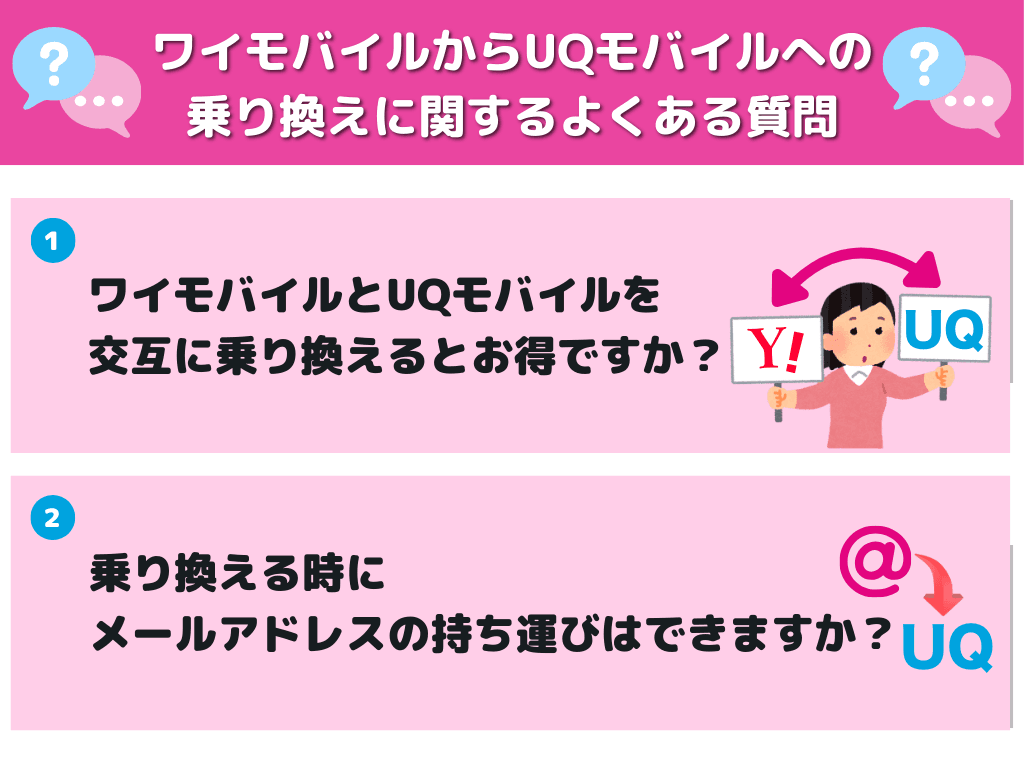
ワイモバイルからUQモバイルへ乗り換える際に、よくある質問について解説しました。
疑問や心配をスッキリと解消して、ワイモバイルからUQモバイルへの乗り換えをご検討いただく一助となれば幸いです。
・この章を読んでわかること
※詳しく知りたい質問をタップすると読みたい部分に移動できます
ワイモバイルとUQモバイルを交互に乗り換えるとお得ですか?
ワイモバイルとUQモバイルは、新規契約やMNP転入時に多くの特典やキャンペーンがあるので、交互に乗り換えるとお得になるのではないか?という疑問が浮かぶかもしれません。
しかし、結論から申し上げて、ワイモバイルとUQモバイルを交互に乗り換えることは、おすすめできません。
なぜなら、メリットよりもデメリットの方が大きいからです。
・交互に乗り換えるためにかかる作業
- MNP転出番号の取得: 新しいキャリアへ移るためにMNP転出作業が必要
- 乗り換えの再手続き: 都度乗り換えの契約手続きを行う
- データ移行: 端末の電話帳やアプリなどのデータ移行やセットアップの必要
これらの作業は、オンラインで簡単に手続きができるとはいえ、頻繁に行うのは非常に手間がかかり、またデータ消失などの思わぬトラブルに見舞われる可能性があります。
・交互に乗り換えることのデメリット
- 特典を受けられない
- 頻繁に乗り換えると、新規契約者向けなどの特典・キャンペーン対象外となる可能性
- 通常なら使用できるキャンペーンが適用されなくなることも
- 契約審査で不利になる
- 短期間に何度もキャリアを乗り換える⇒契約の安定性がないと判断⇒契約審査で不利になる
- 審査の内容は公表されていませんが、審査が厳しくなることが考えられる
- 契約を拒否される
- 不正利用や契約違反とみなされる⇒新規契約を拒否される可能性
以上のように、ワイモバイルとUQモバイルを交互に乗り換えることは、メリットよりもデメリットの方が大きいといえます。
短期的にはわずかな料金の差が出るかもしれませんが、長期的に見ると、特典を受けられなかったり、契約に制限がかかったりするなど、大きな損失につながる可能性があります。
じっくりとご自身の利用方法や条件などを含めて、プラン内容を比較検討し、無駄なく使用できるキャリアを選定して、長期間利用することが結果、一番料金を抑えた乗り換えになりますね。
UQモバイルの最新キャンペーンはコチラのリンクから確認できます。
今ならまだ間に合う▶お得な乗り換えキャンペーンの窓口はこちら
乗り換える時にメールアドレスの持ち運びはできますか?
ワイモバイルからUQモバイルに乗り換えをした場合、メールアドレスはどうなるか気になりますよね。
結論としては、ワイモバイルからUQモバイルへ乗り換え後も現在使用中のメールアドレス(@yahoo.ne.jpや@ymobile.ne.jp)を継続利用する方法があります。
その方法は、ソフトバンクが提供している「メールアドレス持ち運びサービス」の利用です。
しかし、ソフトバンクで提供しているサービスのため、電話番号のようにワイモバイルからUQモバイルにそのままメールアドレスを引き継ぐことはできません。
・メールアドレス持ち運びサービス概要
申し込み方法:SoftBank ID(解約されたワイモバイル回線/英数字)で申し込み
サービス利用条件: ワイモバイル解約後31日以内に申込完了
料金:月額330円または年額3,300円
支払方法:クレジットカード
ワイモバイルからUQモバイルに乗り換え完了後も、ソフトバンクのサービスとしてご自身でメールアドレスを別管理する点に注意が必要です。
・メールアドレス持ち運びサービスを利用するメリットとデメリット
■メリット
- 今まで通りのメールアドレスを使い続けられる
- メールアドレスを登録しているサービスやアプリを変更する必要がない
■デメリット
- 月額料金がかかる
UQ モバイル自体もキャリアメールアドレスをオプションで提供していますので、新しいUQモバイルのメールアドレスに移行することもひとつの選択肢です。
特に、現在のメールアドレスを引き続き使いたい理由がなければ、UQ モバイルで新しい環境を整えることも検討の価値がありますね。
ワイモバイルからUQモバイルに乗り換える際は、メールアドレスの移行方法を事前に確認しておきましょう。
詳しくは、「ソフトバンク公式サイト」で確認できます。
UQモバイルの最新キャンペーンはコチラのリンクから確認できます。
今ならまだ間に合う▶お得な乗り換えキャンペーンの窓口はこちら