「LINEMOでeSIMに変更するにはどうしたら良いの?」
「LINEMOでeSIMに変更するにはいくらかかる?」
「LINEMOでeSIMを再発行する方法が知りたい」
LINEMOでeSIMを利用している方が機種変更を検討する際、手続きの流れや注意点がよくわからず、不安を感じることはないでしょうか。
特にeSIMは物理SIMとは異なる仕組みのため、「端末を変えるだけで使えるの?」「再発行は必要?」といった疑問をもつ人も多いと思います。
そこでこの記事では、LINEMOでeSIM端末間の機種変更を行う場合の手順をはじめ、物理SIMからeSIMへの変更やeSIMから物理SIMへの切り替え、eSIMの再発行方法や変更時の手数料など、eSIMにまつわるさまざまな場合について分かりやすく解説します。
「eSIMは申し込んでからすぐに使える?」「機種変更のたびに手数料がかかる?」「SIMの変更手続きは自分でできる?」といった、よくある疑問についてもしっかり解説します。
・この記事を読んでわかること
・LINEMOのeSIMに関する他の記事
LINEMOの最新キャンペーンはコチラのリンクから確認できます。
今ならまだ間に合う▶PayPayポイントプレゼントキャンペーンの窓口はこちら
【PR】LINEMOの契約を検討している方へ:今ならPayPayポイントプレゼントキャンペーン実施中!
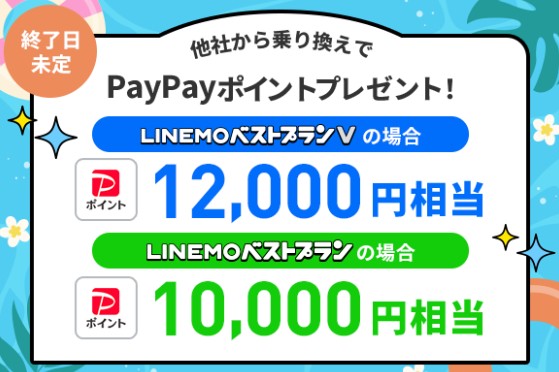
他社からワイモバイルに乗り換ると最大12,000円相当のPayPayポイントがもらえるキャンペーンが開催中です!
また、LINEMOでは、上記の特典に加えて週替わりで追加の特典があります。タイミングによっては、PayPayポイントが合計最大20,000ポイントまで増えることがありますので、公式サイトを必ずチェックすることをおすすめします。
LINEMOでのeSIMに関する機種変更方法まとめ|再発行や物理SIMとの切り替え手順・手数料まで解説
・この章の要点まとめ
| 機種変更・切り替えのパターン | 主な手続き内容 | 再発行の要否 | 手数料 | 所要時間 |
|---|---|---|---|---|
| eSIM端末 → eSIM端末(同OS・転送対応端末) | eSIMクイック転送(iPhone)またはAndroid eSIM転送 | 不要 | 無料 | 公式に一律の所要時間の記載なし |
| eSIM端末 → eSIM端末(異OS・転送非対応) | My MenuなどからeSIM再発行 | 必要 | 無料 | プロファイルのダウンロード後、回線切替は最大15分ほど |
| 物理SIM端末 → eSIM端末 | eSIMクイック転送等の対応機能、またはSIMタイプ変更 | 手続き方法による | 無料 | 公式に一律の所要時間の記載なし |
| eSIM端末 → 物理SIM端末 | SIMタイプ変更+SIM受取+初期設定 | SIMカードへの変更が必要 | 1,100円/回 | SIMカード到着後に回線切替・初期設定 |
| eSIMを再発行(同一端末または再設定) | My Menuなどで再発行申請+QRコード再取得 | 必要 | 無料 | プロファイルのダウンロード後、回線切替は最大15分ほど |
この章では、LINEMOでeSIMを利用している、またはeSIMへの変更を検討している、あるいは、eSIMから物理SIMへの変更を検討している方に向けて、機種変更時の手続きや再発行の方法、物理SIMとの切り替え方法までを詳しく解説します。
iPhoneやAndroidの端末移行、eSIM再発行時の所要時間や手数料の有無、手続きがうまくいかない場合の対処法など、LINEMOでのeSIM運用に関する実用的な情報を網羅しています。
事前に知っておくことで、スムーズな機種変更・SIM切り替えが可能になります。
・この章を読んでわかること
LINEMOの最新キャンペーンはコチラのリンクから確認できます。
今ならまだ間に合う▶PayPayポイントプレゼントキャンペーンの窓口はこちら
LINEMOでeSIM対応端末から別のeSIM端末に機種変更する場合
eSIM対応のスマホ同士で機種変更する場合、新しい端末にeSIMプロファイルを移行する必要があります。
そして、iPhoneとAndroidで流れが異なるため、以下に整理します。
iPhone → iPhone(iOS17以降)
iOS17以降のiPhone同士では、「eSIMクイック転送」機能を使えば再発行手続き不要で移行可能です。
利用中のiPhoneと新しいiPhoneの両方をiOS17以降へアップデートし、同一のApple Accountにサインインしたうえで、Wi‑Fi環境を用意してください。
・eSIMクイック転送のやり方(iPhone同士の場合)
iOS17以降のiPhoneを使っている場合、新しいiPhoneの初期設定完了後に、以下の手順でeSIMを移行できます。
- 両方のiPhoneで同一のApple Accountにサインインする
- 新しいiPhoneで「設定」→「モバイル通信」→「モバイル通信を設定」→「別のiPhoneから転送」を選択する
- 電話番号を確認し、新しいiPhoneで「番号を転送」、利用中のiPhoneで「SIMを転送」を選択する
- 画面の案内に従って認証・同意を行い、転送後に発信テストとモバイルデータ通信を確認する
※eSIMのダウンロードにはWi‑Fi接続が必要です。
また、利用中のiPhoneにはパスコード設定が必要です。
Android → Android
対応するAndroid端末では、OS標準のAndroid eSIM転送でプロファイルを移行できます。
ただし、LINEMOのAndroid eSIM転送は、ソフトバンク・ワイモバイルで販売された公式の対象機種が対象で、必要なOSは機種によってAndroid 15以降またはAndroid 16以降と異なります。
他社で販売されたAndroid端末や対象外端末ではAndroid eSIM転送を利用できないため、LINEMOホームページからeSIMの機種変更手続きを行います。
・eSIM転送機能のやり方(Android同士の場合)
公式の対象機種・OS条件を満たすAndroid端末では、Android eSIM転送機能により、旧端末のeSIMを新端末に直接移行できます。
操作は以下の流れです。
- 新しいAndroid端末で「設定」→「ネットワークとインターネット」→「SIM」を開く
- 「他のデバイスからSIMを移行する」を選択し、利用中のAndroid端末のロックを解除して近づける
- 利用中のAndroid端末で「次へ」を選択し、新しい端末に表示されたQRコードを読み取る
- 新しい端末で「移行」を選択し、利用中の端末でPINコードを入力して移行を完了する
Android eSIM転送は対象機種・OS条件を満たす端末でのみ利用できます。
転送できない場合は、LINEMOホームページからeSIMの機種変更手続きを行ってください。
iPhone ⇄ Android・再発行が必要なケース
eSIMクイック転送・Android eSIM転送の対象外端末や異なるOS間では、eSIMの再発行・機種変更手続きが必要になります。
手順は以下のとおりです:
- 利用中のLINEMO回線を使ってMy Menuの「eSIM再発行手続き」へ進む
- 再発行を申し込み、「eSIM設定に戻る」または「eSIMプロファイル発行完了のお知らせ」メール内のURLを開く
- 表示したQRコードを新端末で読み取り、eSIMプロファイルをダウンロードする
このとき、安定した回線やWi‑Fi環境が必要になります。
所要時間と注意点
| OS | 方法 | 受付時間・所要時間 | 主な注意点 |
|---|---|---|---|
| iPhone(iOS17以降) | eSIMクイック転送 | 受付時間0:30〜23:30/所要時間の一律目安は公式記載なし | 両端末をiOS17以降に更新し、同一のApple Accountにサインイン |
| Android | Android eSIM転送 | 受付時間0:30〜23:30/所要時間の一律目安は公式記載なし | 販売元・対象機種・OS条件の確認が必要 |
| その他・再発行時 | My Menuなど | プロファイルのダウンロード後、回線切替は最大15分ほど | 新端末をWi‑Fiなどのネットワークに接続 |
- 手数料はかかりません。全ての操作がオンラインで完了します。
- iPhone同士でクイック転送ができない場合は、再発行手順が必要となります。
- Android eSIM転送を利用できない場合やエラーになった場合は、LINEMOホームページからeSIMの機種変更手続きを行ってください。
さらに詳しい手順や対応端末について知りたい場合は、公式サイトを確認してください。
LINEMOの最新キャンペーンはコチラのリンクから確認できます。
今ならまだ間に合う▶PayPayポイントプレゼントキャンペーンの窓口はこちら
LINEMOで物理SIM端末からeSIM対応端末に機種変更する場合
物理SIMからeSIM対応端末へ移行(機種変更)する際には、利用する端末に応じてeSIMクイック転送・Android eSIM転送、またはSIMタイプ変更の手続きを行います。
以下にその流れを整理します。
機種変更する時の全体の流れ
- 新旧端末がeSIMクイック転送・Android eSIM転送の対象か確認する
- 対象の場合は端末の設定アプリからSIMカードをeSIMへ移行する
- 転送対象外の場合は、LINEMOの「SIMタイプを変更する」ページからSIMカードからeSIMへの変更を申し込む
- 案内に従ってeSIMプロファイルを新しい端末へ設定する
- 設定完了後、発信とモバイルデータ通信を確認する
手続きにかかる時間・費用
| 項目 | 内容 |
|---|---|
| eSIMクイック転送・Android eSIM転送の受付時間 | 0:30~23:30 |
| SIMタイプ変更の受付時間 | LINEMOの機種変更ページでは9:00~20:30(年中無休)と案内 |
| 手数料 | 無料 |
| 所要時間 | 転送・SIMタイプ変更とも一律の所要時間は公式に明記されていません |
注意点
- eSIMクイック転送・Android eSIM転送の受付時間は0:30~23:30です。メンテナンスなどにより受付時間内でも利用できない場合があります。
- eSIMのプロファイルはQRコードから読み取る時にWi‑Fi環境が必要になるため、安定したネット回線の下で実施することをおすすめします。
- eSIM対応端末を使用していない場合、切替の選択肢が表示されないことがあります。
詳しい手順や対象機種の確認については、公式サイトには設定画面に沿った案内が用意されているので、詳しく知りたい方はチェックしてみてください。
LINEMOの最新キャンペーンはコチラのリンクから確認できます。
今ならまだ間に合う▶PayPayポイントプレゼントキャンペーンの窓口はこちら
LINEMOでeSIM端末から物理SIMに切り替えて機種変更する場合
eSIM対応端末から物理SIM対応の端末に機種変更する際は、eSIMから物理SIMへの切り替え手続きが必要になります。
以下で、手順や注意点を詳しく解説します。
機種変更する全体の流れ
- LINEMOの「SIMタイプを変更する」ページから「eSIMからSIMカードへ変更」を申し込む
- 物理SIMカードの発送申請を行う(eSIMからSIMカードへの変更手数料は1,100円/回)
- SIMカードの発送・到着を待つ
- 新しい端末にSIMカードを挿入し、APN設定を行う(機種によっては手動設定が必要になります)
- 回線切替手続きをネットまたは電話で行うと、通信が有効化されます
費用と所要時間まとめ
| 項目 | 内容 |
|---|---|
| 手数料 | eSIMからSIMカードへの変更は1,100円/回 |
| SIMカード到着 | 申込タイミングや配送状況により異なります |
| APN設定時間 | 数分~10分程度 |
| 回線切替時間 | ウェブの場合は最大15分ほど、電話の場合は最大1〜2時間ほど |
注意点
- SIMカードが届いたら、回線切替手続きが必要です。公式のSIMカード初期設定ページでは、ウェブでの回線切替は最大15分ほど、電話での回線切替は最大1〜2時間ほどと案内されています。
- Android端末ではAPN設定が必要です。iPhoneは多くの場合、自動で認識されますが、念のためAPN情報も確認しておきましょう。
- 既存のeSIMプロファイルは無効になりますので、再びeSIMが必要な場合は再発行手続き(以下で解説)が別途必要になります。
・AndroidでのAPN設定方法(物理SIM挿入後)
- 端末の「設定」アプリを開く
- 「モバイルネットワーク」→「アクセスポイント名(APN)」を選択
- 「新しいAPNを追加」から以下の情報を入力:
- 名前:LINEMO
- APN:plus.acs.jp.v6
- ユーザー名:lm
- パスワード:lm
- MMC:440
- MNC:20
- 認証タイプ:CHAP
- APNタイプ:default,ia,mms,supl,hipri - 入力後、保存してそのAPNを選択
※APN情報や入力項目は端末によって表示形式が異なる場合があります。
⇒iPhone・iPadのAPN設定について詳しく知りたい方はこちら
⇒AndroidのAPN設定について詳しく知りたい方はこちら
LINEMOの最新キャンペーンはコチラのリンクから確認できます。
今ならまだ間に合う▶PayPayポイントプレゼントキャンペーンの窓口はこちら
LINEMOでeSIMを再発行する方法|手数料・時間・再発行回数も解説
LINEMOでは、機種変更やeSIMプロファイルの再設定などで再発行が必要な場合に、My MenuなどからオンラインでeSIM再発行手続きができます。
eSIM再発行手数料は0円/回で、プロファイルのダウンロード完了後の回線切替は最大15分ほどです。
再発行手続きの流れ(My Menuの場合)
- 現在契約中のLINEMO回線を利用しているスマートフォンでWi-FiをOFFにし、My Menuの「eSIM再発行手続き」を開く
- 画面の案内に従ってeSIM再発行を申し込む
- 「eSIM設定に戻る」または「eSIMプロファイル発行完了のお知らせ」メールに記載のURLを開く
- 「表示する」を選択してQRコードを表示し、新端末または再設定する端末で読み取る
- eSIMプロファイルをダウンロードすると、原則として自動的に回線が切り替わる
- 自動で回線切替できなかった場合のみ、「回線切替手続きのお知らせ」メール内のURLから切替手続きを行い、完了後に端末を再起動する
手数料・所要時間・再発行回数
| 項目 | 内容 |
|---|---|
| 再発行手数料 | 0円/回 |
| 回線切替受付時間 | 0:00〜23:15 |
| 所要時間 | プロファイルのダウンロード完了後、回線切替は最大15分ほどかかります |
| 回数制限 | 公式ページで具体的な回数上限の案内は確認できません |
再発行できない、うまくいかないときのチェックポイント
再発行ができない・進まない場合は、以下を確認してください:
- 回線切替受付時間外(0:00〜23:15以外)は回線切替できません
- 通信環境が不安定だとQRコード読み込みに失敗します
- eSIM非対応端末ではそもそもインストールできません
- プロファイルのダウンロード後に自動で回線切替されない場合は、「回線切替手続きのお知らせ」メール内のURLから手続きしてください
問題が解決しない場合はLINEMOの公式サポートへお問い合わせください。
LINEMOの最新キャンペーンはコチラのリンクから確認できます。
今ならまだ間に合う▶PayPayポイントプレゼントキャンペーンの窓口はこちら



-300x168.jpg)