「Androidの機種変更のアプリの一括移行の方法は?」
「Androidの機種変更のホーム画面復元方法が知りたい」
「Androidの機種変更の一括移行をXperiaやGoogle Pixelでやるには?」
Androidの機種変更をするとき、「アプリを一つずつ入れ直すのが面倒」と感じる方は少なくありません。
しかし実は、Androidの機種変更では、Googleバックアップやメーカー独自の機能を使うことで、アプリをまとめて一括移行することができます。
ただし、XperiaやGoogle Pixelなど、機種によって使える方法や注意点が異なるため、正しく知っておくことが大切です。
そこでこの記事では、Androidの機種変更でアプリを一括移行する基本手順から、Googleを使った復元方法、Xperiaでのアプリ移行、ホーム画面のレイアウトを復元する方法までを整理して解説します。
「アプリ移行で失敗したくない」「前と同じ使い勝手に戻したい」という方に向けた内容になっています。
・この記事を読んでわかること
・Androidの機種変更に関する他の記事
【2026年1月】Androidスマホ大特価キャンペーン情報
| 機種名 | 投げ売り価格 | 購入先 |
|---|---|---|
 Google Pixel 9a(128GB) | 80,000円(割引前) ⇒乗り換え&2年返却で実質1,200円 | auオンラインショップ (※スマホミニプラン系は対象外) |
| 88,416円(割引前) ⇒乗り換え or 新規契約&2年返却で実質24円 | ワイモバイルオンラインストア (シンプル3 M/Lのどちらかに加入) | |
| 95,513円(割引前) ⇒乗り換え&2年返却で実質33円 | ahamo (他社から乗り換えと同時に購入) | |
| 95,513円(割引前) ⇒乗り換え&2年返却で実質33円 | ドコモオンラインショップ (他社から乗り換えと同時に購入) | |
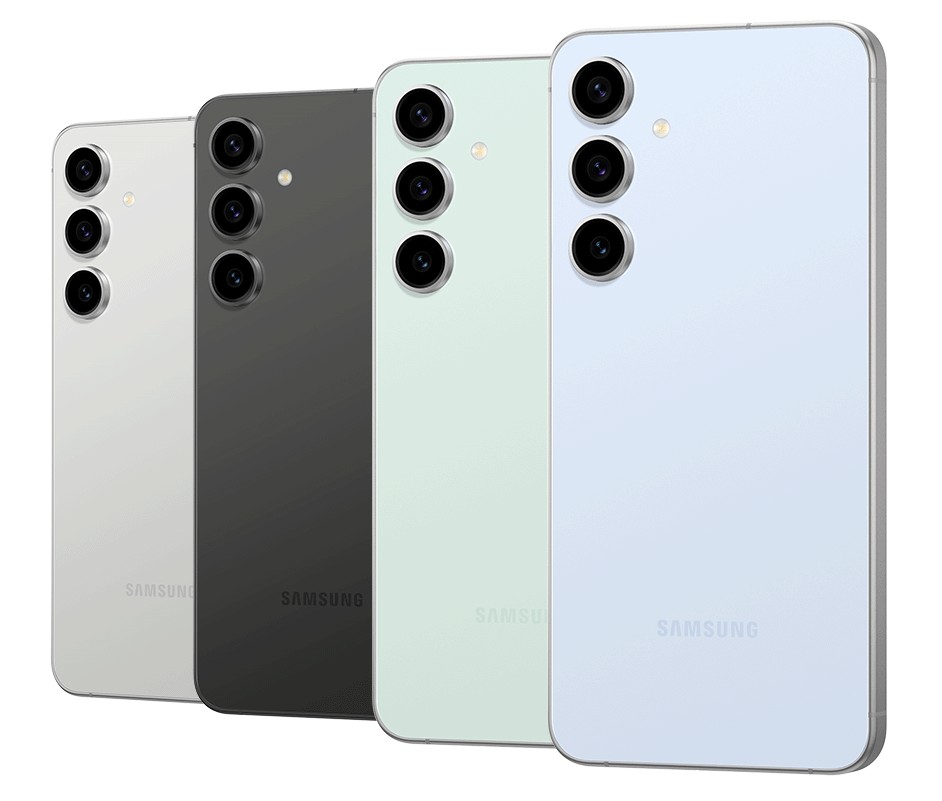 Galaxy S24 FE | 83,600円(割引前) ⇒乗り換え or 18歳以下の新規契約&2年返却で実質15,400円 | auオンラインショップ (※スマホミニプラン系は対象外) |
 Xperia 10 VI | 68,900円(割引前) ⇒他社から乗り換えで実質52,900円 | 楽天モバイル 楽天モバイル始めて申し込み&他社から乗り換えの場合 |
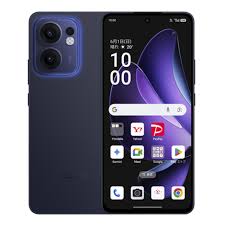 OPPO Reno13 A | 43,200円(割引前) ⇒乗り換え&2年返却で実質16,584円 | ワイモバイルオンラインストア (シンプル3 M/Lのどちらかに加入) |
| 36,400円(割引前) ⇒乗り換えで一括14,400円 | UQモバイルオンラインショップ コミコミプランバリュー/トクトクプラン2と増量オプションⅡに加入した場合 | |
 Galaxy A25 5G | 21,888円(割引前) ⇒乗り換えで一括1円 | ワイモバイルオンラインストア ・シンプル3 M/Lのどちらかに加入 ・乗り換え/新規契約の場合、契約者1名義につき1台まで |
| 22,001円(割引前) ⇒乗り換え or 新規契約で一括1円 | UQモバイルオンラインショップ コミコミプランバリュー/トクトクプラン2と増量オプションⅡに加入した場合 |
※48回割賦で対象機種を購入し、25ヵ月目以降に特典利用&機種回収必要です。査定条件を満たさない場合、回収に加えて22,000円(不課税)の支払いが必要になります。特典利用申し込み時期により支払い不要金額が異なります。機種・時期・契約種別(新規/のりかえ/機種変更/機種のみ購入)によって、1~24 回目と25~48 回目の分割支払金(賦払金)の金額が異なる場合あり。また、価格は2026年1月8日時点のものです。最新の価格はワイモバイルの公式サイトをご確認ください。
・au【公式】オンラインショップ
乗り換えで最大22,000割引!
au【公式】オンラインショップで
最新の端末価格を確認する
クーポンコード【3MP066】入力で
事務手数料相当無料!
・ワイモバイル【公式】オンラインストア
人気のAndroidスマホが一括1円から手に入る!
ワイモバイル【公式】オンラインストアで
最新の端末価格を確認する
・ahamo【公式】
最大60,500円割引で機種変更もお得!
ahamoの公式サイトで
最新の端末価格を確認する
・楽天モバイル【公式】
最大20,000円相当還元で最新スマホもお得!
楽天モバイルの公式サイトで
最新の端末価格を確認する
⇒三木谷キャンペーンはこちら
・ドコモ【公式】オンラインショップ
最新のiPhone17(256GB)が44,000円割引!
ドコモ【公式】オンラインショップで
最新の端末価格を確認する
・UQモバイル【公式】オンラインショップ
iPhone・Androidが最大44,000円(税込)割引!
UQモバイル【公式】オンラインショップで
最新の端末価格を確認する
Androidの機種変更でアプリの一括移行やホーム画面復元を行う方法|XperiaやGoogle Pixelなど機種別に解説
・この章の要点まとめ
- Androidの機種変更でアプリを一括移行するには、Googleバックアップを使った初期設定時の復元が基本
- XperiaはXperia Transfer、Google PixelはGoogleの標準機能を使ってアプリをまとめて移行できる
- アプリ本体は一括移行できるが、ログイン情報やゲームデータは個別対応が必要な場合がある
- 銀行系や決済系など一部のアプリは、移行後に再設定が必要
- ホーム画面はバックアップやランチャー機能で復元できるが、ウィジェットは再設定が必要になることがある
この章では、Androidの機種変更でアプリを一括移行する方法を中心に、Googleバックアップを使った復元手順や、XperiaやGoogle Pixelなど機種ごとの移行方法を解説します。
あわせて、アプリのデータやログイン情報がどこまで引き継げるのか、ホーム画面のレイアウトを復元する際の注意点についても触れ、機種変更後すぐに元の使い心地に近づけるためのポイントを整理していきます。
・この章を読んでわかること
Androidの機種変更でアプリを一括移行する基本手順
<基本手順>
- 旧端末でGoogleバックアップが有効か確認する
- 新端末の初期設定中にアプリの復元を選ぶ
- 一括移行後に引き継がれない項目を確認する
Androidの機種変更でアプリを一括で移行したい場合は、事前準備と初期設定の選択が最も重要です。
まず旧端末で「設定」アプリを開き、「Google」→「バックアップ」に進み、アプリのバックアップがオンになっているかを確認します。
ここでバックアップが無効だと、Androidの機種変更でアプリ移行を一括で行えないため、必ず有効にしてから次へ進みます。
次に、新端末の電源を入れて初期設定を開始します。
Wi-Fi接続後に表示される「アプリとデータのコピー」画面で、以前のAndroid端末からデータをコピーする選択肢を選びます。
旧端末と同じGoogleアカウントでログインすると、バックアップ内容が読み込まれ、アプリがまとめて再インストールされます。
この流れが、Androidの機種変更でアプリを一括移行する基本手順です。
ただし注意点として、アプリ本体は一括で移行されても、アプリ内の設定やログイン情報、ゲームデータなどは引き継がれない場合があります。
そのため、一括移行が完了したあとに、各アプリを起動してログイン状態やデータの有無を確認することが欠かせません。
このあと、Googleバックアップを使ってアプリを一括で移行する具体的な手順を、画面の流れに沿って詳しく見ていきます。
Androidの機種変更でGoogleバックアップを使ってアプリを一括移行する方法
<ここでのポイント!>
- 旧端末でGoogleバックアップが正常に完了しているか確認する
- 新端末の初期設定画面からアプリを一括復元する
- バックアップが反映されない場合の確認ポイントを押さえる
Androidの機種変更でアプリの一括移行をグーグルの仕組みで行う場合は、Googleバックアップが正しく取れているかどうかが大事になります。
まず旧端末で「設定」アプリを開き、「Google」→「バックアップ」に進みます。
ここで「Googleバックアップ」がオンになっており、アプリデータのバックアップが有効になっているかを確認してください。
あわせて「前回のバックアップ日時」を見て、機種変更の直前の状態が保存されているかもチェックします。
次に、新しいAndroid端末の初期設定を開始します。
Wi-Fiに接続したあとに表示される「アプリとデータのコピー」画面で、「以前のAndroid端末から復元」を選択し、旧端末と同じGoogleアカウントでログインします。
すると、Googleバックアップに保存されている情報が読み込まれ、アプリがまとめて再インストールされます。
これが、Androidの機種変更でアプリの一括移行をグーグルのバックアップで行う基本的な流れです。
もしアプリが復元されない場合は、バックアップがオフになっていた、Wi-Fi接続が不安定だった、初期設定時に復元をスキップしてしまった、などの原因が考えられます。
その場合は、新端末の初期化が必要になることもあるため、初期設定の段階で確実に復元操作を行うことが重要です。
この手順を押さえておけば、Androidの機種変更でアプリ移行を一括で行いたい場合も、迷わず進められます。
次は、Xperia端末でアプリを一括移行する方法について詳しく見ていきます。
Xperiaでアプリを一括移行する方法|Xperia Transferでのデータ復元
<ここでのポイント!>
- Xperia Transferで移行できるデータの範囲を確認する
- ケーブルまたはWi-Fiで旧端末と新Xperiaを接続する
- 移行後にアプリや設定の状態をチェックする
Androidの機種変更でアプリの一括移行をXperiaで行いたい場合は、専用の「Xperia Transfer」を使う方法があります。
まず新しいXperia端末で初期設定を進めると、「データのコピー」や「Xperia Transfer」に関する案内が表示されます。
ここでXperia Transferを選択すると、旧端末から新Xperiaへデータをまとめて移行する準備が始まります。
接続方法は、USBケーブルで直接つなぐ方法と、同じWi-Fiに接続して転送する方法の2通りがあります。
安定性を重視する場合は、ケーブル接続を選ぶと安心です。
画面の案内に従って進めると、アプリ、写真、動画、連絡先、端末の一部設定などがまとめてコピーされます。
このため、Androidの機種変更でアプリ移行を一括で進めたいXperiaユーザーにとって、Xperia Transferは便利な手段です。
ただし、すべてのアプリデータが完全に引き継がれるわけではありません。
銀行系や決済系アプリ、セキュリティ関連アプリなどは、移行後に再ログインや再設定が必要になることがあります。
移行が終わったら、新Xperiaでアプリの動作やログイン状態を確認し、問題なく使えるかを必ずチェックしてください。
この確認まで行うことで、Androidの機種変更後に「アプリが使えない」と慌てる事態を防ぎやすくなります。
Google Pixelでアプリを一括移行する方法
<ここでのポイント!>
- 初期設定中にデータのコピーを選択する
- 同じGoogleアカウントでログインする
- 復元後にアプリの状態を確認する
Google Pixelでアプリを一括移行する場合は、Googleの標準機能を使った移行が基本になります。
まず新しいGoogle Pixelの電源を入れ、初期設定を開始します。
Wi-Fiに接続したあとに表示される「アプリとデータのコピー」画面で、以前使っていたAndroid端末からデータをコピーする選択肢を選びます。
ここで旧端末と同じGoogleアカウントでログインすると、Googleバックアップに保存されている情報が読み込まれ、アプリがまとめて再インストールされます。
この流れにより、Androidの機種変更でアプリ移行を一括で行いたい場合でも、Google Pixelなら迷わず進められます。
コピー方法は、ケーブルで接続する方法と、Wi-Fi経由で移行する方法のどちらにも対応しています。
安定して進めたい場合は、ケーブル接続を選ぶと途中で止まりにくくなります。
ただし、Google Pixelでもすべてのアプリデータが完全に引き継がれるわけではありません。
一部のアプリでは、ログイン情報の再入力や設定のやり直しが必要になることがあります。
移行が完了したら、アプリが正しくインストールされているか、ログインが必要なアプリはないかを確認してください。
この確認を行うことで、Androidの機種変更後もスムーズにGoogle Pixelを使い始められます。
Androidの機種変更でアプリのデータを移行する方法(ゲームデータ・ログイン情報など)
<ここでのポイント!>
- アプリごとにデータの引き継ぎ方法が異なる
- Google連携やアカウント連携の有無を確認する
- 移行後にログインとデータの有無を必ずチェックする
Androidの機種変更でアプリのデータ移行を行う場合は、アプリ本体の移行とは別に、アプリごとの引き継ぎ方法を確認する必要があります。
まず理解しておきたいのは、アプリのデータには「Googleアカウントと連携して自動で復元されるもの」と、「個別に引き継ぎ操作が必要なもの」がある点です。
たとえば、Google連携に対応しているゲームやSNSアプリは、同じGoogleアカウントやサービスアカウントでログインするだけで、データが自動的に復元されることがあります。
一方で、連携設定をしていなかったアプリや、端末内にのみデータを保存しているアプリは、Androidの機種変更でアプリ移行をしてもデータが引き継がれない場合があります。
ゲームアプリの場合は、事前に「アカウント連携」「引き継ぎコードの発行」などの設定が用意されていないかを、旧端末で必ず確認してください。
また、銀行系や決済系アプリ、セキュリティ関連アプリは、安全性の観点からデータ移行に対応していないことが多く、移行後に再ログインや再設定が必要になります。
新端末でアプリを起動したら、ログイン状態やセーブデータ、設定内容が正しく反映されているかを一つずつ確認します。
この確認を行うことで、Androidの機種変更後に「データが消えていた」と後から気づくトラブルを防ぎやすくなります。
次は、ホーム画面のレイアウトを元どおりに復元する方法について詳しく見ていきます。
Androidの機種変更でホーム画面のレイアウトを復元する方法
<ここでのポイント!>
- Googleバックアップで復元できる範囲を確認する
- ランチャーアプリのバックアップ機能を活用する
- 復元できない要素は手動で再設定する
Androidの機種変更でホーム画面を復元したい場合は、Googleバックアップとランチャーの仕様を理解しておくことが大切です。
まず、Googleバックアップを利用している場合、同じGoogleアカウントで新端末にログインすると、ホーム画面の配置や一部の設定が自動で復元されることがあります。
ただし、復元される内容は端末やAndroidのバージョンによって異なり、すべてが完全に元どおりになるわけではありません。
とくに、ウィジェットは再設定が必要になることが多く、表示されない場合は手動で追加し直します。
より高い再現性を求める場合は、「Nova Launcher」などのランチャーアプリのバックアップ機能を使う方法があります。
たとえばNova Launcherを使う場合は、旧端末でNova Launcherアプリを起動し、アプリ内の設定画面を開きます。
設定メニューの中にある「バックアップと復元」を選択し、現在のホーム画面レイアウトをバックアップします。
バックアップデータは端末内保存やGoogleドライブに保存できるため、保存先もあわせて確認しておきます。
次に新端末でNova Launcherをインストールし、初期設定後に「Nova Launcher」アプリの設定画面から「復元」を選択します。
保存しておいたバックアップデータを指定すると、アイコン配置やフォルダ構成がまとめて反映されます。
一方で、メーカー独自のランチャーやプリインストールのウィジェットは、完全に復元できない場合もあります。
その場合は、新端末のホーム画面で必要なアプリやウィジェットを一つずつ配置し直してください。
このように、Androidの機種変更でホーム画面のレイアウトを復元するには、自動復元でできることと手動対応が必要な部分を切り分けることが、スムーズに使い始めるためのポイントになります。
【2026年1月】Androidスマホ大特価キャンペーン情報
| 機種名 | 投げ売り価格 | 購入先 |
|---|---|---|
Google Pixel 9a(128GB) | 80,000円(割引前) ⇒乗り換え&2年返却で実質1,200円 | auオンラインショップ (※スマホミニプラン系は対象外) |
| 88,416円(割引前) ⇒乗り換え or 新規契約&2年返却で実質24円 | ワイモバイルオンラインストア (シンプル3 M/Lのどちらかに加入) | |
| 95,513円(割引前) ⇒乗り換え&2年返却で実質33円 | ahamo (他社から乗り換えと同時に購入) | |
| 95,513円(割引前) ⇒乗り換え&2年返却で実質33円 | ドコモオンラインショップ (他社から乗り換えと同時に購入) | |
Galaxy S24 FE | 83,600円(割引前) ⇒乗り換え or 18歳以下の新規契約&2年返却で実質15,400円 | auオンラインショップ (※スマホミニプラン系は対象外) |
Xperia 10 VI | 68,900円(割引前) ⇒他社から乗り換えで実質52,900円 | 楽天モバイル 楽天モバイル始めて申し込み&他社から乗り換えの場合 |
OPPO Reno13 A | 43,200円(割引前) ⇒乗り換え&2年返却で実質16,584円 | ワイモバイルオンラインストア (シンプル3 M/Lのどちらかに加入) |
| 36,400円(割引前) ⇒乗り換えで一括14,400円 | UQモバイルオンラインショップ コミコミプランバリュー/トクトクプラン2と増量オプションⅡに加入した場合 | |
Galaxy A25 5G | 21,888円(割引前) ⇒乗り換えで一括1円 | ワイモバイルオンラインストア ・シンプル3 M/Lのどちらかに加入 ・乗り換え/新規契約の場合、契約者1名義につき1台まで |
| 22,001円(割引前) ⇒乗り換え or 新規契約で一括1円 | UQモバイルオンラインショップ コミコミプランバリュー/トクトクプラン2と増量オプションⅡに加入した場合 |
※48回割賦で対象機種を購入し、25ヵ月目以降に特典利用&機種回収必要です。査定条件を満たさない場合、回収に加えて22,000円(不課税)の支払いが必要になります。特典利用申し込み時期により支払い不要金額が異なります。機種・時期・契約種別(新規/のりかえ/機種変更/機種のみ購入)によって、1~24 回目と25~48 回目の分割支払金(賦払金)の金額が異なる場合あり。また、価格は2026年1月8日時点のものです。最新の価格はワイモバイルの公式サイトをご確認ください。
・au【公式】オンラインショップ
乗り換えで最大22,000割引!
au【公式】オンラインショップで
最新の端末価格を確認する
クーポンコード【3MP066】入力で
事務手数料相当無料!
・ワイモバイル【公式】オンラインストア
人気のAndroidスマホが一括1円から手に入る!
ワイモバイル【公式】オンラインストアで
最新の端末価格を確認する
・ahamo【公式】
最大60,500円割引で機種変更もお得!
ahamoの公式サイトで
最新の端末価格を確認する
・楽天モバイル【公式】
最大20,000円相当還元で最新スマホもお得!
楽天モバイルの公式サイトで
最新の端末価格を確認する
⇒三木谷キャンペーンはこちら
・ドコモ【公式】オンラインショップ
最新のiPhone17(256GB)が44,000円割引!
ドコモ【公式】オンラインショップで
最新の端末価格を確認する
・UQモバイル【公式】オンラインショップ
iPhone・Androidが最大44,000円(税込)割引!
UQモバイル【公式】オンラインショップで
最新の端末価格を確認する