「楽天モバイルの機種変更を自分で行う方法を知りたい!」
「楽天モバイルの機種変更で必要なものは何?」
「楽天モバイルの機種変更の手数料っていくら?」
楽天モバイルの機種変更を自分で行う方法が気になりますよね。
この記事では、楽天モバイルの機種変更を自分で行う方法、また、必要なものや手数料などについても解説していきます。
・楽天モバイルの機種変更│全体の手順
事前準備(旧端末)
- データのバックアップを取る
- スマホ決済アプリやLINE、ゲームアプリ等の引き継ぎ設定を行う
- SIMロック解除の確認(他社端末持ち込み機種変更の場合)
新端末の準備
- 新端末を開封し、状態の確認
- 楽天モバイルの動作確認済み製品かチェック(他社端末持ち込み機種変更の場合)
- 充電を十分にして初期設定に備える
・この記事を読んでわかること
・楽天モバイルの機種変更に関する他の記事
【PR】楽天モバイルの契約を検討している方へ:今なら三木谷キャンペーンや「iPhone17e 1円キャンペーン」を利用して申し込むのがおすすめ!
<端末そのままで楽天モバイルに乗り換える方向け>
-1024x437.jpg)
普通に公式サイトから乗り換えるより8,000ポイント多くもらえる「楽天モバイルの三木谷キャンペーン」が好評につき期間を延長中!
楽天モバイルが初めてじゃない再契約の方も対象なので、利用しないと損!
他のキャンペーンも併用が可能なので、最大3万円以上もお得になる!
※公式ページからは申し込みができないので、ご注意ください。
※お一人1回線まで
<機種変更しながら乗り換える方向け>
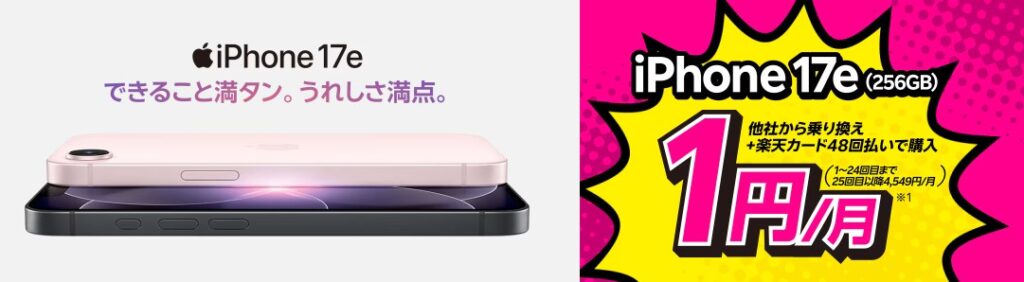
最新のiPhone17eが月1円で手に入る衝撃の1円キャンペーンが2026年3月4日からスタートしました!
乗り換えの方しか対象にならないので、最新のiPhoneに激安で機種変更したいと思っていた方は絶好のチャンスです!
iPhone16eが発売されたときはすぐに在庫切れになったので、迷っているうちに逃さないようにしましょう。
もし楽天モバイルへの乗り換えを検討しているなら、試しに乗り換えでどれだけ安くなるかだけでもチェックしておくことをおすすめします。
<毎月かなり損をしているかも?!>

楽天モバイルの機種変更を自分で行う方法!必要なものや手数料も解説
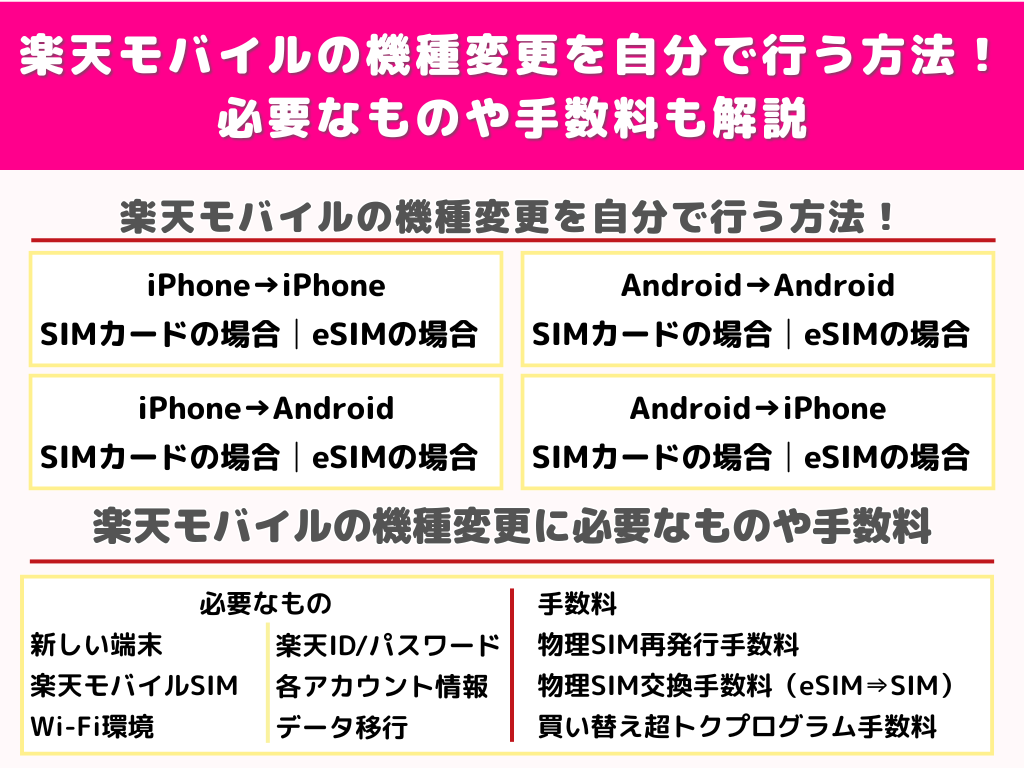
楽天モバイルの機種変更は、事前準備さえしっかりしておけばご自身で簡単に完了できます。
ここからは、楽天モバイルの機種変更を自分で行う方法として、iPhone・Android端末別の手順や、SIMカード・eSIMそれぞれのケースで必要なものや注意点について解説します。
・この章を読んでわかること
- 楽天モバイルの機種変更に必要なもの
- 楽天モバイルの機種変更を自分で行う場合の全体の流れと注意点
- 楽天モバイルの機種変更で手数料はかかる?
- 楽天モバイルの機種変更をiPhoneからiPhoneで行う場合の手順とデータ移行のやり方|SIMカード・eSIM別
- 楽天モバイルの機種変更をAndroidからAndroidで行う場合の手順とデータ移行のやり方|SIMカード・eSIM別
- 楽天モバイルの機種変更でAndroidからiPhoneへ乗り換える場合の手順とデータ移行のやり方|SIMカード・eSIM別
- 楽天モバイルの機種変更でiPhoneからAndroidへ乗り換える場合の手順とデータ移行のやり方|SIMカード・eSIM別
- 楽天モバイルの機種変更で端末の事前予約は必要?
※詳しく知りたい項目をタップすると読みたい内容へ移動できます
楽天モバイルの機種変更に必要なもの
楽天モバイルの機種変更をスムーズに進めるために、必要なものを事前に準備します。
・共通│楽天モバイルの機種変更に必要なもの
| 項目 | 詳細 |
|---|---|
| 新しい端末 | 楽天モバイルで購入した端末、または動作確認済み端末 |
| 楽天モバイルのSIMカードまたはeSIM | 現在利用中のもの(eSIMの場合は再発行が必要な場合あり) |
| Wi-Fi環境 | データ移行やeSIM設定、アプリのダウンロードに必須 |
| 楽天IDとパスワード | my 楽天モバイルアプリへのログインに必要 |
楽天モバイルで機種変更を行う新しい端末は、必ず楽天回線に対応しているか事前に対応状況の確認が必須で、非対応の端末では一部の機能が使えない可能性があるため、注意が必要です。
Wi-Fi環境は、eSIMの開通手続きやデータ移行を行う際に必須で、特にeSIMの場合、QRコードの読み取りや開通手続きはWi-Fi環境がないと進められないため、安定した環境を確保しておきましょう。
楽天IDはmy 楽天モバイルにログインするために必要で、パスワードを忘れた場合は、事前に再発行が必要になります。
また、楽天IDの登録内容と現在の情報が異なる場合は、機種変更前に最新の情報に更新しておくことが大切です。
つぎに、機種変更を行う端末別に必要なものをまとめます。
iPhone同士の機種変更
- Apple IDとパスワード
- 旧端末と新端末)
- 端末同士に該当するケーブル
Lightningケーブル/USB-Cケーブル(有線でデータ移行する場合)
Android同士の機種変更
- Googleアカウントとパスワード
- データ移行用ケーブル(メーカー推奨の場合)
- 旧端末のバックアップデータ
Androidの場合は、端末によりメーカーの用意したデータ移行ツールやアプリが提供されているケースがあります。
AndroidからiPhone、iPhoneからAndroid
- 両OS用のアカウント(Apple ID、Googleアカウント)
- 「Move to iOS」アプリ(Android→iPhoneの場合)
- データ移行に使用するクラウドサービス
iPhoneからAndroidへデータ移行に使用するクラウドサービスは、Googleドライブの利用が一般的です。
あると便利なもの
- SIMピン(SIM取り出しツール): 物理SIMカードを取り出す際に使用、端末購入時に付属している
- 充電器: データ移行中にバッテリーが切れないよう、新旧端末を充電しておく
- メモ: 各種パスワードやバックアップコードを記録
以上、いざ機種変更を行う際に慌てないよう、ご準備いただけると安心して作業を進めることができます。
楽天モバイルの機種変更を自分で行う場合の全体の流れと注意点
ここからは、楽天モバイルの機種変更を自分で行う場合のやり方全体の流れとして、注意点と合わせて解説します。
機種変更の基本的な流れを理解しておけば、作業がスムーズに進みます。
・楽天モバイルの機種変更│全体の手順
事前準備(旧端末)
- データのバックアップを取る
- スマホ決済アプリやLINE、ゲームアプリ等の引き継ぎ設定を行う
- SIMロック解除の確認(他社端末持ち込み機種変更の場合)
新端末の準備
- 新端末を開封し、状態の確認
- 楽天モバイルの動作確認済み製品かチェック(他社端末持ち込み機種変更の場合)
- 充電を十分にして初期設定に備える
データ移行
- iPhoneの場合: クイックスタート、iCloud、iTunesから選択
- Androidの場合: Googleバックアップ、メーカー独自ツール、ケーブル接続
- iPhone⇔Android: 専用アプリ(Move to iOS等)やクラウトサービスを使用
SIM/eSIMの切り替え
- 物理SIMの場合: 旧端末からSIMカードを取り出し、新端末に挿入(手数料無料)
- eSIMの場合: my 楽天モバイルアプリから再発行手続き(無料)
- 物理SIMからeSIMの場合: my 楽天モバイルアプリから交換手続き(無料)
開通作業と初期設定
- 新端末で楽天モバイルの開通手続き
- APN設定(Androidの場合、必要に応じて)
- my 楽天モバイルアプリのインストールとログイン
- 通話・データ通信のテスト
開通手続きの完了をもって、新端末で楽天モバイル回線の仕様が可能になります。
つぎに、楽天モバイルの機種変更を行う上での注意点を解説します。
・楽天モバイルの機種変更時の注意点
- バックアップ忘れ
- データ移行前に必ずバックアップを取得。LINEなど個別にバックアップが必要なアプリがある
- 異なるOS間(AndroidとiPhone)では互換の問題で移行できないデータもある
- eSIMの再発行の場合
- Wi-Fi環境必須
- 旧端末でSMSの受信が必要、旧端末が使用できない場合はコチラ
- Wi-Fi環境がない: データ移行やeSIM設定にはWi-Fi必須。モバイルデータだけでは完了できない
- SIMサイズの違い: 物理SIMのサイズが合わない場合、再発行手数料3,300円(税込)
- 決済アプリ等の移行漏れ: Androidの場合、機種変更前に必ずサーバーに預ける作業が必要
- サーバーに預けた際のパスワード等を忘れないようにメモを行う
物理SIMカードには標準SIM、microSIM、nanoSIMの3種類のサイズがあり、現在主流はnanoSIMですが、古い機種からの機種変更の場合、SIMサイズが異なることがあるため、事前にmy 楽天モバイルで確認しておきましょう。
物理SIMの再発行が必要な場合、新しいSIMカードの到着まで機種変更を行うことはできません。
機種変更のトラブルを防ぎ、スムーズに完了するために、以下ご参照ください。
・機種変更を自身でスムーズに進めるコツ
- 作業は時間に余裕がある時に行う(2〜3時間程度を想定)
- データ移行に思わぬ時間がかかることがある
- 個別バックアップなどで設定したパスワード等の情報を整理
- 旧端末はすぐに初期化せず、新端末へ移行完了を確認してから
- my 楽天モバイルアプリは事前に最新版にアップデート
- 電話番号やアカウント情報をメモしておく
- バッテリー残量は両端末とも80%以上を推奨
- 可能な限りeSIMを選択すれば、再発行も無料で安心
楽天モバイルの機種変更で手数料はかかる?
楽天モバイルの機種変更では、基本的に手数料は無料です。
しかし、一部のケースでは費用が発生するケースがあるため、解説します。
機種変更に関する手数料一覧
| 項目 | 手数料 |
| SIM交換・再発行手数料(SIMカード) | 3,300円(税込) |
| SIM交換・再発行手数料(eSIM⇒SIMカード) | 3,300円(税込) |
| 買い替え超トクプログラム機種変更時 | 3,300円(税込) |
楽天モバイルの機種変更に伴い、SIMカード(物理SIM)の再発行や、eSIMからSIMカードへの変更には3,300円の手数料がかかる一方で、eSIMの再発行やSIMカードからeSIMへの変更は無料になります。
このように、機種変更の際にSIMタイプの変更が必要な場合は、eSIMを選択することで手数料を抑えることができます。
また、楽天モバイルの買い替え超トクプログラムは、48回払いで端末を購入し、25ヶ月目以降に端末を返却することで端末代の残債の支払いが不要になる仕組みです。
同様に、楽天モバイル買い替え超トクプログラムを機種変更で利用する場合でも、返却時には事務手数料がかかる点に注意しましょう。
楽天モバイルでは、契約事務手数料や解約事務手数料は基本的に無料です。
ただし、契約から1年未満で解約する場合は、解約事務手数料が発生する可能性があるため、公式サイトで最新情報を確認してください。
楽天モバイルの手数料について、詳しくは『楽天モバイル公式サイト』で確認できます。
楽天モバイルの機種変更をiPhoneからiPhoneで行う場合の手順とデータ移行のやり方|SIMカード・eSIM別
楽天モバイルの機種変更をiPhoneからiPhoneで行う際には、Appleの「クイックスタート」機能を利用することで簡単にデータ移行ができます。
ここでは、SIMカードとeSIMそれぞれの手順をご紹介します。
SIMカードで機種変更する場合
楽天モバイルの機種変更を、iPhoneで行う際のSIMカードの手順から解説します。
手順1:データ移行の準備
- 古いiPhoneを充電
- iOSを最新バージョンにアップデート
- iCloudまたはiTunesでバックアップ
- Wi-Fiに接続し、iCloudへバックアップを行う方法
設定<自分の名前<iCloud<「iCloudバックアップ」<今すぐバックアップを作成
- Wi-Fiに接続し、iCloudへバックアップを行う方法
- Apple IDとパスワードを確認しておく
楽天モバイルの機種変更で、iPhoneのデータ移行を行う場合、クイックスタートを利用することで、スムーズに新しい端末にデータ移行が可能です。
手順2:クイックスタートでデータ移行
- 新しいiPhoneを充電し電源を入れる
- 「クイックスタート」の画面が表示されたら、古いiPhoneを新しいiPhoneに近づける
- 新しいiPhoneの画面に表示されたアニメーションを、古いiPhoneのカメラで読み取る
- 古いiPhoneのパスコードを新しいiPhoneに入力する
- 画面表示にしたがい、新端末への設定やデータ移行を行う
- Face IDまたはTouch IDを設定する
- iPhoneから転送を選択してデータ移行など
クイックスタートの詳細は、『Apple公式サイト』で確認できます
有線接続での高速転送方法
- Lightningケーブルまたは、USB-Cなど端末同士に該当するケーブルを準備
- 無線で行うクイックスタートで大幅に時間がかかる場合は、この方法で時間短縮が可能
このあと、APN設定の削除が必要な端末の場合、APN設定削除を行います。
APN設定の削除について
APN削除不要:楽天モバイルで購入した端末に機種変更をする場合や、ドコモ、au、ソフトバンクからの持ち込み端末
APN削除要:上記以外の他社からの持ち込み端末(楽天モバイル(ドコモ回線・au回線)含む)
APN設定の削除方法はコチラ
手順2に続いて、楽天モバイルの機種変更に伴い、SIMカードを入れ替えを行います。
手順3:SIMカードの入れ替え
- 新しいiPhoneの電源を切る
- 古いiPhoneの電源を切り、SIMピンを使ってSIMカードを取り出す
- 新しいiPhoneにSIMカードを挿入する
- 新しいiPhoneの電源を入れる
- キャリア設定をアップデート
ポップアップが表示されるので、必ず「アップデート」をタップ
手順4:楽天モバイルの開通を確認
- Wi-FiをOFFにする
- 画面上のアンテナマークの隣に「4G」または「5G」と表示されているか確認
iPhoneの機種変更ではクイックスタートを使用すると、アプリや写真、設定などがそのまま新しいiPhoneに移行されます。
しかし、古い端末のデータ容量によりデータ移行には時間がかかる場合があるため、十分なバッテリー残量があることを確認し、安定したWi-Fi環境で作業を行うことをおすすめします。
eSIMで機種変更する場合
楽天モバイルの機種変更を行う際、iPhone同士のeSIM機種変更では、「eSIMクイック転送」機能を利用すると、my 楽天モバイルでのSIM再発行手続きが不要になります。
・eSIMクイック転送の利用条件
- 変更前・変更後のiPhoneがiPhone 11以降(iPhone SE第2世代を除く)
- 変更前・変更後のiOSがiOS 16.0以上
それでは、楽天モバイルのiPhone同士での機種変更をeSIMで行う場合の手順を解説します。
手順1:クイックスタートでデータ移行(eSIMも同時に転送)
- 新しいiPhoneを充電し、電源を入れて初期設定の開始準備
- 「クイックスタート」画面で古いiPhoneを近づける
- 新しいiPhoneのアニメーションを古いiPhoneで読み取る
- 古いiPhoneのパスコードを新しいiPhoneに入力する
- クイックスタートの画面に沿って作業を行う
- Face IDまたはTouch IDを設定する
- 「eSIMを転送」または「別のiPhoneからの転送」画面が表示されたら、「番号を転送」をタップ
- 古いiPhoneでポップアップが表示されたら、サイドボタンをダブルクリックして承認する
- モバイル通信設定が完了したら「完了」をタップする
- データ移行が完了するまでiPhone同士を近づけてWi-Fiを維持し待機
eSIMのクイック転送についての詳細は、楽天モバイル公式サイトで確認できます。
eSIMクイック転送を利用すると、データ移行とeSIMの転送が同時に完了するため非常に便利です。
転送中、新しいiPhoneに「SIMはメッセージを送信しました」という画面が2回表示されますが、自動で切り替わるため操作不要になります。
データ移行完了後の手順は、前項の見出しの手順をご参考ください。
eSIMクイック転送が表示されない場合や、失敗した場合は、my 楽天モバイルからeSIMの再発行手続きを行います。
eSIMの再発行は、オンラインで24時間手続き可能で、my 楽天モバイルアプリまたはWebから申請後、早ければ10分程度で完了するため、SIMカードのように郵送の到着を待つ必要はなく、即日開通が可能です。
・eSIMクイック転送が利用できない場合
手順1:eSIMの再発行申請
- 古いiPhoneでmy 楽天モバイルにログインする
- 「契約プラン」<「各種手続き」<「SIM再発行を申請する」をタップ
- 再発行理由で「その他」を選択し、SIMタイプで「eSIM」を選択
- 「再発行を申請する」をタップ
- 登録メールアドレスまたはSMSに届いたワンタイムパスワードを入力して認証する
- 登録メールアドレスに「eSIMプロファイルダウンロードのお願い」メールが届くまで待つ
eSIM再発行手続きの詳細は、楽天モバイル公式サイトで確認できます。
手順2:新しいiPhoneで開通手続き
- 新しいiPhoneをWi-Fiに接続する
- my 楽天モバイルアプリを開く
- 「お申し込み履歴を見る」<「開通手続きへ進む」をタップ
- 「my 楽天モバイルネットワークに接続します」と表示されたら「接続」をタップ
- 開通手続きが完了するまで待つ
- 回線の設定が「開通済み」と表示されたら完了
- 古いiPhone 設定 > モバイル通信 > 楽天モバイルのプラン > モバイル通信プランを削除
楽天モバイルの開通手続きの詳しくは、楽天モバイル公式サイトで確認できます。
開通後、Wi-Fiをオフにして4Gまたは5Gのアンテナマークが表示されることを確認してください。
古いiPhoneのeSIMの削除は、あたしい端末の開通完了後に行います。
うまく開通しない場合は、Wi-FiをOFFにする、機内モードのON/OFF切り替え、再起動などを試してみましょう。
楽天モバイルの最新の機種変更向け
キャンペーンはコチラから確認できます。
最大40,000円相当おトク!
iPhone16eなど1円端末も
楽天モバイルの機種変更をAndroidからAndroidで行う場合の手順とデータ移行のやり方|SIMカード・eSIM別
楽天モバイルの機種変更でAndroidからAndroidへ行うには、Googleアカウントを利用したデータ移行が便利です。
ここからは、楽天モバイルの機種変更をAndroidで行うための、SIMカードとeSIMそれぞれの手順を解説します。
SIMカードで機種変更する場合
Android端末の場合、メーカーによりメニュー等の表示項目が異なる場合があります。
該当するメニューが見当たらない場合は、お手数ですが取扱説明書やメーカーサイトなどでご確認ください。
手順1:Googleアカウントでバックアップ
- 古いAndroid端末で「設定」を開く
- 「Google」<「バックアップ」をタップ
- バックアップをオンにして、バックアップする項目を選択
- 「今すぐバックアップ」をタップして完了を待つ
Googleアカウントを使用したバックアップの詳細は、Android公式サイトで確認できます
以下のアプリ等は、個別にバックアップが必要
- おサイフケータイの移行準備(対応端末の場合)
- おサイフケータイアプリを開く
- 各サービス(Suica、楽天Edy等)で「サーバーに預ける」または「機種変更手続き」を実行
- これを忘れると残高が消失する可能性あり
- LINEの引き継ぎ設定
- LINE > 設定 > アカウント引き継ぎ > アカウントを引き継ぐをオン(36時間有効)
- 電話番号、メールアドレス、パスワードを確認
- ゲームアプリ等のデータ
- 各サポートページなどで対応を確認し、「サーバーに預ける」または「機種変更手続き」を実行
Android端末のデータ移行には、主に3つの方法があります。
手順2:データ移行
① ワイヤレス(Wi-Fi)によるデータ移行
- 新しいAndroid端末の電源を入れて初期設定を開始
- 「アプリとデータのコピー」画面で「次へ」をタップ
- 古いAndroid端末で「設定」<「Google」<「付近のデバイスの設定」を開く
- 両方の端末を近づけて、画面の指示に従ってデータ移行を実行する
② USBケーブルによるデータ移行
- 新しいAndroid端末の初期設定で「アプリとデータのコピー」画面を表示する
- 「ケーブルを使う」を選択する
- USBケーブルで古いAndroid端末と新しいAndroid端末を接続する
- 画面の指示に従ってデータ移行を実行する
③ Googleドライブを使ったデータ移行
- 新しいAndroid端末の初期設定で、古いAndroid端末と同じGoogleアカウントでログインする
- 「バックアップから復元」を選択する
- 復元したいバックアップデータを選択する
- 画面の指示に従ってデータ復元を完了する
ほか、個別にバックアップしたデータは復元も個別に行う必要あり
手順3:SIMカードの入れ替え
- 新しいAndroid端末の電源を切る
- 古いAndroid端末の電源を落とし、SIMピンを使ってSIMカードを取り出す
- 新しいAndroid端末にSIMカードを挿入する
- 新しいAndroid端末の電源を入れる
- my 楽天モバイルでSIMの初期設定をする
- 「my 楽天モバイル」<「お申し込み履歴を見る」をタップ
- 「SIMの初期設定をする」をタップ
- 「開通手続き中」表示、画面上部に「開通手続きが完了しました」の表示で完了
- 「キャリア設定アップデート」と表示された場合は「アップデート」をタップ
APN設定(必要な場合)
一部のAndroid端末では、SIMカードを挿入した後にAPN設定が必要な場合があります。
楽天モバイル公式サイトの製品対応状況確認ページで「APN自動設定」にチェックが入っていない機種の場合は、以下の手順で手動設定してください。
APN設定手順
- 「設定」→「ネットワークとインターネット」を開く
- 「モバイルネットワーク」→「アクセスポイント名」をタップ
- 右上の「+」または「追加」をタップ
- 以下の情報を入力する
- 名前:楽天モバイル
- APN:rakuten.jp
- MCC:440
- MNC:11
- APNタイプ:default,supl
- APNプロトコル:IPv4/IPv6
- APNローミングプロトコル:IPv4/IPv6
- ベアラー:未指定
- 右上の「保存」をタップ
- 作成したAPNを選択する
手順4:開通確認
- Wi-Fiをオフにし、Webページが閲覧できるか確認
- 画面上部のアンテナマークの隣に「4G」または「5G」などが表示
楽天モバイルのAndroidの開通手続きについて詳しくは、楽天モバイル公式サイトで確認できます。
またAndroid端末の場合、製品によって初期設定の方法が異なる場合がありますので、上記の方法に該当しない場合、詳しくはコチラをご参照ください。
eSIMで機種変更する場合
手順1となるデータのバックアップについては、前項のSIMカードの場合と同様にGoogleアカウントを使ってバックアップを行います。
手順2:eSIMの再発行申請
- 古いAndroid端末でmy 楽天モバイルにログインする
- 「契約プラン」→「各種手続き」→「SIM再発行を申請する」をタップ
- 再発行理由で「その他」を選択し、SIMタイプで「eSIM」を選択
- 「再発行を申請する」をタップ
- ワンタイムパスワードを入力して認証する
- 登録メールアドレスに「eSIMプロファイルダウンロードのお願い」メールが届くまで待つ(約3分)
手順3:新しいAndroid端末でデータ移行
新しいAndroid端末の初期設定時に、古いAndroid端末と同じGoogleアカウントでログインして、データを復元
手順4:新しいAndroid端末で開通手続き
- 新しいAndroid端末をWi-Fiに接続する
- my 楽天モバイルアプリを開く
- 「お申し込み履歴を見る」→「開通手続きへ進む」をタップ
- QRコードが表示されるので、以下の手順でeSIMプロファイルをダウンロードする
以下、Android端末の機種によって手順が異なりますので該当しない場合は取扱説明書等をご参照ください。
Google Pixel・その他多くのAndroid端末の場合
- 「設定」→「ネットワークとインターネット」を開く
- 「SIM」の横にある「+」マークをタップ
- 「SIMのダウンロード」→「次へ」をタップ
- QRコード読み取り用のカメラが起動するので、my 楽天モバイルに表示されたQRコードを読み取る
- 「ダウンロード」をタップして完了するまで待つ
- 「有効化」をタップ
開通が完了したら、Wi-Fiをオフにして4Gまたは5Gのアンテナマークが表示されることを確認してください。
・注意事項
- eSIM再発行手続き中は、古いAndroid端末のeSIMプロファイルを削除しない
ワンタイムパスワードが受け取れなくなる - QRコードの読み取りは必ずWi-Fi環境で行う
一部のAndroid端末では、開通後にAPN設定が必要な場合があります。
楽天モバイル公式サイトの製品対応状況確認ページで「APN自動設定」にチェックが入っていない機種の場合は、前項の「SIMカードで機種変更する場合」内のAPN設定(必要な場合)を合わせてご参照ください。
楽天モバイルの最新の機種変更向け
キャンペーンはコチラから確認できます。
最大40,000円相当おトク!
iPhone16eなど1円端末も
楽天モバイルの機種変更でAndroidからiPhoneへ乗り換える場合の手順とデータ移行のやり方|SIMカード・eSIM別
楽天モバイルの機種変更では、AndroidからiPhoneへのデータ移行の作業にOSが異なるため、前項までに紹介した以外の方法を使用します。
ここでは、「iOSに移行」アプリを使ったデータ移行の方法を解説します。
また、以下のように個別対応が必要なアプリもありますので注意が必要です。
・個別対応が必要なアプリ・データの例
- LINE
- 事前にメールアドレスとパスワードを登録
- トーク履歴をバックアップ(ただし、Android→iPhoneでは直近15日以上のトーク履歴は移行不可)
- LYPプレミアムの登録しプレミアムバックアップを利用することで全期間のトーク履歴移行可
- 移行できないデータなど詳しくはLINE公式サイトで確認できます
- おサイフケータイなど決済アプリ:おサイフケータイはiPhoneで使用不可
- ゲームアプリ
- アプリごとの引き継ぎ手順に従ってアカウント連携を行う
- Androidで購入したアプリはiPhoneで再購入が必要な場合あり
SIMカードで機種変更する場合
手順1:Android端末でデータ移行の準備
- Android端末に「iOSに移行」アプリをGoogle Playストアからダウンロードしてインストール
- Android端末とiPhoneを電源に接続
- 両方の端末を安定したWi-Fiに接続
手順2:iPhoneでデータ移行を開始
- 新しいiPhoneの電源を入れて初期設定を開始
- 「Appとデータ」画面で「Androidからデータを移行」をタップ
- 利用規約に同意して「続ける」をタップ
- コードを検索画面で10桁または6桁のコードが表示される
手順3:Android端末からデータ転送
- Android端末で「iOSに移行」アプリを開く
- 利用規約に同意して「次へ」をタップ
- 「コードを検索」画面で「続ける」をタップ
- iPhoneに表示されたコードを入力
- 「データを転送」画面で移行したいデータを選択
連絡先、メッセージ履歴、写真、ビデオ、カレンダー、メールアカウントなど - 「続ける」をタップしてデータ移行が完了まで待機
手順4:SIMカードの入れ替え
- データ移行が完了したら、iPhoneの電源を切る
- SIMピンを使って電源を落としたAndroid端末からSIMカードを取り出す
- iPhoneにSIMカードを挿入する
- iPhoneの電源を入れて初期設定を完了する
- iOSアップデート<(APN構成プロファイルの削除)<キャリア設定をアップデート
詳しくは、見出し『楽天モバイルの機種変更をiPhoneからiPhoneで行う場合の手順とデータ移行のやり方|SIMカード・eSIM別』で解説しています
以下、楽天モバイルの機種変更で、AndroidからiPhoneへ移行できるデータと移行できないデータの例になります。
・AndroidからiPhoneのデータ移行
移行できるデータ
- 連絡先
- メッセージ履歴
- 写真
- ビデオ
- カレンダー
- メールアカウント
- 無料アプリ(App Storeで同じアプリが利用可能な場合)
移行できないデータ
- おサイフケータイのデータ
- LINEのトーク履歴
- 一部のゲームアプリのデータ
- 有料アプリ(iOS版を再購入が必要な場合がある)
- 購入した音楽や書籍データ(iOS版を再購入が必要な場合がある)
ご自身の利用しているアプリやサービスを、「Android iPhone 機種変更」などのようなキーワードで検索し、公式サイトのヘルプページをご確認ください。
eSIMで機種変更する場合
楽天モバイルの機種変更でAndroid→iPhoneの作業を行う上で、手順1については、前項の手順1をご参照ください。
手順1:Android端末でデータ移行の準備
SIMカードの場合と同様に、「iOSに移行」アプリを使ってデータ移行を行う
手順2:eSIMの再発行申請
- Android端末でmy 楽天モバイルにログインする
- 「契約プラン」→「各種手続き」→「SIM再発行を申請する」をタップ
- 再発行理由で「その他」を選択し、SIMタイプで「eSIM」を選択
- 「再発行を申請する」をタップ
- ワンタイムパスワードを入力して認証する
- 登録メールアドレスに「eSIMプロファイルダウンロードのお願い」メール到着まで待機
iPhoneの開通手続きの完了までAndroidのeSIMの削除は行わない
手順3:iPhoneでデータ移行
「iOSに移行」アプリを使って、Android端末からiPhoneへデータを移行
(SIMカードの場合の手順2~3を参照)
手順4:iPhoneで開通手続き
- iPhoneをWi-Fiに接続する
- my 楽天モバイルアプリを開く
- 「お申し込み履歴を見る」→「開通手続きへ進む」をタップ
- 「my 楽天モバイルネットワークに接続します」と表示されたら「接続」をタップ
- 開通手続きが完了するまで待つ
- 回線の設定が「開通済み」と表示されたら完了
- Wi-Fiを切断し、4Gまたは5Gのアンテナ表示を確認
AndroidからiPhoneへの機種変更では、OSが異なるため一部のデータが移行できない点に注意が必要です。
特におサイフケータイのデータやLINEのトーク履歴の一部は移行できないため、個別に対応する必要があります。
楽天モバイルの最新の機種変更向け
キャンペーンはコチラから確認できます。
最大40,000円相当おトク!
iPhone16eなど1円端末も
楽天モバイルの機種変更でiPhoneからAndroidへ乗り換える場合の手順とデータ移行のやり方|SIMカード・eSIM別
楽天モバイルの期h巣変更で、iPhoneからAndroidへのデータ移行も、Google提供ツールを活用すれば比較的スムーズに作業することができます。
iPhoneからAndroidへの機種変更では、OSが異なるため一部のデータが移行できず、特にiMessageやFaceTime、Apple独自のサービスに関連するデータは移行できない点に注意が必要です。
個別対応が必要なアプリの例
- LINE:事前にメールアドレスとパスワードを登録し、トーク履歴をバックアップ
- Apple PayやiOSの各決済アプリ:各サービスで事前に機種変更手続きを行う
- ゲームアプリ:アプリごとの引き継ぎ手順に従ってアカウント連携を行う
- 音楽・ビデオコンテンツ:iTunes Storeで購入したコンテンツは移行できない場合がある
SIMカードで機種変更する場合
まず、iPhoneの機種変更前の事前準備を行います。
Step 1: iPhone端末での準備
- iCloudバックアップ
- 設定< [ユーザー名] < iCloud< iCloudバックアップ <今すぐバックアップを作成
- iPhoneにGoogle提供の「Android Switch」アプリをApp Storeからダウンロード
- Googleアカウントの準備
- Googleアカウントを持っていない場合は作成
- LINEの引き継ぎ設定
- LINE > 設定 > アカウント > メールアドレス登録
- 設定 > アカウント引き継ぎ > アカウントを引き継ぐをオン
- Apple Watchとのペアリング解除(使用している場合)
- iPhoneを探すをオフ
- 設定 > [ユーザー名] > 探す > iPhoneを探す > オフ
手順2:Android端末でデータ移行を開始
- 新しいAndroid端末の電源を入れて初期設定を開始する
- 「アプリとデータのコピー」画面で「次へ」をタップ
- 「以前のデバイスからアプリとデータをコピー」画面で「ケーブルがない場合」をタップ
- 「iPhoneまたはiPadからの移行」をタップ
- Android端末の画面にQRコードが表示される
手順3:iPhoneでデータ転送
- iPhoneで「Android Switch」アプリを開く
- 「開始」をタップ
- Android端末に表示されたQRコードをiPhoneでスキャンする
- 移行したいデータを選択する(連絡先、カレンダー、写真、ビデオなど)
- 「続行」をタップしてデータ移行が完了するまで待つ
手順4:SIMカードの入れ替え
- データ移行が完了したら、Android端末の電源を切る
- SIMピンを使って電源を落としたiPhoneからSIMカードを取り出す
- Android端末にSIMカードを挿入する
- Android端末の電源を入れる
手順5:APN設定(必要な場合)
一部のAndroid端末では、SIMカードを挿入した後にAPN設定が必要な場合がある
見出し「楽天モバイルの機種変更をAndroidからAndroidで行う場合」のAPN設定手順を参照
Android Switchを活用したデータ移行の注意点は以下の通りです。
・Android Switchによるデータ移行に関する注意点
移行できるデータ
- 連絡先
- カレンダー
- 写真
- ビデオ
- 一部のアプリ(Android版が利用可能な場合)
移行できないデータ
- iMessageのメッセージ履歴
- FaceTime通話履歴
- iCloudに保存されているApp固有のデータ
- Apple WatchやAirPodsなどApple独自デバイスのペアリング情報
- Apple PayやiOSのおサイフケータイ機能のデータ
- 一部の有料アプリ(Android版を再購入する必要がある場合がある)
また、Android端末では、各メーカーが作成したデータ移行アプリも用意されています。
・メーカー独自ツール
- Samsung: Smart Switch
- SHARP: かんたんデータコピー
該当する端末を利用されている場合は、ご自身の扱いやすいと思う方法でデータ移行を行ってみてください。
eSIMで機種変更する場合
手順1:iPhoneでデータ移行の準備
前項SIMカードの場合と同様に、「Android Switch」アプリを使ってデータ移行の準備を行う
手順2:eSIMの再発行申請
- iPhoneでmy 楽天モバイルにログインする
- 「契約プラン」<「各種手続き」<「SIM再発行を申請する」をタップ
- 再発行理由で「その他」を選択し、SIMタイプで「eSIM」を選択
- 「再発行を申請する」をタップ
- ワンタイムパスワードを入力して認証する
- 登録メールアドレスに「eSIMプロファイルダウンロードのお願い」メールが届くまで待つ
手順3:Android端末でデータ移行
「Android Switch」アプリを使って、iPhoneからAndroid端末へデータを移行
SIMカードの場合の手順2~3を参照
手順4:Android端末で開通手続き
- Android端末をWi-Fiに接続する
- my 楽天モバイルアプリを開く
- 「お申し込み履歴を見る」→「開通手続きへ進む」をタップ
- QRコードが表示されるので、eSIMプロファイルをダウンロードする
見出し「楽天モバイルの機種変更をAndroidからAndroidで行う場合」のeSIMプロファイルダウンロード手順(手順5)を参照してください。
楽天モバイルの最新の機種変更向け
キャンペーンはコチラから確認できます。
最大40,000円相当おトク!
iPhone16eなど1円端末も
楽天モバイルの機種変更で端末の事前予約は必要?
楽天モバイルで機種変更する際、端末の事前予約が必要かどうかは、購入方法や端末の在庫状況によって異なります。
端末購入時の予約について、楽天モバイル公式サイトやmy 楽天モバイルから端末を購入する場合、基本的に事前予約は不要です。
在庫がある製品であれば、すぐに購入手続きを進めることができますが、以下のような場合は端末の事前予約が必要、または推奨されます。
・端末の事前予約が必要なケース
- 新発売の人気機種を購入する
- 在庫切れの端末が再入荷した際に優先的に購入したい
- 限定カラーや限定モデルを購入したい
最新のiPhoneやGalaxyシリーズなどの人気機種は、発売直後に在庫切れになることがあり、こうした端末を確実に入手したい場合は、発売前に予約しておくことをおすすめします。
・オンラインで端末の事前予約を行う流れ
- 楽天モバイル公式サイトにアクセス
- 「製品」 < 予約受付中の端末を選択
- カラー・容量・支払い方法を選択
- 予約完了
- 発売日に順次発送(予約順)
my 楽天モバイルから端末をオンライン購入する場合、以下の点に注意してください。
・オンラインショップ購入時の注意点
- オンラインショップの在庫状況は公式サイトで確認可能
- 配送には通常2~3営業日かかる
- 端末とSIMカードを同時購入すると、設定済みの状態で届く場合がある
- 買い替え超トクプログラムを利用する場合は、端末の返却条件を事前に確認
端末の在庫状況はリアルタイムで変動するため、購入を検討している端末がある場合は早めに確認することをおすすめします。
楽天モバイルショップ店舗で機種変更する場合、来店予約をすることでスムーズに手続きができます。
・店舗での機種変更について
楽天モバイルの店舗は混雑することがあるため、特に週末や休日に来店する場合は事前予約がおすすめです。
また、店舗では在庫は店舗ごとに異なるため、ショップ検索の結果で各店舗の連絡先の記載がありますので、電話で端末の在庫確認をすることができます。
楽天モバイルの最新の機種変更向け
キャンペーンはコチラから確認できます。
最大40,000円相当おトク!
iPhone16eなど1円端末も
楽天モバイルの機種変更に関するよくある質問
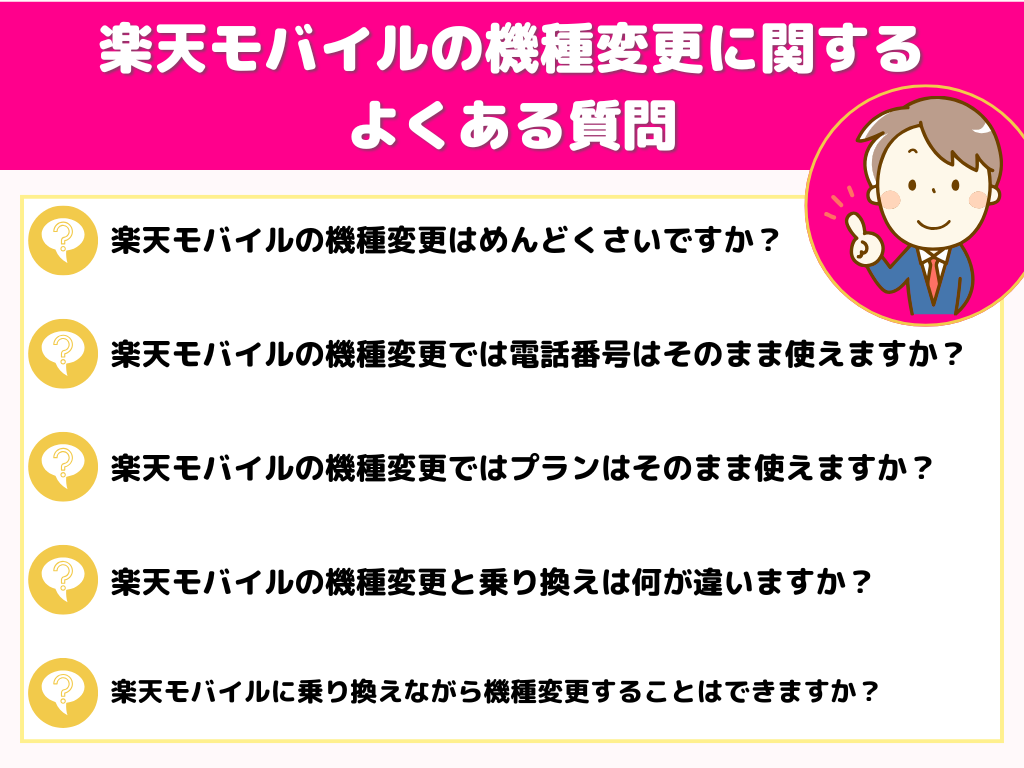
楽天モバイルでの機種変更を検討している方がもつ、よくある質問について詳しく解説します。
・この章を読んでわかること
- 楽天モバイルの機種変更はめんどくさいですか?
- 楽天モバイルの機種変更では電話番号はそのまま使えますか?
- 楽天モバイルの機種変更ではプランはそのまま使えますか?
- 楽天モバイルの機種変更と乗り換えは何が違いますか?
- 楽天モバイルに乗り換えながら機種変更することはできますか?
※詳しく知りたい項目をタップすると読みたい内容へ移動できます
楽天モバイルの機種変更はめんどくさいですか?
結論から言うと、楽天モバイルの機種変更は他社と比較しても手続きは比較的シンプルで、めんどく再要素は少ないと言えます。
ただし、他社も同様ですが、一部の作業で手間と感じる方がいるのも事実です。
・機種変更で面倒と感じやすい作業
- SIM/eSIMの切替手続き
- 物理SIMカードの場合:新しい機種にSIMカードを差し替えるだけで完了(約5分)
- eSIMの場合:my 楽天モバイルアプリから再設定が必要(約10~15分)
- eSIM切替時は、QRコード読み取りやプロファイルのダウンロードが必要
- データ移行作業
- 写真、動画、連絡先、アプリデータなどの移行
- iPhoneからiPhone:iCloudやクイックスタートで約30分~1時間
- AndroidからAndroid:Googleアカウント連携で約30分~1時間
- iPhone⇔Android間:データ移行アプリの利用で1~2時間程度
- 各種アプリの再ログイン
- LINEのトーク履歴引き継ぎ(事前バックアップ必須)
- 銀行アプリ、キャッシュレス決済アプリの再設定
- ゲームアプリのデータ引き継ぎ
機種変更を行う際は、事前に準備をしておくことで作業をスムーズに進めることができます。
・スムーズに機種変更を完了させる手順
準備段階(前日~機種変更作業前まで)
- 現在の端末でデータバックアップを完了させる
- LINEなど重要アプリの引き継ぎ準備をする
- my 楽天モバイルアプリで契約内容を確認する
当日の作業(最短30分~1時間)
- 新端末の初期設定を行う(10分)
- SIM/eSIMを設定する(5~15分)
- データ復元を実行する(15~30分)
- 通信・通話テストを行う(5分)
物理SIMで同じOS間(iPhone→iPhone、Android→Android)の機種変更なら、SIM到着後、作業開始トータル1時間以内で完了できます。
ただし、古い端末で保有しているデータが多い場合、データ移行に時間がかかる可能性が高くなります。
可能な場合、容量の多い写真などはSDカードやクラウドサービスなどに別途バックアップを作成し、後日端末に移行することも可能です。
楽天モバイル契約者の場合、楽天ドライブのサービスを利用することで、50GBまでのクラウドサービスを無料で使用することができます。
楽天モバイルの機種変更では電話番号はそのまま使えますか?
楽天モバイルの機種変更では、電話番号はそのまま使うことができます。
・電話番号が変わらない理由
機種変更とは「同じ携帯電話会社で端末だけを変える」手続きのため、楽天モバイルのSIMカード(またはeSIM)に紐づいている電話番号は、端末を変更しても継続されます。
- 物理SIMの場合:SIMカードを新しい端末に差し替えても、同じ番号をそのまま使用
- eSIMの場合:新しい端末でeSIM再発行手続きをしても、電話番号はそのまま使用
・SIM/eSIM変更と番号の関係
- SIMカード→SIMカード:そのまま差し替え、番号変更なし
- eSIM→eSIM:再発行手続きが必要だが番号は同じ
- SIMカード→eSIM:切替手続きが必要だが番号は維持
- eSIM→SIMカード:切替手続きが必要だが番号は維持
楽天モバイルの機種変更では基本的に番号は変わりませんが、以下のケースでは番号が変更される可能性があります。
・電話番号が変わるケース
- 新規契約として申し込んでしまった場合
- 誤って既存契約の機種変更ではなく、新規契約手続きをすると新しい番号が発行
- 必ず「機種変更」として手続きを行う
- 回線契約を解約して再契約した場合
- 一度解約すると電話番号は失効
- 機種変更の際は解約不要、契約を継続したまま端末のみ変更
このように、楽天モバイルの通常の機種変更手続きでは、電話番号が変わることはありません。
楽天モバイルの機種変更ではプランはそのまま使えますか?
原則、楽天モバイルの機種変更では、料金プランは自動的にそのまま継続されます。
2025年11月現在、楽天モバイルの料金プランは「Rakuten最強プラン」に統一されています。
・楽天モバイルは「Rakuten最強プラン」のワンプラン
- 月額料金:変更なし(使った分だけ支払う段階制:3GBまで1,078円、20GB まで2,178円、無制限3,278円)
- データ容量:変更なし
- 通話料金:Rakuten Link使用で無料(そのまま継続)
- 契約年数:継続
- 楽天市場でのポイント倍率:継続
以下のような機種変更では、プランに関する手続きは一切不要です。
・プラン変更手続きが不要なケース
- 楽天モバイルで購入した端末に機種変更する場合
- 端末購入時にプラン変更(データプラン変更やオプション追加)を選択しない
⇒現在のプランが継続
- 端末購入時にプラン変更(データプラン変更やオプション追加)を選択しない
- 自分で用意した端末(SIMフリー端末)に機種変更する場合
- SIMカードを差し替えるだけで、プラン継続
- 5G対応端末への機種変更
- 楽天モバイルでは追加料金なしで5G通信利用可能
- 4G端末から5G端末に変更してもプラン料金に変更なし
通常は例外がありませんが、以下の点には注意が必要です。
・例外の可能性や注意点
- キャンペーン特典の条件
- 一部のキャンペーンでは「オプション継続〇ヶ月」などの条件がある
⇒機種変更のタイミングで任意にオプション解約を行うと、特典が失効する可能性あり
- 一部のキャンペーンでは「オプション継続〇ヶ月」などの条件がある
- 端末購入時の同時申込
- 楽天モバイル公式サイトで端末を購入する際、プラン変更のオプションが表示された
⇒変更したくない場合は、プラン変更を選択しないよう注意
- 楽天モバイル公式サイトで端末を購入する際、プラン変更のオプションが表示された
- 旧プランからの移行
- 2025年11月時点で旧プラン(Rakuten UN-LIMIT VIIなど)を使用している
⇒機種変更と同時にRakuten最強プランへの移行を案内される - 旧プランのまま機種変更することも可能
- 2025年11月時点で旧プラン(Rakuten UN-LIMIT VIIなど)を使用している
楽天モバイルはワンプランのため、最新のiPhoneでも格安Androidでも、同じ料金プランで利用できます。
楽天モバイルの機種変更と乗り換えは何が違いますか?
機種変更と乗り換えは似ているようで、全く異なる手続きです。
楽天モバイルの機種変更と乗り換え、それぞれの特徴をわかりやすく解説します。
・機種変更と乗り換え(MNP)の違い
| 項目 | 機種変更 | 乗り換え(MNP) |
|---|---|---|
| 定義 | 同じ携帯会社で端末だけを変更 | 携帯会社を変更する(他社→楽天 or 楽天→他社) |
| 携帯会社 | 変わらない(楽天→楽天) | 変わる(ドコモ/au/ソフトバンク等⇔楽天) |
| 電話番号 | そのまま使える | MNP予約番号を使えば引き継ぎ可能 |
| 料金プラン | 基本的にそのまま | 新しい携帯会社のプランに変更 |
| 契約年数 | 継続される | リセットされる(新規契約扱い) |
| 手数料 | 基本無料 | MNP転出手数料:無料(2025年現在) |
| 手続き期間 | 即日~数日 | 3~7日程度 |
| キャンペーン | 機種変更向けキャンペーン | 乗り換え向けキャンペーン(高額ポイント還元等) |
上記のように、機種変更は楽天モバイルでの契約を維持しながら端末を変更すること、乗り換えは楽天モバイルの契約を他社に契約変更または、他社から楽天モバイルへ契約変更する手続きです。
楽天モバイルに乗り換えながら機種変更することはできますか?
楽天モバイルから楽天モバイルへの「乗り換え(MNP)」は基本的にできません。
同じ携帯会社内では「機種変更」または「プラン変更」として手続きしますが、以下のような特殊なケースは例外になります。
・例外が考えられるケース
- 楽天モバイル(キャリア)⇔楽天モバイル(ドコモ・au)
- 現在楽天モバイル(ドコモ・au)は新規受付終了のため、実質的に該当するケースなし
- 一度解約して再契約する場合
- 乗り換えではなく「新規契約」扱い
- 電話番号を引き継ぐには、いったん他社にMNP転出し、再度楽天にMNP転入する
キャンペーン利用目的で短期間の乗り換えは不正利用と判断される可能性あり
ここで、他社から楽天モバイルに乗り換えると同時に、新しい端末を購入する乗り換え機種変更についてか移設します。
・乗り換えながら機種変更するケースの手順
手順(他社→楽天モバイル)
- 現在の携帯会社でMNP予約番号を取得
- ドコモ・au・ソフトバンク等のマイページまたは電話で取得
- 有効期限は15日間(楽天モバイル申込時は7日以上残っていることが推奨)
- または、ワンストップ方式を利用
- ドコモ・au・ソフトバンク等のマイページまたは電話で取得
- 楽天モバイル公式サイトで申込
- 「プランを選ぶ」→「他社から乗り換え(MNP)」を選択
- 同時に希望の端末を選択して購入
- MNP予約番号と現在の電話番号を入力
- 本人確認書類をアップロード
- 運転免許証、マイナンバーカード等
- eKYCを利用すれば最短即日開通可能(2025年現在)
- 商品到着後、開通手続き
- my 楽天モバイルアプリから「MNP開通手続き」を実行
- 受付時間によって当日または翌日開通
- 開通後、旧携帯会社は自動解約されます
- 新端末の初期設定とデータ移行
- SIM/eSIMの設定
- 旧端末からのデータ移行
次に、他社から楽天モバイルへ乗り換えするメリットと注意点をまとめます。
・他社から楽天モバイルへ乗り換えするメリットと注意点
メリット
- 乗り換えで高額ポイント還元のキャンペーン開催が多い
- 端末購入キャンペーンとの併用で実質半額以下になることも
- 乗り換え機種変更の手続きは一度で完結
注意点
- 旧携帯会社の契約解除料(ある場合)
- 端末代金の残債は引き続き支払いが必要
- タイミングによっては旧・新両方の月額料金が発生する月がある
楽天モバイルの最新の機種変更向け
キャンペーンはコチラから確認できます。
最大40,000円相当おトク!
iPhone16eなど1円端末も