.png)
「楽天モバイルの2回線目は、どのように申し込むの?」
「楽天モバイルの2回線目にかかる料金やメリットを知りたい」
「楽天モバイルの2回線目で使えるキャンペーンや1円端末はある?」
仕事用と私用で電話番号を分けたいときや、家族・子供用の回線を用意したいときは、楽天モバイルの2回線目が便利です。
楽天モバイルでは、1つの楽天IDで対象プランを合計10回線まで契約できますが、1回の手続きで申し込めるのは1回線のみで、最初の回線を開通した後に2回線目を新規で申し込みます。
2回線目からも使ったデータ量に応じて料金が決まり、家族向けの割引を利用できる一方、1台で2回線を使うには端末がデュアルSIMに対応しているか、開通後の設定方法も確認しなければなりません。
また、2回線目でも対象になるキャンペーンや1円で購入できる端末がありますが、楽天・三木谷浩史の特別なお客様キャンペーンを含め、申し込み方法や適用条件によって利用できる特典が異なります。
そこでこの記事では、楽天モバイルの2回線目への申し込み方法をはじめ、料金やメリット、家族・子供用として使う場合の注意点、1台で2回線を使うための設定、利用できるキャンペーンまで分かりやすく解説します。
【この記事の要点まとめ】
- 申し込み方法:1回線目の開通後、同じ楽天IDでmy 楽天モバイルにログインし、メニューの「お申し込み」から2回線目を手続きできます
- 料金とメリット:月額料金は3GBまで1,078円、20GBまで2,178円、無制限3,278円で、最強家族割なら1回線ごとに月110円引きです
- 申し込み時の注意:1つの楽天IDで最大10回線まで契約できますが、1回の手続きは1回線のみで、累計5回線目以降は事務手数料3,850円がかかります
- キャンペーン:2回線目でも最大14,000ポイントや1円端末の対象になる場合がありますが、MNP・同時購入・過去の利用状況など条件の確認が必要です
2回線目に使える特典は、申し込み方法や過去のキャンペーン利用状況で変わります。楽天モバイル公式で現在の対象条件を確認できます。
この記事を読んでわかること
・楽天モバイルの2回線目に関する他の記事
【PR】楽天モバイルの契約を検討している方へ:今なら三木谷キャンペーンや「iPhone17e 1円キャンペーン」を利用して申し込むのがおすすめ!
<端末そのままで楽天モバイルに乗り換える方向け>
-1024x437.jpg)
普通に公式サイトから乗り換えるより8,000ポイント多くもらえる「楽天モバイルの三木谷キャンペーン」が好評につき期間を延長中!
楽天モバイルが初めてじゃない再契約の方も対象なので、利用しないと損!
他のキャンペーンも併用が可能なので、最大3万円以上もお得になる!
※公式ページからは申し込みができないので、ご注意ください。
※お一人1回線まで
<機種変更しながら乗り換える方向け>
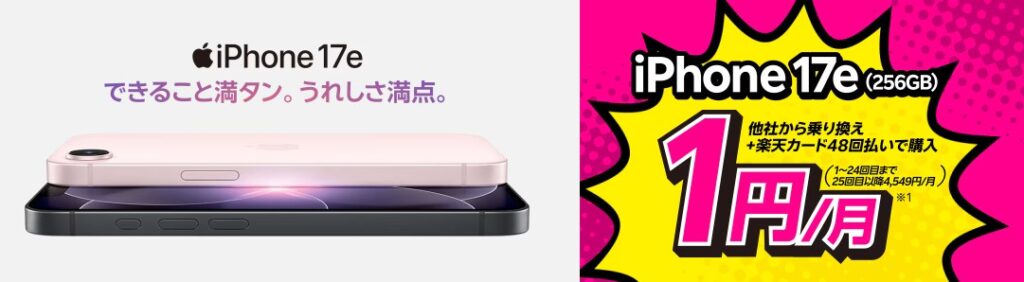
iPhone17eが月1円で手に入る衝撃の1円キャンペーンが実施中です!
乗り換えの方しか対象にならないので、準最新のiPhoneに激安で機種変更したいと思っていた方は絶好のチャンスです!
iPhone18が発売されるけど高いなと思っている方は、迷っているうちに逃さないようにしましょう。
もし楽天モバイルへの乗り換えを検討しているなら、試しに乗り換えでどれだけ安くなるかだけでもチェックしておくことをおすすめします。
<毎月かなり損をしているかも?!>

楽天モバイルの2回線目の申し込み方法!できない時の原因と対処法も解説
・この章の要点まとめ
<楽天モバイルの2回線目の申し込み方法>
2回線目の申し込みのおおまかな流れ
- my 楽天モバイルにログイン
- メニューをタップ
- 「お申し込み」をタップ
- 「プランを選択」して申し込み
<申し込みできない時の原因と対処法>
- 楽天IDでの契約上限(10回線)に達している
- 本人確認書類に不備がある、または氏名・住所が契約者情報と一致していない
- 支払い方法に問題がある
- 利用中の回線に未払いや滞納がある
- 1回線目の開通処理が完了していない
対処法として、契約回線数、本人確認書類と契約者情報、支払い方法、未払い料金の有無を確認してください。1回線目が未開通の場合は、開通後に2回線目を申し込みます。
この章では、楽天モバイルの2回線目を新規で申し込む方法やMNP転入・乗り換えをする方法、また、申し込みができない時の原因と対処法について解説します。
この章を読んでわかること
※タップすると読みたい場所に移動します。
楽天モバイルの2回線目向けの最新キャンペーンはコチラから確認できます。
最大14,000ポイント還元も!
2回線目の特典をチェック!
楽天モバイル公式サイト
最新キャンペーンをチェックする▶
楽天モバイルの2回線目を新規で申し込む方法
楽天モバイルの2回線目を新規で申し込む場合、基本的に1回目の申し込み方法と同じです。
申し込みは、1回線目で使用した楽天IDとパスワードで「my 楽天モバイル」にログインし手続きを行います。
この流れを正しく行うことで、契約者情報がそのまま引き継がれ、手続きがスムーズに進みます。
楽天モバイルの2回線目を新規で申し込む際の、おおまかな流れと準備は以下のとおりです。
2回線目を新規で申し込む場合のおおまかな流れ
- my 楽天モバイルにログイン
- 右上のメニュー「≡」をタップ
- 「お申し込み」をタップ
- 「プランを選択」して申し込み
2回線目を新規で申し込む場合の準備
- 1回線目と同じ楽天ID・パスワード
- 本人確認書類
- 対応製品の確認
- SIMタイプの確認
【楽天モバイルで2回線目を申し込む場合の本人確認書類について】
2026年7月29日時点では、2回線目でも通常の本人確認手続きが必要です。
Web申し込みでは、画面に表示される本人確認方法から選択し、案内に沿って手続きを行います。
- スマホでかんたん本人確認
- 住民票の写し等を郵送して確認
- 受け取り時に自宅で確認
申し込み内容によって選択できる本人確認方法が異なるため、申込画面に表示された方法を確認してください。
参考:楽天モバイル公式
楽天モバイルショップで2回線目の申し込みをする場合は、本人確認書類が必要です。
また、2回線目の申し込みでは、支払いについても次のようなポイントを事前に確認しておくと安心です。
【楽天モバイルで2回線目を申し込む場合の支払いについて】
- 複数回線の支払いは 原則として契約者単位でまとめて請求される
- クレジットカード・デビットカードは、契約者と異なる名義でも設定できる
- 申し込み時に金融機関口座を設定する場合は、契約者名義の口座が必要
申し込み完了後にmy 楽天モバイルで支払い方法を変更する場合は、契約者と異なる名義の金融機関口座も設定できます。
契約者情報に変更がないか、また、必要書類や支払い方法の確認ができたら、申し込みの手続きを始めます。
以下で、楽天モバイルの2回線目の新規申し込みの手順をわかりやすく説明します。
楽天モバイルの2回線目を新規で申し込む手順
SIMのみで新規申し込みをする手順
楽天モバイルの2回線目をSIMのみで新規申し込みをする手順
契約者情報を確認し、画面の案内に沿って本人確認手続きを行う
ワンタイムパスワード認証の画面が表示された場合は、SMSに送信されるワンタイムパスワードを入力し、「認証する」を選択

SIMの受け取り方法や支払い方法を選択し「申し込む」をタップ
確認の上「同意しました」にチェックを入れる
SIMカード到着後、SIMカードを挿し込み開通(またはアプリで開通・eSIM設定)
必要に応じて初期設定を行う(APN設定や端末のネットワーク設定)
※2回線目独自の設定はなく、1回線目と同様
所要時間:
SIMカードの場合→SIMカードの到着まで最短2日間
eSIMの場合→最短3分で手続きが可能(ただし、審査状況や混雑状況によっては1日以上かかる場合もあり)
ただし、実際の所要時間は、審査状況や混雑状況によって異なるため、eSIMでも1日以上かかるというケースもあります。
端末セットで新規申し込みをする手順
楽天モバイルの2回線目を端末セットで新規申し込みをする手順
「製品選択へ進む」をタップ
契約者情報を確認し、画面の案内に沿って本人確認手続きを行う
ワンタイムパスワード認証の画面が表示された場合は、SMSに送信されるワンタイムパスワードを入力し、「認証する」を選択
SIMの受け取り方法や支払い方法を選択し「申し込む」をタップ
確認の上「同意しました」にチェックを入れる
SIMカード到着後、SIMカードを挿し込み開通(またはアプリで開通・eSIM設定)
必要に応じて初期設定を行う(APN設定や端末のネットワーク設定)
※2回線目独自の設定はなく、1回線目と同様
所要時間:
端末セットで新規申し込みした場合は、SIMカードでもeSIMでも端末が届くまで開通作業ができないため、開通までにかかる時間は“端末の最短到着日(約2日以降)”が目安
ただし、実際の所要時間は、審査状況や混雑状況、また端末の在庫状況などによっても異なります。
楽天モバイルの2回線目の新規申し込み(端末とセット)の場合の注意点
楽天モバイルでは、プランの申し込み手続き中に「製品選択へ進む」を選ぶことで、製品を同時に購入できます。
キャンペーンを利用する場合は、回線申し込みと製品購入を同じカートで行うことが適用条件になっている場合があるため、対象キャンペーンの詳細を確認してください。
楽天モバイルの2回線目でMNP転入・乗り換えをする方法
楽天モバイルの2回線目をMNP転入・乗り換えをする場合も、基本的に1回目の申し込み方法と同じです。
申し込みは、1回線目で使用した楽天IDとパスワードで「my 楽天モバイル」にログインし手続きを行います。
この流れを正しく行うことで、契約者情報がそのまま引き継がれ、手続きがスムーズに進みます。
ただし、楽天モバイル公式には「契約者と利用者の名義が異なる場合は、ご契約中の携帯電話会社で名義変更した後にお手続きをお願いします。」と明記されています。
そのため、他社で“契約者:親/利用者:子ども”のように利用者登録をしている場合は、契約者と利用者の名義を一致させたうえで MNP転入手続きを行う必要があります。
参照元:楽天モバイル公式
楽天モバイルの2回線目でMNP転入・乗り換えをする際の、おおまかな流れと準備は、前のパート「楽天モバイルを新規で申し込む方法」を参照してください。
契約者情報に変更がないか、また、必要書類や支払い方法の確認ができたら、申し込みの手続きを始めます。
以下で、楽天モバイルの2回線目でMNP転入・乗り換えをする手順をわかりやすく説明します。
楽天モバイルの2回線目でMNP転入・乗り換えをする手順
SIMのみでMNP転入(乗り換え)する手順
楽天モバイルの2回線目をSIMのみでMNP転入(乗り換え)する手順
契約者情報を確認し、画面の案内に沿って本人確認手続きを行う
ワンタイムパスワード認証の画面が表示された場合は、SMSに送信されるワンタイムパスワードを入力し、「認証する」を選択

引き継ぎたい電話番号を入力し「次へ進む」をタップ
SIMの受け取り方法や支払い方法を選択し「申し込む」をタップ
確認の上「同意しました」にチェックを入れる
my 楽天モバイルの「申し込み履歴」へアクセスし、「電話番号の引継ぎ(MNP)申請をする」をタップ
現在利用中の携帯電話会社を選択すると、その携帯電話会社のMNPワンストップ申請ページに移動
■申請受付時間
| 手続き時間 | 完了時間 |
|---|---|
| 0:00~21:20 | 当日中 |
| 21:21~23:59 | 翌9:00以降 |
申請後の回線状況については、「my 楽天モバイル」の「申し込み履歴」から確認
MNPワンストップ申請が完了すると、「申し込み履歴」内に「MNP転入を開始する」ボタンが表示されます。SIMカードなどの配送物がある場合は到着後に手続きし、eSIMなど配送物がない場合はそのまま手続きを進めます。
注意事項を確認のうえ「転入を開始する」をタップ
■開通可能時間について
| 手続き時間 | 完了時間 |
|---|---|
| 9:00~21:00 | 当日中 |
| 21:01~翌8:59 | 翌9:00以降 |
SIMカード到着後、SIMカードを挿し込み開通(またはeSIM設定・開通)
必要に応じて初期設定を行う(APN設定や端末のネットワーク設定)
※2回線目独自の設定はなく、1回線目と同様
所要時間:
SIMカードの場合→SIM到着まで最短2日
eSIMの場合→審査は最短数分(ただし、審査状況や混雑状況によっては1日以上かかる場合もあり)
端末セットでMNP転入(乗り換え)する手順
楽天モバイルの2回線目を端末セットでMNP転入(乗り換え)する手順
「製品選択へ進む」をタップ
契約者情報を確認し、画面の案内に沿って本人確認手続きを行う
ワンタイムパスワード認証の画面が表示された場合は、SMSに送信されるワンタイムパスワードを入力し、「認証する」を選択
引き継ぎたい電話番号を入力し「次へ進む」をタップ
SIMの受け取り方法や支払い方法を選択し「申し込む」をタップ
確認の上「同意しました」にチェックを入れる
my 楽天モバイルの「申し込み履歴」へアクセスし、「電話番号の引継ぎ(MNP)申請をする」をタップ
現在利用中の携帯電話会社を選択すると、その携帯電話会社のMNPワンストップ申請ページに移動
■申請受付時間
| 手続き時間 | 完了時間 |
|---|---|
| 0:00~21:20 | 当日中 |
| 21:21~23:59 | 翌9:00以降 |
申請後の回線状況については、「my 楽天モバイル」の「申し込み履歴」から確認
MNPワンストップ申請が完了してSIMカードなどの配送物が到着すると、「申し込み履歴」内に「MNP転入を開始する」ボタンが表示される
注意事項を確認のうえ「転入を開始する」をタップ
■開通可能時間について
| 手続き時間 | 完了時間 |
|---|---|
| 9:00~21:00 | 当日中 |
| 21:01~翌8:59 | 翌9:00以降 |
SIMカード到着後、SIMカードを挿し込み開通(またはアプリで開通・eSIM設定)
必要に応じて初期設定を行う(APN設定や端末のネットワーク設定)
※2回線目独自の設定はなく、1回線目と同様
所要時間:
端末セットで乗り換え(MNP)した場合は、SIMカードでもeSIMでも端末が届くまで引き継ぎ作業ができないため、開通までにかかる時間は“端末の最短到着日(約2日以降)”が目安
楽天モバイルの2回線目の乗り換え(MNP)(端末とセット)の場合の注意点
楽天モバイルでは、プランの申し込み手続き中に「製品選択へ進む」を選ぶことで、製品を同時に購入できます。
キャンペーンを利用する場合は、回線申し込みと製品購入を同じカートで行うことが適用条件になっている場合があるため、対象キャンペーンの詳細を確認してください。
楽天モバイルの2回線目の申し込みができない原因と対処法
楽天モバイルの2回線目の申し込みができない場合に考えられる原因と、その対処法について解説します。
楽天モバイルの2回線目の申し込みができない原因と対処法
以下で、対処法と合わせてひとつずつ解説します。
①楽天IDでの契約上限(10回線)に達している
楽天モバイルでは、Rakuten最強プラン・Rakuten最強プラン(データタイプ)・Rakuten最強U-NEXTの各プラン合わせて10回線まで契約可能です。
なお、Rakuten最強プラン(データタイプ)は現在、新規申し込み受付を停止しています。
この上限に達していた場合は、楽天モバイルの回線を追加で契約できません。
【対処法】
不要な回線があれば解約しましょう。
ただし、楽天モバイルの既存契約数が上限に達していなくても、短期間に複数回線を申し込んでいる場合や、本人確認情報に不備・疑いがある時は、2回線目を契約できない場合もあります。
➁本人確認書類の不備や、氏名・住所の不一致
提出した本人確認書類の期限が切れていたり、契約時から住所、氏名、生年月日等が変わり本人確認書類との不一致があった場合、申し込みが正常に受け付けられません。
【対処法】
楽天モバイルで使用する名義の情報を事前に一致させましょう
申し込みが進まなかった場合は、正しい情報で再度申し込みをしましょう。
③支払い方法に問題がある
使用できない支払い回数や、支払い方法を選択した場合、申し込みは受け付けられません。
また、楽天モバイル買い替え超トクプログラムを申し込む場合は、契約者本人名義の「楽天カード」のみというような支払いの条件を満たしていない場合も申し込みができません。
【対処法】
支払い方法や支払い回数を修正し、使用するカードや口座の情報を確認しましょう。
楽天モバイルの支払い方法や条件は、楽天モバイル公式「お支払い方法」ページより確認できます。
➃利用中の回線に未払い・滞納がある
現在利用中の回線で、未払いや滞納がある場合、楽天モバイルの2回線目の契約はできません。
また、キャンペーンなどにもエントリーできない場合があります。
【対処法】
my 楽天モバイルの「利用料金」画面から、支払い状況の確認をしましょう。
未払いや滞納があった場合は、料金を清算後に再申し込みをします。
ただし、未納や滞納を繰り返していた場合は、再申し込みをした際に審査に通らないこともあるため注意が必要です。
「支払い済みのはずなのにシステムに反映されていない」場合は、楽天モバイルに問い合わせ、確認してもらうことをおすすめします。
楽天モバイル未払い料金に関する問い合わせ
| 未払い料金に関する問い合わせ窓口 |
|---|
| 050-5434-4653(有料 ) ※Rakuten Linkからの電話は、通話無料になります。 営業時間 : 9:00~17:00 (年中無休) |
➄1回線目の開通処理が完了していない
楽天モバイルの2回線目の申し込みの条件のひとつは、1回線目の開通が完了していることです。
2回線同時に契約することや、1回線目の開通前に次の回線を契約することはできません。
【対処法】
1回線目の開通完了を確認しましょう。
my 楽天モバイルにログインし「申し込み履歴」や回線の状態を確認し、1回線目の開通が完了してから2回線目を申し込みましょう。
楽天モバイルの2回線目向けの最新キャンペーンはコチラから確認できます。
最大14,000ポイント還元も!
2回線目の特典をチェック!
楽天モバイル公式サイト
最新キャンペーンをチェックする▶
楽天モバイルを2回線目で使うメリット!2台目の料金がいくらかも解説
・この章の要点まとめ
<楽天モバイルを2回線目で使うメリット>
- コストを抑えて2台目を活用できる
- Rakuten Linkの対象通話なら、国内通話無料になる
- 最強家族割などの対象となる
- 仕事用や子ども用など、目的別に使い分けができる
- 他社回線とのデュアルSIM運用で、圏外対策ができる
<2台目の料金はいくら?>
楽天モバイルの2回線目も、1回線目と同じ料金です。
| データ利用量 | 月額料金(税込) |
|---|---|
| 3GBまで | 1,078円 |
| 20GBまで | 2,178円 |
| 20GB超過後 | 3,278円 |
最強家族割の対象回線は、1回線につき月額110円(税込)引きです。
契約事務手数料は累計4回線目まで0円です。
この章では、楽天モバイルの2回線目を使うメリットや、2台目の料金について解説します。
この章を読んでわかること
※タップすると読みたい場所に移動します。
楽天モバイルの2回線目向けの最新キャンペーンはコチラから確認できます。
最大14,000ポイント還元も!
2回線目の特典をチェック!
楽天モバイル公式サイト
最新キャンペーンをチェックする▶
楽天モバイルを2回線目で使うメリット
楽天モバイルで2回線目を契約し、さまざまな形で活用する人も増えています。
楽天モバイルを2回線目で使うメリットについて解説します。
楽天モバイルを2回線目で使うメリット5つ
➀コストを抑え2台目を活用できる
楽天モバイルの2回線目で「Rakuten最強プラン」を契約した場合も、1回線目と同様に3GBまで月額1,078円(税込)で利用できます。
子ども用のスマホとして追加しても負担が少なく、また、データ使い放題でテザリングも無料なため、外出専用のサブ端末として使い分けたい場合にも取り入れやすく、広く活用できます。
2台目のコストを抑えつつ、必要なデータを自由に確保できるのも大きな魅力です。
➁楽天リンクで国内通話無料になる
楽天モバイルでは、専用アプリ「Rakuten Link」を利用することで、国内通話が無料になります。
ただし、0570などから始まる他社接続サービスや一部特番などは無料通話の対象外です。
家族で2回線目や複数回線を契約すれば、Rakuten Linkの対象通話なら家族間の通話が無料になるため、日常的なやり取りも気軽に行えます。
また、サブ機として利用する場合も、対象通話であれば通話料が積みあがらない安心感があります。
ただし、スマホにもともと入っている標準の電話アプリから発信した場合は、2回線目でも30秒ごとに22円(税込)の通話料がかかります。
そのため、楽天モバイルの2回線目の通話料をできるだけ抑えたい場合は、Rakuten Linkから発信できているかを確認しておくと安心です。
➂家族割などの割引きが受けられる
楽天モバイルでは、2回線目以降も「最強家族割」で家族割引の対象になり、家族で契約をまとめることで大きな割引になります。
さらに、2回線目を子ども用に契約する場合は、実際に利用する子ども本人の名義で契約し、年齢条件を満たした楽天IDから申し込む必要があります。
家族割と併用した「最強こども割」では12歳以下の契約者本人がRakuten最強プランを3GBまで利用すると月額528円(税込)、「最強青春割」では13歳から22歳までの契約者本人がRakuten最強プランを3GBまで利用すると月額858円(税込)になります。
2回線目以降もさまざまな割引きが適用できるのは、家族で利用する上で嬉しいメリットです。
➃目的別に使い分けができる
楽天モバイルの「Rakuten最強プラン」は、シンプルでなおかつ料金が安いため、メインとは別の役割で利用しやすいという点でも注目されます。
仕事専用のスマホや、子供の初めてのスマホとして2回線目を追加するなど、目的に合わせて使い分けができます。
用途ごとにスマホを分けたい人は、楽天モバイルの2回線を使い、スマホの2台持ちで活用するのもおすすめです。
➄デュアルSIM運用で安定的に利用できる
楽天モバイルは多くのスマホでデュアルSIM運用ができ、他社回線との併用も可能です。
1台のスマホで楽天モバイルのデータ容量を使いながら、圏外対策として別キャリア回線を組み合わせることで、通信が途切れにくく安定して利用できます。
他社回線をメイン回線として利用しているスマホに、楽天モバイルを2回線目として組み合わせれば、スマホ1台で予備回線を持つことができます。
楽天モバイルを2回線目で利用すると料金はいくらになる?
楽天モバイルで2回線目を利用する場合の料金は、1回線目と同じで、追加費用は不要です。
また、料金体系などにも違いはありません。
楽天モバイル「Rakuten最強プラン」料金体系
毎月のデータ利用量で料金が決まるお得なプラン
- 3GBまで/20GBまで/データ無制限、それぞれ使った分だけの支払い
- 当月無制限まで使っても、翌月の使用量が3GBまでなら勝手に安くなる
- 20GB超過後は何GBでもギガ無制限
楽天モバイルを2回線目の利用料金について
2回線目の料金について、以下でひとつずつ詳しく解説します。
2回線目の月額料金
楽天モバイル2回線目の料金は、1回線目と同じです。
■楽天モバイル「Rakuten最強プラン」月額料金
| データ利用量 | 通常料金(税込) |
|---|---|
| 3GBまで | 1,078円 |
| 20GBまで | 2,178円 |
| データ無制限 | 3,278円 |
2回線目の初期費用・契約事務手数料
楽天モバイルの2回線目の初期費用や契約事務手数料は、1回線目と同様に無料です。
楽天モバイルでは、「ZERO宣言」により各種手数料が”ゼロ”となります。
ただし、いくつかの条件があるため、以下で確認してみましょう。
■初期費用について
初期費用はありません。
ただし、端末を購入した場合は、端末代金が発生します。
■事務手数料について
事務手数料については、2回線目の場合は無料ですが、複数回線の契約となった場合は、契約により異なります。
| ショップ/オンライン(新規契約) | ショップ/オンライン(機種変更) | |
|---|---|---|
| 手数料 | 累計4回線目までは無料 | 無料 |
楽天モバイル公式によると、2025年11月19日より、同一名義で累計5回線以上契約の場合、1回線につき3,500円(税込3,850円、開通翌々月に確定)の事務手数料が発生すると明記されています。
契約事務手数料の詳細については、楽天モバイル公式「各種手数料」より確認できます。
2回線目の割引
楽天モバイルで2回線を契約する場合、各回線を最強家族割のグループに参加させることで、対象回線ごとに最強家族割を受けられます。
年齢別割引は楽天IDに紐づくため、同一楽天IDで複数回線を契約しても、割引額が回線数分に増えるわけではありません。
■楽天モバイルの最強家族割
楽天モバイルでは、同一名義で複数回線を契約する場合でも、10回線まで「最強家族割」が適用となります。
そのため、同一名義で2回線目の契約の際にも、家族割引は適用されます。
| 項目 | 内容 |
|---|---|
| 割引き額 | 110円(税込) |
| 上限 | 1グループ最大20回線まで ※同一名義:10回線まで |
| 対象プラン | ・Rakuten最強プラン(データイプも対象) ・Rakuten最強U-NEXT |
楽天モバイルの家族割引については、楽天モバイル公式「最強家族割」より確認できます。
■楽天モバイルの最強こども割
楽天モバイルの2回線目を、12歳以下の子ども用に契約する場合、子ども本人の名義で対象プランを契約し、年齢条件を満たした楽天IDから申し込むことで、家族割と併用した「最強こども割」が適用されます。
| 項目 | 内容 |
|---|---|
| 割引き額 | 毎月最大440円引き ※3GB超過後は110円引き ※Rakuten最強U-NEXTご契約の場合は、当月データ利用料に関わらず110円引き |
| 家族割併用後の月額料金 (Rakuten最強プラン) | 3GBまで/528円(税込) 20GBまで/1,958円(税込) 20GB超過後無制限/3,058円(税込) |
| 対象プラン | ・Rakuten最強プラン(データイプも対象) ・Rakuten最強U-NEXT |
■楽天モバイルの最強青春割
楽天モバイルの2回線目を、13歳から22歳までの方の名義で契約し、年齢条件を満たした楽天IDから申し込む場合、家族割と併用で「最強青春割」が適用されます。
ただし、同一楽天IDで複数回線を契約している場合、最強青春割の割引額は契約回線数にかかわらず毎月110円(税込)です。
| 項目 | 内容 |
|---|---|
| 割引き額 | 110円(税込) |
| 家族割併用後の月額料金 (Rakuten最強プラン) | 3GBまで/858円(税込) 20GBまで/1,958円(税込) 20GB超過後無制限/3,058円(税込) |
| 対象プラン | ・Rakuten最強プラン(データイプも対象) ・Rakuten最強U-NEXT |
楽天モバイルの2回線目向けの最新キャンペーンはコチラから確認できます。
最大14,000ポイント還元も!
2回線目の特典をチェック!
楽天モバイル公式サイト
最新キャンペーンをチェックする▶
楽天モバイルの2回線目向けキャンペーン!1円端末や三木谷キャンペーンの適用有無も解説
・この章の要点まとめ
- 楽天モバイルの2回線目でも、MNPやショップ申し込みなど条件を満たせば使えるキャンペーンがあります。
- 1円端末や端末割引は、他社から電話番号そのままで乗り換えることや対象製品の同時購入が条件になるものがあります。
- 三木谷キャンペーンは1人1回限りなので、1回線目で使っていなければ2回線目でも条件を満たせば対象になります。
- 自分で自分の2回線目を紹介して、紹介キャンペーンのポイントをもらうことはできません。
そこでこの章では、楽天モバイルの2回線目で使えるキャンペーン一覧を整理しながら、1円端末や三木谷キャンペーンの適用有無もわかりやすく解説します。
・この章を読んでわかること
※上のリンクをタップすると、読みたい場所にすぐに移動できます。
楽天モバイルの2回線目で使えるキャンペーン一覧
楽天モバイルの2回線目で使えるキャンペーンは、1回線目とまったく同じ条件で使えるものばかりではありません。
下のキャンペーン名のリンクをタップすると、読みたい場所にすぐに移動できます。
| キャンペーン名 | 特典 |
|---|---|
| 三木谷キャンペーン | 最大14,000ポイント |
| iPhone 17eの1円/月キャンペーン | 24カ月目まで1円/月 |
| 対象製品購入で1円キャンペーン | 対象Androidが1円になる場合あり |
| iPhone 16eの1円/月キャンペーン | 24カ月目まで1円/月 |
| モバイルルーター1円キャンペーン | 2回線目以降でも対象 |
| iPhone 16の500円/月キャンペーン | 24カ月目まで500円/月 |
| 楽天モバイルただいまキャンペーン | 合計2,162ポイント |
| ショップ限定もう1回線キャンペーン | 3,000ポイント |
| 対象製品22,000円値引きキャンペーン | 対象Androidが22,000円値引き |
| 子どもスマホデビュー1円キャンペーン | nubia S2RまたはSamsung Galaxy A25 5Gが1円 |
なお、楽天モバイルの紹介キャンペーンは、家族や友達など別の人を紹介するためのキャンペーンです。
紹介する人と紹介される人が同じ場合は特典対象外になるため、自分で自分の2回線目を紹介してポイントをもらうことはできません。
三木谷キャンペーン
キャンペーン内容
三木谷キャンペーンは、「Rakuten最強プラン」または「Rakuten最強U-NEXT」への申し込みで楽天ポイントがもらえるキャンペーンです。
他社から電話番号そのままで乗り換える場合は、14,000ポイントがもらえます。
新規申し込みや、楽天モバイルのドコモ回線・au回線からのプラン変更の場合は、11,000ポイントがもらえます。
ただし、楽天モバイル公式楽天市場店で6,000円OFFクーポンを使った場合は、他社からの乗り換えでも8,000ポイントになります。
実施期間
三木谷キャンペーンは、Web申し込みでは2025年4月11日9時から始まっています。
楽天モバイルショップでの申し込みは、2025年4月11日の開店時から対象です。
終了日は未定です。
適用条件
Webで申し込む場合は、申し込み画面でクーポンコード「WTPRMI20251001」が表示されていることを確認する必要があります。
主な条件は、次のとおりです。
- 「Rakuten最強プラン」または「Rakuten最強U-NEXT」へ申し込むこと
- 申し込みの翌月末日23時59分までにプランを利用開始すること
- 2026年3月2日9時以降の申し込みではRakuten Linkアプリを使うこと
- Web申し込みでは専用ページから手続きすること
- 店舗申し込みでは事前にキャンペーンを使うことをスタッフへ伝えること
- 三木谷キャンペーンの利用が1人1回を超えないこと
適用タイミング
三木谷キャンペーンは、申し込み時に専用ページやクーポンコードを通して条件を満たすタイプのキャンペーンです。
特にWeb申し込みでは、途中で画面を閉じたり、別の申し込みボタンから手続きを始めたりすると、クーポンコードが外れて対象外になることがあります。
受け取り方
ポイントは、条件達成が確認された月の翌々月末日ごろから、3カ月に分けてもらえます。
他社から電話番号そのままで乗り換えた場合の14,000ポイントは、4,000ポイント、5,000ポイント、5,000ポイントの3回に分けて受け取る形です。
新規申し込みなどで11,000ポイントの場合は、3,000ポイント、4,000ポイント、4,000ポイントの3回に分けて受け取ります。
ポイントの有効期間は、ポイント進呈日を含めて6カ月です。
⇒「三木谷キャンペーン」の内容を公式サイトで確認するならこちら
iPhone 17e(256GB)がおトク!他社から電話番号そのまま乗り換え+楽天カード48回払いで1円/月!
キャンペーン内容
このキャンペーンは、対象のiPhone 17e(256GB)を楽天カード48回払いで購入すると、1回目から24回目までの支払いが1円/月になる内容です。
つまり、24カ月目までは端末代が合計24円になります。
ただし、25回目以降は支払い額が変わり、買い替え超トクプログラムで25カ月目に端末を返却すると、残りの支払いが不要になります。
実施期間
キャンペーン期間は、2026年3月4日23時15分から開始されています。
終了日は未定です。
適用条件
主な条件は、次のとおりです。
- 対象製品はiPhone 17e(256GB)
- 他社から電話番号そのままで乗り換えること
- 楽天カード48回払いで購入すること
- 買い替え超トクプログラムを利用すること
- 1人1点までの適用であること
- 申し込み時点で3回線以上解約している場合は対象外になること
適用タイミング
このキャンペーンは、楽天モバイルへの申し込みと対象製品の購入を同時に行うと、端末代の支払いに反映されるタイプです。
受け取り方
1回目から24回目までは、iPhone 17e(256GB)の支払いが1円/月になります。
また、25カ月目に端末を返却する場合は、事務手数料3,300円がかかります。
端末の状態によって故障費用がかかることもあるため、返却前提で使う人はスマホを大切に扱っておくと安心です。
⇒「iPhone 17e(256GB)がおトク!他社から電話番号そのまま乗り換え+楽天カード48回払いで1円/月!」の内容を公式サイトで確認するならこちら
楽天モバイル申し込み+他社から電話番号そのまま乗り換え+対象製品購入で1円!
.jpg)
キャンペーン内容
このキャンペーンは、楽天モバイルへ他社から電話番号そのままで乗り換え、対象製品を同時に購入すると、端末代から22,000円が値引きされる内容です。
対象製品の中には、値引き後の価格が1円になる機種があります。
実施期間
Web申し込みは、2024年2月16日9時から始まっています。
楽天モバイルショップでの申し込みは、2024年2月16日の開店時から対象です。
終了日は未定です。
適用条件
主な条件は、次のとおりです。
- 「Rakuten最強プラン」または「Rakuten最強U-NEXT」へ申し込むこと
- 他社から電話番号そのままで乗り換えること
- 楽天モバイルへの申し込みと同時に対象製品を購入すること
- 本キャンペーンの適用は1人1点まで
- 申し込み時点で過去3回線以上の解約がある場合は対象外
- 「Rakuten最強プラン(データタイプ)」は対象外
また、2025年4月25日9時以降は、新規申し込みや楽天モバイルのドコモ回線・au回線からのプラン変更は対象外です。
適用タイミング
このキャンペーンは、楽天モバイルへの申し込みと対象製品の購入を同時に行うことで、端末代に値引きが反映されるタイプです。
受け取り方
このキャンペーンは、ポイントをあとから受け取る形ではなく、対象製品の本体価格から値引きされる形です。
ただし、対象製品の在庫には限りがあり、なくなり次第終了する場合があります。
⇒「楽天モバイル申し込み+他社から電話番号そのまま乗り換え+対象製品購入で1円!」の内容を公式サイトで確認するならこちら
iPhone 16e(128GB)がおトク!他社から電話番号そのまま乗り換え+楽天カード48回払いで1円/月~!
-1024x286.jpg)
キャンペーン内容
このキャンペーンは、iPhone 16e(128GB)を楽天カード48回払いで購入すると、1回目から24回目までの支払いが1円/月になる内容です。
つまり、24カ月目までの端末代は合計24円です。
ただし、25回目以降は支払い額が上がるため、長く使い続ける場合の総額も確認しておく必要があります。
買い替え超トクプログラムを使い、25カ月目以降に端末を返却すると、残りの支払いが不要になります。
実施期間
キャンペーン期間は、2025年9月8日9時から始まっています。
終了日は未定です。
適用条件
主な条件は、次のとおりです。
- 対象製品はiPhone 16e(128GB)
- 他社から電話番号そのままで乗り換えること
- 楽天カード48回払いで購入すること
- 買い替え超トクプログラムを利用すること
- 本キャンペーンの適用は1人1点まで
- 申し込み時点で過去3回線以上の解約がある場合は対象外
適用タイミング
このキャンペーンは、楽天モバイルへの申し込みとiPhone 16e(128GB)の購入を同時に行うことで、端末代の支払いに反映されるタイプです。
受け取り方
1回目から24回目までは、iPhone 16e(128GB)の支払いが1円/月になります。
25回目以降は支払い額が上がるため、25カ月目以降に端末を返却するか、そのまま使い続けるかで負担額が変わります。
また、買い替え超トクプログラムで端末を返却する場合は、事務手数料3,300円がかかります。
⇒「iPhone 16e(128GB)がおトク!他社から電話番号そのまま乗り換え+楽天カード48回払いで1円/月~!」の内容を公式サイトで確認するならこちら
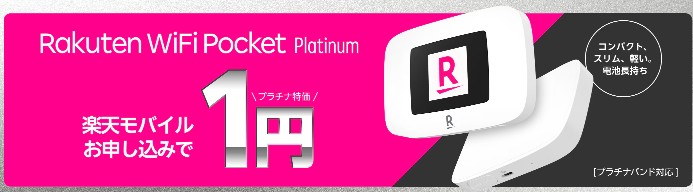
楽天モバイルへお申し込み(2回線目以降でも対象)でモバイルルーターを1円で購入できる!
キャンペーン内容
このキャンペーンは、楽天モバイルへ申し込み、対象のモバイルルーターを同時に購入すると、本体価格から割引される内容です。
対象製品のうち、Rakuten WiFi Pocket Platinumは本体価格から10,819円が割引され、1円で購入できます。
また、Rakuten WiFi Pocket 5Gは本体価格から13,810円が割引され、2,990円で購入できます。
実施期間
キャンペーンは、Web申し込みでは2025年5月1日0時から始まっています。
楽天モバイルショップでの申し込みは、2025年5月1日の開店時から対象です。
終了日は未定です。
適用条件
主な条件は、次のとおりです。
- 「Rakuten最強プラン」または「Rakuten最強U-NEXT」へ申し込むこと
- 楽天モバイルへの申し込みと同時に対象製品を購入すること
- 対象製品はRakuten WiFi Pocket PlatinumまたはRakuten WiFi Pocket 5G
- 新規申し込み、他社からの乗り換え、楽天モバイルのドコモ回線・au回線からのプラン変更が対象
- 「Rakuten最強プラン(データタイプ)」は対象外
- 過去に同じ1円系のモバイルルーター特典を受けた人は対象外
- 1人につき対象製品を問わず2点以上購入した場合は対象外
- 2020年4月8日以降に過去3回線以上の解約がある場合は対象外
適用タイミング
このキャンペーンは、楽天モバイルへの申し込みと対象製品の購入を同時に行うことで、端末代に割引が反映されるタイプです。
受け取り方
Rakuten WiFi Pocket Platinumを選んだ場合は、割引後の本体価格が1円になります。
Rakuten WiFi Pocket 5Gを選んだ場合は、割引後の本体価格が2,990円になります。
⇒「楽天モバイルへお申し込み(2回線目以降でも対象)でモバイルルーターを1円で購入できる!」の内容を公式サイトで確認するならこちら
iPhone 16(128GB)がおトク!他社から電話番号そのまま乗り換え+楽天カード48回払いで500円/月~!
キャンペーン内容
このキャンペーンは、iPhone 16(128GB)を楽天カード48回払いで購入すると、1回目から24回目までの支払いが500円/月になる内容です。
つまり、24カ月目までの端末代は合計12,000円です。
ただし、25回目以降は支払い額が上がるため、長く使い続ける場合は総額も確認しておく必要があります。
買い替え超トクプログラムを使い、25カ月目以降に端末を返却すると、残りの支払いが不要になります。
実施期間
キャンペーン期間は、終了日未定で案内されています。
適用条件
主な条件は、次のとおりです。
- 対象製品はiPhone 16(128GB)
- 他社から電話番号そのままで乗り換えること
- 楽天カード48回払いで購入すること
- 買い替え超トクプログラムを利用すること
- 本キャンペーンの適用は1人1点まで
- 申し込み時点で過去3回線以上の解約がある場合は対象外
適用タイミング
このキャンペーンは、楽天モバイルへの申し込みとiPhone 16(128GB)の購入を同時に行うことで、端末代の支払いに反映されるタイプです。
受け取り方
1回目から24回目までは、iPhone 16(128GB)の支払いが500円/月になります。
25回目以降は支払い額が上がるため、25カ月目以降に端末を返却するか、そのまま使い続けるかで負担額が変わります。
また、買い替え超トクプログラムで端末を返却する場合は、事務手数料3,300円がかかります。
⇒「iPhone 16(128GB)がおトク!他社から電話番号そのまま乗り換え+楽天カード48回払いで500円/月~!」の内容を公式サイトで確認するならこちら
楽天モバイルただいまキャンペーン|他社から電話番号そのまま乗り換えでポイントプレゼント
キャンペーン内容
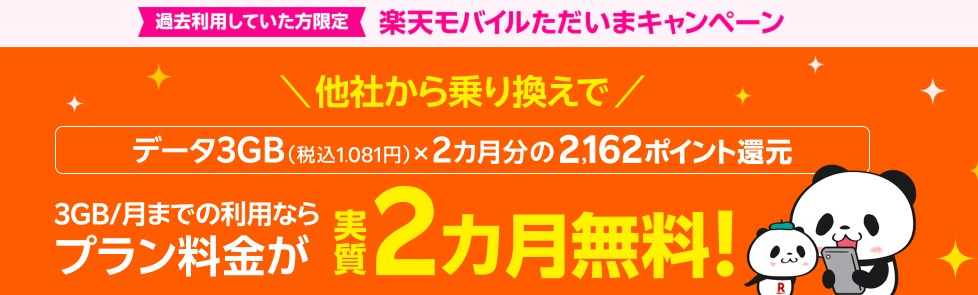
楽天モバイルただいまキャンペーンは、過去に楽天モバイルを使っていた人が、他社から電話番号そのままで乗り換えると楽天ポイントがもらえるキャンペーンです。
特典は、合計2,162ポイントです。
実施期間
キャンペーンは、Web申し込みでは2026年3月2日9時から始まっています。
楽天モバイルショップでの申し込みは、2026年3月2日の開店時から対象です。
終了日は未定です。
適用条件
主な条件は、次のとおりです。
- 過去に楽天モバイルを契約していた人であること
- 他社から電話番号そのままで乗り換えること
- 「Rakuten最強プラン」または「Rakuten最強U-NEXT」へ申し込むこと
- Web申し込みでは専用ページから手続きすること
- 申し込み画面でクーポンコード「CMBREG00000003」が表示されていること
- 申し込みの翌月末日23時59分までにプランを利用開始すること
- 申し込みの翌月末日23時59分までにRakuten Linkで10秒以上通話すること
- 解約から2カ月以内の申し込みは対象外
- 特典は1人1回線まで
適用タイミング
このキャンペーンは、申し込み時に専用ページやクーポンコードを通して条件を満たすタイプです。
受け取り方
ポイントは、Rakuten最強プランまたはRakuten最強U-NEXTの利用開始とRakuten Linkの利用が確認された月の4カ月後末日ごろから、2カ月に分けてもらえます。
1回目は1,081ポイント、2回目も1,081ポイントで、合計2,162ポイントです。
ポイントの有効期間は、ポイント進呈日を含めて6カ月です。
⇒「楽天モバイルただいまキャンペーン|他社から電話番号そのまま乗り換えでポイントプレゼント」の内容を公式サイトで確認するならこちら
【ショップ限定】楽天モバイルもう1回線お申し込みキャンペーン
.jpg)
キャンペーン内容
「【ショップ限定】楽天モバイルもう1回線お申し込みキャンペーン」は、楽天モバイルショップで2回線目以降を申し込むと、3,000ポイントがもらえるキャンペーンです。
Webではなく、楽天モバイルショップで申し込む人向けの特典です。
実施期間
キャンペーンは、楽天モバイルショップで2024年6月3日の開店時から始まっています。
終了日は未定です。
適用条件
主な条件は、次のとおりです。
- 楽天モバイルショップで申し込むこと
- 2回線目以降の「Rakuten最強プラン」または「Rakuten最強U-NEXT」へ申し込むこと
- 新規申し込み、他社から電話番号そのままで乗り換え、楽天モバイルのドコモ回線・au回線からのプラン変更が対象
- 申し込みの翌月末日23時59分までにプランを利用開始すること
- 2026年3月2日9時以降の申し込みでは、申し込みの翌月末日23時59分までにRakuten Linkで10秒以上通話すること
- クーポンコード「SHPEXR00000002」を申し込み時に入力すること
- キャンペーン適用は1人1回限り
- 「Rakuten最強プラン(データタイプ)」は対象外
また、「Rakuten最強プラン」から「Rakuten最強U-NEXT」へのプラン変更や、「Rakuten最強U-NEXT」から「Rakuten最強プラン」へのプラン変更は対象外です。
適用タイミング
このキャンペーンは、楽天モバイルショップで申し込むときに、クーポンコードを入力して条件を満たすタイプです。
なお、楽天モバイルショップに設置されている「最強くん」で申し込む場合は、クーポンコードの入力は不要です。
受け取り方
ポイントは、「Rakuten最強プラン」または「Rakuten最強U-NEXT」の申し込み月の4カ月後末日ごろに付与されます。
ポイントの有効期間は、ポイント付与日を含めて6カ月です。
⇒「【ショップ限定】楽天モバイルもう1回線お申し込みキャンペーン」の内容を公式サイトで確認するならこちら
楽天モバイル申し込み+他社から電話番号そのまま乗り換え+対象製品購入で22,000円値引き!
キャンペーン内容
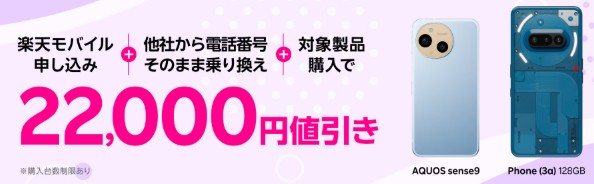
このキャンペーンは、楽天モバイルへ他社から電話番号そのままで乗り換え、対象のAndroid製品を同時に購入すると、本体価格から22,000円が値引きされる内容です。
対象製品には、AQUOS sense9やPhone (3a)128GBなどがあります。
実施期間
Web申し込みは、2024年2月16日9時から始まっています。
楽天モバイルショップでの申し込みは、2024年2月16日の開店時から対象です。
終了日は未定です。
適用条件
主な条件は、次のとおりです。
- 「Rakuten最強プラン」または「Rakuten最強U-NEXT」へ申し込むこと
- 他社から電話番号そのままで乗り換えること
- 楽天モバイルへの申し込みと同時に対象製品を購入すること
- 対象製品のうち、いずれか1点までの適用であること
- 「Rakuten最強プラン(データタイプ)」は対象外
- 2025年4月25日9時以降は、新規申し込みや楽天モバイルのドコモ回線・au回線からのプラン変更は対象外
- 2026年2月27日9時以降は、過去3回線以上の解約がある人は対象外
対象製品は時期によって変わるため、申し込み前に購入したい機種が対象に入っているか確認しておくと安心です。
適用タイミング
このキャンペーンは、楽天モバイルへの申し込みと対象製品の購入を同時に行うと、端末代に値引きが反映されます。
Web申し込みでは、申し込み手続きで「他社から電話番号そのままで乗り換え」を選ぶと、製品値引きが反映されます。
受け取り方
このキャンペーンは、楽天ポイントをあとからもらう形ではなく、対象製品の本体価格から22,000円が値引きされる形です。
同じ日に申し込んだ場合でも、回線契約と対象製品を別々に購入すると値引きは適用されません。
⇒「楽天モバイル申し込み+他社から電話番号そのまま乗り換え+対象製品購入で22,000円値引き!」の内容を公式サイトで確認するならこちら
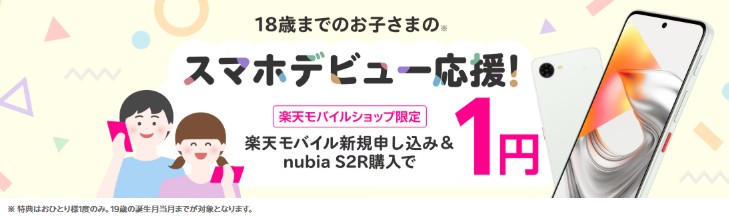
【楽天モバイルショップ限定】18歳までのお子さまのスマホデビュー応援!楽天モバイル新規申し込み&対象製品購入で1円!
キャンペーン内容
このキャンペーンは、楽天モバイルショップでお子さま向けに新規回線を申し込み、nubia S2RまたはSamsung Galaxy A25 5Gを同時に購入すると、端末価格が1円になるキャンペーンです。
nubia S2RとSamsung Galaxy A25 5Gはいずれも通常価格22,001円で、条件を満たすと22,000円が値引きされます。
実施期間
キャンペーンは、楽天モバイルショップで2026年2月27日の開店時から始まっています。
終了日は未定です。
適用条件
主な条件は、次のとおりです。
- 楽天モバイルショップで申し込むこと
- 19歳の誕生月当月までのお子さまが対象であること
- 楽天モバイルを新規電話番号で申し込むこと
- 楽天モバイルへの申し込みと同時にnubia S2RまたはSamsung Galaxy A25 5Gを購入すること
- 特典は1人1回までであること
- ショップ限定のため、Web申し込みは対象外
適用タイミング
このキャンペーンは、楽天モバイルショップで新規回線の申し込みとnubia S2RまたはSamsung Galaxy A25 5Gの購入を同時に行うことで、端末代に値引きが反映されます。
受け取り方
このキャンペーンは、楽天ポイントをあとからもらう形ではなく、nubia S2RまたはSamsung Galaxy A25 5Gの本体価格から22,000円が値引きされる形です。
⇒「【楽天モバイルショップ限定】18歳までのお子さまのスマホデビュー応援!楽天モバイル新規申し込み&対象製品購入で1円!」の内容を公式サイトで確認するならこちら
楽天モバイルの2回線目は1円端末の対象になる?
<ポイント>
- 2回線目でも、条件を満たせば1円端末の対象になるキャンペーンがあります。
- iPhoneやAndroidスマホの1円系は、他社から電話番号そのままで乗り換えることが条件になりやすいです。
- 新しい電話番号で2回線目を追加するだけでは、1円端末の対象外になるキャンペーンがあります。
- モバイルルーター1円キャンペーンは、2回線目以降でも対象と案内されています。
楽天モバイルの2回線目は、キャンペーンごとの条件を満たせば1円端末の対象になります。
とくにスマホ本体が1円になるキャンペーンは、他社から電話番号そのままで乗り換えることや、楽天モバイルへの申し込みと端末購入を同時に行うことが条件になっています。
つまり、楽天モバイルの2回線目で1円端末を狙う場合は、「新しい電話番号で追加するのか」「他社で使っている電話番号を乗り換えるのか」で判断が分かれます。
たとえば、iPhone 17e(256GB)やiPhone 16e(128GB)の1円/月キャンペーンは、他社から電話番号そのままで乗り換え、楽天カード48回払いを使い、買い替え超トクプログラムを利用することが大きな条件です。
一方で、すでに楽天モバイルを使っている人が、新しい電話番号で2回線目を追加するだけの場合は、これらのiPhone1円/月キャンペーンの条件には当てはまりません。
Androidスマホの1円端末も同じように、対象製品の購入と他社から電話番号そのままで乗り換えることが条件になるものがあります。
対象製品購入で1円になるキャンペーンは、端末代から22,000円が値引きされ、対象機種によっては1円で購入できる内容です。
反対に、モバイルルーターの1円キャンペーンは、キャンペーン名に「2回線目以降でも対象」とあるため、2回線目で使えるかを確認しやすいキャンペーンです。
Rakuten WiFi Pocket Platinumは、条件を満たすと1円で購入できます。
また、子ども用の2回線目を考えている場合は、ショップ限定のスマホデビュー応援キャンペーンも候補になります。
このキャンペーンは、18歳までのお子さまが楽天モバイルを新規申し込みし、nubia S2RまたはSamsung Galaxy A25 5Gを同時に購入すると1円になる内容です。
ただし、ショップ限定であり、対象年齢や対象端末が決まっているため、大人の2回線目として自由に使える1円端末とは分けて考える必要があります。
楽天モバイルの2回線目で1円端末を狙うなら、まずは「MNPが必要か」「新規でも対象か」「支払い方法や返却条件があるか」を確認するのが大切です。
楽天モバイルの2回線目で三木谷キャンペーンは適用される?
<ポイント>
- 2回線目でも、三木谷キャンペーンをまだ使っていなければ対象になる可能性があります。
- 三木谷キャンペーンは、おひとり様1回限りです。
- すでに1回線目で三木谷キャンペーンを使っている場合、2回線目では対象外です。
- Web申し込みでは、専用ページから手続きし、クーポンコードが表示されているか確認する必要があります。
三木谷キャンペーンの正式名称は「楽天・三木谷浩史の特別なお客様キャンペーン」です。
対象プランは、「Rakuten最強プラン」または「Rakuten最強U-NEXT」です。
他社から電話番号そのままで乗り換える場合は、14,000ポイントがもらえます。
新規申し込みや、楽天モバイルのドコモ回線・au回線からのプラン変更の場合は、11,000ポイントがもらえます。
ただし、楽天モバイル公式楽天市場店で6,000円OFFクーポンを使った場合は、他社からの乗り換えでも8,000ポイントになります。
また、2026年3月2日9時以降に申し込む場合は、Rakuten Linkアプリの利用が必須です。
申し込みの翌月末日23時59分までにプランを利用開始し、Rakuten Linkアプリから10秒以上の通話をする必要があります。
Webで申し込む場合は、三木谷キャンペーンの専用ページから手続きすることが大切です。
申し込み画面でクーポンコード「WTPRMI20251001」が表示されていない場合、特典の対象外になります。
とくに、本人確認の途中でmy楽天モバイルアプリを開き、そのままアプリから申し込みを進めると、キャンペーンが外れることがあります。
楽天モバイルショップで申し込む場合は、申し込み前に三木谷キャンペーンを使いたいことをスタッフへ伝える必要があります。
⇒「三木谷キャンペーン」の内容を公式サイトで確認するならこちら
楽天モバイルの2回線目向けの最新キャンペーンはコチラから確認できます。
最大14,000ポイント還元も!
2回線目の特典をチェック!
楽天モバイル公式サイト
最新キャンペーンをチェックする▶
楽天モバイルの2回線目を家族や子供用に契約できる?本人確認や名義についても解説
・この章の要点まとめ
・楽天モバイルの2回線目を家族や子供用にできる?
家族や子供が利用する回線は、実際に利用する本人の名義と楽天IDで契約できます。
・楽天モバイルの2回線目の本人確認は?
2回線目以降は、現在Rakuten最強プランを契約中で、直近の契約時から住所・氏名・生年月日に変更がなく、同じ楽天IDでログインできる18歳以上の方であれば、本人確認書類の提出が不要です。
・家族や子供の名義にできる?
家族や子供本人の名義で契約した場合は、親の楽天IDに追加する2回線目ではなく、家族本人の楽天IDに紐づく独立した回線として扱われます。
この章を読んでわかること
楽天モバイルの2回線目向けの最新キャンペーンはコチラから確認できます。
最大14,000ポイント還元も!
2回線目の特典をチェック!
楽天モバイル公式サイト
最新キャンペーンをチェックする▶
楽天モバイルの2回線目を家族や子供用として契約できる?利用条件を解説
楽天モバイルは家族や子供用の回線を契約できますが、実際に利用する本人の名義と楽天IDで契約するのが基本です。
楽天モバイルでは、親権者などが契約し、住所が同一の家族や同居人を利用者として登録する「利用者登録」を提供していません。
楽天モバイルの2回線目を家族や子供用として契約する際の利用条件
以下で、それぞれくわしく解説します。
➀家族や子供が使う回線は利用者本人の名義で契約する
楽天モバイルで家族や子供が利用する回線を契約する場合は、実際に利用する家族本人の名義と楽天IDで申し込む必要があります。
楽天モバイルには、親名義で契約した回線に家族や同居人を登録する「利用者登録」の仕組みがありません。
そのため、親の楽天IDに2回線目を追加して子供の利用者登録を行う方法は利用できません。
家族本人の名義で申し込むと、親の楽天IDに追加された2回線目ではなく、家族本人の楽天IDに紐づく独立した契約として扱われます。
支払いには、契約者本人名義だけでなく、家族名義のクレジットカードや銀行口座を設定できる場合があります。
18歳未満の契約では「法定代理人同意書 兼 支払名義人同意書」も必要です。
➁18歳未満が利用する場合の注意点
18歳未満が楽天モバイルを利用する場合の注意点
- 子供本人の楽天IDと本人確認書類が必要
- 親権者情報の入力と「法定代理人同意書 兼 支払名義人同意書」の提出が必要
- 「あんしんコントロール」(月額550円)の契約が必須
- Webと楽天モバイルショップのどちらからでも申し込み可能
18歳未満の方が楽天モバイルを利用する場合は、契約名義を子供本人にしたうえで、親権者の同意を得て申し込みます。
最強こども割や最強青春割などの年齢に応じた割引を利用する場合も、対象年齢を判定できる契約者本人の名義で申し込んでください。
楽天モバイルの2回線目は家族名義で契約できる?名義変更は可能?
家族本人の名義で楽天モバイルを新規契約したり、既存回線を家族や子供の名義へ変更したりすることは可能です。
しかし、その場合、1回線目とは別の楽天IDで登録が必要となるため、2回線目としてはカウントされず、独立した回線として扱われます。
家族名義で契約する場合や、既存回線の名義変更についてくわしく解説します。
楽天モバイルの家族名義での契約や名義変更について
以下で、それぞれの方法を説明します。
楽天モバイルを家族名義で契約する方法
楽天モバイルの2回線目として、家族名義で契約することはできません。
以下解説するのは、家族や子供がそれぞれ自分の名義で1回線を契約する方法です。
楽天モバイルを家族名義で契約する際の手順や必要な書類は、年齢により異なります。
家族名義の契約に必要な書類
■18歳未満の契約に必要な書類
【子供の書類】
- 子供の本人確認書類
- 楽天会員ログイン用のユーザID/パスワード
【保護者の書類】
- 保護者の本人確認書類
- 法定代理人同意書 兼 支払名義人同意書
【保護者または子供の書類】
- クレジットカード/銀行口座
※MNPワンストップ未対応の携帯電話会社から乗り換えの場合は、上記書類にくわえ、MNP予約番号が必要です。
■18歳以上の契約に必要な書類
- 本人確認書類
- クレジットカード、銀行口座など
- 楽天IDとパスワード
※MNPワンストップ未対応の携帯電話会社から乗り換えの場合は、上記書類にくわえ、MNP予約番号が必要です。
家族名義で契約する手順
※契約者が未成年の場合「あんしんコントロール」(月額550円)の契約と親権者情報の入力と追加書類の提出が必要です。
1.my 楽天モバイル(またはアプリ)にログイン
2.メニューより「お申し込み」→「プラン」に進み、SIMタイプなどを選択し契約を申し込み
3.製品を選択
~18歳未満の契約の場合~
オプション追加
・「あんしんコントロール」の契約(必須)
・「あんしんコントロール」が利用できない製品を確認
4.本人確認方法の選択・本人確認手続き
~18歳未満の契約の場合~
書類2点追加
・親権者情報を登録
・法定代理人同意書 兼 支払名義人同意書に記入(保護者)→提出
5.電話番号の選択
※「他社から乗り換え(MNP)」をご希望の場合は、電話番号、MNP予約番号などを入力し、「次へ進む」をタップしてください。
6.お届けとお支払い方法情報
7.申し込み内容の確認
8.重要事項説明・利用規約の確認
※利用規約をご確認の上、「同意しました」にチェック
9.申し込み完了
10.回線開通・初期設定
楽天モバイルの既存回線を家族名義に名義変更する方法
楽天モバイルの2回線目のまま、既存名義を家族名義に名義変更することはできません。
以下解説するのは、名義変更をして、家族や子供がそれぞれ自分の名義で1回線を所有する方法です。
楽天モバイルで既存回線の名義変更(譲渡)をする際の手順や必要な書類は、年齢により異なります。
また、以下の場合、名義変更の手続きができないため注意しましょう。
名義変更ができないケース
- 楽天モバイル(ドコモ回線/au回線)、Rakuten最強プラン(データタイプ)、Apple Watch ファミリー共有、旧FREETEL/YAMADA SIM PLUS、DMM mobileを利用の場合
- 現在の契約者の楽天IDでログインしている場合
- 契約者変更手続き(譲渡)URLが発行日を含め15日が経過している場合
- 現在の契約者様、新しい契約者様に未払い料金がある場合
※なお、契約者が逝去された場合に、家族(相続人)が引き継いで利用する場合の手続きは「ご契約者の逝去による契約者変更手続き(承継)」となります。
既存回線を家族名義に名義変更に必要な書類
■18歳未満の契約に必要な書類
【現在の契約者】
- 楽天ID
【新しい契約者(18歳未満)】
- 楽天ID
- 本人確認書類
- 法定代理人同意書 兼 支払名義人同意書(親権者が記入)
※新しい契約者が未成年の場合「あんしんコントロール」(月額550円)の契約と親権者情報の入力が必要です。
■18歳以上の契約に必要な書類
【現在の契約者】
- 楽天ID
【新しい契約者(18歳以上)】
- 楽天ID
- 本人確認書類
既存回線を家族名義に名義変更する手順(Webの場合)
現在の契約者と新しい契約者で手順が違う点に注意してください。
■現在の契約者の手順
1.my楽天モバイル「契約プラン」画面を開く
※複数回線を契約している場合は、画面に表示する電話番号を名義変更する回線へ切り替えます。
2. 各種手続き内の「各種手続きへ進む」をタップ
3. 「契約者変更のお手続き」内の「契約者変更(譲渡)」をタップ
4. 新しい契約者の情報を入力し、「登録情報を確認する」をタップ
5. 登録情報を確認し、「契約者変更手続きを申請する」をタップ
6. ワンタイムパスワードを入力し、「認証する」をタップ
7. 契約者変更手続き(譲渡)のURLを新しい契約者に共有
■新しい契約者の手順
※新しい契約者が未成年の場合「あんしんコントロール」(月額550円)の契約と親権者情報の入力と追加書類の提出が必要です。
1. URLにアクセスして「手続きを開始する」をタップ
2. 新しい契約者の楽天IDでログイン
3. 契約者情報を入力し、「次へ進む」をタップ
4. 契約者情報を確認し、チェックのうえ「次へ進む」をタップ
5. 新しい契約者の情報、譲渡される回線が正しいことを確認し、チェックのうえ「手続きを続ける」をタップする
~新しい契約者が18歳未満の場合~
オプション追加
・「あんしんコントロール」の契約(必須)
・「あんしんコントロール」が利用できない製品を確認
6. 本人確認方法を選択し、「次へ進む」をタップする
~新しい契約者が18歳未満の場合~
書類2点追加
・親権者情報を登録
・法定代理人同意書 兼 支払名義人同意書に記入(保護者)→提出
7. 支払い方法を選択し、申し込みを行う
※申し込みが完了すると「[楽天モバイル]契約者変更手続き(譲渡)お申し込み完了のお知らせ」というメールが届くため確認
8.「[楽天モバイル]契約者変更手続き(譲渡)受付完了のお知らせ」メールを確認後、現在の契約者よりSIMや製品を受け取る
楽天モバイルの2回線目の契約に必要な本人確認書類
楽天モバイルの2回線目以降は、公式所定の条件をすべて満たす場合、本人確認書類の提出が不要です。
条件を満たさない場合や申し込み画面で本人確認を求められた場合は、画面の案内に沿って本人確認を行います。
本人確認書類について
2回線目の申し込みで本人確認書類が省略できる場合
2回線目の申し込みで本人確認書類が省略できる場合
楽天モバイル公式では、以下の条件がそろっている場合、2回線目以降の回線契約時に本人確認書類の提出が不要と案内されています。
- 現在Rakuten最強プランを契約中である
- 直近の契約時から住所・氏名・生年月日が変更されていない
- 直近の契約時と同じ楽天IDでログインできる
- 申し込む契約者が18歳以上である
申し込み時には、楽天会員ID・パスワードと、クレジットカードまたは銀行口座情報を用意します。
参考:楽天モバイル公式
※申し込み内容や審査状況によって本人確認を求められた場合は、申し込み画面の案内に沿って手続きを行ってください。
2回線目の申し込みで本人確認書類が省略できなかった場合
本人確認書類を省略できる条件を満たさない場合や、本人確認を求められた場合は、本人確認方法に対応した書類を用意します。
「来店での本人確認」を選択した場合
店舗で申し込む場合は、以下の書類の中から、いずれかの原本を持参し、本人確認を行います。
| 日本国籍の場合 |
| 運転免許証 |
| 運転経歴証明書 |
| マイナンバーカード(個人番号カード) |
| 精神障がい者保健福祉手帳 |
| 療育手帳 |
| 身体障がい者手帳 ※補助書類必要 |
| 資格確認書 ※補助書類必要 |
| 日本国パスポート ※補助書類必要 |
| ■18歳未満の場合は以下のいずれか |
| マイナンバーカード |
| 「資格確認書」と「住民票」 |
| 「パスポート」と「住民票」 |
| 外国籍の場合 |
| 在留カード |
| 特別永住者証明書 |
| 外交官身分証明票 ※住居証明書必要 |
※補助書類…公共料金の請求書・領収書、住民票、届出避難場所証明書
Webで本人確認する場合
Web申し込みでは、「スマホでかんたん本人確認」または「住民票の写し等を郵送して確認」を選択できます。
| スマホでかんたん本人確認 |
| マイナンバーカード |
| 運転免許証 |
| 在留カード ※顔写真付きのものに限る |
| 特別永住者証明書 ※顔写真付きのものに限る |
| 住民票の写し等を郵送して確認 |
| 住民票の写し ※本人確認審査時点で発行から6カ月以内のもの |
| 住民票記載事項証明書 ※本人確認審査時点で発行から6カ月以内のもの |
「受け取り時に自宅で確認」を選択した場合
以下の書類の中からいずれかを、商品の受け取り時に配達員へ提示します。
| 日本国籍の場合 |
| 運転免許証 ※運転経歴証明書は不可 |
| マイナンバーカード |
| 日本国パスポート ※補助書類必要 |
※補助書類…公共料金の請求書・領収書、住民票、届出避難場所証明書
「受け取り時に自宅で確認」は、eSIMでプランのみを申し込む場合、代金引換を選ぶ場合、契約者が18歳未満の場合、離島など一部地域の場合、外国籍の場合は利用できません。
「スマホでかんたん本人確認」を利用する場合
楽天モバイルの2回線目をeSIM対応製品で使う場合、eSIMの申し込み後、本人確認審査が最短3分で完了する「スマホでかんたん本人確認」を利用できます。
以下のいずれかの書類を持っている場合は、本人確認書類のICチップを読み取り、画面上に案内されるアクションを撮影することで本人確認が完了します。
| 日本国籍の場合 |
| 運転免許証 |
| マイナンバーカード |
| 外国籍の場合 |
| 在留カード ※顔写真付きのものに限る |
| 特別永住者証明書 ※顔写真付きのものに限る |
ただし、「スマホでかんたん本人確認」はICチップ読み取りに対応したスマートフォンが必要です。
Webから申し込みを始めたAndroid製品では、楽天市場アプリ(バージョン14.3.0以上)またはmy 楽天モバイルアプリでICチップを読み取れます。
対応端末を持っていない場合や、対象書類を用意できない場合は、「住民票の写し等を郵送して確認」または「受け取り時に自宅で確認」など、別の本人確認方法で申し込みましょう。
楽天モバイルの2回線目だけ支払い方法を別にできる?
楽天モバイルの2回線目を契約した際、2回線目だけ支払い方法を別にすることはできません。
楽天モバイル公式FAQのページでは「回線ごとに異なるお支払い方法を設定することはできません。」と明記されています。
楽天モバイルでは、契約者単位での支払いのため、複数回線を契約しても支払いはまとめる形となり、楽天ID内で複数支払いを使い分けられない仕組みになっています。
そのため、2回線目を「別のクレジットカードや口座で支払いたい」という場合は、1回線目の支払い方法もまとめて変更する必要があります。
楽天モバイルの支払い方法の変更手続きは、my 楽天モバイル(Webまたはアプリ)から行えます。変更後の支払い方法は、翌月の請求から適用されます。
また、変更後にマイページへの反映が遅れる可能性もあるため、支払い方法を変更した際は「支払い方法変更完了のお知らせ」メールも忘れずに確認しましょう。
楽天モバイルの2回線目向けの最新キャンペーンはコチラから確認できます。
最大14,000ポイント還元も!
2回線目の特典をチェック!
楽天モバイル公式サイト
最新キャンペーンをチェックする▶
楽天モバイルの2回線目の設定方法!電話番号やeSIM利用についても解説
・この章の要点まとめ
<楽天モバイルの2回線目の設定方法・電話番号・eSIM利用の要点>
| 2回線目の利用方法 | 設定方法 | 確認点 |
|---|---|---|
| 同じ端末で使う場合 | デュアルSIM対応と登録先を確認 | デュアルSIMでeSIM×eSIMを利用する場合は、追加するSIMのダウンロード先に注意します。 |
| 別の端末で使う場合 | 1回線目と同じ | 2回線目特有の追加設定はありません。 |
<2回線目の電話番号の確認・切り替え>
- 電話番号の確認:my 楽天モバイルから確認します。
- 電話番号の切り替え:利用する端末で切り替えます。
<2回線目のeSIM利用について>
2回線目をeSIMで追加すると、1台の端末で2つの電話番号が使えるデュアルSIMで運用可能です。
この章では、楽天モバイルの2回線目の設定方法や、電話番号、eSIMの利用について解説します。
この章を読んでわかること
※タップすると読みたい場所に移動します。
楽天モバイルの2回線目向けの最新キャンペーンはコチラから確認できます。
最大14,000ポイント還元も!
2回線目の特典をチェック!
楽天モバイル公式サイト
最新キャンペーンをチェックする▶
楽天モバイルの2回線目を同じ端末で使う方法(デュアルSIM・eSIM設定)
楽天モバイルの2回線目を同じ端末で使うと、デュアルSIM運用が可能です。
デュアルSIMとは、1台のスマホで2つのSIMまたはeSIMを利用できる機能のことです。
楽天モバイルの2回線目をこのデュアルSIMで使うと、2台持ちをしなくても、2つの電話番号を仕事やプライベートに分けて効率的にスマホを利用できます。
楽天モバイルの2回線目を同じ端末でデュアルSIMとして使う場合、端末の仕様に応じて以下の3つの組み合わせがあります。
楽天モバイルの2回線目を同じ端末で使う3つの組み合わせ
- SIMカード2枚
- SIMカード+eSIM
- eSIM+eSIM
近年は「1枚はSIMカード、もう一つはeSIM」のパターンが多い傾向にあります。
SIMカード+eSIMは、保存先が完全に別のため、回線情報が上書きされる心配が少ないため、回線の切り替え設定に注意すれば使いやすい組み合わせです。
最新機種ではeSIM+eSIMのデュアルeSIM対応端末も増えています。
一方、SIMカードとSIMカードの組み合わせは対応する端末が少ないため、利用する人も少ない傾向です。
ここでは、楽天モバイルの2回線目にeSIMを追加して、eSIM+eSIMのデュアルeSIMで運用する方法を解説します。
電話番号の確認や切り替え方法については、後のパート「楽天モバイルの2回線目の電話番号を確認・切り替えする方法」でくわしく解説します。
楽天モバイルの2回線目にeSIMを追加する手順(デュアルeSIM)
【iPhoneの場合】
■設定方法
1.自分のスマホのデュアルSIM対応を確認
・自分のスマホがデュアルSIMと楽天回線に対応しているか確認
・自分のスマホが対応するデュアルSIMの種類を確認
2.my 楽天モバイル(Webまたはアプリ)から楽天モバイルを申し込む
3.SIM種別で「eSIM」を選択し、本人確認を完了する
4.楽天回線を利用するiPhoneをWi-Fiに接続する
5.my 楽天モバイルアプリの「申し込み履歴」から対象の申込番号を選び、「開通手続きへ進む」をタップする
※Web版のmy 楽天モバイルにQRコードが表示された場合は、別の端末にQRコードを表示し、iPhoneの「設定」>「モバイル通信」>「eSIMを追加」から読み取ります。本人確認方法によっては、スタートガイド到着後に手続きします。
6.画面の案内に従ってeSIMを追加する
※デュアルeSIMを利用する場合、1回線目と2回線目を異なる登録先へダウンロード
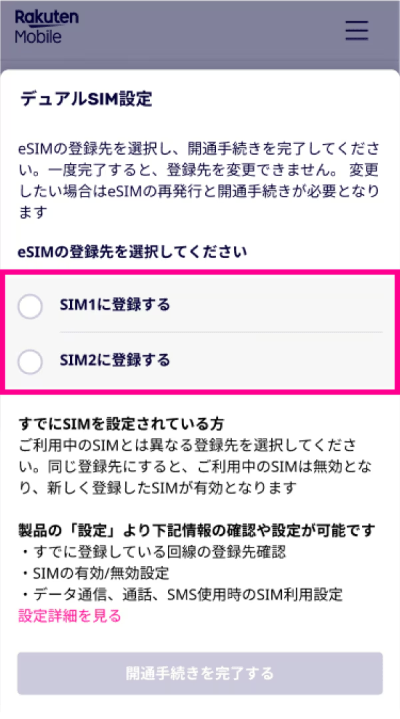
7.「開通手続きを完了する」をタップ
8.アンテナマークが表示されるか確認
デュアルeSIMの設定方法については、楽天モバイル公式「デュアルeSIM利用に関する設定方法」よりくわしく確認できます。
またiPhoneの場合、Apple公式「eSIMでデュアルSIMを活用する – Apple サポート (日本)」もあわせて確認してみましょう。
続いてAndroidの設定方法を解説します。
【Androidの場合】
■設定方法
1.自分のスマホのデュアルSIM対応を確認
・自分のスマホがデュアルSIMと楽天回線に対応しているか確認
・自分のスマホが対応するデュアルSIMの種類を確認
2.my 楽天モバイル(Webまたはアプリ)から楽天モバイルを申し込む
3.SIM種別で「eSIM」を選択し、本人確認を完了する
4.楽天回線を利用するAndroid端末をWi-Fiに接続する
5.my 楽天モバイルの「申し込み履歴」から対象の申込番号を選び、「開通手続きへ進む」をタップする
※本人確認方法や利用端末によって、アプリから開通する方法と、別の端末に表示したQRコードを読み取る方法があります。
6.QRコードを利用する場合は、「設定」>「ネットワークとインターネット」>「SIM」>「SIMを追加」>「eSIMを設定」の順に進み、QRコードを読み取る
※画面名は端末によって異なります。
7.表示に従ってeSIMをダウンロードする
※デュアルeSIMを利用する場合、1回線目と2回線目を異なる登録先へダウンロード
8.ダウンロードが完了したら「設定」をタップする
9.「SIMを使用」をオンにする
10.SIMを利用する確認メッセージが表示されたら「はい」をタップ
楽天モバイルの2回線目を別の端末で使う場合の設定手順
楽天モバイルの2回線目を別の端末で使う場合の設定手順は、1回線目と同じです。
回線の開通や、必要であればAPN設定まで初期設定を行うことで、楽天モバイルを利用できるようになります。
以下では、2回線目をSIMカードで契約し、別の端末で使う場合の設定手順を解説します。
楽天モバイルの2回線目を別の端末で使う場合の設定手順(SIMカード)
1.my 楽天モバイル(Webまたはアプリ)から楽天モバイルを申し込む
2.SIM種別で「SIM」を選択
3.必要に応じて本人確認を実施
4.申し込み完了(SIMカードの配送を待つ)
5.SIMカードを別の端末にセット
6.端末の初期設定
※楽天回線対応製品で「APN自動設定」に対応している場合はAPN設定不要です。対応状況確認ページで「APN自動設定」にチェックがない端末は、公式のAPN情報を確認して設定します。iPhoneで他社のAPN構成プロファイルを利用していた場合は、削除が必要になることがあります。
7.Wi-Fiをオフにし、Webページが閲覧できるか確認
※Wi-Fiアイコンをタップしてオフにし、画面上部のアンテナマークの隣に「4G」または「5G」と表示されるか確認
楽天モバイルの2回線目の電話番号を確認・切り替えする方法
楽天モバイルの2回線目の電話番号の確認は、2回線目を同じ端末で利用する場合も、別の端末で利用している場合も、my 楽天モバイルから行えます。
電話番号の切り替えをする方法は、2回線目を同じ端末にしている場合と、別の端末にしている場合で異なります。
楽天モバイル2回線目の電話番号の確認方法(2回線目も同じ端末/別の端末共通)
1.my 楽天モバイルの「契約プラン」画面を開く
2.画面上に表示されている電話番号を確認する
3.楽天モバイルを2回線以上契約している場合は、表示中の電話番号をタップする
4.確認したい電話番号を選択し、契約内容を確認する
楽天モバイル2回線目を切り替える方法
楽天モバイルの2回線目を別の端末で利用している場合、端末間で電話番号を切り替えることはできません。
同じ端末(デュアルSIM)で利用している場合は、iPhone/Androidそれぞれ以下のような方法で切り替えを行います。
【iPhoneの場合】
| 複数のeSIMプロファイルを表示・確認 | 「設定」>「モバイル通信」>「SIM」 表示されている回線を確認 |
| eSIM間の切り替え(データ通信) | 「設定」>「モバイル通信」>「モバイルデータ通信」 使用したいeSIMを選択 |
| eSIM間の切り替え(音声回線) | 「設定」>「モバイル通信」>「デフォルトの音声回線」 使用したいeSIMを選択 |
| eSIM間の切り替え(メッセージ) | 新規メッセージの作成画面で現在使用中の回線をタップし、使用したい回線を選択 既存の相手への送信は、原則として前回使用した回線が使われます。 |
【Androidの場合】
| 複数のeSIMプロファイルを表示・確認 | 「設定」>「ネットワークとインターネット」>「モバイルネットワーク」 表示されているプランを確認 |
| eSIM間の切り替え(データ通信) | 「設定」>「ネットワークとインターネット」>「モバイルネットワーク」使用したいeSIMを選択 >「 データ通信の設定」 データ使用時に利用したいeSIMを選択 |
| eSIM間の切り替え(音声回線) | 「設定」>「ネットワークとインターネット」>「モバイルネットワーク」使用したいeSIMを選択 >「 通話の設定」 通話使用時に利用したいSIMを選択 |
| eSIM間の切り替え(SMS) | 「設定」>「ネットワークとインターネット」>「モバイルネットワーク」使用したいeSIMを選択 >「 SMSの設定」 SMS使用時に利用したいSIMを選択 |
また、2つの電話番号を誤って使わないために、回線ごとのラベル(名前)を設定しておくと便利です。
設定した回線名は、設定画面のSIM一覧や、通話・SMSの発信時の回線選択画面に表示され、ひと目でそれぞれのSIMが判別できます。
デュアルSIMで回線にラベルをつける手順
【iPhoneの場合】
1.「設定」を開く
2.「モバイル通信」をタップ
3.「モバイル通信プラン」から対象の回線を選び、「モバイル通信プランの名称」で任意の名前(仕事用・個人用など)に変更します。
【Androidの場合】
1.「設定」を開く
2.「ネットワークとインターネット」をタップ
3.「SIM」で任意の名前(仕事用・個人用など)に変更します。
楽天モバイルの2回線目向けの最新キャンペーンはコチラから確認できます。
最大14,000ポイント還元も!
2回線目の特典をチェック!
楽天モバイル公式サイト
最新キャンペーンをチェックする▶