
「UQモバイルのテザリングができない原因は何?」
「UQモバイルのテザリングができない時の対処法を知りたい!」
UQモバイルのテザリングができないのはどんな時なのかが気になりますよね。
この記事では、UQモバイルのテザリングができない原因や、対処法などについても解説していきます。
この記事を読んでわかること
※タップすると読みたい場所に移動します。
・UQモバイルのテザリングに関する他の記事
【PR】UQモバイルの契約を検討している方へ:今ならお得に申し込めるキャンペーン実施中!
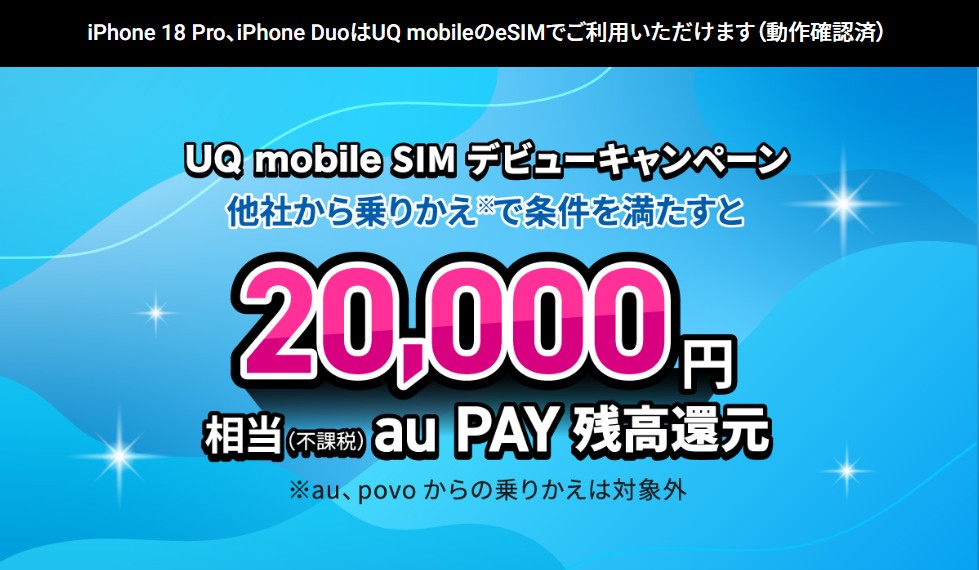
他社からUQモバイルに乗り換ると合計「20,000円相当(不課税)au PAY残高還元」になるキャンペーンが開催中です!
今のところ終了日は未定ですが、突然終了した場合は適用されないのでご注意ください。
UQモバイルのテザリングができない時の原因と対処法!
この章では、UQモバイルのテザリングができない時の原因と対処法について解説します。
この章を読んでわかること
※タップすると読みたい場所に移動します。
UQモバイルのテザリングができない時、iPhone、Androidや他デバイス共通で「インターネット接続なし」「DNSアドレスが見つかりません」というエラーメッセージが出るケースがあります。
このような場合は、接続が一時的に不安定になっている可能性があります。
「それなら、何か難しい設定変更が必要なの?」と思ってしまいますが、まずは以下の3つの対処法を試してみましょう。
UQモバイルのテザリングでエラーメッセージが出た時の対処法
- テザリングの再接続
- 機内モードのON/OFF(スマホで)
- デバイスの再起動
❶テザリングの再接続
テザリングをいったん無効にし、再度接続します。
■テザリングの再接続方法
1.スマホ(親機)のテザリングやインターネット共有をOFF⇒数秒後にON
2.子機側の接続設定(Wi-Fi/Bluetooth/USB)をいったん切断⇒再接続
❷機内モードのON/OFF切り替え
機内モードをONにし、いったんすべての通信を遮断し、OFFで通信を再開します。
■機内モードのON/OFF切り替え方法
1.設定から「機内モード」の設定をON⇒OFF
➌デバイスの再起動
親機となるスマホ、子機となるデバイスの両方を再起動しましょう。
再起動をすることで一度システムをリセットし、正常な状態に戻します。
■iPhoneの再起動方法(Face ID搭載モデルの場合)
1.音量調節ボタンのいずれかとサイドボタンを同時に長押しし、電源オフスライダが表示されたら離す
2.スライダをドラッグし、デバイスの電源が切れるまで 30 秒ほど待つ
3.デバイスの電源を再び入れるには、サイドボタン(iPhone の右側) を Apple ロゴが表示されるまで長押し
■Androidの再起動方法
1.電源ボタンを長押しし、表示されたメニューから「再起動」をタップ
※Androidは機種により操作方法が異なります。
Google公式では、機種によっては電源ボタンを約30秒長押しして再起動する方法も案内されています。
詳しくは利用端末の取扱説明書やメーカーのサポート情報を確認してください。
■Macの再起動方法
1.「control+command+電源ボタン」のショートカットで再起動
■Windowsの再起動方法
1.スタートメニューの電源アイコンを選択し、「再起動」をクリック
※PCの再起動の場合は、必ず作業中のファイルを保存した上で行ってください。
UQモバイルのテザリングができない時の原因が、通信の状態による場合は、このような共通の対処法で接続を繋ぎ直すことで問題が解決する可能性があります。
しかし、原因がテザリングの条件や設定方法によるものだった場合、iPhoneとAndroidで対処法に違いがあります。
以下では、UQモバイルのテザリングができない原因と対処法を、iPhoneとAndroidに分けて詳しく解説します。
UQモバイルの端末・SIMの詳細はコチラから確認できます。
UQモバイルの端末・SIMを
オンラインショップでチェック!
UQモバイル公式オンラインショップ
オンラインショップを確認する
iPhoneでテザリングができない場合
iPhoneでテザリングができない場合の原因、また対処法についても解説します。
iPhoneでテザリングができない原因
原因①iPhoneのテザリング設定がOFFになっている
iPhoneでテザリングができない時に見直したいのが、基本的なテザリング設定です。
iPhoneでテザリングをするための「インターネット共有」または「モバイルデータ通信」などの設定に誤りがあった場合、iPhoneでUQモバイルのテザリングができません。
【対処法】
「モバイルデータ通信」をONにし、「インターネット共有」で「ほかの人の接続を許可」がONになっていることを確認しましょう。
iPhoneでのテザリング設定は「インターネット共有」と表現されます。
まずは、「設定」から「インターネット共有」を開き、「ほかの人の接続を許可」がONになっていることを確認しましょう。
また、テザリングは親機のデータ通信を使用して行うため、親機の「モバイルデータ通信」設定も必ずONにする必要があります。
「インターネット共有」「モバイルデータ通信」確認手順
1.設定を開く
2.「モバイルデータ通信」をONにし、「インターネット共有」で「ほかの人の接続を許可」がONになっていることを確認
原因➁VPN関連の設定がONになっている
VPNアプリやセキュリティアプリの設定によっては、通信経路が変わり、テザリング先のデバイスでインターネットに接続できない原因となることがあります。
なお、UQモバイルでは「au海外放題」のデータを使ったテザリングを申込不要で利用できます。
海外で常にVPNをOFFにする必要があるわけではありませんが、「au海外放題アプリ」で事前予約などの操作をする際は、公式案内に従ってWi-FiとVPNをOFFにしてください。
【対処法】
VPNアプリやセキュリティアプリを一時的にOFFにして、接続を確認しましょう。
VPNは、インターネット接続する際に通信を保護するセキュリティ機能です。
VPNを一時的にOFFにして接続できる場合は、VPNアプリやセキュリティ設定が通信に影響している可能性があります。
確認後は、必要に応じてVPN提供元の案内に従って設定を見直してください。
iPhoneでVPN関連をOFFにする手順
iPhoneのVPNとiCloudプライベートリレーは別の機能です。VPNは「設定」内の「VPN」または「VPNとデバイス管理」から確認します。
1.設定を開く
2.「一般」⇒「VPNとデバイス管理」をタップ
3.「VPN」を確認し、接続中の場合は一時的にOFFにする
※VPNアプリを利用している場合は、アプリ側の設定も確認してください。
原因③接続可能台数を超えている
iPhoneのインターネット共有に同時接続できる台数は、通信事業者やiPhoneのモデルによって異なります。
接続台数が多いと通信が不安定になったり、接続できなかったりすることがあるため、不要なデバイスの接続を解除して確認しましょう。
【対処法】
iPhoneで現在のテザリング接続台数を確認し、不要なデバイスの接続を解除しましょう。
接続可能台数の上限内でも、通信環境や接続するデバイスの利用状況によっては繋がりにくくなることがあります。
必要な台数だけを接続できているかも、常に確認をしておきましょう。
iPhoneでのテザリング接続台数の確認手順
1.コントロールセンターを開く
2.機内モードやWi-Fiのアイコンがあるボックスを長押し
3.「インターネット共有」の下に接続台数が表示される
原因④iOSが最新にアップデートされていない
iPhoneでインターネット共有が正常に動作しない場合は、iOSを最新のバージョンにアップデートしてから再度確認します。
古いバージョンのままの場合、最新の通信設定に対応ができず、テザリングがつながらない原因となります。
【対処法】
iOSのバージョンが最新になっているか確認しましょう。
親機となるiPhoneだけでなく、子機として接続するデバイスのOSも更新し、利用可能な最新バージョンで接続を確認しましょう。
iOSのアップデートの確認方法
1.設定を開く
2.「一般」をタップ
3.「ソフトウェアのアップデート」でバージョンを確認
原因⑤「互換性を優先にする」がOFFになっている
「互換性を優先」は、iPhone 12モデル以降で利用できる項目です。
iPhone 12シリーズ以降では、2.4GHz帯にくわえ5GHz帯も利用してテザリングできるように初期設定されています。
「互換性を優先」がOFFの状態では5GHz帯などを利用するため、接続先のデバイスが対応していない場合にインターネット共有へ接続できないことがあります。
【対処法】
「互換性を優先にする」をONにしましょう。
「互換性を優先」をONにすると、インターネット共有では2.4GHz帯のみを使用するため、接続先との互換性の問題が解消する可能性があります。
「互換性を優先にする」をONにする手順
1.設定を開く
2.「インターネット共有」をタップ
3.「互換性を優先」をONにする
UQモバイルの端末・SIMの詳細はコチラから確認できます。
UQモバイルの端末・SIMを
オンラインショップでチェック!
UQモバイル公式オンラインショップ
オンラインショップを確認する
Androidでテザリングができない場合
Androidでテザリングができない原因、また対処法について解説します。
Androidでテザリングができない原因
原因①Androidのテザリング設定がOFFになっている
Androidでテザリングができない時に見直したいのが、基本的なテザリング設定です。
Androidでテザリングをするための「テザリング」または「モバイルデータ通信」などの設定に誤りがあった場合、AndroidでUQモバイルのテザリングができません。
【対処法】
「テザリング」「モバイルデータ通信」が両方ともONになっていることを確認しましょう。
Androidでは「テザリング」の設定項目で、UQモバイルでのテザリングを使う際の設定をします。
任意の接続方法のテザリングをONにしましょう。
また、テザリングは親機のデータ通信を使用して行うため、親機の「モバイルデータ通信」設定も必ずONにする必要があります。
「テザリング」確認手順
1.設定を開く
2.「接続」をタップ
3.「テザリング」をタップ
4.「Wi-Fiテザリング」や「Bluetoothテザリング」など、選んだ接続方法のテザリングがONになっているか確認
「モバイルデータ通信」確認手順
1.設定を開く
2.「接続」をタップ
3.「モバイルネットワーク」をタップ
4.「モバイルデータ」をON
※Androidは端末やOSのバージョンによって設定項目名や操作手順が異なります。
原因➁VPN関連の設定がONになっている
VPNアプリやセキュリティアプリの設定によっては、通信経路が変わり、テザリング先のデバイスでインターネットに接続できない原因となることがあります。
なお、UQモバイルでは「au海外放題」のデータを使ったテザリングを申込不要で利用できます。
海外で常にVPNをOFFにする必要があるわけではありませんが、「au海外放題アプリ」で事前予約などの操作をする際は、公式案内に従ってWi-FiとVPNをOFFにしてください。
【対処法】
VPNアプリやセキュリティアプリを一時的にOFFにして、接続を確認しましょう。
VPNは、インターネット接続する際に通信を保護するセキュリティ機能です。
VPNを一時的にOFFにして接続できる場合は、VPNアプリやセキュリティ設定が通信に影響している可能性があります。確認後は、必要に応じてVPN提供元の案内に従って設定を見直してください。
AndroidでVPN関連をOFFにする手順
1.設定を開く
2.「ネットワークとインターネット」をタップ
3.「VPN」をタップ
4.接続中のVPNを選択し、切断またはOFFにする
※セキュリティアプリの場合は、設定⇒ネットワークとインターネット⇒VPNから確認
※Androidは端末やOSのバージョンによってVPN設定の項目名や操作手順が異なります。
原因③接続可能台数を超えている
Androidでテザリングをする場合の接続可能台数は、端末の機種やメーカーによって異なります。
接続台数が端末の上限を超えている場合や、同時接続が多い場合は、テザリングができない、または極端に遅くなることがあります。
【対処法】
Androidで現在のテザリング接続台数を確認し、不要なデバイスの接続を解除しましょう。
Googleの公式ヘルプでは、Wi-Fiアクセスポイントを通じてモバイルデータ通信を最大10台のデバイスと共有できると案内されています。
ただし、実際の接続可能台数や設定画面は端末によって異なるため、利用端末の取扱説明書やメーカーのサポート情報も確認してください。
端末の接続上限内でも、接続するデバイスや通信状況により、繋がりにくさを感じたり接続できなかったりすることがあります。
Androidを使ったテザリングでは、できるだけ必要な台数に絞った上で、通信状況を確認してみましょう。
Androidのテザリングでの接続台数の確認方法
1.設定を開く
2.「ネットワークとインターネット」など、テザリング設定がある項目を開く
3.「アクセスポイントとテザリング」などを開き、「Wi-Fiアクセスポイント」の設定画面で接続中のデバイスを確認
※項目名や接続台数の表示方法は機種によって異なります。
表示されない場合は、利用端末の取扱説明書やメーカーのサポート情報を確認してください。
原因④OSが最新にアップデートされていない
Androidでテザリングが正常に動作しない場合は、利用可能なOSアップデートを適用してから再度確認します。
古いバージョンのままの場合、最新機能の追加や不具合の修正が行われず、テザリングができない、またはつながらない原因となります。
【対処法】
OSのバージョンが最新になっているか確認しましょう。
親機となるAndroidだけでなく、子機として接続するデバイスのOSも更新し、利用可能な最新バージョンで接続を確認しましょう。
Android のバージョン確認・更新手順
1.設定を開く
2.「デバイス情報」(または「タブレット情報」など)から「Androidバージョン」をタップ
3.Androidバージョンを確認する
4.最新のバージョンでなかった場合「システム」 から「ソフトウェア アップデート」 をタップ
5.画面上の指示に従いアップデートを行う
原因⑤APN設定に誤りがある
APNの設定項目(APN名、ユーザー名、パスワードなど)に誤りがある場合、AndroidでUQモバイルのテザリングが使えません。
【対処法】
APN設定を確認し、誤りがあった場合は正しい値に修正後、再度接続をしてみましょう。
iPhoneは最新のソフトウェアにアップデートすることでAPN設定は原則不要です。
UQモバイル公式では、iPhone 12以前のモデルをiOS 14.5未満で使用する場合にAPN設定が必要と案内されています。
しかし、Androidの場合は、APNを手動で入力する場合もあるため、設定ミスも考えられます。
そのため、AndroidでUQモバイルのテザリングがつながらない時の、APNの値の確認や修正は、不具合を解消する有効な手段になる可能性があります。
AndroidでのAPN設定の確認手順
1.設定を開く
2.無線とネットワーク【その他設定】をタップ
3.「モバイルネットワーク」をタップ
4.「高度な設定」⇒【APN】もしくは【CPA設定】を選択し、設定
※「APN」と「CPA設定」両方の項目がある製品の場合、「APN」で設定
※設定の場所や設定項目は、利用する製品によって異なります。
UQモバイルのAPN設定値は、UQモバイル公式「ネットワーク(APN)設定方法」より確認できます。
UQモバイルの端末・SIMの詳細はコチラから確認できます。
UQモバイルの端末・SIMを
オンラインショップでチェック!
UQモバイル公式オンラインショップ
オンラインショップを確認する