「UQモバイルのテザリング制限の注意点は?」
「UQモバイルのテザリングの料金は無料?」
「UQモバイルのテザリングの使い方が知りたい」
UQモバイルのテザリングの料金や制限、また使い方が気になりますよね。
そこでこの記事では、UQモバイルのテザリングの見落としがちな注意点や料金、また無制限で使えるのかについても解説していきます。
また、UQモバイルのテザリングのやり方や、iPhoneなどの状況別の設定方法についても解説していきます。
【この記事の要点まとめ】
- 料金:UQモバイルのテザリングは申し込み不要・追加料金0円で利用できます
- データ上限:無制限ではなく、コミコミプランバリューは35GB、トクトクプラン2は30GBまでです
- 制限の罠:容量超過後は最大1Mbps、さらに月間40GBまたは50GB超過後は最大128kbpsに制限されます
- 確認ポイント:利用端末の対応状況やAPN設定、必要なデータ容量をUQモバイル公式で確認できます
テザリングの上限や速度制限はプランによって異なるため、申し込み前に料金プランと対応機種を確認しておくと判断しやすくなります。
この記事を読んでわかること
・UQモバイルのテザリングに関する他の記事
【PR】UQモバイルの契約を検討している方へ:今ならお得に申し込めるキャンペーン実施中!
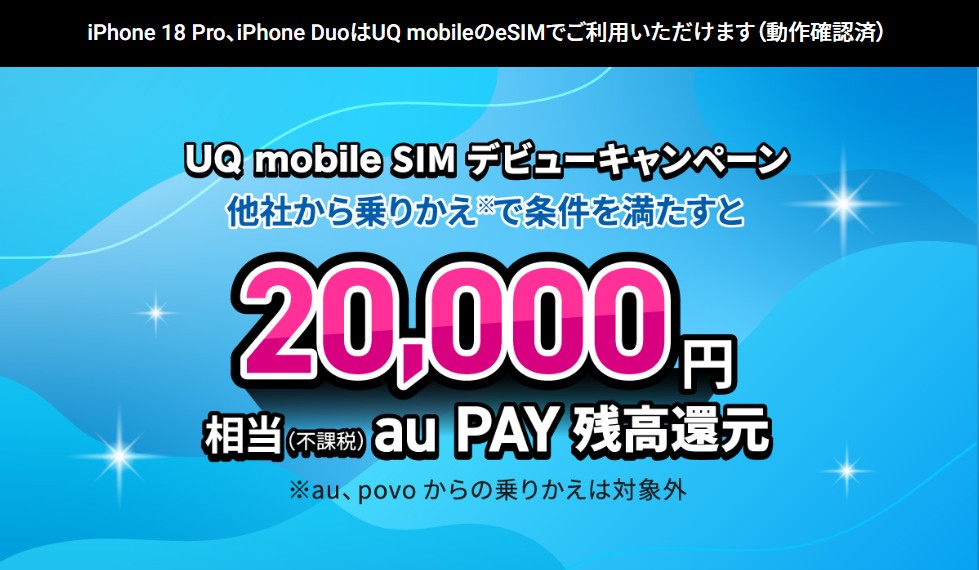
他社からUQモバイルに乗り換ると合計「20,000円相当(不課税)au PAY残高還元」になるキャンペーンが開催中です!
今のところ終了日は未定ですが、突然終了した場合は適用されないのでご注意ください。
UQモバイルのテザリングは無料で無制限に使える?料金・通信容量・制限をわかりやすく解説!
この章では、UQモバイルのテザリングは無料で無制限に使えるのか、また料金や通信容量、制限について分かりやすく解説します。
この章を読んでわかること
UQモバイルのテザリングを利用するのに申し込みは必要?
UQモバイルのテザリングを利用するのに申し込みは必要ありません。
UQモバイルのテザリングは、契約するプランのデータ量を使用するため、UQモバイルのスマホプランに加入していれば、申し込みや追加料金は不要です。
UQモバイルのテザリング
| 料金 | 無料 |
| 申し込み | 不要 |
| 対応エリア | au回線対応エリア |
| 対象機種 | UQ mobile製品 およびテザリング機能がある製品 |
| 利用できるデータ容量 | 契約するプランのデータ利用量 (繰り越したデータもテザリングで使用可能) |
| 通信制限 | 契約プランのデータ量超過後の速度制限あり (プランにより最大300Kbps・1Mbps・128kbps) |
UQモバイルのテザリングの対象機種については、後のパート「UQモバイルのテザリングに対応しているスマホ機種一覧」で詳しく紹介しています。
UQモバイルでテザリングは本当に無料?オプション料金は発生する?
UQモバイルでテザリングは無料で、有料オプションなどではありません。
UQモバイルでのテザリングの利用は、契約するプランのデータ量を使用します。
そのため、プランの月額以外にテザリングオプション料金が追加されることはありません。
ただし、プランのデータ量まで使い切った後も、追加をして引き続きテザリングをしたい場合は、以下のいずれかの方法でデータチャージを申し込みデータを購入する必要があります。
UQモバイルでのデータチャージ
❶データチャージの利用
■利用料金
有効期限:チャージより62日間
チャージのタイミング:決済が完了した時点
| チャージ容量 | 利用料金 |
|---|---|
| 1GB | 1,100円 |
| 3GB | 3,300円 |
| 5GB | 5,500円 |
■データチャージ申し込み手順
1.「My UQ Mobileアプリ」トップ
2.「もっとみる」をタップ
3.「容量を選んでチャージ」をタップ
データチャージは「データチャージサイト」からも申し込みが可能です。
「データチャージサイト」からau IDでログイン後、「データチャージの手続きへ」をクリックし申し込みを行います。
❷増量オプションに加入
■利用料金
550円/月 ⇒「増量オプションⅡ 無料キャンペーン」適用で適用月から7カ月間無料
※無料期間終了後は料金がかかります。
※キャンペーン終了期限は未定です。
■対象プラン
| 増量容量:+2GB | (新規受付終了)ミニミニプラン、くりこしプランS +5G |
| 増量容量:+5GB | コミコミプランバリュー、トクトクプラン2、(新規受付終了)コミコミプラン+、コミコミプラン、トクトクプラン、くりこしプランM/L +5G |
UQモバイルのテザリングで、プランのデータ量を使い切った場合、追加でギガが購入できる「データチャージ」は、1GBが1,100円~と料金が高めです。
また「増量オプションⅡ」は、初めて加入する場合に無料キャンペーンが自動適用され、月550円のオプション料金が適用月から7カ月間無料となりますが、無料期間が過ぎれば月々の料金が発生します。
データのチャージは、少量を必要な時に購入するには便利ですが、毎月チャージをしていた場合はかなり割高になってしまう傾向にあります。
テザリングを利用する頻度が多くなり毎月のデータの消費量が大きくなる場合は、契約内容を見直し、プラン変更を検討することもおすすめです。
UQモバイルのテザリング利用方法や
対応機種の詳細はコチラから確認できます。
テザリングの設定手順・対応機種・注意点を
まとめてチェック!
UQモバイル公式オンラインショップ
テザリング対応機種・設定情報を確認する
UQモバイルのテザリングの通信容量は無制限?上限や容量の確認方法について解説
UQモバイルのテザリングの通信容量は無制限?
UQモバイルのテザリングの通信容量は、通常のデータ使用量と共有で契約するプランのデータ量までとなります。
ただし、UQモバイルに無制限プランの提供は無いため、テザリングの通信容量も無制限までの利用はできません。
UQモバイルで無制限のプランはありませんが、データ消費の多いテザリング利用にも適した大容量のプランが提供されています。
以下で、UQモバイルの大容量プラン「コミコミプランバリュー 」「トクトクプラン2」を契約した場合の、実際のテザリングの通信容量についてシュミレーションしてみましょう。
UQモバイルのコミコミプランバリュー
| 項目 | 詳細 |
|---|---|
| 【料金】 | 3,828円/月 |
| 【データ容量】 | 35GB |
| 【特長】 | 1回10分以内の国内通話かけ放題 |
| 【通信制限】 | 35GB超過後は最大1Mbps、月間50GB超過後は最大128kbps(月末まで) |
| 【データ繰り越し】 | あり 翌月に繰り越し可能 (翌月末まで利用可) |
| 【節約モード】 | 対象外 |
| 【割引】 | 適用なし 家族セット割、自宅セット、au PAYカード支払い割すべて対象外 |
UQモバイルのコミコミプランバリューに加入した場合、3,828円の月額料金で、35GBまでテザリングが可能という事になります。
また、コミコミプランバリューでは、1回10分以内の国内通話がかけ放題がついているため、テザリングの利用とかけ放題の両方のサービスでお得にスマホを利用できます。
UQモバイルのトクトクプラン2
| 項目 | 詳細 |
|---|---|
| 【料金】 | 4,048円/月 5GB以下利用時1,100円割引 |
| 【データ容量】 | 30GB |
| 【特長】 | 5GB以下利用時1,100円割引のほか、各種割引適用でお得に利用 |
| 【通信制限】 | 30GB超過後は最大1Mbps、月間40GB超過後は最大128kbps(月末まで) |
| 【データ繰り越し】 | あり 翌月に繰り越し可能 (翌月末まで利用可) |
| 【節約モード】 | 対象外 |
| 【割引】 | 適用あり 家族セット割、自宅セット、au PAYカード支払い割 |
トクトクプラン2に加入した場合、4,048円の月額料金で、30GBまでテザリングが可能です。
また、トクトクプラン2は5GBまでの利用時1,100円割引を始め、各種割引をすべて適用すると、割引後価格は5GBまで/1,628円・30GBまで/2,728円となります。
テザリングをあまり使わずデータ使用量が少ない月、デザリングを多く使う月でそれぞれの料金が適用されるため、テザリングの使用量が一定ではない人でもお得に利用できます。
UQモバイルのテザリング上限や容量の確認方法について解説
UQモバイルのテザリング上限は、現在の契約プランの確認をしましょう。
契約プランのデータ容量がテザリングの上限となります。
現在契約中のプランの確認方法
契約中の料金プランは、My UQ mobile(アプリ)で確認できます。
1.[My UQ mobile]アプリを起動
2.画面下部の[マイページ]をタップ
3.[ご契約中プランの確認・変更]をタップ
4.料金プラン、オプションサービスを選択すると、利用中の内容が表示
UQモバイルのテザリングを利用した場合、使い方によっては大量のギガ数(データ容量)を消費する可能性もあります。
テザリング1時間当たりのデータ通信量の例
- 動画(YouTube)⇒約120MB~2.0GB
- 音楽⇒約10~144MB
- SNS⇒投稿内容や画像・動画の有無によって異なる
テザリング利用中「読み込みが遅いなと思ったら、データ量の超過で通信制限がかかっていた」という事にならないためにも、テザリングを利用した際は、残データ容量を確認しておきましょう。
UQモバイルでの残データ容量の確認方法は以下のとおりです。
UQモバイルのデータ残量の確認方法(ウェブ)
.png)
UQモバイルのデータ残量の確認は、ウェブのほか「My UQ Mobileアプリ」「データチャージサイト」からも確認できます。
また、Android端末では標準機能として、上限の設定や上限が近づいた時のデータ使用の警告設定があります。
このような機能を活用して、データ容量の確認や管理をすることもおすすめです。
UQモバイルのテザリング利用方法や
対応機種の詳細はコチラから確認できます。
テザリングの設定手順・対応機種・注意点を
まとめてチェック!
UQモバイル公式オンラインショップ
テザリング対応機種・設定情報を確認する
UQモバイルのテザリングに速度制限はある?節約モードでの利用についても解説
UQモバイルのテザリングの速度について
UQモバイルのテザリングの速度制限
UQモバイルのテザリング時の速度制限は、プランのデータ量を超えると行われます。
通信速度制限時の速度はプランによって異なります。
コミコミプランバリューは35GB超過後に送受信最大1Mbps、月間50GB超過後に最大128kbps、トクトクプラン2は30GB超過後に最大1Mbps、月間40GB超過後に最大128kbpsへ制限されます。
旧プランでは最大300Kbpsまたは1Mbpsとなる場合があります。
プランごとの速度制限時の通信速度
| 送受信最大1Mbpsに制限されるプラン | ・コミコミプランバリュー(35GB超~50GBまで) ・トクトクプラン2(30GB超~40GBまで) ・くりこしプランM +5G ・くりこしプランL +5G ・トクトクプラン ※2025年6月3日から、UQ mobileの料金プラン「トクトクプラン2」の提供を開始。 ※トクトクプランが条件のCPなどは全てトクトクプラン2に差し変わります。 ・コミコミプラン ※2025年6月3日から、UQ mobileの料金プラン「コミコミプランバリュー」の提供を開始。 ※コミコミプラン+が条件のCPなどは全てコミコミプランバリューに差し変わります。 |
| 送受信最大300Kbpsに制限されるプラン | ・くりこしプランS +5G ・ミニミニプラン ※コミコミプランバリューは月間50GB超、トクトクプラン2は月間40GB超で最大128kbps |
送受信最大1Mbpsの速度になった場合、動画視聴、SNSやインターネットの視聴などの日常的な利用であれば、テザリングも比較的スムーズです。
ただし、送受信最大300Kbpsの速度になった場合、テキストのやり取りであれば問題ありませんが、動画や画像の読み込みには時間がかかるようになり、速度の遅さにストレスを感じることも多くなります。
UQモバイルの通信速度制限は月末に解除され、翌月からは通常の速度に戻ります。
UQモバイルの通常速度について、みんなのネット回線速度では以下の実測結果が掲載されています(確認時点の集計値)。
UQモバイルの速度実測(みんなのネット回線速度・確認時点)
| 項目 | UQモバイル | au |
|---|---|---|
| 測定件数 | 41,104件 | 56,741件 |
| 平均Ping値 | 38.82ms | 38.73ms |
| 平均ダウンロード速度 | 144.78Mbps | 165.29Mbps |
| 平均アップロード速度 | 20.31Mbps | 19.24Mbps |
UQモバイルの通信は、au回線を使用し、速く安定していると定評があります。
ただし、通信速度は、測定する場所や時間など状況により変化するため、上の表のような実測値はあくまでも平均値となります。
UQモバイルのテザリングの節約モードでの利用について
UQモバイルでのテザリングは、節約モードでも利用が可能です。
UQモバイルの節約モードとは
My UQ mobileアプリやデータチャージサイトで設定をすると、送受信最大300Kbpsまたは1Mbpsの速度で、データ消費カウントなしでスマホの利用が出来る機能
【節約モードが利用できるプランと節約モード時速度】
| 利用できるプラン | 節約モード時送受信最大速度 |
|---|---|
| ミニミニプラン/4GB | 300kbps |
| くりこしプランS/3GB | |
| くりこしプランS+5G/5GB | |
| スマホプランS/3GB | |
| くりこしプランM+5G/20GB | 1Mbps |
| くりこしプランL+5G/30GB | |
| くりこしプランM/15GB | |
| くりこしプランL/25GB | |
| スマホプランR/10GB |
節約モードが利用できるのは、UQモバイルの上記の既存プランのみで、これらのプランはすべて新規受け付けを終了しています。
新プランとなる「コミコミプランバリュー」「トクトクプラン2」は、節約モードに対応していません。
UQモバイルの節約モード中でのテザリングの注意点
節約モードでは、通信速度が制限されるため、テザリングを利用するシーンによっては、使いづらさを感じる可能性もあります。
■節約モード時送受信最大300Kbpsの場合
送受信最大300Kbpsでのテザリングは、SNSやテキストが中心のWEBサイト、音楽ストリーミングサービスなどの機能を楽しむことはできます
ただし、画像の多いSNSやWEBサイトの閲覧や動画の視聴では極端に読み込みが遅くなるため、テザリングをしていても使いづらいと感じるシーンが多いでしょう。
■節約モード時送受信最大1Mbpsの場合
送受信最大1Mbpsでのテザリングは、テキストの送受信、SNSやWEBサイトの閲覧、動画視聴(低画質)など日常使いのレベルであれば問題なく利用できます。
ただし、複数台を繋ぐテザリングの際は、速度の遅さを感じる可能性があります。
UQモバイルのテザリング利用方法や
対応機種の詳細はコチラから確認できます。
テザリングの設定手順・対応機種・注意点を
まとめてチェック!
UQモバイル公式オンラインショップ
テザリング対応機種・設定情報を確認する
UQモバイルのテザリングに対応しているスマホ機種一覧
UQモバイルのテザリング対応状況は機種やSIMの組み合わせによって異なります。利用予定の端末ごとに、UQモバイル公式の動作確認端末一覧で確認してください。
対応端末の詳細は、UQモバイル公式動作確認端末一覧より確認できます。
UQモバイルテザリング対応機種の確認方法
UQモバイルのテザリングに、対応していない可能性のある機種もあります。
UQモバイルのテザリングに対応していない可能性のある機種
- 古い機種やフィーチャーフォン
- SIMフリー端末
❶古い機種やフィーチャーフォン
iPhoneやAndroidの古い機種は、OSのバージョン自体が古く、新しい機能が利用できない場合があります。
そのため、新しい機種とテザリングを設定しても、互換性の問題で正常に動作しない可能性があります。
また、フィーチャーフォンやガラホと呼ばれる機種は、一部テザリング機能を搭載する機種もありますが、非対応の機種もあるため注意が必要です。
❷他社・SIMフリー端末
UQモバイルの動作確認端末一覧に掲載のない他社・SIMフリー端末は、UQモバイルのテザリングができない可能性もあります。
UQモバイル動作確認端末になっている場合でも、SIMフリー端末(Android)は、APN設定が必要になります。
UQモバイル公式「ネットワーク(APN)設定方法」を確認して設定をしましょう。
また、UQモバイルのSIMカードとの組み合わせではテザリングが利用できない、テザリング用のAPN設定を必要とする機種も一部存在するなど、機種によって対応が異なる場合もあります。
UQモバイルのテザリングを、古い機種や他社・SIMフリー端末で利用する場合は、動作確認端末一覧をはじめ、端末の仕様書やPDF、メーカーの公式サイトなどでテザリングの対応状況を確認してみましょう。
UQモバイルのテザリング利用方法や
対応機種の詳細はコチラから確認できます。
テザリングの設定手順・対応機種・注意点を
まとめてチェック!
UQモバイル公式オンラインショップ
テザリング対応機種・設定情報を確認する
UQモバイルと楽天モバイルのテザリングを比較!
UQモバイルと楽天モバイルのテザリングに関する違いのひとつは、利用可能なデータ量です。
UQモバイルのテザリングは、加入プランにより利用可能なデータ量が変わります。
一方、楽天モバイルは、従量段階制で最大無制限までのワンプランのため、テザリングも最大無制限まで利用可能です。
UQモバイルのプランをコミコミバリュープランの場合として、楽天モバイルとのテザリングの詳細を比較してみます。
UQモバイル(コミコミバリュープラン)と楽天モバイルのテザリング比較
| UQモバイル (コミコミプランバリューの場合) | 楽天モバイル | |
|---|---|---|
| プラン料金 | 35GB 3,828円/月 | 3GBまで 1,078円/月 3GB超~20GBまで 2,178円/月 20GB超は無制限 3,278円/月 |
| テザリング料金 | 無料 | 無料 |
| テザリングの申し込み | 不要 | 不要 |
| テザリング対応エリア | au回線対応エリア | 楽天モバイル対応エリア(+ローミングエリア) |
| テザリングで利用できるデータ容量 | 35GB ※加入するプランのデータ容量まで ※通常データ通信と共有 ※繰り越したデータもテザリングで使用可能 | 最大無制限(従量段階制) ※~3GB、3GB~20GB、20GB以上無制限 ※通常データ通信と共有 |
| テザリングの速度制限 | 加入プランのデータ超過後は速度制限あり | 基本的に速度制限なし ※混雑時など公平なサービス提供のため速度制御する場合あり |
| 海外でのテザリング | テザリング可能 (au海外放題適用の場合) 予約あり:800円・1,000円/24時間 予約なし:1,200円/24時間 ※通常データ通信と共有 | テザリング可能 2GBまで無料 ※通常データ通信と共有 ※2GB超過後は、送受信最大128kbpsに速度制限 |
UQモバイルのテザリング利用方法や
対応機種の詳細はコチラから確認できます。
テザリングの設定手順・対応機種・注意点を
まとめてチェック!
UQモバイル公式オンラインショップ
テザリング対応機種・設定情報を確認する
UQモバイルのテザリングのメリット・デメリットまとめ
UQモバイルのテザリングまとめ
UQモバイルのテザリングのメリット
UQモバイルのテザリングのメリット
- 申し込み不要・追加料金なし
- 節約モードでも利用可能
- 通信品質の安定
メリット❶申し込み不要・追加料金なし
UQモバイルのテザリングは、申し込み不要・追加料金なしで、いつでも使い始められます。
テザリングをする機器で簡単な設定をすることで、PCやタブレット、ゲーム機をスマートフォンとつないでネット接続を楽しむことができます。
メリット❷節約モードでも利用可能
UQモバイルのテザリングは、節約モード設定時でも利用可能です。
節約モード中は、データ消費カウントなしでテザリングができます。
ただし、節約モード中は通信速度がプランにより送受信最大300Kbpsまたは1Mbpsに制限されるため、利用するWebコンテンツや接続台数によっては、使いづらさを感じることもあります。
メリット➌通信品質の安定
UQモバイルの通信は、au回線を使用し、格安SIMの中でも通信の安定や速さに定評があります。
そのため、安定した通信でテザリングが可能です。
ただし、通信状況はスマホを利用する環境によって変わります。
UQモバイルでテザリングをする際は、テザリングをする環境(時間帯や場所)や対応エリアの確認をしてみましょう。
UQモバイルのテザリングのデメリット
UQモバイルのテザリングのデメリット
- プランにより利用できるデータ量が違う
- 速度制限がある
- 機種によってはAPN設定が必要
デメリット❶プランにより利用できるデータ量が違う
UQモバイルのテザリングで利用できるデータ量の上限は、加入するプランのデータ量となります。
そのため「ミニミニプラン/4GB」のような小容量のプランに加入していた場合、テザリングで利用可能なデータ量も少なくなります。
デメリット❷速度制限がある
UQモバイルでは、加入するプランのデータ利用量を超えて利用した場合、通信速度制限がかかります。
データ超過後の速度はプランにより異なり、現行のコミコミプランバリューとトクトクプラン2では、まず送受信最大1Mbpsに制限され、さらに一定量を超えると最大128kbpsに制限されます。
旧プランでは最大300Kbpsまたは1Mbpsとなる場合があります。
そのため、通信速度制限中にテザリングをした場合、利用するWebコンテンツや接続台数によっては、使いづらさを感じることもあります。
デメリット➌機種によってはAPN設定が必要
UQモバイルでは、他社やSIMフリー端末の場合、UQモバイルの動作確認済みの機種でもAPN設定が必要です。
また、UQモバイルのSIMカードとの組み合わせではテザリングが利用できない、テザリング用のAPN設定を必要とする機種も一部存在するなど、機種によって対応が異なる場合もあるため注意が必要です。
他社やSIMフリー端末を使ってUQモバイルでテザリングをする際は、動作確認端末一覧のほか、端末の仕様書やメーカーの公式サイトでテザリングの対応状況を確認しましょう。
UQモバイルのテザリング利用方法や
対応機種の詳細はコチラから確認できます。
テザリングの設定手順・対応機種・注意点を
まとめてチェック!
UQモバイル公式オンラインショップ
テザリング対応機種・設定情報を確認する
・テザリングを無制限で使うならpovoをデュアルSIMで使うのがおすすめ!
外出先でテザリングを無制限かつ快適な速度で使いたくないですか?
そんな方には、デュアルSIMでpovoを利用することをおすすめします。
機種がSIMカードとeSIMの両方に対応しているなら、それができます。
つまり、SIMカードでは今の回線を利用し、eSIMではpovoを利用するということです。
ちなみに、データ専用eSIMは最短3分で利用開始できます。
また、povoは基本料金が無料で、ギガはトッピングを買って利用します。
そのため、外でテザリングを無制限に使いたい時だけpovoのトッピングを購入すれば良いのです。
povo2.0は基本料0円ですが、通話料やSMS送信料などを利用した場合は別途料金がかかります。また、180日を超えて有料トッピングの購入などがない場合は、利用停止や契約解除となることがあるため注意が必要です。
ちなみに、24時間ギガ使い放題のトッピングは330円(税込)です。(6時間だけギガ使い放題、あるいは、それ以外のトッピングもたくさんあります。)
povo2.0はKDDIが提供するオンライン専用ブランドで、au回線を利用します。実際の通信速度は利用場所や時間帯、混雑状況によって変わります。
例えば、いつもは家のWi-Fiを使っているけど、月1で外出先でPCを使うときがある、というような場合はpovoで24時間トッピングを購入して、テザリングを利用すればPCを外でも快適に使えます。
出張先でPCを使うときにポケットWi-Fiをレンタルする必要もありません。
このように、必要な時だけ無制限かつ快適な速度でテザリングをしたい方にはpovoをeSIM(デュアルSIM)で利用するのがおすすめなので、是非povoをチェックしてみてくださいね。
povoのプランや料金は
コチラから確認できます。
基本料0円で必要な分だけトッピング!
データ専用eSIMなら最短3分で利用開始!
povo公式サイト
プランや料金をチェックする
UQモバイルの「コミコミプラン」や「繰り越しプラン」でもテザリングは使える?
UQモバイルの「コミコミプラン」や「繰り越しプラン」でもテザリングは使えます。
コミコミプラン・繰り越しプランでの利用条件の違い
| コミコミプラン | くりこしプラン | |
|---|---|---|
| テザリング利用 | 追加料金なし・申込不要 | 追加料金なし・申込不要 |
| プラン料金 (容量/料金(月額)) | 25GB/3,498円 | ・くりこしプランS 4GB 1,738円 ・くりこしプランM 17GB 2,948円 ・くりこしプランL 27GB 4,048円 |
| 通信速度制限 | データ超過後速度制限あり 送受信最大1Mbps | データ超過後、節約モード設定時速度制限あり ・くりこしプランS 送受信最大300Kbps ・くりこしプランM,L 送受信最大1Mbps |
| 特長 | 1回10分以内の国内通話料無料 | 節約モード設定可 |
両プランともに、追加料金やオプション契約の申し込み不要で、端末の設定のみでテザリングを利用できます。
ただし、テザリングの利用データの上限はプランのデータ容量までとなり、それぞれ異なります。
また、速度制限時の通信速度でもプランにより違いがあることを確認しておきましょう。
それぞれのプランをおすすめする人
■コミコミプラン
1回10分以内の国内通話無料がある「コミコミプラン」は、データ通信やテザリングの利用と同時に、通話も多く利用するという人におすすめです。
■くりこしプラン
「くりこしプラン」は、使用するデータ量に合わせてプランを選びムダなく利用したい、またUQモバイルの節約モードでテザリングの通信料を削減したいなど、お得にスマホを利用したい人におすすめです。
UQモバイルのテザリング利用方法や
対応機種の詳細はコチラから確認できます。
テザリングの設定手順・対応機種・注意点を
まとめてチェック!
UQモバイル公式オンラインショップ
テザリング対応機種・設定情報を確認する
UQモバイルのテザリングのやり方!iPhoneなど状況別に設定方法をわかりやすく解説!
この章では、UQモバイルのテザリングのやり方や設定方法を、iPhoneやAndroidなど状況別にわかりやすく解説します。
この章を読んでわかること
テザリングとは、UQモバイルを契約するスマートフォンをルーター代わりのように使い、パソコンやタブレット端末、ゲーム機などをインターネットに接続する機能です。
UQモバイルでは、このテザリングがオプション料などの追加料金なし、申し込み不要で利用できます。
UQモバイルでテザリングをする際の大まかな流れは以下の通りです。
UQモバイルでテザリングをする際の大まかな流れ
- テザリング設定前の確認
- テザリングの接続方法を選択
- テザリングの設定
❶テザリング設定前の確認
UQモバイルでテザリングをする際にはつぎのような確認が必要です。
| 確認項目 | 確認方法 |
|---|---|
| 対応機種の確認 | ・テザリングに利用するデバイスが対応端末かどうか、動作確認済端末一覧より確認 ・それぞれの端末の取扱説明書などで、テザリングへの対応状況を確認 |
| プランのデータ容量の確認 | 「料金プラン・サービス」から加入するプランのデータ容量や詳細を確認 |
| 接続可能台数 | 接続可能台数は、スマートフォンの機種や通信事業者の仕様によって異なります。利用する端末の取扱説明書やメーカー公式サイトで確認 |
| バッテリー残量 | テザリングは、バッテリー消費が大きいためバッテリー残量を確認 |
UQモバイルのテザリングをする際は、親機となるスマホがテザリングに対応し、接続するデバイスが利用する接続方法(Wi-Fi/Bluetooth/USB)に対応している必要があります。
双方の対応状況を確認しましょう。
また、UQモバイルのテザリングで利用できるデータ容量は、加入するプランのデータ容量が上限となりますので、自分の加入するプランのデータ容量を把握しておくことが必要です。
UQモバイルのテザリングができない原因ともなる、接続可能台数やバッテリー残量もチェックしておきましょう。
❷テザリングの接続方法を選択
テザリングには3つの接続方法があります。
3つの接続方法とおすすめポイントや特徴を以下の表にまとめていますので、利用するシーンに合った接続方法を選んでください。
テザリングの3つの接続方法
| テザリングの種類 | おすすめポイントや特長 |
|---|---|
| Wi-Fiテザリング | ・タブレット、ゲーム機、Wi-Fi対応デジカメなど対応機器が豊富 ・複数の機器を同時に接続可能 ・高速なデータ通信 |
| Bluetoothテザリング | ・電池持ちがよい(Wi-Fiテザリング比) ・設定が簡単 (パスワード入力不要) |
| USBテザリング | ・PCからスマートフォンに給電しながらデータ通信が可能(機種によってはUSB給電ができない場合があります) ・高速なデータ通信 |
- 参考元:UQモバイル公式
➌テザリングの設定
3つの接続方法のいずれかを選択し、親機となるスマホの設定、接続する各デバイスの設定の順に接続設定を完了するとテザリングが開始されます。
以下のパートでは、UQモバイルを使ってテザリングをする際の、iPhoneとAndroidの設定や、パソコンやタブレットなど接続するデバイスの設定方法を詳しく説明していきます。
UQモバイルのテザリング利用方法や
対応機種の詳細はコチラから確認できます。
テザリングの設定手順・対応機種・注意点を
まとめてチェック!
UQモバイル公式オンラインショップ
テザリング対応機種・設定情報を確認する
iPhoneでUQモバイルのテザリングを使う方法
iPhoneでUQモバイルのテザリングを使う際は、利用するシーンに合わせて、Wi-Fi/Bluetooth/USBのいずれかの接続方法を選び、設定を行います。
iPhoneのでUQモバイルのテザリングについて
iPhoneでWi-Fiテザリングを設定
iPhoneのWi-Fiテザリングでは、設定の際に表示されるネットワーク名とパスワードを忘れずに確認しておきましょう。
iPhoneでWi-Fiテザリングを設定する手順
1.設定を開く
2.[モバイル通信]をタップ
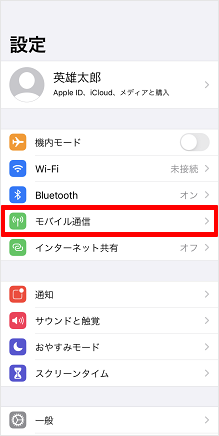
3.[インターネット共有]をタップ
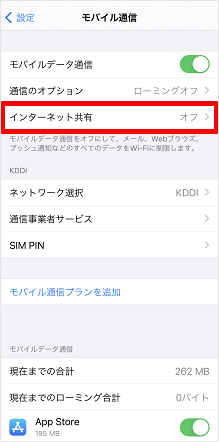
4.[ほかの人の接続を許可」のスイッチをタップしてオンにする
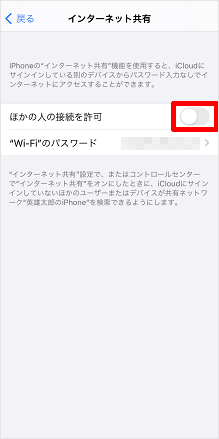
5.[Wi-FiとBluetoothをオンにする]をタップ
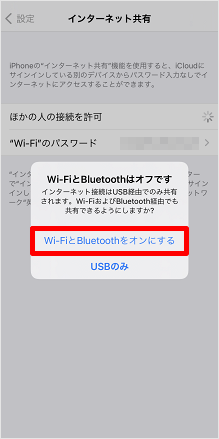
6.「ほかの人の接続を許可」がオンで、iPhone側でのテザリング設定は完了
※Wi-Fiテザリングをする際に必要なネットワーク名とパスワードを確認
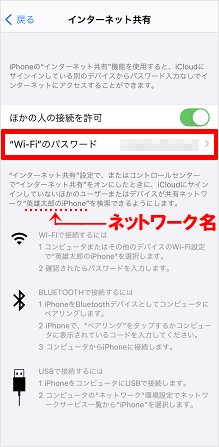
7.接続するデバイス側で、”Wi-Fiのパスワード”を入力し、親機のiPhoneのWi-Fiネットワークに接続
※接続完了まで、iPhoneでは手順6の画面を表示したままにする(接続前に画面を閉じてしまうと接続ができない)
iPhoneでBluetoothテザリングを設定
Bluetooth接続の設定では、接続するデバイスとのペアリングが必要です。
ペアリングは、一度設定すれば、次回からは自動的に接続できるようになります。
■ペアリングとは
ペアリングとは、Bluetooth接続をするデバイス同志が、お互いを信頼できるものとして認識させる作業です。
iPhoneでBluetoothテザリングを設定する手順
1.設定を開く
2.[モバイル通信]をタップ
3.[インターネット共有]をタップ
4.[ほかの人の接続を許可」のスイッチをタップしてオンにする
5.[Wi-FiとBluetoothをオンにする]をタップ
6.「ほかの人の接続を許可」がオンで、iPhone側でのテザリング設定は完了
7.接続するデバイスでBluetooth設定を開く
8.「Bluetooth」をONにする
9.親機を選択しペアリングをする
⇒接続するデバイスのBluetooth設定画面で親機を選び、画面の指示に従ってPINコードを入力
※機種によってはPIN入力が不要な場合もあり
iPhoneでUSBテザリングを設定
USB接続では、専用ケーブルを使用します。
接続先のパソコンやタブレット、ゲーム機にUSBポートがない場合、ケーブルを使った接続はできません。
iPhoneでUSBテザリングを設定する手順
1.テザリングするデバイスをUSBケーブルで接続
2.「このコンピュータを信頼しますか?」とアラートが出た場合は「信頼」をタップ
3.設定を開く
4.「モバイル通信」から「インターネット共有」をタップ
5.「他の人の接続を許可」のON/OFF切り替えボタンをタップ⇒ONにする
6.ポップアップが表示されたら「USBのみ」を選択する
iPhoneをWindowsのパソコンとUSB接続でテザリングする場合は、パソコンに最新バージョンの「Appleデバイス」または「iTunes for Windows」がインストールされていることを確認してください。
iPhoneでUQモバイルのテザリングを使う際の注意点
iPhoneでUQモバイルのテザリングを使う際は、次のような点に注意しましょう。
■設定に注意
「インターネット共有(テザリング)」「モバイルデータ通信」がONになっているか確認しましょう。
■接続台数に注意
iPhoneのインターネット共有に同時接続できる台数は、通信事業者やiPhoneのモデルによって異なります。
利用するiPhoneの仕様を確認し、接続台数が多い場合は通信速度が低下する可能性にも注意しましょう。
■iOSのバージョンに注意
テザリングをする際は、iOSを最新のバージョンに更新しておきましょう。
■APN設定に注意
iPhoneでのAPN設定は、通常、構成プロファイルをインストールした時点で自動で行われますが、テザリングの際にはAPN設定が必要な場合もあります。
UQモバイルで、テザリング設定をしてもiPhoneと繋がらないという時は、APNの設定も確認してみましょう。
UQモバイルのテザリング利用方法や
対応機種の詳細はコチラから確認できます。
テザリングの設定手順・対応機種・注意点を
まとめてチェック!
UQモバイル公式オンラインショップ
テザリング対応機種・設定情報を確認する
AndroidでUQモバイルのテザリングを使う方法
AndroidでUQモバイルのテザリングを使う際は、利用するシーンに合わせて、Wi-Fi/Bluetooth/USBのいずれかの接続方法を選び、設定を行います。
AndroidでのUQモバイルのテザリングについて
AndroidでWi-Fiテザリングを設定
AndroidでWi-Fiテザリングの設定をする際、接続情報をQRコードで教える方法もあります。
ただし、スマホなどカメラでQRコードが読み取れるデバイスのみ対応可能となっているため、パソコンやゲーム機などではこの接続方法は使えない場合があります。
QRコードを使用しない場合は、設定の際に表示されるネットワーク名とパスワードを忘れずに確認しましょう。
AndroidでWi-Fiテザリングを設定する手順
1.設定を開く
2.[接続]をタップ

3.[テザリング]をタップ

4.「Wi-Fiテザリング」のスイッチをタップしてオンにする

5.[OK]をタップ
※表示されない場合もあり

6.ラジオボタンが「オン」になっているのを確認し、[Wi-Fiテザリング]をタップ

7.[QRコード]をタップ

8.以上で、Android側でのテザリング設定完了
テザリングを行うデバイスで、QRコードスキャン
(またはWi-Fi設定を開き7.で設定されているネットワーク名を選択し、パスワードを入力)

AndroidでBluetoothテザリングを設定
Bluetooth接続の設定では、接続するデバイスとのペアリングが必要です。
ペアリングは、一度設定すれば、次回からは自動的に接続できるようになります。
■ペアリングとは
ペアリングとは、Bluetooth接続をするデバイス同志が、お互いを信頼できるものとして認識させる作業です。
AndroidでBluetoothテザリングを設定する手順
1.設定を開く
2.「ネットワークとインターネット」から「アクセスポイントとテザリング」を選択
3.「Bluetoothテザリング」をON
4.接続するデバイスのBluetooth設定を開く
5.[新しいデバイスとペア設定する] をタップ
[新しいデバイスとペア設定する] が見つからない場合は、[使用可能なデバイス] で確認するか、その他アイコン(︙)から [更新] をタップ
6.親機 の名前を選択しタップ
7.画面の指示に従ってペア設定
両方の画面に確認コードが表示された場合は、コードが一致していることを確認してペア設定を完了する
AndroidでUSBテザリングを設定
USB接続では、専用ケーブルを使用します。
接続先のパソコンやタブレット、ゲーム機にUSBポートがない場合、ケーブルを使った接続はできません。
AndroidでUSBテザリングを設定する手順
1.USB ケーブルを使用して、スマートフォンともう一方のデバイスを接続
画面の上部に通知が表示される
2.スマートフォンで、画面を上から下にスワイプ
3.アクセスポイントアイコンを長押し
4.[USB テザリング] をオン
AndroidでUQモバイルのテザリングを使う際の注意点
AndroidでUQモバイルのテザリングを使う際は、次のような点に注意しましょう。
■設定に注意
「テザリング」や「モバイルデータ通信」がONになっているか確認しましょう。
■接続台数に注意
Androidのテザリングで同時接続できる台数は、機種によって異なります。
利用する端末の取扱説明書やメーカー公式サイトで上限を確認し、接続台数が多い場合は通信速度が低下する可能性にも注意しましょう。
■Androidのバージョンに注意
Google公式で案内する現在のテザリング手順には、Android 14以降でのみ動作する操作が一部含まれます。
利用するAndroid端末のバージョンを確認し、機種ごとの設定表示に従って操作しましょう。
また、テザリングをする際は、Androidのバージョンを最新に更新しておきましょう。
UQモバイルのテザリング利用方法や
対応機種の詳細はコチラから確認できます。
テザリングの設定手順・対応機種・注意点を
まとめてチェック!
UQモバイル公式オンラインショップ
テザリング対応機種・設定情報を確認する
タブレットをUQモバイルでテザリング接続する手順
UQモバイルのテザリングで、子機となるデバイスにタブレットを利用する場合の接続手順を解説します。
親機となるスマホ(iPhoneまたはAndroid)で設定した接続方法に合わせ、タブレット側でもWi-Fi/Bluetooth/USB接続のいずれかの設定を行います。
親機となるスマホ(iPhoneまたはAndroid)の設定方法は「iPhoneでUQモバイルのテザリングを使う方法」「AndroidでUQモバイルのテザリングを使う方法」で解説しています。
タブレットを子機としたテザリング接続について
タブレットをUQモバイルでテザリング接続する際の手順は、タブレットの機種やOSのバージョンによって設定方法や表示の仕方が変わる場合があります。
具体的な手順は利用するタブレットの取扱い説明書や、メーカーの公式HPなどを確認してください。
各接続方法で接続後、インターネットが使えない場合は以下の対処法を試してみましょう。
- 親機となるiPhoneまたはAndroid端末のテザリング設定の確認
- 親機となるiPhoneまたはAndroid端末、子機となるタブレット、双方を再起動
Wi-Fiでタブレットに接続
タブレットを子機としたテザリングでは、対応機種の広さなどからWi-Fi接続が多く利用される傾向にあります。
ただし、Wi-Fi接続のテザリングの場合、親機となるスマホのバッテリーの消費が大きくなるため、バッテリー残量の確認をしつつ利用しましょう。
Wi-Fiでタブレットに接続する手順
1.親機となるスマホでWi-Fiテザリング設定
2.タブレットの設定を開く
3.Wi-FiをON
4.親機のSSID(ネットワーク名)を選択
5.親機で設定するWi-Fiパスワードを入力
6.「接続」を押す
7.接続が完了すると、画面にWi-Fiアイコンと「接続」が表示されます。
Bluetoothでタブレットに接続
Bluetoothでタブレットに接続する手順
Bluetoothでの接続は、Wi-Fi接続に比べ親機のバッテリーの持ちが延びるため、外出先でのタブレットとのテザリングも安心です。
ただし、親機の近くにあるデバイスのみ接続が可能なため、タブレットを持って離れた場所に移動した場合、通信が安定しにくく使いづらさを感じることもあります。
1.親機となるスマホでBluetoothテザリング設定
2.タブレットの設定を開く
3.BluetoothをON
4.親機で設定しているネットワーク名(機種名)を選択
5.Bluetooth® のペア設定リクエスト画面に表示されるコードを確認し、「OK」を押す
6.親機にも、Bluetooth® ペアリングの要求画面が表示
画面に表示されるコードと、手順5で確認したコードが同じことを確認して「OK」を押す
7.ペアリング済みデバイス欄の歯車マークを押す
8.「インターネット接続」を選択
9.接続完了
「インターネットにアクセスするため、端末を接続しました。」と表示
USBでタブレットに接続
USBテザリングをタブレットで利用できるかどうかは、親機とタブレットの機種・OS・USB接続の仕様によって異なります。
USBポートがあっても、スマートフォンからのUSBテザリングを子機として受けられないタブレットがあります。
利用前に、双方の取扱説明書やメーカー公式サイトで対応状況を確認してください。
USBでタブレットに接続する手順
1.親機とタブレットの双方がUSBテザリングの組み合わせに対応しているか確認
2.対応するUSBケーブルで親機とタブレットを接続
3.親機側でUSBテザリングを有効にし、タブレット側に確認画面が表示された場合は画面の案内に従う
設定項目や利用可否は機種によって異なります。
UQモバイルのテザリング利用方法や
対応機種の詳細はコチラから確認できます。
テザリングの設定手順・対応機種・注意点を
まとめてチェック!
UQモバイル公式オンラインショップ
テザリング対応機種・設定情報を確認する
パソコンをUQモバイルのテザリングで使う手順
UQモバイルのテザリングで、子機となるデバイスにパソコンを利用する場合の接続手順を解説します。
親機となるスマホ(iPhoneまたはAndroid)で設定した接続方法に合わせ、パソコン側でもWi-Fi/Bluetooth/USB接続のいずれかの設定を行います。
親機となるスマホ(iPhoneまたはAndroid)の設定方法は「iPhoneでUQモバイルのテザリングを使う方法」「AndroidでUQモバイルのテザリングを使う方法」で解説しています。
パソコンを子機としたテザリング接続について
以下では、Windowsを使用する場合の設定方法を解説していきます。
Macの場合、Windowsとメニューや表示などの視覚的な違いはありますが、接続自体のやり方や流れは同様です。
Macのテザリングに関する詳細は、Apple公式より確認できます。
各接続方法で接続後、インターネットが使えない場合は以下の対処法を試してみましょう。
- 親機となるiPhoneまたはAndroid端末のテザリング設定の確認
- 親機となるiPhoneまたはAndroid端末、子機となるパソコン、双方を再起動
Wi-Fiでパソコンに接続
Wi-Fi接続でのテザリングは、複数台の接続が可能です。
そのため、在宅ワークで、パソコンと同時にいくつかのデバイスをつなぎたいなどというシーンにも適しています。
ただし、Wi-Fi接続のテザリングの場合、親機となるスマホのバッテリーの消費が大きくなるため、バッテリー残量の確認をしつつ利用しましょう。
Wi-Fiでパソコンに接続する手順(Windows11の場合)
1.親機となるスマホでWi-Fiテザリング設定
2.タスクバーの右側にある「スピーカー」アイコンをクリック
3.Wi-Fiマークの「>」をクリック
Wi-FiがOFF(白色になっている)の場合ONにする
4.SSID (ネットワーク名)の一覧が表示されるので、親機側で設定した SSID を選択し、[接続] をクリック
5.パスワードの入力画面が表示されるので、親機側で設定したパスワードを入力し [次へ] をクリック
6.該当 SSID に [接続済み] と表示されていたらテザリング完了
Bluetoothでパソコンに接続
Bluetoothでの接続は、一度ペアリングをしておけば、次回からは簡単に接続できるようになります。
バッテリー消費がWi-Fi接続の時より延びるため安心して利用できますが、パソコンのほかに複数台のデバイスをつないだ場合は、通信が不安定になる可能性もあります。
Bluetoothでパソコンに接続する手順(Windows11の場合)
1.親機となるスマホでBluetoothテザリング設定
画面を表示しておく
2.パソコンの設定を開く
3.「Bluetoothとデバイス」から、Bluetoothをオンにする
3.「デバイスの追加」をクリック
4.「Bluetooth」を選択し、検出されたスマートフォンをクリック
5.スマートフォンとパソコンに表示されるPINが一致していることを確認して、「接続」ボタンをクリック
6.スマートフォンのPINが表示されている画面で、「ペア設定する」や「ペアリング」などをタップ
7.パソコンの画面に「デバイスの準備が整いました!」と表示⇒「完了」ボタンをクリック
8.「デバイス」にスマートフォンが追加されたことを確認
9.スマートフォンの右側にある「…」をクリックし、表示されるメニューから「パーソナル エリア ネットワーク(PAN)に参加する」をクリック
10.「Bluetooth パーソナル エリア ネットワーク」の「∨」をクリック
表示される一覧から「アクセスポイント」をクリック
11.「接続」ボタンをクリック
12.「接続に成功しました」と表示⇒「OK」ボタンをクリック
USBでパソコンに接続
USBケーブルで直接パソコンと親機を繋ぐUSB接続は、安定した通信状態でテザリングができます。
ただし、パソコンのUSB接続は、OSによる互換性の問題で、親機と子機のデバイスの組み合わせによってはテザリングができない可能性があるという点に注意が必要です。
USBでパソコンに接続する手順
1.パソコンと、スマートフォンをUSBケーブルで接続
2.スマートフォンで、USBテザリング機能を有効にする
Android⇒「アクセスを許可しますか?」と表示されたら、「許可」をタップ
iOS⇒「このコンピューターを信頼しますか?」と表示されたら、「信頼」をタップ
3.パソコンの画面右下のネットワークアイコンが、イーサネットのアイコンになったことを確認
- iPhoneをWindowsのパソコンとUSB接続でテザリングする場合は、パソコンに最新バージョンの「Appleデバイス」または「iTunes for Windows」がインストールされていることを確認してください。
- Android端末とMacでのUSB接続の場合、ケーブルでパソコンと繋げるだけでは機能せず、特別な設定が必要となる場合があります。
UQモバイルのテザリング利用方法や
対応機種の詳細はコチラから確認できます。
テザリングの設定手順・対応機種・注意点を
まとめてチェック!
UQモバイル公式オンラインショップ
テザリング対応機種・設定情報を確認する
海外でもUQモバイルのテザリングは使える?ローミング時の設定方法と注意点
海外でのUQモバイルのテザリングについて
海外でもUQモバイルのテザリングは使える?
UQモバイルのテザリングは、海外でも使えます。
UQモバイルを海外で利用するためには、auの海外サービスを利用します。
2024年10月から、UQモバイルでは「au海外放題」という国際ローミングサービスの提供を開始し、現在も受付中です。
「au海外放題」の概要を確認してみましょう。
■「au海外放題」の概要
「au海外放題」は、定額料金でデータ容量を気にせずに、安心して海外でデータ通信を利用できます。
また、テザリングもデータ容量使い放題です。
■申し込み
不要(au海外放題アプリのダウンロードで利用可能)
■対象地域と料金
| コース | 国・地域 | 料金/24時間 |
|---|---|---|
| 通常料金 (予約なし) ※1日~8日コースを選択可能 | 対象の国・地域 | 1,200円 |
| 予約割 (利用開始する1時間前までに、日本国内で事前予約が必要) ※1日~30日コースを選択可能 | 対象の国・地域 | 1,000円 |
| 予約割800円の対象となる国・地域 | 800円 |
参考元:UQモバイル公式
この、au海外放題で設定された料金で、海外でのテザリングもデータ容量使い放題となります。
国際ローミング時のテザリング設定方法と注意点
海外到着後、必要なシーンでテザリングを利用してみましょう。
■海外でのテザリングの利用方法
海外でのテザリングは、日本での設定方法や使い方と同様です。
親機となるスマホ(iPhoneまたはAndroid)の設定方法は「iPhoneでUQモバイルのテザリングを使う方法」「AndroidでUQモバイルのテザリングを使う方法」で解説しています。
■海外でテザリングを利用する際の注意点
- 「au海外放題」制限の通信速度制限に注意
- バッテリー残量に注意
au海外放題では、一定期間内(24時間単位)に大量のデータ通信があった場合、通信速度制限されることがあります。
データ容量の消費が大きいテザリングを長時間行った場合、通信制限がかかってしまう可能性もあるため注意が必要です。
また、Wi-Fi接続やBluetooth接続によるテザリングは、バッテリーを大きく消費します。
海外での外出先で、スマホのバッテリー切れにならないよう、バッテリー残量を確認しつつ利用をしましょう。
海外でテザリングができない時の原因と対処法
原因❶au海外放題の対応国ではない
au海外放題の対象外の国・地域では、au海外放題を使ったテザリングは利用できません。渡航先で利用できる海外データ通信サービスと対象国・地域を事前に確認してください。
au海外放題の対応国を確認しておきましょう。
また、海外では各国々の情勢の変化により、スマホの通信状態が悪くなったり、スマホが使えなくなったりすることもあります。
「海外でスマホを利用したい、テザリングを利用したい」という場合は、au公式「海外での利用に関するお知らせ」などから、渡航先の状況も確認しておきましょう。
原因❷端末の設定の影響
データ通信は使えても、いざテザリングを設定すると使えないという場合は、端末の設定の影響も考えられます。
以下のような設定を確認してみましょう。
端末設定の確認
■iPhoneの場合
1.プライベートリレーがONになっている場合はOFFにしましょう。
<iOS:iCloudプライベートリレーをOFFにする手順>
設定 > Apple Account > iCloud > プライベートリレー > プライベートリレーをオフ
■Androidの場合
1.セキュリティアプリがONになっている場合はOFFにしましょう。
<Android:セキュリティアプリをOFFにする手順>
設定 >VPNサービス > オフ
2.APN設定を確認しましょう。
「設定」<「ネットワークとインターネット」<「モバイルネットワーク」<「アクセスポイント名」より確認
UQモバイルのテザリング利用方法や
対応機種の詳細はコチラから確認できます。
テザリングの設定手順・対応機種・注意点を
まとめてチェック!
UQモバイル公式オンラインショップ
テザリング対応機種・設定情報を確認する
テザリングのパスワード設定と確認方法
UQモバイルのテザリングでのパスワード設定について
UQモバイルでWi-Fiテザリングを使ってほかのデバイスに接続する際には、Wi-Fiのパスワードが必要です。
Bluetoothテザリングはペア設定、USBテザリングはケーブル接続と端末側の許可操作で接続します。
Androidなどの機種によっては、テザリング接続のためのパスワードを設定しないこともできますが、パスワードを設定しない場合、第三者から無断接続される危険性があります。
テザリングでのセキュリティリスクを避けるためにもパスワードの設定方法や、確認方法を知っておくことは大切です。
パスワードの設定や確認方法について詳しく解説します。
パスワードの確認方法
Wi-Fiテザリングでは、多くの端末でアクセスポイントのパスワードが初期設定されています。
ただし、Android端末ではセキュリティを「なし」に設定すると、パスワードを要求しない設定も可能です。
以下では、Wi-Fiテザリングに設定されているパスワードを確認します。
iPhoneでのパスワードの確認方法
1.設定を開く
2.「インターネット共有」をタップ
3.「“Wi-Fi”のパスワード」の項目でパスワードを確認
Androidでのパスワードの確認方法
1.設定を開く
2.「接続/無線とネットワーク/その他の設定」などの項目をタップ
3.「テザリング」をタップ
4.「Wi-Fiテザリング」または「アクセスポイント」をタップ
5.画面上にテザリングパスワードが表示
※パスワードが隠れている場合は「パスワードを表示する」などのチェックボックスにチェックを入れる
パスワードの設定方法
iPhoneでもAndroidでも初期パスワードを任意のパスワードに変更設定できます。
パスワードを変更する際に、簡単な文字列や覚えやすい文字列に変更することも可能ですが、セキュリティの観点からこのようなパスワードはおすすめできません。
変更するパスワードは、推測されにくく、数字や英文字記号などを混ぜてた8桁から10桁程度の長いものを設定するようにしましょう。
iPhoneでのパスワードの設定方法
1.設定を開く
2.「インターネット共有」をタップ
3.インターネット共有のスイッチをオンにする
4.「Wi-Fiのパスワード」をタップ
5.パスワードの入力画面で、任意のパスワードを入力し、画面右上の完了をタップ
Androidでのパスワードの設定方法
1.設定を開く
2.「接続/無線とネットワーク/その他の設定」などの項目をタップ
3.「テザリング」をタップ
4.「テザリング」をオンにして、「Wi-Fiテザリング」を選択
5.表示された初期パスワードをタップ
6.パスワードの入力画面で、任意のパスワードを入力
UQモバイルのテザリング利用方法や
対応機種の詳細はコチラから確認できます。
テザリングの設定手順・対応機種・注意点を
まとめてチェック!
UQモバイル公式オンラインショップ
テザリング対応機種・設定情報を確認する