「楽天モバイルのテザリングを使う方法を知りたい!」
「楽天モバイルのテザリング制限について詳しく知りたい!」
「楽天モバイルのテザリング時の通信速度が遅い理由って何?」
楽天モバイルのスマホでテザリングを使えば、パソコンやタブレット、テレビなども手軽にネットにつなげられて便利ですよね。
でも、「どうやって設定するの?」「速度が遅くならない?」「使いすぎたら制限ある?」など、気になることもたくさんあるかもしれません。
楽天モバイルでは、テザリングは基本的に無料で使えますが、通信量や接続状況によって注意が必要な点もありますし、iPhoneでの設定方法や、急に繋がらなくなるトラブルについて悩む方も少なくありません。
この記事では、楽天モバイルのテザリングについて、やり方から料金・ギガ数の目安、よくある不具合の対処法まで、やさしく解説していきます。
楽天モバイルのテザリングまとめ
- 制限の結論:楽天モバイルのテザリングは追加料金なし・申し込み不要で、高速データ無制限で使えます
- 料金と使える量:Rakuten最強プランは20GB超過後も月額3,168円で、テザリング利用分もプラン利用量に含まれます
- 遅い時の注意:混雑時や電波が弱い場所、複数台接続・動画視聴・オンライン会議では速度が落ちる場合があります
- 確認ポイント:iPhone・Androidの設定方法、対応機種、Wi-Fi/USB/Bluetoothの3種類から使い方を確認できます
テザリングは無料で使えますが、対応機種や接続方法、速度が落ちやすい条件を先に確認しておくと利用後の困りごとを減らせます。
この記事を読んでわかること
- 楽天モバイルのテザリング制限の罠
- 楽天モバイルのテザリングの速度が遅いか調査した結果
- 楽天モバイルのテザリングは追加料金なしで利用できる!
- 楽天モバイルのテザリングは何ギガまで使えるか
- 楽天モバイルのテザリングは固定回線やWi-Fiの代わりになるか
- 楽天モバイルのテザリングのやり方と注意点!申し込みは不要!
- 楽天モバイルのテザリングのやり方(テレビと接続する場合)
- 楽天モバイルでのテザリングにおすすめの機種
- 楽天モバイルのテザリング対応機種
- 楽天モバイルのテザリングは繋ぎっぱなしでも大丈夫か
- 楽天モバイルでテザリングができなくなった時や途切れる時の原因と対処法
※タップすると読みたい場所に移動します
【PR】楽天モバイルの契約を検討している方へ:今なら三木谷キャンペーンや「iPhone17e 1円キャンペーン」を利用して申し込むのがおすすめ!
<端末そのままで楽天モバイルに乗り換える方向け>
-1024x437.jpg)
普通に公式サイトから乗り換えるより8,000ポイント多くもらえる「楽天モバイルの三木谷キャンペーン」が好評につき期間を延長中!
楽天モバイルが初めてじゃない再契約の方も対象なので、利用しないと損!
他のキャンペーンも併用が可能なので、最大3万円以上もお得になる!
※公式ページからは申し込みができないので、ご注意ください。
※お一人1回線まで
<機種変更しながら乗り換える方向け>
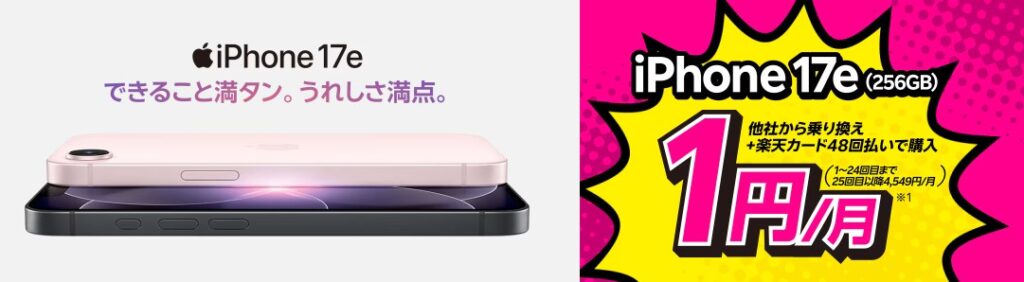
最新のiPhone17eが月1円で手に入る衝撃の1円キャンペーンが2026年3月4日からスタートしました!
乗り換えの方しか対象にならないので、最新のiPhoneに激安で機種変更したいと思っていた方は絶好のチャンスです!
iPhone16eが発売されたときはすぐに在庫切れになったので、迷っているうちに逃さないようにしましょう。
もし楽天モバイルへの乗り換えを検討しているなら、試しに乗り換えでどれだけ安くなるかだけでもチェックしておくことをおすすめします。
<毎月かなり損をしているかも?!>

楽天モバイルのテザリング制限の罠!速度が遅いか調査した結果
「楽天モバイルのテザリング制限の罠があるってほんと?」
そんな噂を聞いたことがある方もいらっしゃるのではないでしょうか。
楽天モバイルのテザリング制限に罠と言われてしまうような注意点はあります!
楽天モバイルのテザリングについてどんなことに注意すべきなのか、テザリングについての有益な情報が盛りだくさんな記事になっています。
気になる楽天モバイルのテザリングの速度についても調査したので、ぜひ最後まで読んで参考にしてみてくださいね。
【この章を読んでわかること】
※詳しく知りたい内容をタップすると読みたい部分に移動できます
楽天モバイルのテザリング制限の注意点!完全に無制限ではない!?
【楽天モバイルのテザリング制限の注意点】
混雑時など公平なサービス提供のために速度制御される場合がある
- 有益と認める通信速度の制御
- 大容量の通信の発生などで他の方へのサービス提供に支障をきたす恐れのある場合、それらのファイルサイズの圧縮
楽天モバイルのテザリングは何ギガまで使えるのか気になっている方も多いと思いますが、基本的には制限はなく無制限で利用することができます。
ただし、楽天モバイル公式サイトでは、混雑時など公平なサービス提供のため速度制御する場合があると案内されています。
そのため、テザリングも高速データ無制限で利用できますが、通信環境やネットワークの混雑状況によっては速度が変わる点に注意してください。
普段利用する通常範囲内であれば、無制限でデータ通信もテザリングも利用することはできるので安心してくださいね。
楽天モバイルのテザリングの速度が遅いか調査した結果
【楽天モバイルのテザリング速度について】
楽天モバイルのテザリングの速度は、ゲームもテレワークもできるくらい快適な速度であることが多い
楽天モバイルのテザリングの速度についてX(旧Twitter)で調査した結果、多くの方が快適な速度に満足していました。
まずは実際の声から良い評判を確認していきます。
<楽天モバイルのテザリング速度についての良い評判>
ゲームも動画も不具合なく使うことができるのであれば、楽天モバイルのテザリングで十分ですよね。
楽天モバイル1つでスマホも利用できて、テザリングでゲームもできて、速度が十分であればもう言うことなしですね!
Wi-Fiが使えないときに楽天モバイルのテザリングで代用できるのは嬉しい点ですね。
さらに楽天モバイルのテザリングの速度の方が速いならなおさらWi-Fiはなくてもいいかもしれません。
仙台の実家に帰ってるが、実家はインターネット環境が無いので親の楽天モバイル回線でテザリング。
仙台は楽天のお膝元だからか、ほんと速いんだけど!
5G繋がるし、エリアの改善も少しずつ良くなってる。
使い放題、話し放題で2980円は安いなぁ。実家でもテレワークがはかどる。
引用元:X
テレワークがはかどるほど、楽天モバイルのテザリングの速度が速いところもあるみたいですね。
楽天モバイルの電波状況はどんどん改善していっているので、テザリングの速度もさらに良くなっていくことが期待できそうですね!
多くの口コミの中から3名の方をピックアップしてみましたが、どの方も楽天モバイルのテザリングの速度には満足している方ばかりでした。
ゲームやテレワークもテザリングではかどっている方も多く、これから楽天モバイルにしようかと検討している方には吉報なのではないでしょうか。
良い評判ばかりでしたが、中には楽天モバイルのテザリングは遅いと感じている方もいました。
やはり百発百中は難しいですよね。
ここからは悪い評判も少し紹介していきます。
<楽天モバイルのテザリングの速度についての悪い評判>
今日、楽天モバイルでのテザリングが凄く通信速度が遅いので作業が進まない
引用元:X
この方も「今日」と言っているので、通信速度は日によって差があるのかもしれません。
時間帯や場所にもよると思いますが、できれば毎日安定した速度をテザリングでも利用したいですね。
楽天モバイル、スマホだとそこまでストレス感じないけど、テザリングだとかなり遅い〜〜〜
引用元:X
楽天モバイル自体は基地局も増加しているので、つながりやすいエリアが増えてきていますよね。
楽天モバイルはつながるのに、テザリングをすると速度が遅いと感じる方もいるみたいです。
楽天モバイルのテザリングでテレワークには不向きな時もあるようです。
少し前の情報になるので、現在はもしかすると改善している可能性もありそうですね。
楽天モバイルのテザリングは遅いという評判もいくつかあげましたが、当サイトが調査した中では、直近は快適で使いやすいという口コミがほとんどでした。
多くの方が使う時間帯だったり、混雑している場所だと、データ通信と同じようにテザリングもつながりにくいこともたまにあるのかもしれません。
楽天モバイルのテザリングが遅いと感じるときは、まず親機にしているスマホ自体の電波状況を確認してみてください。
スマホ本体の通信が不安定な場所では、テザリング先のパソコンやテレビでも速度が遅くなりやすいです。
また、複数台を同時に接続している場合や、動画視聴・オンライン会議・大容量ファイルの送受信をしている場合も速度が落ちやすくなります。
速度が遅いときは、接続台数を減らす、スマホを電波の入りやすい場所に置く、Wi-Fi接続ではなくUSB接続を試す、混雑しやすい時間帯を避けるといった対処を試してみてください。
ぜひ参考にしてみてくださいね。
楽天モバイルのポケットWi-Fiとテザリングならどっちが良い?
【楽天モバイルのポケットWi-Fiがおすすめな人】
- 複数の通信機器に同時接続を行いたい人
- スマホ代を抑えたい人
【楽天モバイルのテザリングがおすすめな人】
- 月額料金をできるだけ抑えたい人
- 外出する際に荷物をできるだけ減らしたい人
- スマホ以外の通信機器をそこまで多く利用しない人
楽天モバイルにはテザリングだけでなく、ポケットWi-Fiもあって、実際どっちの方がおすすめなのか気になりますよね。
ここからは楽天モバイルのポケットWi-Fiとテザリングの特徴を比較しながら、どっちの方が良いのか解説していきます。
ポケットWi-Fiとテザリングで悩んでいる方には必見の内容です!
ぜひ参考にしてみてくださいね。
【楽天モバイルのポケットWi-Fiとテザリングの特徴】
<楽天モバイルのポケットWi-Fi>
- コンパクトで軽量なポケットWi-Fiで、最大約10時間連続通信可能
- 事務手数料が無料
- Rakuten WiFi Pocket Platinumは楽天モバイルお申し込みで1円、Rakuten WiFi Pocket 5Gは楽天モバイルお申し込みで2,990円で購入可能
- データ無制限で利用でき、月額料金は最大3,168円
<楽天モバイルのテザリング>
- テザリングとはスマホを使用してパソコンなどのWi-Fi対応機器をインターネットに接続できる機能のこと
- スマホの月額料金に追加料金不要で利用可能
- Wi-Fi/USB/Bluetoothの3種類でテザリング可能
- テザリングも楽天モバイルのデータ通信と同様に高速データ無制限で利用可能。ただし混雑時など公平なサービス提供のため速度制御される場合あり
楽天モバイルのポケットWi-Fiとテザリングの1番の大きな違いとしては、ポケットWi-Fiを持ち歩くか持ち歩かないかなのではないでしょうか。
2026年6月現在はRakutenオリジナル製品 特価キャンペーンが開催されており、Rakuten WiFi Pocket Platinumは楽天モバイルお申し込みで1円、Rakuten WiFi Pocket 5Gは楽天モバイルお申し込みで2,990円で購入できます。
テザリングはスマホがあれば利用することができるのでもちろん追加の料金は不要です。
どちらもそこまで大きな違いはなさそうに見えますね。
速度に違いがあるのかも確認していきたいと思います。
<楽天モバイルポケットWi-Fiとテザリングの速度>
| 平均ダウンロード速度 | 平均アップロード速度 | |
| 楽天モバイルポケットWi-Fi | 30.08Mbps | 17.19Mbps |
| 楽天モバイル(キャリア) | 181.63Mbps | 39.68Mbps |
引用元:みんなのネット回線速度
テザリングに対応している楽天モバイルのキャリアの平均速度をポケットWi-Fiと比較してみましたが、やはりキャリアの速度は速いですよね。
ダウンロード速度を比べると大きな差があることがわかります。
楽天モバイルのテザリングを利用して同じ速度が出るとは言い切れませんが、最近は楽天モバイルの電波状況も大きく改善してきています。
時間帯や場所にもよるかもしれませんが、ポケットWi-Fiとテザリングであれば、テザリングの方が速い速度を利用できるかもしれませんね!
【楽天モバイルのポケットWi-Fiとテザリングのメリット】
- 楽天モバイルポケットWi-Fiのメリット
- 最大10時間の連続通信が可能なので電池切れの心配をしなくて済む
- コンパクトで軽量なため持ち運びしやすい
- 16台同時に接続できる
- 楽天モバイルテザリングのメリット
- 月額料金はスマホ代だけ
- 荷物が少なくて済む
- 5Gを利用できる
- 固定回線代わりとして使える
それぞれのメリットは上記の通りです。
楽天モバイルのポケットWi-Fiでもテザリングでも、他の機器に繋ぎっぱなしにすることが多いと思いますが、ポケットWi-Fiは最大10時間も連続通信ができるので外出しても安心ですよね!
反対に自宅で楽天モバイルを固定回線代わりにテザリングを利用する方も、月額料金はスマホ代だけで済むので大きな節約につながるのではないでしょうか。
テザリングを利用しても通信料は増えないので安心と言えるでしょう。
次にデメリットも一緒に確認していきます。
【楽天モバイルのポケットWi-Fiとテザリングのデメリット】
- 楽天モバイルポケットWi-Fiのデメリット
- Rakuten WiFi Pocket Platinumは5G非対応
- 荷物が増える
- USBテザリングは対応OSなど利用条件を確認する必要がある
- スマホとポケットWi-Fiの月額料金両方がかかる
- 楽天モバイルテザリングのデメリット
- バッテリーの消耗が激しい
- 同時接続台数に限りがある(接続できる台数は機種やOSの仕様によって異なる)
デメリットは上記の通りです。
Rakuten WiFi Pocket Platinumは5G非対応ですが、Rakuten WiFi Pocket 5Gは5G(Sub6)に対応しています。
速度の面だけで見ると、5G対応スマホでのテザリングだけでなく、Rakuten WiFi Pocket 5Gも選択肢になります。
ただし、ポケットWi-Fiを持たなければいけない分、スマホのバッテリー消耗は避けられます。
何がご自身にとって一番重要項目なのかをしっかり考えてから、ポケットWi-Fiにするかテザリングにするかを決める方が良いかもしれませんね!
【楽天モバイルのポケットWi-Fiがおすすめな人】
- 複数の通信機器に同時接続を行いたい人
- スマホ代を抑えたい人
【楽天モバイルのテザリングがおすすめな人】
- 月額料金をできるだけ抑えたい人
- 外出する際に荷物をできるだけ減らしたい人
- スマホ以外の通信機器をそこまで多く利用しない人
それぞれのメリットデメリットからおすすめな人をまとめました。
どちらも良いところは多いですが、テザリングはスマホの月額料金だけで他の機器のインターネットも利用でき、速い速度を使うこともできるので、お得にコスパ良く利用したい方にはおすすめです。
楽天モバイルのテザリングで使ったデータ利用量はプラン利用量に加算されますが、Rakuten最強プランは20GB超過後も月額3,168円で利用できるので家計には優しいですよね。
ぜひ参考にしてみてくださいね。
楽天モバイルのテザリング利用方法や
対応機種の詳細はコチラから確認できます。
テザリングの設定・対応機種・注意点を
まとめてチェック!
楽天モバイル公式オンラインストア
テザリング対応機種・設定情報を確認する
楽天モバイルのテザリングは追加料金なしで利用できる!
そしてさらに2026年6月現在、楽天モバイルのテザリングを利用することで楽天ポイントがもらえるキャンペーンも開催中です。
おトクなキャンペーンについてここからは解説していきます。
【テザリング利用で楽天ポイントプレゼントキャンペーン】
特典:楽天ポイント100ポイントプレゼント
期間:2026年6月1日(月)10:00~2026年6月30日(火)23:59まで
条件:
- キャンペーンへのエントリー
- 本キャンペーンの開始時点で「Rakuten最強プラン」を利用中
- 契約開始から一度も20GBを超えるデータ利用をしたことがない
- データ利用期間中にテザリングを利用する
- 過去に「Rakuten最強U-NEXT」を利用したことがなく、データ利用期間中に「Rakuten最強U-NEXT」へプラン変更しない
楽天モバイルのテザリングは無料で利用できるうえ、条件を満たせば100ポイントももらえるのでおトクですね。
楽天モバイルはすでに利用しているけどテザリングはまだ利用したことがないという方は、ぜひこの機会に無料で使える楽天モバイルのテザリングを利用してみてくださいね。
楽天モバイルのテザリング利用方法や
対応機種の詳細はコチラから確認できます。
テザリングの設定・対応機種・注意点を
まとめてチェック!
楽天モバイル公式オンラインストア
テザリング対応機種・設定情報を確認する
楽天モバイルのテザリングのやり方と注意点!申し込みは不要!
楽天モバイルのテザリングを利用するための申し込みは不要です!
申し込みしなくても楽天モバイルではテザリングを追加料金なしで利用できるのは嬉しい機能なのではないでしょうか。
楽天モバイルのテザリングは何台まで接続できるのか、何に注意してテザリングをするべきなのか、この記事を読めば理解できるようまとめています。
ぜひ最後まで読んで参考にしてみてくださいね。
【楽天モバイルのテザリングのやり方】
※詳しく知りたい内容をタップすると読みたい部分に移動できます
楽天モバイルのテザリングをiPhoneでする方法
楽天モバイルでテザリングをする方法を、ここではiPhoneの方向けに解説していきます。
楽天モバイルを2台持ちしていてスマホ同士でテザリングをしたい方も、固定回線代わりにテザリングでテレビやパソコンを利用したい方も、ぜひテザリングのやり方をマスターしてみてくださいね。
ただし楽天モバイルのテザリングで同時接続できる台数は、iPhoneの機種やOSの仕様によって異なるためご注意ください。
ちなみにテザリングをしながらでも楽天モバイルのiPhoneは利用することができます。
スマホを使いながら、他の機器にもテザリングができるのは嬉しいですよね!
楽天モバイル公式のテザリング手順では、iPhoneの「設定」から「インターネット共有」を開き、「ほかの人の接続を許可」をオンにします。
<iPhoneのテザリング設定方法>
- ホーム画面の「設定」をタップ
- 「インターネット共有」をタップ
- 「ほかの人の接続を許可」をオンにする
- 表示されるパスワードを確認し、接続したい機器側で設定する
上記の設定を行ってから、他の機器とのテザリング設定をしてください。
PC(パソコン)と接続する場合
<Wi-Fi接続方法>
まずは楽天モバイルのテザリングの設定を下記の通り行います。
- ホーム画面の「設定」をタップ
- 「インターネット共有」をタップ
- 「ほかの人の接続を許可」のオン・オフ切り替えボタンをタップして、オンにする
次にパソコンで設定を行います。
- パソコンでWi-Fiに接続する
- 楽天モバイルのスマホに表示されているパスワードを入力
テザリングでパソコンと接続されると、スマホのホーム画面の上部などでラベルが表示されるので繋ぎ終わったら確認してみてくださいね。
<USB接続方法>
まずはWi-Fi接続のときと同様に楽天モバイルのテザリングの設定を下記の通り行います。
- ホーム画面の「設定」をタップ
- 「インターネット共有」をタップ
- 「ほかの人の接続を許可」のオン・オフ切り替えボタンをタップして、オンにする
次にパソコンに接続をします。
- USBケーブルでスマホとパソコンを接続
- 「このコンピュータを信頼しますか?」という通知が表示された場合は、「信頼」をタップ
USBで接続するだけなので簡単にテザリングができそうですね。
テレビと接続する場合
まずは楽天モバイルのテザリングの設定を下記の通り行います。
- ホーム画面の「設定」をタップ
- 「インターネット共有」をタップ
- 「ほかの人の接続を許可」のオン・オフ切り替えボタンをタップして、オンにする
次にテレビで設定を行います。
- テレビのメニュー画面からネットワーク設定を開く
- 無線LAN設定を開いて接続したいスマホを選択
- 楽天モバイルのスマホに表示されているパスワードを入力
テザリングでテレビと接続されると、スマホのホーム画面の上部などでラベルがパソコンのときと同様表示されるので、繋ぎ終わったら確認してみてくださいね。
スマホ同士で接続する場合
<Wi-Fi接続方法>
まずは楽天モバイルのテザリングの設定を下記の通り行います。
- ホーム画面の「設定」をタップ
- 「インターネット共有」をタップ
- 「ほかの人の接続を許可」のオン・オフ切り替えボタンをタップして、オンにする
次に接続したいスマホで設定を行います。
- テザリングで通信したいスマホでWi-Fi設定を開き、該当するネットワークを選択
- 楽天モバイルのスマホに表示されているパスワードを入力
楽天モバイルのスマホのホーム画面の上部などでラベル表示されていればテザリング完了です。
<Bluetooth接続方法>
まずは楽天モバイルのテザリングの設定を下記の通り行います。
- ホーム画面の「設定」をタップ
- 「インターネット共有」をタップ
- 「ほかの人の接続を許可」のオン・オフ切り替えボタンをタップして、オンにする
- ホーム画面の「設定」に戻り、「Bluetooth」をタップ
- 「Bluetooth」をオンにする
接続したいスマホもBluetooth画面を開き、楽天モバイルのスマホとペアリングする。
iPhone同士でテザリングを行いたい場合は、Wi-FiでもBluetoothでもできるので好きな方で接続してみてくださいね。
楽天モバイルのテザリング利用方法や
対応機種の詳細はコチラから確認できます。
テザリングの設定・対応機種・注意点を
まとめてチェック!
楽天モバイル公式オンラインストア
テザリング対応機種・設定情報を確認する
楽天モバイルのテザリングをiPadでする方法
楽天モバイルのテザリングはiPadからでもできます。
- ホーム画面の「設定」をタップ
- 「インターネット共有」をタップ
- 「ほかの人の接続を許可」のオン・オフ切り替えボタンをタップして、オンにする
iPhoneと同じようにiPadの設定を上記のように行えば、Wi-Fi接続もBluetooth接続もUSB接続も同様にできます。
iPadを楽天モバイルで契約している方も簡単にテザリングができるので、ぜひ利用してみてくださいね。
楽天モバイルのテザリング利用方法や
対応機種の詳細はコチラから確認できます。
テザリングの設定・対応機種・注意点を
まとめてチェック!
楽天モバイル公式オンラインストア
テザリング対応機種・設定情報を確認する
楽天モバイルのテザリングをAndroidでする方法
ここからは楽天モバイルのテザリングについて、Androidで行う方法を解説していきます。
楽天モバイル公式のAndroid向けテザリング手順では、ホーム画面の「設定」から「ネットワークとインターネット」へ進み、「アクセスポイントとテザリング」を開きます。
<Androidのテザリング設定方法>
- ホーム画面の「設定」をタップ
- 「ネットワークとインターネット」をタップ
- 「アクセスポイントとテザリング」をタップ
- 「Wi-Fiアクセスポイント」をタップ
- オンオフ切り替えボタンをタップして、オンにする
- オンの表示で接続準備が整ったことを確認する
- QRコードまたはパスワードを確認し、パソコン等の外部機器側で設定する
- 接続後、ホーム画面の上部などにテザリングアイコンが表示されることを確認する
上記の設定で接続準備が整ったら、テザリングで接続したい機器側の設定を行ってください。
テザリングでパソコン等の他の機器と接続されると、ホーム画面の上部にテザリングアイコンが表示されます。
テザリングアイコンが表示されていれば無事テザリングができているので安心して利用してくださいね。
Androidでテザリングをする場合の同時接続台数は、機種やOSの仕様によって異なります。
一度に多くの機器を接続したい方は、利用するAndroid端末の製品ページや設定画面で同時接続台数を確認しておくと安心です。
楽天モバイルのテザリング利用方法や
対応機種の詳細はコチラから確認できます。
テザリングの設定・対応機種・注意点を
まとめてチェック!
楽天モバイル公式オンラインストア
テザリング対応機種・設定情報を確認する
楽天モバイルのテザリングをするときの注意点
「インターネット共有」をずっとオンにしていると、第三者にもずっと自分のアクセスポイントが公開されています。
フリーWi-Fiのように誰でも利用することはできませんが、楽天モバイルのテザリングのパスワードはバレないように強力なものにしておくことをおすすめします。
- アクセスポイント名に個人名を入れない(スマホの持ち主を特定されないようにする)
- 安全性の高いパスワードにする(初期設定は複雑なパスワードなのでそのままでもOK)
- テザリングを利用しないときは「インターネット共有」をオフにする
ちなみに、楽天モバイルのテザリングは、つなぎっぱなしで利用することもできます。
ただし、長時間つなぎっぱなしにするとスマホのバッテリー消耗が早くなり、端末が熱くなりやすい点には注意が必要です。
また、テザリング先のパソコンやテレビで動画視聴・オンライン会議・大容量ファイルの送受信を行うと、データ利用量が増えやすくなります。
使わないときは「インターネット共有」や「Wi-Fiアクセスポイント」をオフにし、長時間使うときは充電しながら使う、接続台数を増やしすぎない、端末が熱くなったら一度休ませるなどの対策をしておくと安心です。
楽天モバイルのテザリングは簡単に他の機器に接続できて便利ですが、ぜひ上記3点に注意して利用してみてくださいね。
楽天モバイルのテザリング利用方法や
対応機種の詳細はコチラから確認できます。
テザリングの設定・対応機種・注意点を
まとめてチェック!
楽天モバイル公式オンラインストア
テザリング対応機種・設定情報を確認する
楽天モバイルでのテザリングにおすすめの機種と対応機種
楽天モバイルのテザリングにおすすめの機種やテザリングに対応している機種を知りたい方も多いのではないでしょうか。
テザリングをして他の機器を使う予定のある方や、固定回線代わりに楽天モバイルのテザリングを利用しようかと検討している方はぜひ参考にしてみてくださいね。
【この章を読んでわかること】
※詳しく知りたい内容をタップすると読みたい部分に移動できます
テザリングにおすすめの機種
【楽天モバイルのテザリングにおすすめの機種】
| 楽天モバイルの機種 | おすすめな理由 |
| iPhone 17e | 楽天モバイル公式でNEWとして掲載されている最新iPhone |
| iPhone 16e | 価格を抑えやすく、5Gにも対応したiPhone |
| OPPO Reno15 A | 2026年6月に楽天モバイル公式で新登場として掲載されているAndroid |
| arrows We3 | 2026年6月に楽天モバイル公式で新登場として掲載されているAndroid |
| Google Pixel 10a | 楽天モバイル公式の注目情報に掲載されているAndroid |
楽天モバイルのテザリングにおすすめな機種一覧をまとめてみました。
iPhoneの中では楽天モバイル公式でNEWとして掲載されているiPhone 17eのほか、価格を抑えやすいiPhone 16eもおすすめです。
最新機種だと端末代が高額になりやすいですが、iPhone 16eは5G対応のiPhoneを比較的選びやすい価格帯で検討できます。
上記に挙げたAndroid製品は、楽天モバイル公式の製品一覧や注目情報で確認できる現行機種を中心に選んでいます。
外出してしまうと充電について心配することもあると思いますが、バッテリーの持ちが良いだけで少し安心なのではないでしょうか。
ぜひ参考にしてみてくださいね。
楽天モバイルのテザリング利用方法や
対応機種の詳細はコチラから確認できます。
テザリングの設定・対応機種・注意点を
まとめてチェック!
楽天モバイル公式オンラインストア
テザリング対応機種・設定情報を確認する
テザリングに対応している機種
基本的に楽天回線に対応している端末であれば楽天モバイルのテザリングには対応しています。
楽天モバイルで販売されている最近の機種はほとんどテザリングに対応している機種ばかりなので安心してくださいね。
テザリングに対応していない場合は製品ページに「テザリング非対応」と記載されているので、少し古い機種が気になっている方は製品ページをチェックしてみてください。
また、すでに持っている機種を使って楽天モバイルに乗り換えを検討している方は、楽天モバイルに乗り換える前に楽天回線対応製品かを確認しておくとよいでしょう。
楽天モバイルのテザリング利用方法や
対応機種の詳細はコチラから確認できます。
テザリングの設定・対応機種・注意点を
まとめてチェック!
楽天モバイル公式オンラインストア
テザリング対応機種・設定情報を確認する
楽天モバイルでテザリングができない時や途切れる時の原因と対処法
楽天モバイルのテザリングがPCに接続できないことや、いきなり切れるという事象を経験したことがある方も中にはいらっしゃるのではないでしょうか。
楽天モバイルのテザリングでインターネットなしになる原因は何なのか、できなくなったときの対処法も合わせて解説していきます。
テザリングができなくて困っている方には必見の内容になっています!
【この章を読んでわかること】
※詳しく知りたい内容をタップすると読みたい部分に移動できます
iPhoneでテザリングができない場合
楽天モバイルのテザリングができないとき、iPhoneを利用している方の原因と対処法をここからは解説していきます。
iPhoneでテザリングをしようと思ったら「このネットワークに接続できません」と出てきて困っている方も安心してくださいね。
急に楽天モバイルのテザリングができなくなった方や、iPhoneでテザリングが繋がらない原因を知りたい方はぜひ最後まで読んで参考にしてみてください。
【iPhoneでテザリングができない場合の原因と対処法】
| テザリングができない原因 | 対処法 |
| パスワードが間違っている | 正しいパスワードを確認して入力し直す |
| iOSのバージョンが古い | バージョンアップデートを行ってからテザリングをする |
| 「ほかの人の接続を許可」がオフになっている | 設定を確認して許可をオンにする |
テザリングができない場合の原因としては上記内容が考えられます。
それぞれについて詳しく解説していきます。
<パスワードが間違っている>
iPhoneに設定したパスワードと入力したパスワードが間違っていればもちろんテザリングは利用できません。
大文字小文字で間違ってしまっていたり、一文字抜けていたりなど、意外とあり得る原因の1つです。
ご自身で設定した正しいパスワードを確認し、再度入力し直してみてくださいね。
<iOSのバージョンが古い>
iOSのバージョンがアップデートされていないと上手くテザリングのペアリングができない可能性があります。
バージョンのアップデートを行ってからテザリングを繋ぎ直してみてください。
もしアップデートしたのにテザリングができなかった場合は、iPhoneを一度再起動すると正常に機能することもあるので試してみてくださいね。
<「ほかの人の接続を許可」がオフになっている>
iPhoneでは、楽天モバイルのテザリングをするためにまずは「インターネット共有」の設定を行う必要があります。
- ホーム画面の「設定」をタップ
- 「インターネット共有」をタップ
- 「ほかの人の接続を許可」のオン・オフ切り替えボタンをタップして、オンにする
まずはインターネット共有の「ほかの人の接続を許可」をオンにしてからテザリングをしてみてください。
以上iPhoneでテザリングができない場合の原因と対処法を解説してきましたがいかがでしたか。
楽天モバイルのテザリングが途切れる方や、インターネット接続がない方は、そもそもモバイルデータの接続が悪い可能性もあります。
楽天モバイルの電波状況も確認しながらテザリングをしてみてくださいね。
楽天モバイルのテザリング利用方法や
対応機種の詳細はコチラから確認できます。
テザリングの設定・対応機種・注意点を
まとめてチェック!
楽天モバイル公式オンラインストア
テザリング対応機種・設定情報を確認する
Androidでテザリングができない場合
楽天モバイルでテザリングができない場合、Androidの方はどのように対処すべきなのか解説していきます。
テザリングができない原因がいくつかあったので、ぜひこちらの記事を参考にしてみてくださいね。
【Androidでテザリングができない場合の原因と対処法】
| テザリングができない原因 | 対処法 |
| Wi-Fiアクセスポイントがオフになっている | アクセスポイントとテザリングの設定を確認する |
| ペアリングが未設定 | ペアリングを実行してからテザリングをする |
Androidに限定した原因は上記の通りです。
それぞれについて詳しく解説していきます。
<Wi-Fiアクセスポイントがオフになっている>
Androidでテザリングを行う場合、まずはWi-Fiアクセスポイントをオンにする必要があります。
[Androidのテザリング設定方法]
- ホーム画面の「設定」をタップ
- 「ネットワークとインターネット」をタップ
- 「アクセスポイントとテザリング」をタップ
- 「Wi-Fiアクセスポイント」をタップ
- オンオフ切り替えボタンをタップして、オンにする
- オンの表示で接続準備が整ったことを確認する
- QRコードまたはパスワードを確認し、パソコン等の外部機器側で設定する
上記の設定でWi-Fiアクセスポイントをオンにしたら、接続したい機器側でQRコードまたはパスワードを使って接続してください。
[楽天モバイルのテザリング設定方法]
- ホーム画面の「設定」をタップ
- 「ネットワークとインターネット」→「アクセスポイントとテザリング」をタップ
- 「Wi-Fiアクセスポイント」をタップ
- オンオフ切り替えボタンをタップして、オンにする
アクセスポイントとテザリングの設定を確認し、Wi-Fiアクセスポイントをオンにすることでテザリングが繋がる可能性があります。
アクセスポイントがオフになっていた方はぜひ上記の方法を試してみてください。
<ペアリングが未設定>
楽天モバイルのBluetoothのテザリングを行う際、ペアリングが未設定だとテザリングができないことがあります。
楽天モバイルのAndroidと、テザリングを繋ぎたい機器のペアリングをまず行ってみてください。
ペアリングを設定することで、テザリングも利用できるようになります。
一度ペアリング設定を行っている方も、再度設定し直すことでテザリングが繋がることがあるので、ぜひやってみてくださいね。
上記以外にも「iPhoneでテザリングができない場合」で解説しているように、パスワードが異なっていたり、Androidのバージョンが古くてもテザリングができない可能性もあります。
端末を再起動するだけでテザリングが繋がる可能性もあるので、原因がわからないときはまず再起動をしてみるのも1つの手かもしれません。
どれも簡単に対処できるものなので、1つずつ試してみてもいいのではないでしょうか。
楽天モバイルのテザリング利用方法や
対応機種の詳細はコチラから確認できます。
テザリングの設定・対応機種・注意点を
まとめてチェック!
楽天モバイル公式オンラインストア
テザリング対応機種・設定情報を確認する