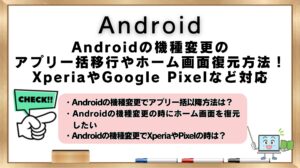
「Androidの機種変更の際に完全移行する方法が知りたい」
「Androidの機種変更の時のパスワードの引き継ぎの仕方は?」
「Androidの機種変更の時のデータ移行について知りたい」
Androidの機種変更では、「データがきちんと移るのか」が一番不安になりやすいポイントです。
写真や動画、電話帳だけでなく、アプリのデータやパスワードまで、できるだけ前の端末と同じ状態で使いたいと考える方も多いと思います。
しかし実際には、AndroidからAndroidへの機種変更は、正しい手順を踏めばほぼ完全に移行することが可能です。
そこでこの記事では、Androidの機種変更で完全移行するための基本的な考え方から、Googleバックアップを使ったデータ移行の手順、パスワードの引き継ぎ方法、ケーブルを使った移行までをまとめて解説します。
「AndroidからAndroidへデータを完全移行するにはどうすればいいのか」を知りたい方は、まずここを確認してください。
・この記事を読んでわかること
・Androidの機種変更に関する他の記事
【2026年10月】Androidスマホ大特価キャンペーン情報
| 機種名 | 【大特価】価格 | 購入先 |
|---|---|---|
Samsung Galaxy A25 5G.jpg) | MNP+楽天モバイル申し込み+端末同時購入で一括1円 通常22,001円から22,000円割引。MNP・楽天モバイル申し込み・対象端末購入が条件。 | 楽天モバイル 機種の詳細はこちら |
OPPO A5 5G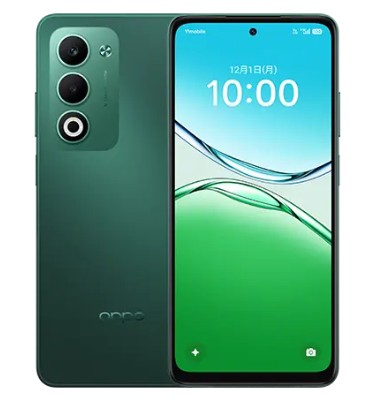 | MNP+楽天モバイル申し込み+端末同時購入で一括1円 通常22,001円から22,000円割引。MNP・楽天モバイル申し込み・対象端末購入が条件。 | |
nubia S2R | MNP+楽天モバイル申し込み+端末同時購入で一括1円 通常22,001円から22,000円割引。MNP・楽天モバイル申し込み・対象端末購入が条件。 | |
moto g37j.jpg) | MNP+楽天モバイル申し込み+端末同時購入で一括1円 通常22,001円から22,000円割引。2026年10月3日時点で公式商品ページに値引き後価格1円の表示を確認。 | |
Phone (3a) Lite.jpg) | MNP+楽天モバイル申し込み+買い替え超トクプログラム(48回払い)で1~24回目1円/月=端末代24円 製品価格35,900円。25カ月目に返却すると残り35,876円の支払いが不要。楽天カードで48回払い、返却時の事務手数料3,300円。 | |
| OPPO A5 5G | MNP+au Online Shop お得割で一括1円 通常22,001円。2026年10月3日時点で128GBの在庫あり・最大割引後の機種代金1円を公式購入画面で確認。 | auオンラインショップ 機種の詳細はこちら |
| Samsung Galaxy A25 5G | MNP+au Online Shop お得割+スマホトクするプログラム+で、25カ月目に返却すると実質負担額47円 通常22,001円、割引後5,501円。初回3円+2~23回目2円×22回、最終回5,454円は返却条件を満たすと支払い不要。回収時は特典利用料最大22,000円。 | |
Samsung Galaxy A57 5G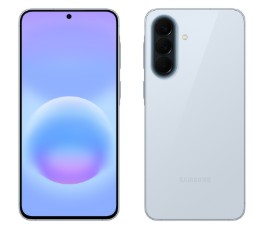 | MNP+5G WELCOME割+いつでもカエドキプログラムで実質1円/月 2026年10月1日時点の対象機種。端末返却が必要。プログラム利用料22,000円、返却・査定条件あり。買い替え条件を満たす場合は「ドコモで買替えおトク割」を確認してください。 | ahamo 機種の詳細はこちら |
Google Pixel 10a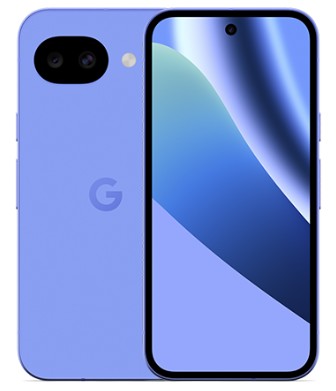 | MNP+5G WELCOME割+いつでもカエドキプログラムで1~23回目1円/月 プログラム利用料22,000円。23カ月目返却時に「ドコモで買替えおトク割」で利用料が免除される条件を満たす場合、端末代を含む負担額は33円。返却・査定条件あり。 | |
Google Pixel 11.jpg) | MNP+5G WELCOME割+いつでもカエドキプログラムで実質1円/月 2026年10月1日時点の対象機種。端末返却が必要。プログラム利用料22,000円、返却・査定条件あり。買い替え条件を満たす場合は「ドコモで買替えおトク割」を確認してください。 | |
Samsung Galaxy S26.jpg) | MNP+5G WELCOME割+いつでもカエドキプログラムで実質1円/月 2026年10月1日時点の対象機種。端末返却が必要。プログラム利用料22,000円、返却・査定条件あり。買い替え条件を満たす場合は「ドコモで買替えおトク割」を確認してください。 | |
motorola razr 60d.jpg) | MNP+5G WELCOME割+いつでもカエドキプログラムで実質1円/月 2026年10月1日時点の対象機種。端末返却が必要。プログラム利用料22,000円、返却・査定条件あり。買い替え条件を満たす場合は「ドコモで買替えおトク割」を確認してください。 | |
| Samsung Galaxy A57 5G | MNP+5G WELCOME割+いつでもカエドキプログラムで実質1円/月 2026年10月1日時点の対象機種。端末返却が必要。プログラム利用料22,000円、返却・査定条件あり。買い替え条件を満たす場合は「ドコモで買替えおトク割」を確認してください。 | ドコモオンラインショップ 機種の詳細はこちら |
| Google Pixel 10a | MNP+5G WELCOME割+いつでもカエドキプログラムで1~23回目1円/月 プログラム利用料22,000円。「ドコモで買替えおトク割」で利用料が免除される条件を満たし23カ月目に返却する場合、端末代を含む負担額は33円。返却・査定条件あり。 | |
| Google Pixel 11 | MNP+5G WELCOME割+いつでもカエドキプログラムで実質1円/月 2026年10月1日時点の対象機種。端末返却が必要。プログラム利用料22,000円、返却・査定条件あり。買い替え条件を満たす場合は「ドコモで買替えおトク割」を確認してください。 | |
| Samsung Galaxy S26 | MNP+5G WELCOME割+いつでもカエドキプログラムで実質1円/月 2026年10月1日時点の対象機種。端末返却が必要。プログラム利用料22,000円、返却・査定条件あり。買い替え条件を満たす場合は「ドコモで買替えおトク割」を確認してください。 | |
| motorola razr 60d | MNP+5G WELCOME割+いつでもカエドキプログラムで実質1円/月 2026年10月1日時点の対象機種。端末返却が必要。プログラム利用料22,000円、返却・査定条件あり。買い替え条件を満たす場合は「ドコモで買替えおトク割」を確認してください。 | |
| Google Pixel 11 | MNPまたは新規+新トクするサポート+で実質1円/月 13カ月目または25カ月目以降の返却が対象。特典利用料最大22,000円。13カ月目の特典利用では早期利用料最大88,000円が必要となる場合があります。返却・査定条件あり。 | ソフトバンクオンラインショップ 機種の詳細はこちら |
| Google Pixel 10a | 新規またはMNP+新トクするサポート+で1円/月 13カ月目または25カ月目の返却が対象。特典利用料最大22,000円。13カ月目返却では早期利用料が必要となる場合があります。返却・査定条件あり。 | |
Samsung Galaxy S26+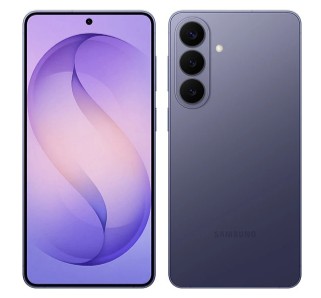 | 新規またはMNP+新トクするサポート+で1円/月から 返却時期・契約種別によって分割支払額が異なります。特典利用料最大22,000円、早期利用時は別途費用が必要となる場合があります。返却・査定条件あり。 | |
| Samsung Galaxy S26 | MNP+新トクするサポート+で1~24回目1円/月=端末代24円 25カ月目返却の場合、特典利用料22,000円を加えた支払総額は22,024円。返却・査定条件あり。 | |
| Samsung Galaxy A57 5G | 新規またはMNP+新トクするサポート+で1円/月から 13カ月目または25カ月目返却。特典利用料最大22,000円、早期利用料が必要となる場合があります。返却・査定条件あり。 | |
Samsung Galaxy Z Flip7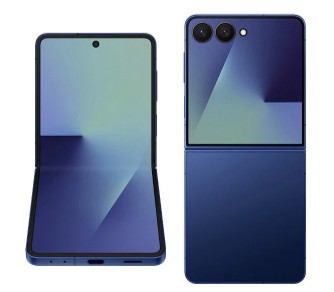 | MNP+新トクするサポート+で1円/月から 13カ月目または25カ月目返却。特典利用料最大22,000円、早期利用料が必要となる場合があります。返却・査定条件あり。 | |
Natural AI Phone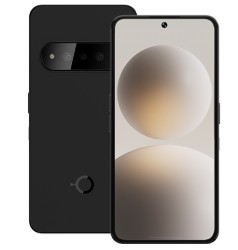 | 新規またはMNP+新トクするサポート+で1円/月から 13カ月目または25カ月目返却。特典利用料最大22,000円、早期利用料が必要となる場合があります。返却・査定条件あり。 | |
AQUOS sense10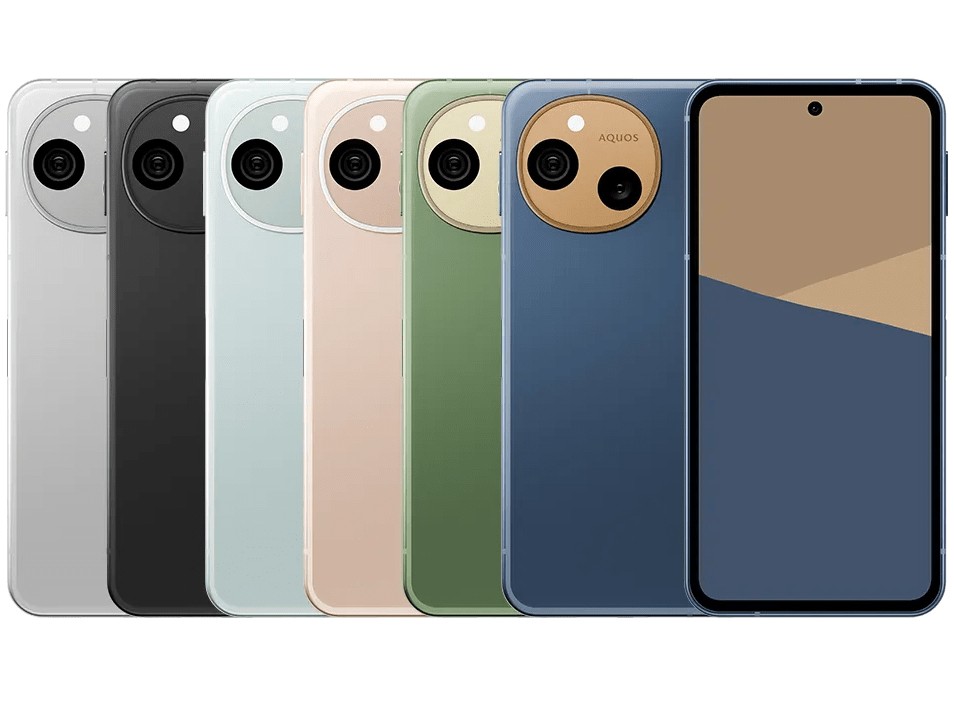 | MNP+新トクするサポート+で1円/月から 13カ月目または25カ月目返却。特典利用料最大22,000円、早期利用料が必要となる場合があります。返却・査定条件あり。 | |
motorola edge 60s pro | 新規またはMNP+新トクするサポート+で1円/月から 13カ月目または25カ月目返却。特典利用料最大22,000円、早期利用料が必要となる場合があります。返却・査定条件あり。 | |
motorola razr 60s | 新規またはMNP+新トクするサポート+で1~24回目1円/月=端末代24円 25カ月目返却の場合、特典利用料22,000円を含む支払総額は22,024円。返却・査定条件あり。 | |
Xperia 10 VII | MNP+新トクするサポート+で1円/月から 13カ月目または25カ月目返却。特典利用料最大22,000円、早期利用料が必要となる場合があります。返却・査定条件あり。 | |
| Google Pixel 10a | MNP+新トクするサポート(A)で、25カ月目に返却すると1円/月×24回=端末代24円 端末返却・査定条件あり。特典利用料なし。 | ワイモバイルオンラインストア 機種の詳細はこちら |
AQUOS wish6.jpg) | 対象契約+新トクするサポート(A)で、25カ月目以降に返却すると実質1円/月 2026年10月1日時点の対象機種。48回払いで購入し、25カ月目以降に返却・査定完了が必要。査定条件を満たさない場合は22,000円の支払いが必要。 | |
| Samsung Galaxy A25 5G | 他社から乗り換え+対象条件で一括1円 2026年10月1日時点の一括1円対象機種。新規契約は対象外。端末返却不要。適用条件・在庫は購入画面で確認してください。 | |
nubia S2 | 新規またはMNP+シンプル3 M/Lで一括1円 ソフトバンク・LINEMOなど対象外の乗り換え元があります。端末返却不要。 | |
かんたんスマホ5.jpg) | 他社から乗り換え+対象条件で一括1円 2026年10月1日時点で一括1円対象として確認。新規契約は対象外。適用条件・在庫を購入画面で確認してください。 | |
| OPPO A5 5G | 新規またはMNP+対象条件で一括1円 2026年10月1日時点の一括1円対象機種。端末返却不要。適用条件・在庫を購入画面で確認してください。 | |
| OPPO A5 5G | MNPまたは新規+コミコミプランバリュー/トクトクプラン2+増量オプションⅡ+UQ mobileオンラインショップおトク割で一括1円 通常22,001円から最大22,000円割引。一括払いの場合。端末返却不要。 | UQモバイルオンラインショップ 機種の詳細はこちら |
arrows We3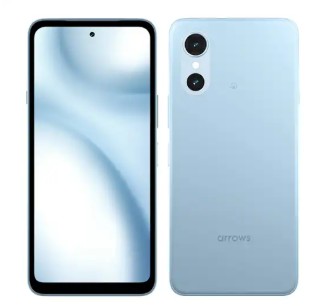 | MNP+コミコミプランバリュー/トクトクプラン2+増量オプションⅡ+UQ mobileオンラインショップおトク割+スマホトクするプログラムで、13~25カ月目に返却すると実質負担額47円 割引後16,500円。初回3円+2~23回目2円×22回。最終回16,453円は返却条件を満たすと支払い不要。返却・査定条件あり。 | |
らくらくスマートフォン Lite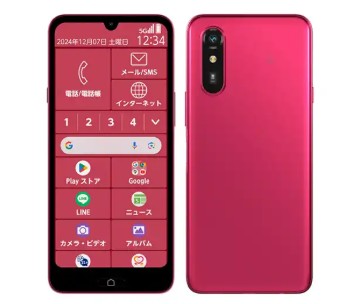 | 対象契約+UQ mobileオンラインショップおトク割+スマホトクするプログラムで、13~25カ月目に返却すると実質負担額47円 割引後10,800円。初回3円+2~23回目2円×22回。最終回10,753円は返却条件を満たすと支払い不要。返却・査定条件あり。 |
※2026年10月3日時点。公式サイトで確認できた情報を優先し、公式サイトで価格を確認しきれない項目は2026年10月1日更新の情報も確認しています。一括1円、1~2円/月、または対象期間の端末代が数十円になる機種を掲載しています。返却条件、特典利用料、早期利用料、事務手数料、保証料、査定時の追加負担は機種・契約種別によって異なります。カラーにより在庫状況が異なる場合があります。申込前に公式サイトの購入画面で最終確認してください。
Androidの機種変更の完全移行のやり方!データ移行やパスワードの引き継ぎまで解説
・この章の要点まとめ
- Androidの機種変更で完全移行するには、事前にバックアップを取り、全体の流れを把握しておくことが大切
- Googleバックアップに加え、GoogleフォトやGoogle連絡先の同期を確認すると、写真・動画・電話帳・アプリなどを移行しやすい
- 写真や動画はGoogleフォトやケーブルを使って移行でき、必要なものだけを選んで移すことも可能
- 電話帳はGoogle連絡先への同期が基本で、SIMカード保存分は事前に移行が必要
- アプリのデータやパスワードは引き継げない場合もあるため、事前確認と移行後のチェックが欠かせない
- ケーブルを使った移行は高速だが、対応しないデータもあるため移行後の確認が重要
この章では、Androidの機種変更で完全移行を行うために必要な考え方と全体の流れを整理し、データ移行やバックアップ、パスワードの引き継ぎ、ケーブルを使った移行方法までをまとめて解説します。
写真や動画、電話帳、アプリのデータなど、移行漏れが起きやすいポイントにも触れながら、「何を準備して、どの順番で進めれば安心なのか」が分かるように説明していきます。
・この章を読んでわかること
Androidの機種変更で完全移行するための基本ステップ
<基本ステップ>
- 旧端末でバックアップを取る
- 新端末の初期設定時にデータ移行を選ぶ
- Googleアカウントで同期して復元する
Androidの機種変更で完全移行を成功させるには、まず旧端末側で正しく準備を行うことが大切です。
写真や動画、電話帳、アプリのデータなどは、Androidの機種変更でデータ移行を行う前に、Googleアカウントと同期された状態にしておく必要があります。
次に、新しい端末の電源を入れて初期設定を進めると、途中でデータ移行の方法を選ぶ画面が表示されます。
ここで旧端末と同じGoogleアカウントを使うことで、バックアップされている情報を新端末へまとめて復元できます。
この一連の流れを理解しておくことで、Androidの機種変更でバックアップから復元までをスムーズに進められ、移行漏れのリスクを減らすことにつながります。
続いて、次のH3ではバックアップ手順そのものをもう少し詳しく確認していきます。
Androidの機種変更のバックアップ手順
<ここでのポイント!>
- 設定アプリからGoogleバックアップを有効にする
- バックアップ対象と最終更新日時を確認する
- Wi-Fi接続で手動バックアップを実行する
Androidの機種変更でバックアップを取る場合は、まず旧端末で「設定」アプリを開きます。
次に、「Google」→「すべてのサービス」→「バックアップと復元」の「バックアップ」と進み、Google One バックアップがオンになっているかを確認します。
ここでオンになっていない場合は、スイッチを有効にしてください。
バックアップ画面では、アプリとアプリデータ、通話履歴、連絡先、デバイスの設定、SMS・MMSなどのバックアップ状況を確認できます。
あわせて「前回のバックアップ日時」を確認し、直近の状態が保存されているかをチェックします。
日時が古い場合は、「今すぐバックアップ」をタップして手動バックアップを実行します。データ量が多い場合は、通信量を抑えるためWi-Fiに接続して行うと安心です。
なお、写真や動画はGoogleフォトのバックアップ、連絡先はGoogle連絡先の同期も確認してください。
端末内のフォルダにある写真や動画は、Googleフォトの「デバイスのフォルダをバックアップ」で対象フォルダがオンになっているかも確認します。
この手順を済ませておくことで、Androidの機種変更でデータ移行を行う際に、バックアップ不足による復元トラブルを防ぎやすくなります。
Androidの機種変更で写真や動画のデータを確実に移行する方法
<ここでのポイント!>
- Googleフォトで自動同期して移行する
- ケーブルやSDカードで直接コピーする
- 画質設定を確認して劣化を防ぐ
Androidの機種変更で写真移行を確実に行う場合は、まずGoogleフォトを使った方法が基本になります。
旧端末でGoogleフォトアプリを開き、右上のアカウントアイコンをタップして「フォトの設定」→「バックアップ」と進み、バックアップがオンになっているかを確認します。
この設定がオンになっていれば、Wi-Fi接続時に写真や動画が自動でクラウドに保存され、新端末で同じGoogleアカウントにログインするだけで表示されます。
画質を重視する場合は、「バックアップ画質」が「元の画質」になっているかも必ず確認してください。
次に、通信量を使いたくない場合や大量のデータを一気に移したい場合は、ケーブルを使う方法も有効です。
旧端末と新端末をUSBケーブルで接続し、新端末の初期設定中に表示されるデータコピー画面で「写真・動画」を選択すると、端末内のデータを直接移行できます。
SDカード対応端末であれば、旧端末で写真をSDカードに保存し、そのカードを新端末に差し替えて読み込む方法もあります。
なお、Androidの機種変更で写真を一部だけ端末本体へ保存したい場合は、新端末のGoogleフォトで必要な写真を選び、「ダウンロード」または「デバイスに保存」を行います。
表示名は端末や写真の保存状態によって異なります。
移行後は、新端末のギャラリーやGoogleフォトを開き、写真や動画がすべて表示されているかを必ず確認しておくと安心です。
次は、電話帳(連絡先)のデータ移行について詳しく見ていきます。
Androidの機種変更で電話帳(連絡先)のデータを移行する方法
<ここでのポイント!>
- Google連絡先の同期を確認する
- SIMカード保存の連絡先を整理する
- 移行後に重複や漏れをチェックする
Androidの機種変更で電話帳を確実に移行するには、まず旧端末でGoogle連絡先が同期されているかを確認します。
旧端末で「設定」アプリを開き、「Google」→「すべてのサービス」→「Google アプリの設定」→「Google コンタクトの同期」→「ステータス」と進み、同期がオンになっているかをチェックしてください。
次に重要なのが、SIMカードに保存されている連絡先の移行です。
SIMに保存された連絡先は、Google連絡先の自動同期を設定するか、連絡先アプリから手動でGoogleアカウントへ取り込みます。
自動同期する場合は、「設定」→「Google」→「すべてのサービス」→「バックアップと復元」→「Google コンタクトの同期」→「デバイスとSIMの連絡先も同期」と進み、「デバイスとSIMの連絡先を自動同期」をオンにします。
手動で取り込む場合は、Googleの「連絡先」アプリを開き、画面下部の「整理」→「SIMを管理」と進みます。
取り込む連絡先と保存先のGoogleアカウントを指定し、「インポート」をタップします。
これで、SIMに保存されていた連絡先がGoogle連絡先として保存され、新端末でも同じGoogleアカウントでログインすれば表示されるようになります。
移行後は、新端末の連絡先アプリを開き、件数や名前に漏れがないかを確認します。
長期間使っていた端末の場合、同じ人物の連絡先が複数表示されることがあるため、「重複する連絡先を統合」機能を使って整理すると安心です。
この確認まで行うことで、Androidの機種変更で電話帳が消えた、足りないといったトラブルを防ぎやすくなります。
Androidの機種変更でアプリのデータを移行する方法
<ここでのポイント!>
- Googleバックアップで引き継げるアプリと引き継げないアプリを理解する
- アプリごとに必要な事前設定やログイン方法を確認する
- 移行後にデータや設定が正しく反映されているか確認する
Androidの機種変更でアプリのデータ移行を行う場合、まず理解しておきたいのは、すべてのアプリが同じように引き継げるわけではないという点です。
新しい端末の初期設定時に、旧端末と同じGoogleアカウントでログインすると、Googleバックアップを通じてアプリ自体は自動的に再インストールされます。
このとき、設定アプリの「Google」→「バックアップ」で、アプリのデータがバックアップ対象になっていれば、一部の設定情報もあわせて復元されます。
ただし、ゲームアプリやSNS、金融系アプリなどは、Androidの機種変更でアプリのデータ移行が完全に行われないケースも多くあります。
そのため、旧端末で各アプリを開き、Googleアカウント連携、メールアドレス登録、引き継ぎコードの発行など、必要な事前設定が済んでいるかを必ず確認してください。
とくにゲームアプリは、Google Playゲームと連携していない場合、データが引き継げないことがあります。
また、LINEなどのメッセージ系アプリは、アプリのデータ移行とは別に、専用のバックアップ手順が必要になるため注意が必要です。
移行後は、新端末で各アプリを起動し、ログイン状態やデータが正しく反映されているかを一つずつ確認します。
この確認まで行うことで、Androidの機種変更でデータ移行アプリがうまく引き継がれていない、といったトラブルを防ぎやすくなります。
次は、パスワードやログイン情報の引き継ぎについて詳しく解説します。
Androidの機種変更でパスワードの引き継ぎはできる?ログイン情報の移行方法
<ここでのポイント!>
- Googleパスワードマネージャーに保存されているか確認する
- アプリごとに再ログインが必要かを把握する
- 二段階認証アプリは事前に引き継ぎ設定を行う
Androidの機種変更でパスワードを引き継ぎたい場合は、まずGoogleパスワードマネージャーに情報が保存されているかを確認することが重要です。
旧端末で「設定」アプリを開き、「Google」→「すべてのサービス」→「パスワード マネージャー」と進み、Google パスワード マネージャーに必要なパスワードやパスキーが保存されているかを確認してください。
端末によっては、「パスワード、パスキー、アカウント」から使用するパスワードマネージャーも確認できます。
この設定が有効であれば、Webサイトや一部のアプリのログイン情報はGoogleアカウントに保存され、新端末で同じアカウントにログインすると自動入力で使えるようになります。
一方で、すべてのアプリが自動的にログイン状態を引き継げるわけではありません。
銀行アプリや決済アプリ、SNSの一部では、セキュリティの都合上、Androidの機種変更でパスワードを引き継ぎできず、再ログインが必要になる場合があります。
そのため、旧端末でログイン方法がメールアドレスか電話番号か、二段階認証が有効になっているかを事前に確認しておくと安心です。
また、Google認証システムなどの二段階認証アプリを使っている場合は注意が必要です。
Google認証システムにGoogleアカウントでログインしてコードを同期している場合は、新端末でも同じGoogleアカウントでログインして確認します。
同期していない場合は、旧端末の「アカウントを移行」→「アカウントのエクスポート」でQRコードを表示し、新端末の「アカウントを移行」→「アカウントのインポート」から読み取ります。
このように、事前確認を行っておくことで、Androidの機種変更で完全移行を目指す際も、ログイン情報で困るリスクを減らせます。
次は、ケーブルを使った完全移行の方法について解説します。
Androidの機種変更で完全移行をケーブルで行う方法
<ここでのポイント!>
- 対応するケーブルの種類を確認する
- 初期設定中のデータコピー手順を正しく進める
- ケーブル移行で引き継げないデータを把握する
Androidの機種変更で完全移行をケーブルで行う場合は、無線よりも安定して高速にデータを移せるのが大きなメリットです。
まず使用できるケーブルを確認します。
多くの最新端末では、USB-C to USB-Cケーブルが必要になります。
旧端末の端子がUSB-CではなくMicro-USBの場合や、ケーブルの組み合わせが合わない場合は、対応するデータ転送用ケーブルや変換アダプタを用意してください。
次に、新端末の電源を入れ、初期設定を進めます。
新端末で別の端末を使ったセットアップを選び、画面の案内に従って旧端末と接続します。
ケーブルでの接続案内が表示されたら、対応するケーブルまたはアダプタで2台を接続してください。
ここで旧端末と新端末をケーブルで接続し、画面の案内に従って進めると、写真、動画、連絡先、アプリなどのデータ移行が始まります。
この方法を使えば、Androidの機種変更でデータ移行をケーブルでまとめて行えるため、通信量を気にせず作業できます。
ただし、ケーブル移行でもすべてのデータが引き継げるわけではありません。
一部のアプリデータ、銀行や決済系アプリのログイン情報、二段階認証アプリなどは再設定が必要になることがあります。
移行完了後は、新端末で写真や電話帳、アプリの状態を確認し、問題なく使えるかを必ずチェックしてください。
この確認まで行うことで、Androidの機種変更で完全移行をケーブルで行ったあとに、データが足りないと気づくトラブルを防ぎやすくなります。
【2026年10月】Androidスマホ大特価キャンペーン情報
| 機種名 | 【大特価】価格 | 購入先 |
|---|---|---|
| Samsung Galaxy A25 5G | MNP+楽天モバイル申し込み+端末同時購入で一括1円 通常22,001円から22,000円割引。MNP・楽天モバイル申し込み・対象端末購入が条件。 | 楽天モバイル 機種の詳細はこちら |
| OPPO A5 5G | MNP+楽天モバイル申し込み+端末同時購入で一括1円 通常22,001円から22,000円割引。MNP・楽天モバイル申し込み・対象端末購入が条件。 | |
| nubia S2R | MNP+楽天モバイル申し込み+端末同時購入で一括1円 通常22,001円から22,000円割引。MNP・楽天モバイル申し込み・対象端末購入が条件。 | |
| moto g37j | MNP+楽天モバイル申し込み+端末同時購入で一括1円 通常22,001円から22,000円割引。2026年10月3日時点で公式商品ページに値引き後価格1円の表示を確認。 | |
| Phone (3a) Lite | MNP+楽天モバイル申し込み+買い替え超トクプログラム(48回払い)で1~24回目1円/月=端末代24円 製品価格35,900円。25カ月目に返却すると残り35,876円の支払いが不要。楽天カードで48回払い、返却時の事務手数料3,300円。 | |
| OPPO A5 5G | MNP+au Online Shop お得割で一括1円 通常22,001円。2026年10月3日時点で128GBの在庫あり・最大割引後の機種代金1円を公式購入画面で確認。 | auオンラインショップ 機種の詳細はこちら |
| Samsung Galaxy A25 5G | MNP+au Online Shop お得割+スマホトクするプログラム+で、25カ月目に返却すると実質負担額47円 通常22,001円、割引後5,501円。初回3円+2~23回目2円×22回、最終回5,454円は返却条件を満たすと支払い不要。回収時は特典利用料最大22,000円。 | |
| Samsung Galaxy A57 5G | MNP+5G WELCOME割+いつでもカエドキプログラムで実質1円/月 2026年10月1日時点の対象機種。端末返却が必要。プログラム利用料22,000円、返却・査定条件あり。買い替え条件を満たす場合は「ドコモで買替えおトク割」を確認してください。 | ahamo 機種の詳細はこちら |
| Google Pixel 10a | MNP+5G WELCOME割+いつでもカエドキプログラムで1~23回目1円/月 プログラム利用料22,000円。23カ月目返却時に「ドコモで買替えおトク割」で利用料が免除される条件を満たす場合、端末代を含む負担額は33円。返却・査定条件あり。 | |
| Google Pixel 11 | MNP+5G WELCOME割+いつでもカエドキプログラムで実質1円/月 2026年10月1日時点の対象機種。端末返却が必要。プログラム利用料22,000円、返却・査定条件あり。買い替え条件を満たす場合は「ドコモで買替えおトク割」を確認してください。 | |
| Samsung Galaxy S26 | MNP+5G WELCOME割+いつでもカエドキプログラムで実質1円/月 2026年10月1日時点の対象機種。端末返却が必要。プログラム利用料22,000円、返却・査定条件あり。買い替え条件を満たす場合は「ドコモで買替えおトク割」を確認してください。 | |
| motorola razr 60d | MNP+5G WELCOME割+いつでもカエドキプログラムで実質1円/月 2026年10月1日時点の対象機種。端末返却が必要。プログラム利用料22,000円、返却・査定条件あり。買い替え条件を満たす場合は「ドコモで買替えおトク割」を確認してください。 | |
| Samsung Galaxy A57 5G | MNP+5G WELCOME割+いつでもカエドキプログラムで実質1円/月 2026年10月1日時点の対象機種。端末返却が必要。プログラム利用料22,000円、返却・査定条件あり。買い替え条件を満たす場合は「ドコモで買替えおトク割」を確認してください。 | ドコモオンラインショップ 機種の詳細はこちら |
| Google Pixel 10a | MNP+5G WELCOME割+いつでもカエドキプログラムで1~23回目1円/月 プログラム利用料22,000円。「ドコモで買替えおトク割」で利用料が免除される条件を満たし23カ月目に返却する場合、端末代を含む負担額は33円。返却・査定条件あり。 | |
| Google Pixel 11 | MNP+5G WELCOME割+いつでもカエドキプログラムで実質1円/月 2026年10月1日時点の対象機種。端末返却が必要。プログラム利用料22,000円、返却・査定条件あり。買い替え条件を満たす場合は「ドコモで買替えおトク割」を確認してください。 | |
| Samsung Galaxy S26 | MNP+5G WELCOME割+いつでもカエドキプログラムで実質1円/月 2026年10月1日時点の対象機種。端末返却が必要。プログラム利用料22,000円、返却・査定条件あり。買い替え条件を満たす場合は「ドコモで買替えおトク割」を確認してください。 | |
| motorola razr 60d | MNP+5G WELCOME割+いつでもカエドキプログラムで実質1円/月 2026年10月1日時点の対象機種。端末返却が必要。プログラム利用料22,000円、返却・査定条件あり。買い替え条件を満たす場合は「ドコモで買替えおトク割」を確認してください。 | |
| Google Pixel 11 | MNPまたは新規+新トクするサポート+で実質1円/月 13カ月目または25カ月目以降の返却が対象。特典利用料最大22,000円。13カ月目の特典利用では早期利用料最大88,000円が必要となる場合があります。返却・査定条件あり。 | ソフトバンクオンラインショップ 機種の詳細はこちら |
| Google Pixel 10a | 新規またはMNP+新トクするサポート+で1円/月 13カ月目または25カ月目の返却が対象。特典利用料最大22,000円。13カ月目返却では早期利用料が必要となる場合があります。返却・査定条件あり。 | |
| Samsung Galaxy S26+ | 新規またはMNP+新トクするサポート+で1円/月から 返却時期・契約種別によって分割支払額が異なります。特典利用料最大22,000円、早期利用時は別途費用が必要となる場合があります。返却・査定条件あり。 | |
| Samsung Galaxy S26 | MNP+新トクするサポート+で1~24回目1円/月=端末代24円 25カ月目返却の場合、特典利用料22,000円を加えた支払総額は22,024円。返却・査定条件あり。 | |
| Samsung Galaxy A57 5G | 新規またはMNP+新トクするサポート+で1円/月から 13カ月目または25カ月目返却。特典利用料最大22,000円、早期利用料が必要となる場合があります。返却・査定条件あり。 | |
| Samsung Galaxy Z Flip7 | MNP+新トクするサポート+で1円/月から 13カ月目または25カ月目返却。特典利用料最大22,000円、早期利用料が必要となる場合があります。返却・査定条件あり。 | |
| Natural AI Phone | 新規またはMNP+新トクするサポート+で1円/月から 13カ月目または25カ月目返却。特典利用料最大22,000円、早期利用料が必要となる場合があります。返却・査定条件あり。 | |
| AQUOS sense10 | MNP+新トクするサポート+で1円/月から 13カ月目または25カ月目返却。特典利用料最大22,000円、早期利用料が必要となる場合があります。返却・査定条件あり。 | |
| motorola edge 60s pro | 新規またはMNP+新トクするサポート+で1円/月から 13カ月目または25カ月目返却。特典利用料最大22,000円、早期利用料が必要となる場合があります。返却・査定条件あり。 | |
| motorola razr 60s | 新規またはMNP+新トクするサポート+で1~24回目1円/月=端末代24円 25カ月目返却の場合、特典利用料22,000円を含む支払総額は22,024円。返却・査定条件あり。 | |
| Xperia 10 VII | MNP+新トクするサポート+で1円/月から 13カ月目または25カ月目返却。特典利用料最大22,000円、早期利用料が必要となる場合があります。返却・査定条件あり。 | |
| Google Pixel 10a | MNP+新トクするサポート(A)で、25カ月目に返却すると1円/月×24回=端末代24円 端末返却・査定条件あり。特典利用料なし。 | ワイモバイルオンラインストア 機種の詳細はこちら |
| AQUOS wish6 | 対象契約+新トクするサポート(A)で、25カ月目以降に返却すると実質1円/月 2026年10月1日時点の対象機種。48回払いで購入し、25カ月目以降に返却・査定完了が必要。査定条件を満たさない場合は22,000円の支払いが必要。 | |
| Samsung Galaxy A25 5G | 他社から乗り換え+対象条件で一括1円 2026年10月1日時点の一括1円対象機種。新規契約は対象外。端末返却不要。適用条件・在庫は購入画面で確認してください。 | |
| nubia S2 | 新規またはMNP+シンプル3 M/Lで一括1円 ソフトバンク・LINEMOなど対象外の乗り換え元があります。端末返却不要。 | |
| かんたんスマホ5 | 他社から乗り換え+対象条件で一括1円 2026年10月1日時点で一括1円対象として確認。新規契約は対象外。適用条件・在庫を購入画面で確認してください。 | |
| OPPO A5 5G | 新規またはMNP+対象条件で一括1円 2026年10月1日時点の一括1円対象機種。端末返却不要。適用条件・在庫を購入画面で確認してください。 | |
| OPPO A5 5G | MNPまたは新規+コミコミプランバリュー/トクトクプラン2+増量オプションⅡ+UQ mobileオンラインショップおトク割で一括1円 通常22,001円から最大22,000円割引。一括払いの場合。端末返却不要。 | UQモバイルオンラインショップ 機種の詳細はこちら |
| arrows We3 | MNP+コミコミプランバリュー/トクトクプラン2+増量オプションⅡ+UQ mobileオンラインショップおトク割+スマホトクするプログラムで、13~25カ月目に返却すると実質負担額47円 割引後16,500円。初回3円+2~23回目2円×22回。最終回16,453円は返却条件を満たすと支払い不要。返却・査定条件あり。 | |
| らくらくスマートフォン Lite | 対象契約+UQ mobileオンラインショップおトク割+スマホトクするプログラムで、13~25カ月目に返却すると実質負担額47円 割引後10,800円。初回3円+2~23回目2円×22回。最終回10,753円は返却条件を満たすと支払い不要。返却・査定条件あり。 |
※2026年10月3日時点。公式サイトで確認できた情報を優先し、公式サイトで価格を確認しきれない項目は2026年10月1日更新の情報も確認しています。一括1円、1~2円/月、または対象期間の端末代が数十円になる機種を掲載しています。返却条件、特典利用料、早期利用料、事務手数料、保証料、査定時の追加負担は機種・契約種別によって異なります。カラーにより在庫状況が異なる場合があります。申込前に公式サイトの購入画面で最終確認してください。