「UQモバイルで機種変更する時の手順を知りたい!」
「UQモバイルで機種変更する時の注意点って何?」
「UQモバイルで機種変更する時のおすすめ機種を知りたい!」
UQモバイルで機種変更を考えているものの、どう手続きを進めればいいのか、費用はどれくらいかかるのか、ちょっと不安という方も多いのではないでしょうか。
オンラインで済ませる方法や、店舗での流れ、使っているiPhoneはそのまま使えるのか、また、機種変更のタイミングやSIMカードの差し替えが必要な場合の手順、端末の価格、割引キャンペーンの適用可否も気になるところです。
この記事では、UQモバイルの機種変更方法、かかる費用やキャンペーン情報、iPhoneの取り扱い、SIMカードの扱い、自分で手続きする方法、店舗での対応、タイミングの選び方、注意点やトラブル回避のポイントまで、機種変更前に知っておくべきことをまとめてご紹介します。
UQモバイルの機種変更の手順まとめ
- 新しいiPhoneを準備(UQモバイルで購入/自分でSIMフリーのiPhoneを用意)
- SIMカードやeSIMの準備
- データ移行(クイックスタートなら、Wi-Fi経由で簡単に旧iPhoneから新iPhoneへのデータ移行が可能)
この記事を読んで分かること
UQモバイルの最新の機種価格やキャンペーンはコチラから確認できます。
今ならまだ間に合う▶お得な乗り換えキャンペーンの窓口はこちら
【PR】UQモバイルの契約を検討している方へ:今ならお得に申し込めるキャンペーン実施中!
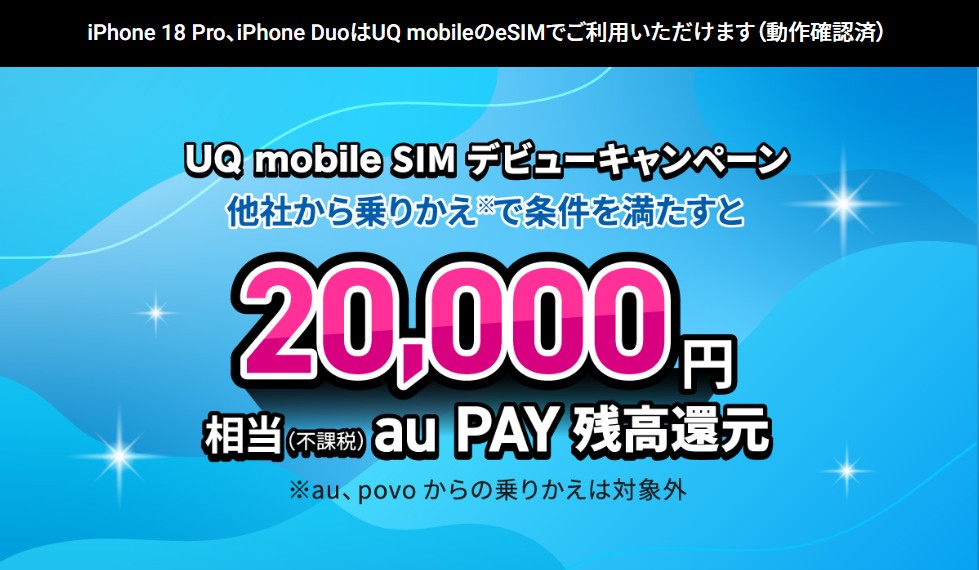
他社からUQモバイルに乗り換ると合計「20,000円相当(不課税)au PAY残高還元」になるキャンペーンが開催中です!
今のところ終了日は未定ですが、突然終了した場合は適用されないのでご注意ください。
UQモバイルの機種変更を自分で行う手順や注意点!SIMカード差し替えとeSIMの場合に分けて解説!
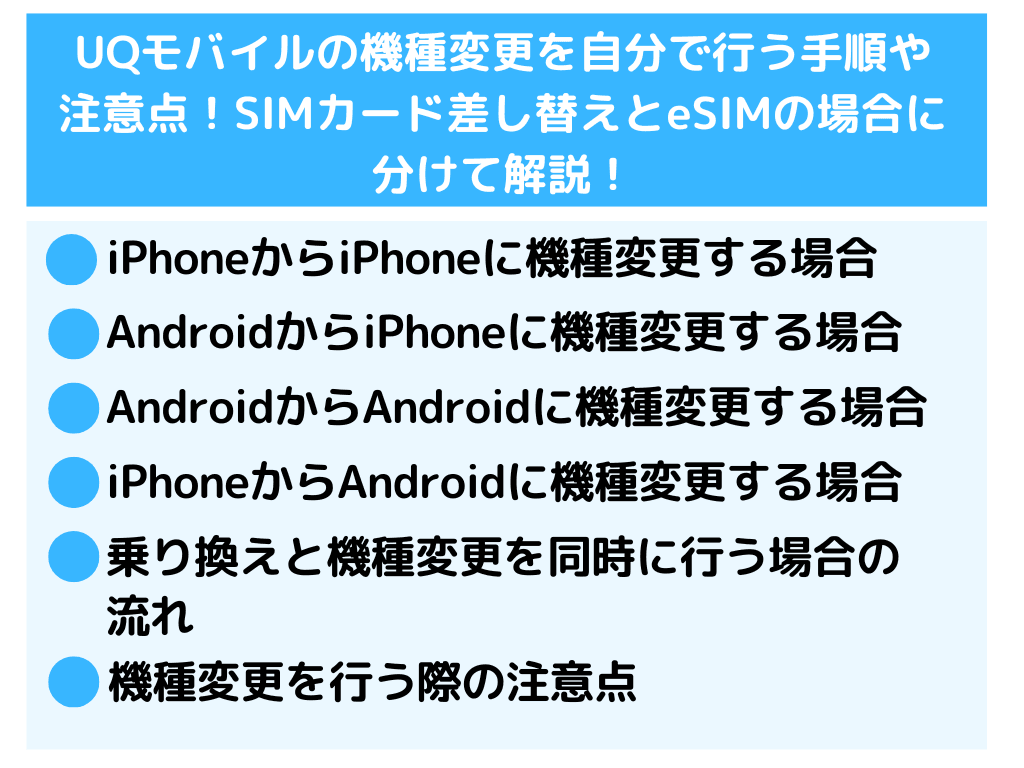
UQモバイルで機種変更を検討している方の中には、「自分でできるの?」と疑問に思う方も多いでしょう。
この章では、SIMカード差し替えやeSIMの設定を含め、iPhoneやAndroidの機種変更方法を詳しく解説します。
UQモバイルで最新のiPhoneを使いたい方や、機種変更の手順について知りたい方のために、SIMカードの差し替えやeSIMの切り替え方法、機種変更時の注意点もあわせて紹介します。
この章を読んでわかること
- iPhoneからiPhoneに機種変更する場合
- AndroidからiPhoneに機種変更する場合
- AndroidからAndroidに機種変更する場合
- iPhoneからAndroidに機種変更する場合
- 乗り換えと機種変更を同時に行う場合の流れ
- 機種変更を行う際の注意点
知りたい情報をタップすると読みたい部分にスグ移動できます
iPhoneからiPhoneに機種変更する場合
iPhoneからiPhoneに機種変更する場合の基本的な流れは以下の通りです。
・iPhoneからiPhoneに機種変更する場合の流れ
- 新しいiPhoneを準備(UQモバイルで購入/自分でSIMフリーのiPhoneを用意)
- SIMカードやeSIMの準備
- データ移行(クイックスタートなら、Wi-Fi経由で簡単に旧iPhoneから新iPhoneへのデータ移行が可能)
なお、UQモバイルで購入できるiPhone、利用可能なiPhoneは以下の通りです。
機種変更の際には、UQモバイルで購入するか、もしくはご自分でSIMフリー版のiPhoneを用意します。
もしくはUQモバイルのオンラインショップにない機種は、auオンラインショップでSIMフリー版を購入して機種変更することもできますよ。
・UQモバイルで購入・利用可能なiPhone
| UQモバイルオンラインショップで販売中のiPhone | iPhone 17e iPhone 16 ※2026年9月4日現在。販売状況や在庫は申込時期・容量により変わるため、購入前にUQモバイルオンラインショップで確認してください |
| 参考:auオンラインショップで販売中のiPhone | auオンラインショップで販売中のiPhoneは、容量・カラー・在庫により変わります。UQモバイル契約のままauオンラインショップで端末のみ購入する場合は、購入前にUQモバイルの動作確認端末一覧も確認してください |
| UQモバイルで動作確認済のiPhone | iPhone 6s以降はすべて利用可能 |
続いて、SIMカードやeSIMの準備について、各ケースごとに手順を見ていきましょう。
SIMカードやeSIMの準備
知りたい情報をタップすると読みたい部分にスグ移動できます
SIMカードからSIMカード(SIMカードの差し替えだけ)の場合
UQモバイルのSIMカードをそのまま新しいiPhoneに差し替えるだけで、機種変更が完了します。
・SIMカードからSIMカードの場合
- SIMカードを準備
新しいiPhoneを手に入れたら、古いiPhoneからSIMカードを取り出します。 - SIMカードを新しいiPhoneに挿入
新しいiPhoneに古いiPhoneのSIMカードを差し替えるだけで、基本的に通信が可能になります。 - データ移行
これでSIMカードをそのまま使えるため、次にデータ移行を行います。
ただし、以下のポイントに注意しましょう。
・SIMカードからSIMカードの場合の注意点
- SIMカードのサイズ・規格・回線種別が機種変更前後で合っているか確認する
新しい端末に対応していない場合はSIMカードの再発行・変更手続きが必要(店頭での手数料は4,950円) - 現在の契約回線種別・SIMカード規格と、新しい端末が対応する回線種別・SIMカード規格が異なる場合は、端末に合うSIMへの変更が必要
- SIMカードを挿し変えただけではモバイルネットワークに繋がらないことがあるため、必要に応じてAPN設定を行う
- SIMカードを抜いてもデータは消えないが、端末の設定が初期化されるわけではないので注意
eSIMからeSIMの場合
UQモバイルで機種変更する際、eSIMクイック転送を活用すれば、プロファイルの再発行手続きなしでスムーズにデータ移行が可能です。
eSIMクイック転送とは、iPhone同士でeSIM情報をワイヤレスで移行できる機能です。
UQモバイルでは、iOS 16以降を搭載したiPhoneでこの機能が利用できます。
従来のeSIM再発行手続きよりも簡単で、すぐに新しい端末を使い始められます。
・eSIMクイック転送を行う前の確認事項
- 転送元・転送先のiPhoneがiOS 16以上であること
- Wi-Fiまたはモバイルデータ通信が利用できること
- 転送元のiPhoneがUQモバイルのeSIMを利用していること
- UQモバイルの契約が有効であること
- 両方のiPhoneのBluetoothがオンになっていること
・UQモバイルでeSIMクイック転送を行う方法
- 新しいiPhoneの初期設定を行う
- 新しいiPhoneの電源を入れ、Wi-Fiに接続する
- 「クイックスタート」の画面で「手動で設定」を選択
- Apple IDでサインインし、利用規約に同意する
- eSIMを転送する
- 新しいiPhoneで「設定」→「モバイル通信」→「eSIMを追加」を開く
- 「近くのiPhoneから転送」を選択する
- 古いiPhoneに「電話番号を転送」が表示されたら「続ける」をタップする
- 新しいiPhoneに表示された認証コードを、古いiPhoneに入力する
- 古いiPhoneで「転送を承認」し、サイドボタンをダブルクリックする
- 転送が完了するまで待つ(数分程度)
- 回線を有効化する
- 新しいiPhoneの「設定」→「モバイル通信」を開く
- UQモバイルの回線が「使用可能」になっていることを確認する
- 通話やデータ通信が正常に動作するかチェックする
以上で、UQモバイルのeSIMクイック転送が完了です。
UQモバイルの機種変更時にeSIMクイック転送を使えば、手続きをせずに新しいiPhoneへ移行できるため、ぜひ試してみてください。
SIMカードからeSIMの場合
SIMカードからeSIMに変更する場合は、My UQ mobile(Web)でeSIM再発行の手続きを行います。
My UQ mobile(Web)でのeSIM再発行は手数料無料で、au Style/auショップ/UQスポットで手続きする場合は4,950円(税込)です。
・UQモバイルのeSIM再発行から開通手続きの流れ
- My UQ mobileでeSIM再発行を申し込む
- 再発行後に利用する端末の回線種別を選択し、必要な場合は料金プラン・通話オプションを確認する
- 申し込み後、回線切替手続きを行う
- eSIMプロファイルダウンロード用サイトにau IDでログインし、QRコードを表示する
- 新しい端末をWi-Fiに接続し、表示したQRコードを読み取ってeSIMプロファイルをダウンロードする
- 回線情報の書き込み完了後に届くSMSの案内に沿って端末を再起動し、発信テストを行う
※eSIMは5G/5G SA対象プランで利用できます。現在4G LTEプランを利用している場合など、契約状況によってはWebで手続きできないため、公式案内に沿って店頭で手続きしてください。
eSIMからSIMカードの場合
eSIMからSIMカードに変更する場合は、au Style/auショップ/UQスポットでSIMカードの再発行手続きを行います。
My UQ mobile(Web)ではeSIMからSIMカードへの変更手続きはできません。
・eSIMからSIMカードへ変更する手順
- UQスポットなどの対応店舗を確認し、来店予約する
- 現在利用中の端末・本人確認書類など、店頭手続きに必要なものを用意する
- 店頭でeSIMからSIMカードへの変更を申し込む
- 再発行されたSIMカードを新しい端末に挿入し、必要に応じて回線切替や初期設定を行う
※eSIMからSIMカードへの変更は店頭手続きのみで、SIMカード再発行手数料は4,950円(税込)です。
UQモバイルの最新の機種価格やキャンペーンはコチラから確認できます。
今ならまだ間に合う▶お得な乗り換えキャンペーンの窓口はこちら
AndroidからiPhoneに機種変更する場合
AndroidからiPhoneへの機種変更では、データ移行が重要になります。
・AndroidからiPhoneに機種変更する場合の流れ
- 新しいiPhoneを準備
- SIMカードやeSIMの準備
- SIMカード:Androidから取り出してiPhoneに挿入
- eSIM:対応端末・OSの組み合わせではeSIM転送を利用可能。eSIM転送に対応しない場合は「My UQ mobile」でeSIM再発行手続きを実施
- データ移行
- iPhoneの初期設定を行う
- Apple IDにサインイン
- Wi-Fi・モバイル通信の設定を確認
- アプリをインストール(App Storeから必要なアプリをダウンロード)
- UQモバイルの回線を有効化する
「設定」→「モバイル通信」でUQモバイルの回線を確認
必要に応じて、APN設定を行う
AndroidからiPhoneにデータを移すには、「iOSに移行」アプリを使うとスムーズにデータを移すことができ、便利です。
・iOSに移行アプリを使ったデータ移行手順
- Androidに「iOSに移行」アプリをインストール
- 新しいiPhoneを起動し、初期設定画面で「Androidからデータを移行」を選択
- Androidで「iOSに移行」アプリを開き、表示されたコードを入力
- 転送するデータを選び、「続ける」をタップ
- 転送が完了するまで待機
- 移行できるデータ
- 連絡先
- メッセージ
- 写真・動画
- ブックマーク
- Googleアカウント
- 移行できないデータ
- LINEのトーク履歴(別途バックアップが必要)
- 一部のアプリデータ
・機種変更の際に注意すべきポイント
- Androidで使っていたアプリはApp Storeで再インストールが必要
- LINEのトーク履歴は、OSをまたぐ引き継ぎで移行できる範囲が限られるため、事前にLINE公式の案内でバックアップ・引き継ぎ方法を確認
- おサイフケータイのデータはiPhoneに移行できないため、Androidで事前に削除
- SIMフリーのiPhoneを購入する場合は、UQモバイルの対応機種を事前に確認
UQモバイルでAndroidからiPhoneに機種変更する際は、SIMの種類とデータ移行の方法を事前に確認することが大切です。
特に、eSIMを利用する場合は、対応端末・OSならeSIM転送を利用でき、非対応の場合は「My UQ mobile」でeSIM再発行手続きが必要なので注意してください。
UQモバイルの最新の機種価格やキャンペーンはコチラから確認できます。
今ならまだ間に合う▶お得な乗り換えキャンペーンの窓口はこちら
AndroidからAndroidに機種変更する場合
UQモバイルでのAndroid機種変更は、SIMの移行とデータバックアップがポイントです。
Googleアカウントを活用すれば、設定やアプリもスムーズに復元できますよ。
・UQモバイルでAndroidからAndroidに機種変更する流れ
- 新しいAndroid端末を用意
- UQモバイルで購入 or SIMフリーのAndroidを準備
- 旧Android端末のデータバックアップ
- Googleアカウントで「設定」→「Google」→「バックアップ」→「今すぐバックアップ」
- 写真や動画はGoogleフォトで同期
- LINEはGoogleドライブでトーク履歴をバックアップ
- ゲームアプリなど各アプリは、引継ぎ設定があるか確認
- SIMの確認
- SIMカード:現在のSIMを新しい端末に挿入
- eSIM:対応端末・OSの組み合わせではAndroidのeSIM転送を利用可能。eSIM転送に対応しない場合は「My UQ mobile」でeSIM再発行手続きを実施
- 新端末へのデータ移行(Googleのデータ転送機能を利用)
- 新端末の初期設定を開始
- 新しいAndroid端末の電源を入れる
- 言語を選択し、「データのコピー」または「以前のデバイスからデータをコピー」 を選択
- 旧端末との接続方法を選ぶ
- 方法1:USBケーブルを使って転送(おすすめ)
- 必要なもの:USB-C to USB-Cケーブル、またはUSB変換アダプタ
- 手順:
- 旧端末と新端末をUSBケーブルで接続
- 旧端末に「データ転送を許可しますか?」と表示されたら許可
- 転送したいデータを選択(アプリ、連絡先、SMS、設定など)
- 「コピーを開始」ボタンを押す → データ転送開始
- 方法2:Wi-Fi経由で転送(ケーブルがない場合)
- 手順:
- 旧端末で「新しいデバイスのセットアップ」通知をタップ
- QRコードを読み取る または PINコードを入力
- 転送したいデータを選択
- 「コピーを開始」ボタンを押す → データ転送開始
- 手順:
- 方法1:USBケーブルを使って転送(おすすめ)
- 新端末の初期設定を開始
- 回線の有効化
- 「設定」→「モバイルネットワーク」でUQモバイルの回線を確認
・機種変更時の注意点
- アプリの引き継ぎを忘れずに!
LINE、銀行アプリ、ゲームアプリなどは、別途バックアップや引き継ぎ設定が必要です。 - おサイフケータイのデータ移行
Google PayのSuicaなどは、新しい端末で再設定が必要です。 - SIMフリー端末の場合、UQモバイルの対応機種を確認
動作保証されている端末かどうか、UQモバイルの公式サイトでチェックしましょう。
UQモバイルの最新の機種価格やキャンペーンはコチラから確認できます。
今ならまだ間に合う▶お得な乗り換えキャンペーンの窓口はこちら
iPhoneからAndroidに機種変更する場合
UQモバイルでiPhoneからAndroidに機種変更する際は、SIMの種類とデータ移行の方法を事前に確認することが大切です。
SIMカードをそのまま差し替える場合でも、機種によってはAPN設定が必要です。
eSIMを利用する場合は、対応端末・OSの組み合わせではeSIM転送を利用でき、非対応の場合はMy UQ mobileでeSIM再発行手続きを行います。
また、Androidに移る前に、iMessageやFaceTimeの設定をオフにしておきましょう。
・iPhoneからAndroidに機種変更する場合の流れ
- 新しいAndroidスマホを用意
- iPhone側でバックアップを取る
- 連絡先・カレンダー・写真などはGoogleアカウントやGoogleフォトに同期
- LINEは、OSをまたぐ引き継ぎで移行できる範囲をLINE公式の案内で確認
- iMessageとFaceTimeをオフにする
- SIMカードやeSIMの準備
- SIMカード(nanoSIM):対応端末なら新しいAndroidに挿入
- eSIM:対応端末・OSの組み合わせではeSIM転送を利用可能。非対応の場合はMy UQ mobileでeSIM再発行手続きを実施
- Androidの初期設定を行う
- Googleアカウントにログイン
- Wi-Fi・モバイル通信の設定を確認
- Google Playから必要なアプリをインストール
- UQモバイルの回線を有効化する
「設定」→「ネットワークとインターネット」→「モバイルネットワーク」などからUQモバイルの回線を確認し、必要に応じてAPN設定を行う- 設定場所はAndroid端末により異なります
- 代表的なAPN設定は以下の通りです
| APN | uqmobile.jp |
| ユーザー名 | uq@uqmobile.jp |
| パスワード | uq |
| 認証タイプ | CHAP |
| APNプロトコル | IPv4v6、IPv4/IPv6 |
| APNタイプ | default,mms,supl,hipri,dun |
iPhoneからAndroidにデータを移すには、Googleの公式アプリ「Androidへ切り替え」を使うと便利です。
・「Androidへ切り替え」アプリを使ったデータ移行手順
- 新しいAndroid端末をWi-Fiに接続し、初期設定を開始
- iPhoneに「Androidへ切り替え」アプリをインストールし、画面の案内に沿って進める
- iPhoneでAndroid側のコードをスキャンまたは入力
- 移行するデータを選択し、転送を開始
- 移行できる主なデータ
- 連絡先
- 写真・動画
- カレンダー
- 一部のアプリ(対応アプリのみ)
- 個別確認が必要なデータ
- LINEのトーク履歴
- iCloud Drive内のファイルやApple純正アプリのデータ
- Apple Pay・iMessage・FaceTimeなど、Androidで使えないApple専用サービス
・機種変更の際に注意すべきポイント
- LINEのトーク履歴は、OSをまたぐ引き継ぎで移行できる範囲が限られます。
引き継ぎ前にLINE公式の案内で、移行できるトーク履歴やバックアップ方法を確認してください。 - iMessageとFaceTimeはiPhone専用のサービスです。
- 設定 → メッセージ → iMessageをオフ
- 設定 → FaceTime → FaceTimeをオフ
- Apple PayはAndroidでは使えません。
電子マネーや交通系ICは、サービスごとの案内に沿って退避・再設定を行ってください。 - iCloud内のデータをAndroidで使う場合は、Googleアカウントや各サービスのエクスポート機能を使って移行します。
- Android端末に再インストールする必要のあるアプリ(Google系、LINE、銀行アプリなど)は、Google Playからダウンロードして設定します。
UQモバイルの最新の機種価格やキャンペーンはコチラから確認できます。
今ならまだ間に合う▶お得な乗り換えキャンペーンの窓口はこちら
乗り換えと機種変更を同時に行う場合の流れ
この章では、UQモバイルで「MNPワンストップ方式」を利用して乗り換え(MNP)と機種変更(端末購入)を同時に行う場合の流れを解説します。
・MNPワンストップ方式とは?
- MNPワンストップ方式ではMNP予約番号なしで他社から乗り換えが可能
- UQモバイルの申し込み時に、現在の電話番号と契約情報を入力するだけで手続きが完了
・MNPワンストップ方式で乗り換え&機種変更の流れ
- 事前準備(本人確認書類、支払い情報、乗り換え元の契約情報を用意)
- UQモバイルで申し込み(端末選択+MNPワンストップで契約)
- SIMの開通手続き(eSIMまたは物理SIMの設定)
- 初期設定・動作確認(データ移行・通信確認)
- 旧キャリアの解約を確認(MNPワンストップなら自動解約)
1. 事前準備
・必要なもの
- 本人確認書類(運転免許証、マイナンバーカードなど)
- クレジットカードまたは銀行口座情報(支払い方法の登録用)
- 現在の電話番号と契約情報(MNPワンストップで乗り換えするため)
- UQモバイルで使用する端末を決める
現在のキャリアがMNPワンストップ対応事業者か事前に確認しておきましょう。
格安SIM(MVNO)や一部のキャリアでは、MNPワンストップ方式による乗り換えはできないため、MNP予約番号を用いてのMNP乗り換え手続きにて対応することがあります。
2. UQモバイルで申し込み
MNPワンストップ方式で乗り換えする場合は、オンラインでの手続きになります。
以下の流れで手続きを行います。
・UQモバイルでの手続きの流れ
- UQモバイル公式サイトにアクセス
- 「SIM+端末セットで購入」を選択
- プラン(コミコミプランバリュー、トクトクプラン2)を選ぶ
- MNPワンストップ方式を選択し、現在の電話番号を入力本人確認書類をアップロードし、支払い情報を登録
- 申し込み完了後、SIMカード・端末が発送される
3. SIMの開通手続き
端末とSIMが届いたら、開通手続きを行います。
・SIMの開通手続き
【eSIMの場合】
- UQモバイルより発行されているQRコードをスキャン
- eSIMプロファイルをダウンロード・設定
【SIMカードの場合】
- 端末にSIMカードを挿入
- UQモバイルの「my UQ mobile」にログインし、「回線切替」を実行(通常30分〜1時間で切り替わります)
- 開通後、必要に応じてAPN設定を行い通信を確認
| APN | uqmobile.jp |
| ユーザー名 | uq@uqmobile.jp |
| パスワード | uq |
| 認証タイプ | CHAP |
4. 初期設定・動作確認
以下の流れで初期設定と動作確認を行い、MNP転入&機種購入の手続きは完了です!
- 電話、SMS、インターネットの接続確認
- データ移行(旧端末から必要なデータを移行)
- UQモバイルのアプリやサービスの設定
5. 旧キャリアの解約を確認
MNPワンストップで転入が完了すると、旧キャリアは自動解約されます。
ただし、旧キャリアが解約されたと同時に請求が止まるわけではありません。
旧キャリアで購入した端末の残債が残っていれば、引き続き旧キャリアでの支払いは続きますし、解約月の回線使用料も各キャリア内での締め日によっては翌月以降に請求されます。
旧キャリアの残りの支払い状況は必ずチェックしておきましょう。
UQモバイルの最新の機種価格やキャンペーンはコチラから確認できます。
今ならまだ間に合う▶お得な乗り換えキャンペーンの窓口はこちら
UQモバイルで機種変更を行う際の注意点
UQモバイルの機種変更は、自分で行うことが可能です。
適切な手順を踏めばスムーズに新しい端末へ移行できるので、以下の注意点を参考にしながら、ぜひチャレンジしてみてはいかがでしょうか。
・機種変更を行う際の注意点
- データのバックアップ
iPhoneならiCloud、AndroidならGoogleドライブを活用 - SIMロックの確認
UQモバイルで使用する端末がSIMフリーか確認 - APN設定
必要に応じてUQモバイルのAPNを設定 - SIMカード交換が必要なケース
- 機種変更の前後で、SIMカードのサイズが変わる場合にはSIMカードの交換が必要
- 現在の契約回線種別・SIMカード規格と、新しい端末が対応する回線種別・SIMカード規格が異なる場合はSIMの変更が必要(SIMカードの店頭再発行手数料:4,950円)
- eSIMの再発行
SIMカードからeSIMに変更する場合、eSIMの再発行手続きが必要 - 不要になったSIMカードは処分
- 対応機種の確認
自分で用意したスマホへの機種変更をする場合は、UQ公式サイトで対応状況を確認 - 機種変更後は、新規受付しているプランや割引しか選べないため、プランそのままに機種変更できない場合がある
- SIM差し替え後やeSIM設定後に通信ができない場合
- スマホを再起動
- SIMカードを一度抜き差ししてみる
- スマホの機内モードのON/OFFを試す
- Wi-Fiを切ってモバイル通信のみで通信できるか試す
- APN(アクセスポイント)設定を確認し、必要に応じて再設定する
- auオンラインショップの端末を購入してUQモバイルで機種変更することは可能
ただし、その場合auの機種変更キャンペーンは、au回線を契約しているユーザー向けの特典であるため、UQモバイル契約のままでは対象外となる
UQモバイルの最新の機種価格やキャンペーンはコチラから確認できます。
今ならまだ間に合う▶お得な乗り換えキャンペーンの窓口はこちら
UQモバイルの機種変更がお得にできるキャンペーンとおすすめ機種!価格や費用も解説
UQモバイルでは、定期的に機種変更のキャンペーンが開催されており、最新のiPhoneやAndroid端末をお得に購入できます。
この章では、現在実施されているキャンペーン情報と、おすすめの機種について詳しく解説します。
UQモバイルのオンラインショップには、最新機種からコスパの良いモデルまで幅広く取り扱っており、新機種も続々と追加されています。
どの機種を選ぶか迷ってしまう方も、ぜひ参考にしてください!
ちなみに、UQモバイルで機種変更するときの価格は、端末代金だけでなく、契約事務手数料やSIM交換・eSIM再発行が必要な場合の費用、スマホトクするプログラムを利用する場合の実質負担額まで確認しておくと安心です。
・UQモバイルの機種変更で確認したい主な費用
| 確認項目 | 確認する内容 |
| 端末代金 | 購入する機種・容量・契約種別ごとの販売価格や割引後価格を確認します。 |
| 契約事務手数料 | 2026年9月19日時点では、UQ mobileオンラインショップなどのWeb手続きは3,850円(税込)、au Style/auショップ/UQスポットでの手続きは4,950円(税込)です。 |
| SIM関連費用 | SIMカードの店頭再発行は4,950円(税込)です。eSIM再発行・eSIM転送はMy UQ mobile(Web)なら無料、店頭では4,950円(税込)です。SIMカードをそのまま差し替えるだけなら、SIM交換費用はかかりません。 |
| 実質負担額 | スマホトクするプログラムを利用する場合は、端末を返却した場合の実質負担額と、返却しない場合の支払総額を分けて確認します。 |
同じ機種でも、機種変更クーポンなどの適用可否・スマホトクするプログラムの利用有無・端末返却の有無によって支払額が変わるため、購入前にUQモバイルオンラインショップの購入画面で最終価格を確認しましょう。
この章を読んでわかること
知りたい情報をタップすると読みたい部分にスグ移動できます
UQモバイルの最新の機種価格やキャンペーンはコチラから確認できます。
今ならまだ間に合う▶お得な乗り換えキャンペーンの窓口はこちら
UQモバイルでお得に機種変更ができるキャンペーンまとめ
この章では、UQモバイルでお得に機種変更ができる現行キャンペーンやプログラムについて詳しく解説していきます。
この章を読んでわかること
知りたい情報をタップすると読みたい部分にスグ移動できます
スマホトクするプログラム
UQモバイルでは、対象機種の購入時に「スマホトクするプログラム」を利用できます。
「スマホトクするプログラム」は、対象端末を24回払いで購入し、13カ月目~25カ月目までに端末を回収に出すことで、分割支払金の最終回分の支払いが不要になる仕組みです。
端末を返却する前提であれば、実質負担額を抑えて機種変更できます。ただし、返却しない場合は最終回支払分を支払う必要があります。
・「スマホトクするプログラム」
| 概要 | 対象機種を分割払いで購入し、13カ月目~25カ月目までに回収に出すと、分割支払金の最終回分が不要になるプログラム。 |
| 対象者 | UQモバイルで対象端末を購入するユーザー。 |
| 支払い方法 | 24回払い。 |
| 返却時期 | 購入後13カ月目~25カ月目まで。 |
| メリット | 端末の実質負担額を抑えられる。 |
| デメリット | 端末を返却しない場合、最終回支払分の支払いが必要。 |
| 注意点 | 回収・査定条件を満たさない場合、別途費用がかかる、または特典を受けられないことがあります。 |
お客さま限定機種変更クーポンSMS
UQモバイルでは、対象のSMSが届いた方限定で、対象機種への機種変更時に機種代金が合計最大16,500円割引になる「お客さま限定機種変更クーポンSMS」が案内されています。
クーポン番号と有効期限は、UQモバイルから届くSMSで確認します。
・お客さま限定機種変更クーポンSMSの主な条件
| 対象者 | UQモバイルから本クーポンのSMSを受け取った方 |
| 特典 | 対象機種への機種変更で、機種代金を合計最大16,500円割引 |
| 主な条件 | 対象機種を機種変更で購入し、直近の購入機種を12カ月目以上利用していること。対象の故障紛失サポートへ新たに加入、または継続加入すること。 |
| 注意点 | クーポン番号・有効期限・対象機種はSMSで確認します。1回線につき1回限りで、ほかのクーポンとは併用できません。 |
iPhone向け機種変更キャンペーン
UQモバイル公式のiPhone販売ラインアップでは、2026年9月4日現在、iPhone 17eとiPhone 16が案内されています。
・UQモバイルで確認できるiPhone向けの主な割引
| 割引・プログラム | 対象の例 | 条件 |
| iPhone下取り増額特典 | 対象のiPhoneからUQスマホへ機種変更する方 | 対象iPhoneを下取りに出し、対象機種を購入すること。機種変更では、KDDI/沖縄セルラーに登録されている購入機種を30カ月目以上利用していることなどの条件があります。 |
| スマホトクするプログラム | 対象iPhone | 対象機種を24回払いで購入し、13カ月目~25カ月目までに端末を回収に出すこと。 |
| お客さま限定機種変更クーポンSMS | SMSが届いた方の対象機種 | SMSに記載されたクーポン番号・有効期限・対象機種の条件を満たすこと。 |
購入前にUQモバイルオンラインショップの対象機種・容量・契約種別ごとの価格を確認してください。
UQモバイルオンラインショップで利用できる機種変更特典
UQモバイルオンラインショップで機種変更する場合は、対象者限定の機種変更クーポン、スマホトクするプログラム、下取りサービスなどを利用できます。
なお、UQモバイル公式のAndroid製品一覧に表示される「1円~」などの価格は、他社から乗り換え(au/povoからの乗り換えを除く)などの条件が付いた価格です。
機種変更時の価格は、機種・契約状況・適用できる特典によって異なるため、機種変更を選択した購入画面で確認してください。
・機種変更時に確認したい主な特典
- お客さま限定機種変更クーポンSMS:対象のSMSが届いた方は、条件を満たすと対象機種の機種代金が合計最大16,500円割引
- スマホトクするプログラム:対象機種を24回払いで購入し、13カ月目~25カ月目までに端末を回収に出すと最終回支払分が不要
- iPhone下取り増額特典/下取りサービス:対象のiPhoneでは下取り価格の増額特典が実施中。通常の下取りサービスも、機種変更時に対象機種を購入し、現在利用している対象機種を下取りに出すと、機種・査定結果に応じた特典を受けられる
UQモバイルの最新の機種価格やキャンペーンはコチラから確認できます。
今ならまだ間に合う▶お得な乗り換えキャンペーンの窓口はこちら
UQモバイルで機種変更する時のおすすめ機種5選!
UQモバイルでは、販売中のiPhoneやAndroid端末を、契約種別や対象プランに応じた割引、スマホトクするプログラムと組み合わせて購入できます。
ここでは、2026年9月4日時点でUQモバイル公式サイトの販売ラインアップに掲載されている機種を中心に、おすすめ機種を紹介します。
・UQモバイルのおすすめ機種5選
知りたい情報をタップすると読みたい部分にスグ移動できます
Xperia 10 VII
Xperia 10 VIIは、UQモバイルで2026年7月17日から販売されているAndroidスマホです。
2026年9月4日現在、UQモバイル公式のAndroid販売ラインアップに掲載されています。
・Xperia 10 VIIの特徴
- 現行販売機種:2026年7月17日発売の新しいAndroidラインアップ。
- 購入前に価格を確認:契約種別・適用できる割引・支払い方法によって支払額が変わるため、機種変更を選択した購入画面で確認してください。
AQUOS sense10
AQUOS sense10は、UQモバイルで2026年7月17日から販売されているAndroidスマホです。
2026年9月4日現在、UQモバイル公式のAndroid販売ラインアップに掲載されています。
・AQUOS sense10の特徴
- 現行販売機種:2026年7月17日発売の新しいAndroidラインアップ。
- 購入前に価格を確認:契約種別・適用できる割引・支払い方法によって支払額が変わるため、機種変更を選択した購入画面で確認してください。
OPPO Reno15 A
OPPO Reno15 Aは、UQモバイルで2026年6月25日から販売されているAndroidスマホです。
2026年9月4日現在、UQモバイル公式のAndroid販売ラインアップに掲載されています。
・OPPO Reno15 Aの特徴
- 現行販売機種:2026年6月25日発売のAndroidスマホ。
- 購入前に価格を確認:契約種別・適用できる割引・支払い方法によって支払額が変わるため、機種変更を選択した購入画面で確認してください。
iPhone 17e
iPhone 17eは、UQモバイルで2026年3月11日から発売されているiPhoneです。
UQモバイルでは256GBと512GBが案内されており、2026年9月4日現在のiPhone販売ラインアップに掲載されています。
・iPhone 17eの特徴
- eSIM専用:iPhone 17eはeSIM専用端末です。
- 容量を選べる:256GB・512GBが案内されています。
- 購入前に価格を確認:契約種別・適用できる割引・支払い方法によって支払額が変わるため、機種変更を選択した購入画面で確認してください。
iPhone 16
iPhone 16は、2026年9月4日現在、UQモバイル公式のiPhone販売ラインアップに掲載されている機種です。
UQモバイルでは128GB・256GB・512GBが案内されています。
・iPhone 16の特徴
- 現行販売機種:UQモバイル公式のiPhone販売ラインアップで確認できます。
- 容量を選べる:128GB・256GB・512GBが案内されています。
- 購入前に価格を確認:契約種別・適用できる割引・支払い方法によって支払額が変わるため、機種変更を選択した購入画面で確認してください。
UQモバイルの最新の機種価格やキャンペーンはコチラから確認できます。
今ならまだ間に合う▶お得な乗り換えキャンペーンの窓口はこちら
UQモバイルでの新機種発売予定
UQモバイル公式のAndroid製品一覧では、2026年9月4日現在、以下の新しい機種が販売されています。
・UQモバイルで販売が確認できる新しい機種の例
| 機種名 | 発売・取扱開始時期 | 販売状況 |
| Xperia 10 VII | 2026年7月17日発売 | UQモバイル公式のAndroid販売ラインアップに掲載 |
| AQUOS sense10 | 2026年7月17日発売 | UQモバイル公式のAndroid販売ラインアップに掲載 |
| OPPO Reno15 A | 2026年6月25日発売 | UQモバイル公式のAndroid販売ラインアップに掲載 |
| arrows We3 | 2026年6月25日発売 | UQモバイル公式のAndroid販売ラインアップに掲載 |
なお、今後の発売予定は公式発表前に断定できません。最新情報については、UQモバイルの公式ウェブサイトやニュースリリースをご確認ください。
UQモバイルの最新の機種価格やキャンペーンはコチラから確認できます。
今ならまだ間に合う▶お得な乗り換えキャンペーンの窓口はこちら
UQモバイルの機種変更のベストなタイミング!安く行う方法も解説!
UQモバイルで機種変更をするなら、少しでもお得なタイミングで行いたいものです。
ここでは、機種変更のベストな時期と、できるだけ安く手続きする方法について詳しく解説します。
この章を読んでわかること
知りたい情報をタップすると読みたい部分にスグ移動できます
UQモバイルで機種変更するベストなタイミング
機種変更をお得に行うには、以下のタイミングを狙うのがポイントです。
機種変更のベストなタイミング
知りたい情報をタップすると読みたい部分にスグ移動できます
キャンペーン期間中に機種変更する
UQモバイルでは、定期的に機種変更向けのキャンペーンを実施しています。
具体的には、以下の時期がお得に機種を購入できるチャンスです。
・UQモバイルのキャンペーン時期
- 新機種発売直後のキャンペーン(旧機種が安くなる可能性大)
- Appleの新しいiPhoneが例年9月に発表されるため、このタイミングで旧モデルの値下げが期待できます。
- Android端末も新機種が出ると、型落ちモデルが安くなることが多いです。
- 春のキャンペーン(3月~5月)
- 学生や新社会人向けの特別割引や新生活応援キャンペーンが実施される時期です。
- 新年度が始まるタイミングで、特に多くの新規契約者や機種変更者をターゲットにしたキャンペーンが展開されます。
- 夏のキャンペーン(6月~8月)
- 夏のボーナス時期を見越した割引キャンペーンや特典が提供されることがあります。
- 特に新機種が発売された場合、そのタイミングで旧機種の割引キャンペーンが強化されることも。
- 年末年始・年度末のセール(割引やポイント還元が充実)
- 2~3月であればキャリア各社が決算を迎えるため、キャンペーンや値引きが増えます。
- 特にUQモバイルは春に「乗り換え&機種変更キャンペーン」を行うことが多く、狙い目です。
- ブラックフライデーやサイバーマンデー(特別な割引を実施)
- オンラインショップや家電量販店で大規模な割引が実施される時期。
- 過去には「機種代1円」などの特価セールもありました。
情報更新日:2026年9月19日
端末の支払い完了後・スマホトクするプログラムの返却時期に変更する
UQモバイルの機種変更自体は解約ではないため、契約更新月を待つ必要はなく、端末の分割残債やスマホトクするプログラムの返却時期を確認することが重要です。
スマホトクするプログラムを利用している場合は、購入後13カ月目~25カ月目までの返却で最終回支払分が不要になるため、端末代の支払い状況を確認して機種変更の時期を決めましょう。
UQモバイルの機種変更自体は解約ではないため、確認すべき費用は主に端末の分割残債やスマホトクするプログラムの返却タイミングです。
なお、他社への乗り換えやUQモバイルの解約を伴う場合は、契約時期や利用状況によって契約解除料がかかる場合があるため、解約前にMy UQ mobileなどで契約内容を確認してください。
UQモバイルの最新の機種価格やキャンペーンはコチラから確認できます。
今ならまだ間に合う▶お得な乗り換えキャンペーンの窓口はこちら
UQモバイルで機種変更を安く行う方法!ネットより店舗の方が手数料が高い?
スマホの機種変更は、何かと費用がかかりがちです。
特に、UQモバイルでの機種変更を行う際、手数料や端末代金にどれだけお金がかかるかは、事前にしっかりと把握しておきたいポイントです。
ここでは、UQモバイルで機種変更を行う際の方法や、ネットと店舗での手数料について、具体的に解説していきます。
この章を読んでわかること
知りたい情報をタップすると読みたい部分にスグ移動できます
UQモバイルの機種変更は安くできる?
まず、UQモバイルの機種変更を安くするためには、いくつかのポイントを押さえておくことが大切です。
具体的な方法としては、キャンペーンや割引をうまく活用することが挙げられます。
例えば、UQモバイルでは定期的に機種変更向けの特典を実施しており、端末割引などが提供されることもあります。
キャンペーンをうまく活用しながら、端末代分割払いを選択し、不要な機種を下取りに出す、また、オンラインで手続きすることでオンライン限定の割引が適用されることもあります。
また、UQモバイルの料金シミュレーションを使うと、月々の支払額やキャンペーンの割引額などを事前に確認できるので、より明確にコストを抑える方法がわかります。
・UQモバイルで料金シミュレーションをする方法
| 手順 | 内容 |
| 1. UQモバイル公式サイトにアクセス | UQモバイル公式サイトにアクセスし、「料金シミュレーション」ページを開く。 |
| 2. 利用プランを選択 | 「コミコミプランバリュー」「トクトクプラン2」など、自分に合った料金プランを選択する。 |
| 3. スマホ端末の有無を選択 | 機種変更や新規契約の場合は、購入するスマホ端末を選択。SIMのみ契約の場合はスキップ。 |
| 4. 割引オプションを選択 | 家族セット割、au PAYカードお支払い割、自宅セット割などの適用可能な割引を選択。 |
| 5. シミュレーション結果を確認 | 選択したプランや割引を反映した月額料金が表示されるので、内容を確認する。 |
| 6. 申し込みへ進む(必要に応じて) | シミュレーション結果に納得したら、そのまま申し込み手続きを進めることが可能。 |
ネットでの機種変更は手数料が安い?
UQモバイルでの機種変更時の契約事務手数料は、2026年9月19日時点で、UQ mobileオンラインショップなどのWeb手続きは3,850円(税込)、au Style/auショップ/UQスポットでの手続きは4,950円(税込)です。
機種変更を行った翌月の料金に合算して請求されます。
ただし、オンラインショップでは、事務手数料以外の初期費用を抑えるためのキャンペーンが実施されている場合があったり、オンライン限定のキャンペーンでお得になるなど、メリットが多いです。
・UQモバイルのネットでの機種変更のメリット
- スマートフォンは送料を当社負担
UQ mobileオンラインショップでは、スマートフォン・SIMの購入は価格にかかわらず送料をUQモバイル側が負担 - ネット限定割引や特典
オンラインショップでは、店舗では手に入らない特典や割引が適用されることがあり、価格を抑えやすい - 自宅で手続き完了
手続きは全て自宅で完了するため、時間と労力を節約できる
ネットでの機種変更でよりお得に行う方法
- UQモバイル料金シミュレーションを活用し、どのプランが最適かを計算しておくと、無駄な料金を支払わずに済む
- ネットでのキャンペーンや特典を確認し、最適なタイミングで購入することが大切
店舗での機種変更は手数料が高い?
実際に店舗で機種変更する場合、2026年9月19日時点では店舗手続きの契約事務手数料がWeb手続きより高くなります。
Web手続きの機種変更手数料は3,850円(税込)です。
au Style/auショップ/UQスポットでの機種変更手数料は4,950円(税込)です。
ただし、店舗での機種変更には、即日端末を受け取れるという利点がある一方、店舗に足を運ぶための交通費がかかることも考慮する必要があります。
また、店舗ではスタッフから直接サポートを受けられるため、設定に不安がある方には安心感がありますが、その分、オンラインでの簡便さに比べて手続きに時間がかかる場合もあります。
⇒UQモバイルの店舗での機種変更手順や費用を解説した記事はこちら
中古スマホやSIMフリースマホを活用し、自分で機種変更する場合は手数料不要
自分で端末を用意する場合、機種変更手数料が不要になるため、機種変更のコストを抑えられます。
- SIMフリー端末や他社端末を自分で用意する場合、機種変更手数料は無料
- SIMカードの再発行は店頭で4,950円(税込)。eSIMの再発行・eSIM転送はWeb手続きなら手数料無料で、店頭手続きは4,950円(税込)
- APN設定(通信設定)を自分で行う必要があることも
自分でSIMフリー端末を用意して、SIMカード差し替えのみで機種変更する場合は、お安く済ませられる分、端末の互換性や設定作業が必要となるため、事前の確認と準備をおすすめします。
UQモバイルの最新の機種価格やキャンペーンはコチラから確認できます。
今ならまだ間に合う▶お得な乗り換えキャンペーンの窓口はこちら
UQモバイルの機種変更をauショップなど店舗で行う手順!
UQモバイルの機種変更は、店舗(UQスポットやauショップ)とオンラインのどちらでも行えます。
ここでは、店舗で機種変更する方法を詳しく解説し、ネットでの機種変更と比較しながら、それぞれのメリット・デメリットを紹介します。
この章を読んでわかること
知りたい情報をタップすると読みたい部分にスグ移動できます
UQモバイルの店舗で機種変更する手順
UQモバイルの店舗で機種変更を行う場合、まず近くのUQスポットやauのショップ、取扱店に来店し、希望の機種や料金プランを選びます。
その後、必要書類(本人確認書類など)を提出し、契約手続きを完了させます。
端末のデータ移行や初期設定は、店舗のサポート(有料)を利用することも可能です。
1. 店舗を予約する
UQモバイルの店舗やauショップでは、混雑を避けるために事前予約を推奨しています。
- 公式サイトや電話で予約可能
- 来店前に必要書類を確認する(本人確認書類、支払い情報など)
※ただし、auショップの場合、UQモバイルの機種変更がすべての店舗でできるわけではないので、事前に対応店舗を公式サイトや電話で確認!
2. 店舗で手続きを行う
- スタッフが対応し、機種変更の手続きをサポート
- データ移行や初期設定を手伝ってもらえる(有料での対応)
- プラン変更の相談も可能
3. 機種変更完了後、利用開始
- 新しい端末での動作確認を行う
- 必要なアプリを再インストールする
UQモバイルの最新の機種価格やキャンペーンはコチラから確認できます。
今ならまだ間に合う▶お得な乗り換えキャンペーンの窓口はこちら
UQショップでデータ移行はやってくれる?
UQスポットやauショップでは、機種変更時のデータ移行を有料でサポートしています。
このサービスは「au店頭サポート」として提供されており、データ移行や保護シート貼り、点検などのサポートメニューが含まれたパックメニューや、個別にデータ移行だけを申し込むこともできます。
個別のデータ移行だけを申し込む場合は、1台あたり3,960円で対応してもらえますし、データ移行や各種アカウント設定、セキュリティ設定をまとめてサポートするベーシックパックであれば、4,620円でまとめて対応してもらえます。
しかし、特に個人情報を含むデータ(LINEのトーク履歴や写真など)は、店舗では移行できないことが多いため、ご自分で事前にバックアップを取っておくことをおすすめします。
データ移行をスムーズに行うには、以下の準備をしておきましょう。
・スマホ機種変更時のデータバックアップ方法
| バックアップ方法 | Android | iPhone |
| アカウントを使ったバックアップ | ・Google アカウントにデータ(連絡先、カレンダー、アプリ、写真、設定など)をバックアップ ・設定 → アカウント → Google → バックアップ をオンにして同期 | ・iCloudを使って、連絡先、カレンダー、メッセージ、写真などをバックアップ ・設定 → [ユーザー名] → iCloud → iCloudバックアップ をオンにしてバックアップ |
| クラウドストレージサービス | ・Google ドライブに写真やファイルをバックアップ ・Google フォトを使って画像や動画を自動バックアップ | ・iCloud Driveでファイルや書類をバックアップ ・GoogleフォトやDropboxなども利用可能 |
| SDカード | ・SDカードに写真、動画、音楽などをバックアップ ・設定 → ストレージ → ファイルを移動 | ・SDカードはiPhoneには対応していません |
| PCへのバックアップ | ・USBケーブルでPCに接続して、手動でデータ(写真、音楽、動画)をPCにバックアップ | ・iTunesまたはFinderでPCにバックアップ(iOSのフルバックアップが可能) |
| アプリのデータ移行 | ・Google Playにサインインすることでアプリのインストール履歴を復元 ・アプリのデータ(ゲームデータや設定)もバックアップされることが多い | ・iCloudまたはiTunesでアプリのデータ(設定など)をバックアップ ・新しいiPhoneに復元する際にアプリも復元 |
また、LINEなどのように個別にバックアップが必要なものもありますので、確認しておきましょう。
・機種変更時に個別バックアップが必要なデータ
| データ | バックアップ方法 |
| LINEのトーク履歴 | ・Android: Google Driveでトーク履歴をバックアップ ・iPhone: iCloudでトーク履歴をバックアップ ・LINEアプリの設定 → トーク → トークのバックアップ |
| ゲームデータ | ・ゲーム内のアカウントに紐づけてバックアップ(ゲームによって異なる) |
| SMS/MMS(ショートメッセージ) | ・Android: Google アカウントまたはサードパーティアプリ(例:SMS Backup+)を使ってバックアップ ・iPhone: iCloudバックアップに含まれます |
| 通話履歴 | ・Android: Google アカウントでバックアップが可能(ただし、通話履歴は一部機種のみ) ・iPhone: 通話履歴はiCloudバックアップに含まれます |
| 連絡先(電話帳) | ・Android: Google アカウントで同期 ・iPhone: iCloudまたはGoogleアカウントで同期 |
| WhatsAppのメッセージ | ・Android: Google Driveでバックアップ ・iPhone: iCloudバックアップまたはiTunesでバックアップ |
| 写真・動画 | ・Android: Google フォトを利用してクラウドに保存または手動でSDカードに移行 ・iPhone: iCloudフォトライブラリでバックアップ、またはiTunesでバックアップ |
| アプリのデータ(設定、ログイン情報など) | ・Android: Google Play やアプリごとのクラウド同期機能を使う ・iPhone: iCloudバックアップで一部のアプリデータも含まれます(完全なバックアップはiTunes) |
| ブラウザのブックマークや履歴 | ・Android: Google Chromeを使って同期 ・iPhone: SafariのiCloud同期を有効にしておく |
| 音楽(ダウンロードした音楽ファイル) | ・Android: 手動でSDカードやPCに移行 ・iPhone: iTunesまたはApple Musicに同期 |
UQモバイルの最新の機種価格やキャンペーンはコチラから確認できます。
今ならまだ間に合う▶お得な乗り換えキャンペーンの窓口はこちら
UQモバイルの店舗で機種変更する際に必要なもの
店舗で機種変更を行う際には、以下のものを持参しましょう。
・店舗で機種変更する際に必要なもの
- 本人確認書類(運転免許証、マイナンバーカードなど)
- 現在利用中のスマートフォン
- 支払いに使用するクレジットカードまたは銀行口座情報
- UQモバイル契約時の暗証番号(必要な場合あり)
UQモバイルの最新の機種価格やキャンペーンはコチラから確認できます。
今ならまだ間に合う▶お得な乗り換えキャンペーンの窓口はこちら
ネットと店舗で機種変更するメリット・デメリット
結論としては、手続きに慣れている方はネットでの機種変更がお得です。
特に手続きが簡単なiPhoneの機種変更や、SIMカードをそのまま利用できる場合は、オンラインショップでの機種変更が向いています。
2026年9月19日時点では、店舗手続きよりWeb手続きの契約事務手数料が安くなっています。
店舗での手続きが必要な場合(初めてのスマホ利用、高齢者の方の機種変更など)を除けば、オンラインショップでの機種変更がおすすめです。
ここでは、UQモバイルでの機種変更をネットと店舗で行う場合のメリット・デメリットを整理しましたので、チェックしてみてくださいね。
・ネットと店舗で機種変更するメリット・デメリット
| 項目 | ネット手続き(オンライン) | 店舗手続き(ショップ) |
| メリット | 24時間いつでも手続き可能 店舗より契約事務手数料が安い 待ち時間なしでスムーズに手続き可能 自分で手続きする分お安くなる | 店員に相談しながら機種を選べる 実機を確認できる その場で端末を受け取れる データ移行・初期設定のサポートを受けられる(有料) |
| デメリット | 実機を確認できない データ移行・初期設定を自分で行う必要がある 端末の発送に数日かかる 店員のアドバイスが受けられない | 待ち時間が発生することがある 営業時間内に来店する必要がある 店舗によっては在庫切れの可能性がある |
UQモバイルの最新の機種価格やキャンペーンはコチラから確認できます。
今ならまだ間に合う▶お得な乗り換えキャンペーンの窓口はこちら