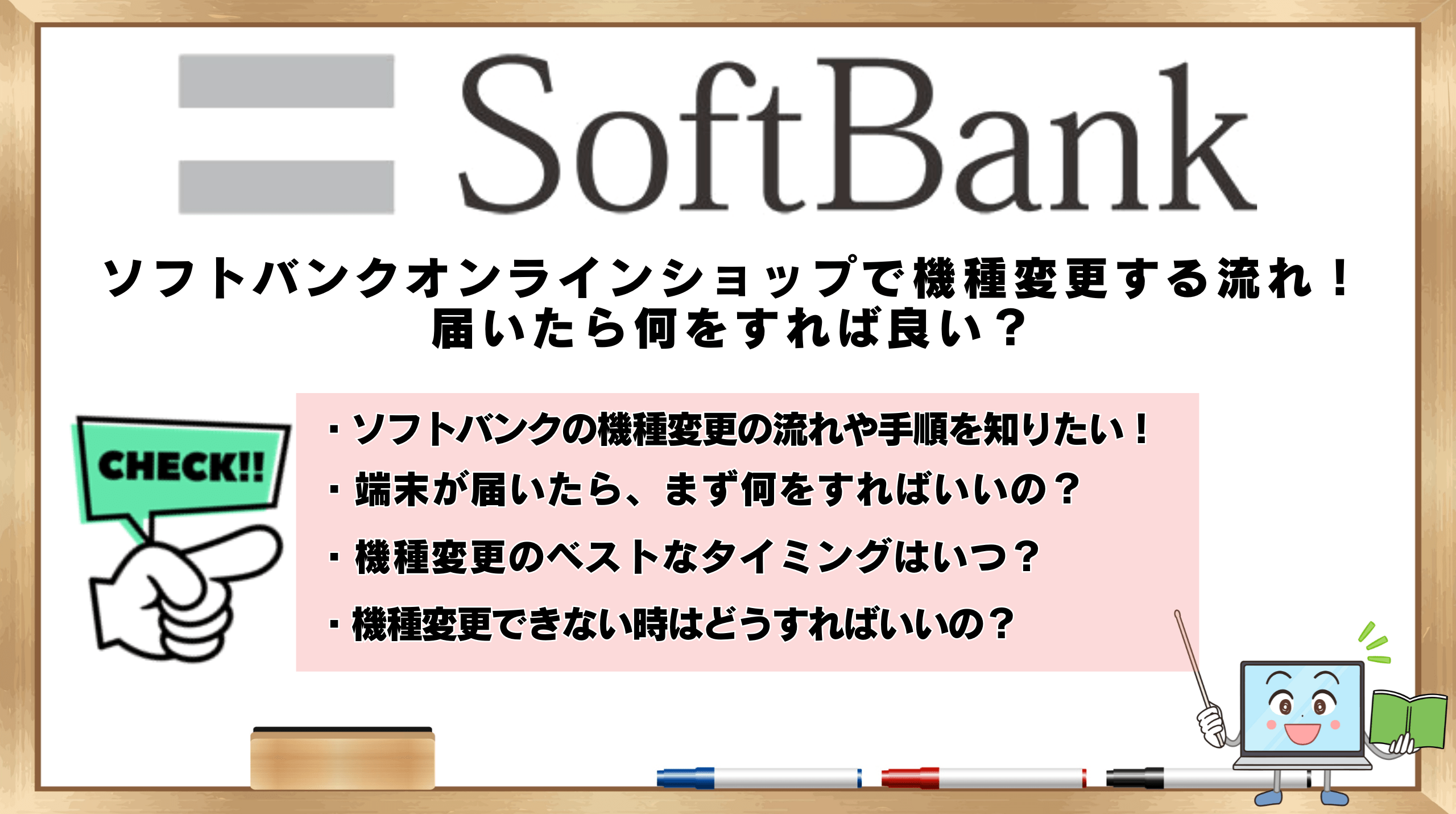
「ソフトバンクオンラインショップで機種変更する流れを知りたい!」
「端末が届いたらまず何をすればいいの?」
「ソフトバンクオンラインショップで機種変更できない時の原因は何?」
ソフトバンクオンラインショップで機種変更を考えたとき、どのような手順を踏めばよいのか、事前に何を準備しておけばいいのか、不安に感じる方も多いかもしれません。
特に、申し込みの途中で進めなくなる、注文後の手続きがよくわからない、下取りはどうすればいいのかといった場面では戸惑いがちです。
そこでこの記事では、ソフトバンクオンラインショップで機種変更をスムーズに行うための流れや、端末が届いた後の対応、下取りの活用方法、そして申し込みができない場合の対処法についても丁寧に解説していきます。
・ソフトバンクで自分で購入した機種で機種変更する流れ
- ソフトバンクオンラインショップで機種を購入する
- 並行してGoogleアカウント、AppleIDの準備
- データのバックアップ、iPhoneなら「探す」アプリから旧iPhoneをオフ
- 端末が届いたら
⇒USIMで申し込んだ場合はUSIMの取り付けと、場合によっては回線切り替えの手続き
⇒eSIMで申し込んだ場合はeSIMのプロファイルダウンロードと設定 - データの移行・引き継ぎ
この記事を読んでわかること
- ソフトバンクオンラインショップで機種変更するデメリット
- ソフトバンクオンラインショップで機種変更する流れ
- 端末が届いてから新しい端末の回線設定完了までの流れ
- ソフトバンクオンラインショップでeSIM端末を購入して機種変更する場合
- ソフトバンクオンラインショップで機種変更した時の下取りのやり方
- ソフトバンクオンラインショップでの機種変更でかかる料金と店舗との比較
- ソフトバンクオンラインショップで機種変更できない時の原因と対処法
- ソフトバンクオンラインショップでは端末のみ購入できる?
- ソフトバンクオンラインショップで機種変更する時に審査はあるか
- ソフトバンクオンラインショップの機種変更で注文した端末をキャンセルすることはできるか
- ソフトバンクオンラインショップで機種変更する際に使えるキャンペーン
ソフトバンクの最新の機種変更向けキャンペーンはコチラのリンクから確認できます。
簡単申し込み▶ソフトバンクの申し込み専用ページはこちら
・今ならソフトバンクに新規・乗り換えで申し込むと最新のiPhone 17eがお得に手に入る!
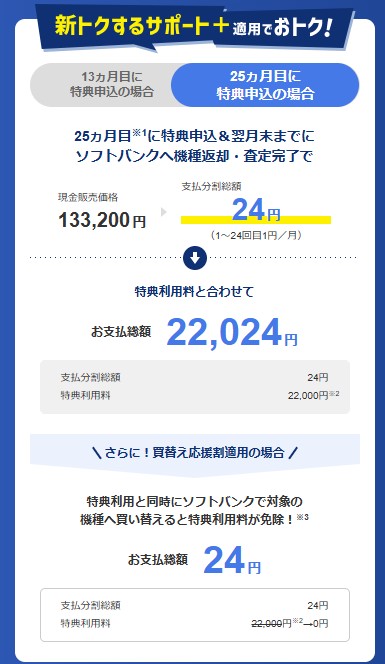
ソフトバンクに乗り換え・新規で申し込む方が新トクするサポートを利用して48回払いでiPhone 17eを購入すると、1回目~24回目の支払いが1円になるキャンペーンを実施中です。
※iPhone 17eの場合で解説します。
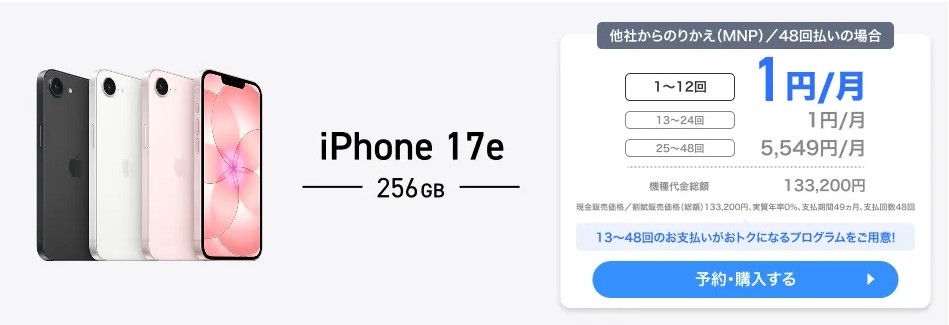
そして、25ヶ月目に特典を利用して機種を返却すると、残りの機種代金の支払いが不要になります。
ただし、特典利用と同時にソフトバンクで対象の機種へ買い替えない場合は特典利用料として22,000円がかかるのでご注意ください。
ソフトバンクオンラインショップで機種変更する流れ!届いたら何をする?下取りのやり方も解説!
この章では、ソフトバンクオンラインショップでの機種変更について、iPhoneとAndroidそれぞれの流れを詳しく解説します。
また、下取りの内容や手続き方法、その他の機種変更に関する気になる情報や、機種変更や申し込み後の回線切り替えに関するトラブルの原因と対処法についても紹介しています。
・この章を読んでわかること
※知りたいものをタップすると読みたい部分に移動できます
ソフトバンクオンラインショップで自分で購入して機種変更する流れ!端末が届いたら自分でUSIMカードを入れ替えて切り替え手続きをすれば良い?iPhoneとAndroidに分けて解説!
・ソフトバンクで自分で購入した機種で機種変更する流れ
- ソフトバンクオンラインショップで機種を購入する
- 並行してGoogleアカウント、AppleIDの準備
- データのバックアップ、iPhoneなら「探す」アプリから旧iPhoneをオフ
- 端末が届いたら
⇒USIMで申し込んだ場合はUSIMの取り付けと、場合によっては回線切り替えの手続き
⇒eSIMで申し込んだ場合はeSIMのプロファイルダウンロードと設定 - データの移行・引き継ぎ
ソフトバンクでの機種変更を自分で行うのは、実際にはそこまで難しくありませんが、いくつかのステップがあるため、最初は少し手間に感じるかもしれません。
以下のポイントを参考にすると、スムーズに進められますよ。
・この章を読んでわかること
※知りたいものをタップすると読みたい部分に移動できます
ソフトバンクオンラインショップで機種購入する流れ(端末申し込みまで)
・ソフトバンクオンラインショップで機種購入する流れ(端末申し込みまで)
| STEP1 | オンライショップにアクセスし、希望の機種を選ぶ |
| STEP2 | 受け取り方法を選択する ⇒自宅で受け取る(契約者が18歳未満の場合は選択できない) ⇒ソフトバンクショップで受け取る |
| STEP3 | 申し込みを完了させる |
ソフトバンクオンラインショップで新しい機種を選んで購入する際、手順に従って必要事項を入力し申し込みを行います。
オンラインショップでの機種購入は送料無料で、24時間いつでも機種申し込みができます。なお、オンラインショップで「自宅等で受け取る」を選んだ場合も、現在は機種変更手数料3,850円(税込)がかかります。
オンラインショップで希望の機種を探し、受け取り方法を選択しますが、受け取り方法は自宅とソフトバンクショップで選べます。
そのあと、お手続きの内容から「機種変更」を選んで画面を進めていき、申し込みを完了させます。
もし、旧機種の下取りを同時に行いたい場合は、この申し込みのステップのなかで下取りも申し込むことができます。
また、SIMタイプは、USIMかeSIMを選ぶことができますよ。
新しい端末が届くまでにやっておくこと
新しい機種がiPhoneの方の場合、Apple IDが必要になります。
そのため、まだApple IDをお持ちでない場合は、iPhoneを設定する流れでApple IDを取得することになりますので、覚えておいてくださいね。
また、新しい機種がAndroidの方の場合、Googleアカウントが必要になります。
こちらも同様にGoogleアカウントをお持ちでない場合は、Androidを設定する流れでGoogleアカウントを作成することになりますよ。
また、新しい端末の設定までには、旧機種のバックアップを取っておくことをおすすめします。
ご利用の端末によっては、新しい機種に、旧機種からそのままデータを移行することができますが、万が一に備えてバックアップを取っておくと安心ですよ。
旧機種のデータのバックアップ、新機種へのデータ復元については、以下の公式サイトでチェックしてくださいね。
また、iPhoneからiPhoneに機種変更する方は、「探す(iPhoneを探す)」アプリの設定をオフにしておきましょう。
なぜならば、探す機能をオフにしないまま旧機種のiPhoneを初期化した場合、初期化後に「アクティベーションロック」がかかってしまうからです。
アクティベーションロックがかかったiPhoneは、初期化前にログインしていたApple IDとパスワードがないと、iPhoneが使えない状態になってしまいますよ。
端末が届いてから新しい端末の回線設定完了までの流れ
・端末が届いてから回線切り替えまでを完了させるまでの流れ(USIMで申し込んだ場合)
| STEP1 | USIMカードの取り付けを行う |
| STEP2 | 電話機切り替え手続きを行う※午前9時から午後10時30分まで(年中無休) (USIMカードが同梱されていない場合は切り替え手続きは不要) ⇒電話で切り替え 0800-100-2555 無料 ⇒WEBで切り替え |
・端末が届いてから回線設定までを完了させるまでの流れ(eSIMで申し込んだ場合)
| STEP1 | AndroidやiPhoneの初期設定手順のなかで、eSIMのプロファイルをインストール |
| STEP2 | eSIMの有効化と回線の手続き |
| STEP3 | 機器の再起動 |
| STEP4 | 利用開始設定(アクティベーション)/アクティベーション後の各種設定 |
SIMタイプを「USIM」で申し込んだ場合は、USIMカードの取り付けが必要です。
また、USIMカードが同梱されている場合は回線切り替えの手続きが必要になります。
USIMカードが同梱されていない場合は、機種変更前の端末からUSIMカードを差し替えて利用します。
USIMカードが同梱されていた場合は、古いUSIMカードではなく、同梱されていたUSIMカードを差し込みましょう。
その後、回線切り替え手続きを行います。
手続きは午前9時から午後10時30分まで対応しており、年中無休です。
時間外の場合は回線切り替えができないので注意してくださいね。
もしUSIMカードが同梱されていなかった場合は、切り替え手続きは不要です。
手続きは、電話(0800-100-2555)またはWEBで行うことができます。
端末の回線切り替えが完了すれば、新しい端末が、ソフトバンクの回線を使える状態になります!
SIMタイプを「eSIM」で申し込んだ場合は、eSIMの設定が必要ですが、USIMとは異なり、iPhoneやAndroidの初期設定手順の中で行います。
まず、eSIMの設定を進めるにあたっては、Wi-Fi環境が必要となりますので、事前に準備しておきましょう。
端末が届いたら、まずeSIMプロファイルのダウンロード、インストールを行います。
次に、eSIMの有効化と回線設定を行います。
端末の設定メニューからeSIMを有効化し、回線設定を完了させます。
その後、機器の再起動を行い、設定を適用します。
最後に、利用開始設定(アクティベーション)を行い、アクティベーション後の各種設定を整えて、端末のネットワーク接続を確立します。
これで、eSIMの設定が完了し、ソフトバンクの回線を使える状態になります。
データの移行・引き継ぎ
・旧機種から新機種へのデータの移行・引き継ぎ!
| iPhone⇒iPhoneの場合 | 新旧 iPhone それぞれが iOS 12.4 以降を搭載していれば、直接データ転送が可能 それ以外なら、旧iPhoneでiTuneやiCloudでバックアップを取り、新iPhoneに復元が必要 |
| Android⇒Androidの場合 | 旧機種のAndroidスマホで「設定」アプリを開き、Googleアカウント>バックアップ>今すぐバックアップ、で旧機種のバックアップを取り、新機種のAndroidで同じアカウントでログインすると復元される |
| iPhone⇒Androidの場合 | 「かんたんデータコピー」を使ってバックアップと復元を行う |
| Android⇒iPhoneの場合 | 旧Androidスマホに「iOSに移行」アプリを入れて、データ移行が可能 |
旧機種から新機種へのデータ移行、引き継ぎについては、いろいろなやり方があります。
共通して対応できるのは、「かんたんデータコピー」アプリを使うことです。
「かんたんデータコピー」とは、スマートフォン、iPhone、4G ケータイのデータを、アプリケーションを使ってほかの携帯電話にかんたんにコピーすることができるアプリです。
このアプリであれば、iPhoneからiPhone、AndroidからAndroid、iPhoneからAndroid、AndroidからiPhoneどれも共通してバックアップと復元が可能です。
以下では、それぞれの場合について詳しく解説するので、対応するパターンのリンクをタップしてください。該当する解説に移動できます。
iPhoneからiPhoneの機種変更の流れ!
・iPhoneからiPhoneの機種変更手順!
| STEP1 | AppleIDの準備/パスワードの準備 データのバックアップ 「探す(iPhoneを探す)」アプリの設定オフ | |
| STEP2 | 商品到着後の設定・開通手続き(USIM、eSIMの手続き) | |
| STEP3 | データの引き継ぎ (パソコンでバックアップした場合⇒iTuneから復元 iPhoneでバックアップした場合⇒iCloudから復元 「かんたんデータバックアップ」でコピーする iPhone(クイックスタート)で移行する) | |
| STEP4 | 一括設定 | |
iPhoneの場合、iPhone(クイックスタート)が利用できると、旧iPhoneから新iPhoneへのデータ移行が簡単に行えます。
iOS 11 以降を搭載している iPhone を新しい iPhone の近くに置くことで、新しい iPhone を素早くセットアップすることができます。
また、新旧 iPhone それぞれが iOS 12.4 以降を搭載していれば、直接データ転送も行うことができますよ。
さて、iPhoneからiPhoneへ機種変更する際には、まずAppleIDとパスワードが必要です。
事前にデータのバックアップを取り、旧機種の「探す(iPhoneを探す)」をオフにしておきましょう。
新機種が到着後、SIMタイプがUSIMカードの場合は、USIMカードの挿入を行います。
このUSIMカードが、新機種に同梱されているものの場合は、回線切り替えの手続きを行いましょう。
その後、iPhoneの初期設定を行いますので、電源を入れましょう。
このとき、SIMタイプでeSIMを選択している方は、iPhoneの初期設定手順のなかでプロファイルのダウンロードから設定までを行います。
クイックスタートでデータ移行をしなかった場合は、バックアップしておいたデータを復元します。
最後に新しいiPhone から、「http://sbwifi.jp(別ウィンドウで開きます)」へアクセスしプロファイルのインストールをすると、Eメール、ソフトバンクWi-Fiスポットなどの設定がまとめて実施されます。
ソフトバンクの最新の機種変更向けキャンペーンはコチラのリンクから確認できます。
簡単申し込み▶ソフトバンクの申し込み専用ページはこちら
AndroidからAndroidの機種変更の流れ!
・AndroidからAndroidの機種変更手順!
| STEP1 | Googleアカウント/パスワードの準備 データのバックアップ | |
| STEP2 | 商品到着後の設定・開通手続き(USIM、eSIMの手続き) | |
| STEP3 | 「かんたんデータコピー」でiPhoneのデータをAndroidスマホにコピーする (電話帳、写真、動画、音楽、SoftBankメール(S!メール/SMS)/+メッセージ、カレンダー、SDカード内データなどがコピー可能) | |
Androidの場合、Googleアカウントへのバックアップを利用するとデータ移行が簡単に行えます。
旧機種のAndroidスマホで「設定」アプリを開き、Googleアカウント>バックアップ>今すぐバックアップ、をタップすることでバックアップができます。
新機種のAndroidスマホでは、「設定」アプリを開き、Googleアカウントをタップし、バックアップをした際のアカウントでログインすれば、新機種にデータが復元されます。
AndroidからAndroidへ機種変更する際には、まずGoogleアカウントとパスワードが必要です。
そして、事前にバックアップを取っておきましょう。
新機種が到着後、SIMタイプがUSIMカードの場合は、USIMカードの挿入を行います。
このUSIMカードが、新機種に同梱されているものの場合は、回線切り替えの手続きを行いましょう。
その後、Androidの初期設定を行いますので、電源を入れましょう。
このとき、SIMタイプでeSIMを選択している方は、Androidの初期設定手順のなかでプロファイルのダウンロードから設定までを行います。
最後に、Googleアカウントからのデータ復元をしなかった場合は、旧機種でバックアップしておいたデータを復元します。
ソフトバンクの最新の機種変更向けキャンペーンはコチラのリンクから確認できます。
簡単申し込み▶ソフトバンクの申し込み専用ページはこちら
iPhoneからAndroidの機種変更の流れ!
・iPhoneからAndroidの機種変更手順はコチラ!
| STEP1 | Googleアカウント/パスワードの準備(すでに取得済みの場合のみ。なければ新機種の設定時に作成可能) データのバックアップ | |
| STEP2 | 商品到着後の設定・開通手続き(USIM、eSIMの手続き) | |
| STEP3 | 「かんたんデータコピー」などを使ってiPhoneのデータをAndroidスマホにコピーする (電話帳、写真、動画、カレンダーなどがコピー可能) | |
iPhoneからAndroidへ機種変更する際は、旧iPhoneのデータをバックアップしておき、新しいAndroidスマホの初期設定後にデータを復元します。
まず、新機種が到着後、SIMタイプがUSIMカードの場合は、USIMカードの挿入を行います。
このUSIMカードが、新機種に同梱されているものの場合は、回線切り替えの手続きを行いましょう。
その後、Androidの初期設定を行いますので、電源を入れましょう。
このとき、SIMタイプでeSIMを選択している方は、Androidの初期設定手順のなかでプロファイルのダウンロードから設定までを行います。
最後に「かんたんデータコピー」などでバックアップしておいたデータを復元します。
ソフトバンクの最新の機種変更向けキャンペーンはコチラのリンクから確認できます。
簡単申し込み▶ソフトバンクの申し込み専用ページはこちら
AndroidからiPhoneの機種変更の流れ!
・AndroidからiPhoneの機種変更手順はコチラ!
| STEP1 | 事前準備 Apple ID/パスワードの準備(すでに取得済みの場合のみ。なければ新機種の設定時に作成可能) データのバックアップ | |
| STEP2 | 商品到着後の設定・開通手続き(USIM、eSIMの手続き) | |
| STEP3 | 「かんたんデータコピー」でAndroidのデータをiPhoneにコピーする(電話帳、写真、動画、カレンダー、SDカード内データ(写真・動画のみ)) もしくは、「iOSに移行」でAndroidのデータをiPhoneに移行する | |
| STEP4 | メール・メッセージ(SMS、MMS、iMessage)の操作・設定を行う | |
| STEP5 | 一括設定 | |
AndroidからiPhoneに機種変更する場合は、iPhoneの初期設定中に「Androidから」を選び、旧Android端末の「iOSに移行」アプリを使うとデータ移行を進められます。
この場合、事前に旧Android端末に「iOSに移行」アプリをインストールしておきましょう。
新機種が到着後、SIMタイプがUSIMカードの場合は、USIMカードの挿入を行います。
このUSIMカードが、新機種に同梱されているものの場合は、回線切り替えの手続きを行いましょう。
その後、iPhoneの初期設定を行いますので、電源を入れましょう。
このとき、SIMタイプでeSIMを選択している方は、iPhoneの初期設定手順のなかでプロファイルのダウンロードから設定までを行います。
クイックスタート画面で「もう一方の[Apple]デバイスなしで設定」をタップし、「アプリとデータを転送」画面で、「Android から」をタップします。
旧Android端末で「iOSに移行」アプリを開き、画面の案内に沿って進めると、データ移行できます。
AndroidからiPhoneへの移行手順の詳しい内容は以下のApple公式サイトを確認してみてくださいね。
Android から iPhone または iPad に移行する
もし、この方法でデータ移行をしない場合は、「かんたんデータコピー」で新しいiPhoneにデータを復元してくださいね。
最後に新しいiPhone から、「http://sbwifi.jp(別ウィンドウで開きます)」へアクセスしプロファイルのインストールをすると、Eメール、ソフトバンクWi-Fiスポットなどの設定がまとめて実施されます。
一括設定の手順については以下の公式サイトで確認してみてくださいね。
⇒「公式サイト」でソフトバンクの機種変更の手順についていったん確認するならコチラ!
ソフトバンクの最新の機種変更向けキャンペーンはコチラのリンクから確認できます。
簡単申し込み▶ソフトバンクの申し込み専用ページはこちら
下取りのやり方
・ソフトバンクでの下取りのやり方!
- 申し込み先は、ソフトバンクショップ、ソフトバンクオンラインショップ、My SoftBankから選べる
- 対象は、のりかえ、機種変更、新規契約(タブレットのみ)、機種購入のみ
- 申し込み前に、購入機種と下取り機種が対象であること、端末の初期化やロック解除が済んでいることを確認する
- 特典はPayPayポイントまたは購入機種代金の値引き。購入機種代金の値引きは、機種購入時に店頭で下取りした場合のみ選べる
- 電源が入らない、初期化されていない、各種ロックが解除されていない、製造番号(IMEIなど)が確認できない端末は下取りできない
ソフトバンクの下取りプログラムを活用すれば、機種変更時に手持ちの機種を下取りに出し、機種に応じた特典を受けられます。
2026年6月時点の公式情報では、のりかえ、機種変更、新規契約(タブレットのみ)、機種購入のみの方が対象で、ソフトバンクで新しい指定機種を購入し、下取り対象機種の回収・査定を完了することが条件です。
特典はPayPayポイントまたは購入機種代金の値引きから選べますが、購入機種代金の値引きは、機種を購入するときに店頭で下取りした場合のみ選べます。
オンラインショップやMy SoftBankで郵送下取りを利用する場合は、PayPayポイントでの特典付与を前提に確認しましょう。
なお、下取りプログラムは「新トクするサポート+」「新トクするサポート」「トクするサポート+」「トクするサポート」「半額サポート」とは併用できません。
・この章を読んでわかること
- 下取り申し込み前の事前準備
- ソフトバンクショップで申し込む場合のやり方
- ソフトバンクオンラインショップで申し込む場合のやり方
- MySoftBankで申し込む場合のやり方
- 下取りの査定結果と特典
- 下取りできない場合
※知りたいものをタップすると読みたい部分に移動できます
下取り申し込み前の事前準備
機種の下取りをスムーズに進めるためには、事前準備が重要です。
下取り前には、データのバックアップ、下取り機種の製造番号(IMEIなど)の控え、iPhoneのアクティベーションロック解除、本体データと設定の初期化を済ませておきましょう。
あわせて、SIMカードやSDカードは必ず取り外してください。
下取り対象機種や特典金額は時期によって変わるため、申し込み前に公式サイトで最新の対象機種と特典金額を確認しておくと安心です。
ソフトバンクショップで申し込む場合のやり方
ソフトバンクショップで下取りを申し込む場合は、店頭で端末の状態確認や本人確認を行い、申込書兼同意書に署名して端末を渡します。
店頭で機種購入と同時に下取りする場合は、PayPayポイントだけでなく、購入機種代金の値引きを選べます。
購入機種代金の値引きを希望する場合は、店頭で機種購入時に下取りできるかを確認しましょう。
ソフトバンクオンラインショップで申し込む場合のやり方
ソフトバンクオンラインショップで機種変更と同時に下取りを申し込む場合は、申し込み画面で「下取りプログラム(機種変更)」を選びます。
郵送下取りでは、送付キットの受け取りや本人確認、端末の初期化、ロック解除、梱包・発送が必要です。オンラインショップで郵送下取りを利用する場合、購入機種代金の値引きではなく、PayPayポイントでの特典付与を前提に確認してください。
MySoftBankで申し込む場合のやり方
My SoftBankからも、下取りプログラムを申し込めます。My SoftBankで申し込む場合は、画面の案内に沿って下取り申込を行い、送付キットを受け取ったうえで端末を送付します。
My SoftBankから申し込めるのは、のりかえ、機種変更、新規契約(タブレットのみ)の場合です。
機種のみ購入で下取りを利用する場合は、公式サイトの案内に沿って対象手続きを確認しましょう。
下取りの査定結果と特典
・ソフトバンクの下取りの査定結果と特典!
- 特典はPayPayポイントまたは購入機種代金の値引き
- 購入機種代金の値引きは、機種購入時に店頭で下取りした場合のみ選択可能
- 法人の場合はソフトバンクポイントでの付与
下取りプログラムの特典は、PayPayポイントまたは購入機種代金の値引きです。
ただし、購入機種代金の値引きは、機種を購入するときに店頭で下取りした場合のみ選べます。
PayPayポイントは出金・譲渡できず、PayPayアプリの設定が必要です。
法人契約の場合は、PayPayポイントではなくソフトバンクポイントで付与されます。
下取りできない場合について
・ソフトバンクでスマホが下取りできない場合の理由
- 製造番号(IMEIなど)が確認できない
- メーカー保証が対象外、または改造されている
- 電源が入らない
- 初期化されていない、各種ロックが解除されていない、SIMカードが取り出せない
- 下取り対象外の機種である
ソフトバンクの下取りプログラムでは、製造番号(IMEIなど)が確認できない端末、メーカー保証対象外または改造されている端末、電源が入らない端末、初期化されていない端末、各種ロックが解除されていない端末、SIMカードが取り出せない端末は下取りできません。
また、下取りプログラムは「新トクするサポート+」「新トクするサポート」「トクするサポート+」「トクするサポート」「半額サポート」と併用できません。
下取りに出す前に、現在利用中の購入サポートプログラムの有無も確認しておきましょう。
ソフトバンクの最新の機種変更向けキャンペーンはコチラのリンクから確認できます。
簡単申し込み▶ソフトバンクの申し込み専用ページはこちら
ソフトバンクオンラインショップでの機種変更でかかる料金や端末の値段!デメリットも解説
・ソフトバンクの機種変更でかかる料金や端末の値段
- ソフトバンクオンラインショップで「自宅等で受け取る」を選んだ場合、機種変更手数料は3,850円(税込)
- ソフトバンクオンラインショップで「店舗受け取り」を選んだ場合、機種変更手数料は4,950円(税込)
- オンラインショップは送料無料で24時間いつでも申し込み可能
- 端末代金は一括払いと分割払いが選択可能
ソフトバンクオンラインショップで機種変更する場合、現在は「自宅等で受け取る」を選んでも機種変更手数料が無料ではありません。
公式では、オンラインショップ利用時に「自宅等で受け取る」を選択した場合の契約事務手数料・機種変更手数料は3,850円(税込)、「店舗受け取り」を選択した場合は4,950円(税込)と案内されています。
一方で、オンラインショップは送料無料で、24時間いつでも申し込みできます。
店舗に行かずに手続きを進めたい方や、在庫・カラーを自分で確認しながら選びたい方には利用しやすい方法です。
・ソフトバンクオンラインショップで機種変更するデメリット
ただし、ソフトバンクオンラインショップで機種変更する場合は、端末が届いた後のUSIMカードの差し替え、eSIM設定、回線切り替え、データ移行などを自分で進める必要があります。
手順を見ながら自分で設定できる方や、店舗に行かずに申し込みたい方はオンラインショップが向いていますが、初期設定やデータ移行を店頭で相談しながら進めたい方は、ソフトバンクショップでの手続きも検討しましょう。
ソフトバンクオンラインショップで購入できる製品のラインナップは、ぜひ以下の公式サイトで確認してみてくださいね。
なお、ソフトバンクオンラインショップでの機種購入も、店頭と同様に一括払いと分割払いが選べます。
一括払いの場合はクレジットカード(一回払い)または代金引換(現金でのお支払い)、分割払いの場合は毎月の利用料金に合算して請求されますよ。
ソフトバンクの最新の機種変更向けキャンペーンはコチラのリンクから確認できます。
簡単申し込み▶ソフトバンクの申し込み専用ページはこちら
ソフトバンクオンラインショップで機種変更するベストなタイミング
・ソフトバンクで機種変更するベストなタイミング5つ!
- 新トクするサポート+などの購入サポートを利用している場合は、特典利用の受付開始時期
- 支払いの締め日、もしくは締め日直後
- iPhone狙いなら、新機種が発売発表後(旧世代の機種が値下げされることが多い)
- 機種変更クーポンが入手できるタイミング
- 48回払いの購入サポートを利用している場合は、端末購入後の特典利用受付時期
ソフトバンクで機種変更を考えている方にとって、タイミングはとても大切です。
ちょっとした時期の違いで、よりお得に機種変更できる可能性がありますよ。
ここでは、ソフトバンクで機種変更する際のベストなタイミングを5つご紹介します。
ぜひ参考にして、賢く新しい端末を手に入れましょう!
新トクするサポートを利用している場合は、特典利用の受付開始時期が狙い目
ソフトバンクの「新トクするサポート+」や「新トクするサポート」を利用している方は、特典利用の受付開始時期を確認しておくのがおすすめです。
対象機種やプログラムによって、13カ月目以降または25カ月目以降など、特典を申し込める時期や支払い不要になる回数が異なります。
My SoftBankの「オプション」から特典利用の受付開始日を確認し、端末返却や査定条件を満たせるタイミングで機種変更を検討しましょう。
支払いの締め日もしくは締め日直後に変更するとGood!
「ソフトバンクで機種変更するなら、月末とか月初とかのタイミングがいいのかな」
「ソフトバンクの機種変更って、支払いのタイミングで決めた方がいいと聞いたけど、ホント?」
実はソフトバンクの場合、機種変更のは月末に行っても月初に行っても、違いはありません。
その代わり、月々の料金の支払いタイミングが、機種変更には重要なポイントです。
支払いの締め日やその直後に機種変更を行うと、旧端末と新端末の請求が重ならず、スムーズに移行できます。
特に締め日直前に変更すると、思わぬ出費が重なることがあるので、締め日をしっかり確認してから手続きを進めるのがいいですよ。
ところで、ソフトバンクの支払いの締め日は、契約やプランによって違いますが、大体以下の3つのパターンがあります。
・ソフトバンクの支払いの締め日3パターン!
| 締め日のパターン | 締め日と請求のタイミング |
| 10日締め | 毎月10日が締め日で、翌月6日頃に請求 |
| 20日締め | 毎月20日が締め日で、翌月16日頃に請求 |
| 末日締め | 毎月月末が締め日で、翌月26日頃に請求 |
ソフトバンクの支払いの締め日を確認する方法はいくつかあります。以下にその代表的な方法を紹介します。
1.My SoftBankで確認する方法!
ログイン:まずは、My SoftBankにログインしましょう。
「料金明細」や「請求情報」を確認:ログインしたら、メニューから「料金明細」や「請求情報」を選んでみてください。そこに締め日や請求サイクルが載っています。
2.請求書や通知メールを確認する
ソフトバンクからの請求書や毎月の通知メールにも、締め日や請求日が書かれていることが多いです。
過去のメールや請求書をチェックすると、締め日が分かるかもしれませんよ。
3.ソフトバンクのカスタマーサポートに問い合わせる
もし締め日が分からない場合や、My SoftBankで確認できない場合は、ソフトバンクのカスタマーサポートに問い合わせてみるのも一つの手です。
カスタマーサポートへ連絡する際には、お使いの電話番号と契約時に決めた4桁の暗証番号が必要になります。
ソフトバンクカスタマーサポートの連絡先は以下の通りです。
・ソフトバンクカスタマーサポート
| 電話 | ソフトバンク携帯電話から :157(無料) 一般電話から :0800-919-0157(無料) <受付時間> 自動音声応答サービス :24時間(メンテナンス時間を除く) オペレーターによる電話対応:午前10時から午後7時まで(一部の問い合わせを除く) オペレーターによるチャット対応:午前9時から午後8時まで(一部の問い合わせを除く) |
| チャット | 午前9時から午後8時まで(年中無休) ソフトバンクチャットサポート |
4.ソフトバンクショップで確認する
近くのソフトバンクショップに行って、スタッフに聞くのもOK。
契約内容を確認してもらうついでに、締め日も教えてもらえます。
これらの方法で、簡単に支払いの締め日を確認できるので、ぜひ試してみてくださいね!
iPhoneが欲しいなら、最新モデルにこだわりがなければ新機種の発売発表後が狙い目
iPhoneの新機種が発表された後は、旧世代のモデルが値下げされることが多いです。
もし最新モデルにこだわらないのであれば、このタイミングで機種変更するのが賢い選択かもしれませんよ。
旧モデルでも十分な性能がありながら、価格がぐっとお手頃になることがあるので、iPhoneユーザーには特におすすめのタイミングです。
機種変更クーポンが手に入るタイミングを逃さずに!
ソフトバンクでは、期間限定で機種変更クーポンが配布されることがあります。
このクーポンを使えば、機種変更時に割引を受けられるので、ぜひ利用したいところです。
ソフトバンクで機種変更クーポンを手に入れる方法は以下のとおりです。
ぜひチェックして、オトクなタイミングをぜひ見つけてくださいね。
1.My SoftBankをチェックする
ソフトバンクの公式サイトやMy SoftBankにログインすると、機種変更クーポンが表示されることがあります。
期間限定で配布されることが多いので、こまめにチェックしてみましょう。
2.メールやSMSでの案内
ソフトバンク、もしくはソフトバンクの機種を以前購入したショップからのメールやSMSで、機種変更クーポンの案内が届くことがあります。
特に、長期間同じ端末を使っている場合や、キャンペーンの時期にはクーポンが送られてくることがあるので、メールやSMSを見逃さないようにしましょう。
3.キャンペーンサイトを確認する
ソフトバンクのキャンペーンサイトで、機種変更クーポンが提供されていることがあります。
特定の期間中や特定の条件を満たすとクーポンがもらえることがあるので、公式サイトのキャンペーンページを確認するのがおすすめです。
4.店舗での相談時に入手する
ソフトバンクショップに直接行って、スタッフに機種変更を相談すると、その場でクーポンを提供してもらえることがあります。
特に端末の在庫やキャンペーン情報を確認しつつ、クーポンについても聞いてみると良いでしょう。
5.アプリのキャンペーンを利用する
ソフトバンクの公式アプリや関連アプリ(PayPayなど)で、機種変更クーポンが配布されることがあります。
アプリ内のキャンペーン情報や通知を確認しておくと、クーポンをゲットできることがあります。
これらの方法を試して、機種変更クーポンを手に入れてみてください。
クーポンを利用すると、端末代金が割引されるので、ぜひ活用してお得に機種変更を行いましょう。
端末購入後の特典利用受付時期を確認する!
ソフトバンクで48回払いの購入サポートを利用している場合、機種変更の目安は「24カ月後」と一律に決めるのではなく、加入中のプログラムと対象機種ごとの特典利用受付時期で確認しましょう。
新トクするサポート+や新トクするサポートでは、対象機種やプログラムによって、13カ月目以降または25カ月目以降など、特典を申し込める時期や支払い不要になる回数が異なります。
特典を利用するには、申し込みだけでなく、翌月末までにソフトバンク指定の条件に基づく端末の回収・査定完了が必要です。査定条件を満たさない場合は追加の支払いが必要になるか、特典を利用できない場合があります。
現在の特典利用受付開始日は、My SoftBankから確認できます。機種変更前に、旧端末の残債、返却条件、査定条件を確認しておきましょう。
2年縛りが終わるのを待って機種変更すべき、というのは古い話!
かつては、各携帯キャリアでの機種変更は、俗にいう「2年縛り」のルールがありました。
「2年縛り」というのは、携帯電話の契約で、2年間の契約期間が設定されていることを指します。
この契約期間中に解約すると、違約金(解約金)が発生する仕組みでした。
以前は、2年契約が多くのキャリアで一般的でした。
しかし、ユーザーが自由にキャリアを変更できるようにするため、政府の規制や業界のルール変更によって、2年縛りが廃止されたり、違約金が撤廃されています。
ソフトバンクでも2年縛りのルールはすでに撤廃されています。
前の端末の使用期間が2年に満たなくても、違約金は発生しませんし、機種変更をする上でのペナルティはありません!
まとめ:機種変更のベストタイミングは、ひとそれぞれ。自分にとってのベストタイミングを見極めて!
この章では、ソフトバンクでの機種変更のベストタイミングについて、考慮すべき要素に踏まえて解説しました。
機種変更のベストタイミングは、購入したい端末や現在の契約状況など、人それぞれ異なります。
新しいモデルが登場したときや、現在の端末が古くなってきたと感じたとき、あるいは契約の更新時期など、自分にとって最適なタイミングを見極めることが大切です。
スマホの買い替えは、日々の生活をさらに便利で楽しくする絶好のチャンスです。
自分にとってのベストタイミングをしっかり見つけて、新しい端末を存分に楽しんでくださいね。
ソフトバンクの最新の機種変更向けキャンペーンはコチラのリンクから確認できます。
簡単申し込み▶ソフトバンクの申し込み専用ページはこちら
自分に合った料金プランや端末を探すならシミュレーションの活用がおすすめ!
・ソフトバンク公式サイトの「料金シミュレーター」とは?
- ソフトバンクの「料金シミュレーター」は最適な機種、料金プラン、割引オプションを組み合わせ毎月の支払金額の目安を提示してくれるツール
- 「料金シミュレーター」は1問1答形式の8ステップ!ひとつひとつ自分に該当する選択肢を回答すればOK!
ソフトバンクの料金シミュレーター・シミュレーションは、ユーザーが自分の利用状況や欲しい端末などの情報に基づいて、最適な料金プラン、機種、割引オプションを導き出し、月々の支払い額を簡単に計算・表示できるツールです。
このシミュレーターを使うことで、スマホやiPhone、タブレットの月額料金を把握し、自分に合ったプランを選ぶことができます。
さらに、このシミュレーションツールを活用することで、思いがけない割引オプションやお得なプランに気づくこともできます。
料金シミュレーションを試して、賢くお得にスマホライフを楽しんでみてください!
ソフトバンクの最新の機種変更向けキャンペーンはコチラのリンクから確認できます。
簡単申し込み▶ソフトバンクの申し込み専用ページはこちら
ソフトバンクオンラインショップで機種変更できない時の原因と対処法!切り替え手続きができない場合についても解説!
この章ではソフトバンクでの機種変更や回線切り替えに関するお悩みやトラブルの解決方法について、詳しく掘り下げました。
オンラインショップでの機種変更がうまくいかない理由や、回線切り替えがスムーズに進まないときの対処法をやさしく解説しています。
・この章を読んでわかること
※知りたいものをタップすると読みたい部分に移動できます
ソフトバンクオンラインショップで機種変更ができない!原因と対処法を解説!
・ソフトバンクオンラインショップで機種変更ができない原因6つと対処法まとめ!
- 契約内容や期間による制限
⇒My SoftBankやカスタマーサポートで契約状況を確認! - 月々の支払いに問題がある
⇒未払いがある場合は早急に支払いを済ませる - オンラインショップのシステムエラー
⇒システムエラーの場合、時間をおいて再試行するか、サポートに連絡 - 購入したい端末の在庫切れ
⇒他の機種やカラーを選ぶか、在庫が入るまで待つ - 申し込み情報の入力ミス
⇒情報を再確認し、正しい内容に修正、本人確認書類やクレジットカードの情報が一致しているか確認 - 通信環境の不具合
⇒安定したネット環境や別のデバイスで試すと解消する場合がある
ソフトバンクのオンラインショップで機種変更できない理由としては、いろいろな要素があります。
例えば、契約内容や期間によって制限されている場合があります。
そんなときは、My SoftBankやカスタマーサポートで契約状況を確認して、機種変更ができるか調べることをオススメします。
例えば、以下のような契約だと、オンラインショップでは手続きができませんので、チェックしておきましょう。
・ソフトバンクオンラインショップで機種変更できないときの契約状態の例
- 携帯電話の利用を停止中
- MNP(携帯電話・PHS番号ポータビリティ)予約番号を取得中
- 法人名義での契約
- シンプルスタイル(プリペイド携帯電話)での契約
- 「電話番号・メールアドレスお預かりサービス」適用中
- 「家族データシェア」加入中
- 「スマ放題 ・スマ放題ライト」契約回線から、iPhone/iPad/スマートフォン 以外へ機種変更
あとは、月々の支払いに問題があったりすると、未払いが原因で手続きが進まないこともあります。
もし料金の未払いがあるようなら、ソフトバンクショップやコンビニですみやかに支払いを済ませれば、解決しますよ。
ちなみに、ソフトバンクオンラインショップで端末代金の分割払いを選ぶ場合は、申し込み内容や支払い状況などをもとに審査・確認が行われます。
過去の料金未払いがある場合や、本人確認情報・支払い方法の情報に不備がある場合は、申し込みが進まないことがあるため、My SoftBankで契約状況や支払い状況を確認してから手続きを進めましょう。
そして、オンラインショップ自体のシステムエラーということもあり得ます。
そういう場合はしばらく時間をおいて再チャレンジするか、サポートに連絡してみるのもアリです。
他にも、欲しい機種やカラーが在庫切れで、手続きを進めたくても進められない…、なんてこともありますよね。
そのときは他の機種やカラーを選ぶか、在庫が入るまで待って手続きしましょう。
あと、住所や電話番号、クレジットカード情報とかの入力ミスも結構ありがちです。
情報をもう一度確認して、正しい内容に修正してみてください。
本人確認書類と一致しているか、実際のクレジットカードに記載されている情報とあっているか、改めて細かく確認してみましょう。
意外と間違えている個所があったり、申し込むつもりのカードとは別のカードの情報を入れている可能性もありますよ。
最後に、通信環境が悪いと手続きがうまくいかないこともあります。
機種変更の途中で、「次へ」ボタンが押せなくなった、画面が固まったまま次に進まない、などといったトラブルはインターネット回線に問題が生じていたり、スマホの電波の圏外になっていたり、なんていう可能性もあります。
安定したネット環境でやるか、別のデバイスを試してみると解消するかもしれませんよ。
ソフトバンクの最新の機種変更向けキャンペーンはコチラのリンクから確認できます。
簡単申し込み▶ソフトバンクの申し込み専用ページはこちら
ソフトバンクで回線切り替えができないときの原因と対処法
・ソフトバンクで回線切り替えができないときの原因5つと対処法!
- ソフトバンク側のシステム障害やメンテナンス
⇒システム情報をチェックし、少し時間をおいてから再試行 - 本人確認情報の不備
⇒本人確認書類の内容が正しいか、本人確認書類の情報と申し込みの際の情報が一致しているか確認 - 支払い方法の設定に問題
⇒未払いはないか、口座やクレジットカード情報が正しいかチェック - 端末設定やSIMカードの問題
⇒SIMカードの挿入状態や端末の設定を確認 - 回線切り替えの手続きもれ
⇒WEBか電話で、切り替え手続きを行う
ソフトバンクで回線切り替えがうまくいかないときに考えられる原因と、その対処法をいくつかご紹介しますね。
まず、ソフトバンク側のシステム障害やメンテナンスが原因で切り替えができないこともあります。
このときは、システムの情報をチェックして、少し時間を置いてから再チャレンジしてみましょう。
それから、本人確認の情報が正しくないとか、一部が足りていないということもあります。
本人確認書類の内容をもう一度見直しておきましょう。
また、支払い方法の設定に問題がある場合もあります。
支払い方法の情報を確認するとともに、口座情報やクレジットカードなどの情報はちゃんと正しい情報が登録されているかチェックしてみてください。
他にも、端末の設定やSIMカードの挿し方に問題があることも。
SIMカードがしっかり入っているか、端末の設定(APN設定など)に間違いがないかを確認してみてくださいね。
最後に、機種変更でUSIMカードが同梱されている場合、回線切り替えの申請がまだだったら、WEB経由か電話で切り替え手続きをしましょう。
ソフトバンクの回線切り替え手続きは、午前9時から午後10時30分まで(年中無休)の間に行うことができますよ。
回線切り替え手続き先情報は以下を確認してくださいね。
・ソフトバンクの回線切り替え手続き先一覧
- 電話で切り替え⇒0800-100-2555 無料
- WEBで切り替え
ソフトバンクの最新の機種変更向けキャンペーンはコチラのリンクから確認できます。
簡単申し込み▶ソフトバンクの申し込み専用ページはこちら
ソフトバンクオンラインショップで機種変更する際に使えるキャンペーン!
ソフトバンクオンラインショップで機種変更する際に使えるキャンペーンをまとめました。
2026年6月時点で公式サイトに掲載されている機種変更向けの主なキャンペーンや購入サポートは、5~18歳限定キャンペーン、オンラインショップ割、新トクするサポート+、下取りプログラムです。
・この章を読んでわかること
お得に機種変更できるキャンペーン一覧!
◼︎ソフトバンクオンラインショップで機種変更する際に使えるキャンペーン一覧
| キャンペーン名 | 特典内容 |
|---|---|
| 5~18歳限定キャンペーン | 使用者年齢5~18歳を対象に、データプラン20GB(スマホ)と同時申込みで、申込日の属する請求月を1カ月目として2~7カ月目まで6カ月間、毎月1,650円を割引。 |
| オンラインショップ割 | 2026年4月27日~2026年6月30日は、機種変更でも対象機種のmotorola razr 60sを対象支払回数で購入すると43,920円割引。 |
| 新トクするサポート+ | 対象機種を48回払いで購入し、条件を満たして特典利用を申し込んで端末を返却すると、残りの機種代金の支払いが不要になる購入サポート。 |
| 下取りプログラム | のりかえ、機種変更、新規(タブレットのみ)、機種購入のみの方が対象。手持ちの機種を下取りに出すと、機種に応じた特典がもらえる。 |
それぞれのキャンペーンについて解説します。
5~18歳限定キャンペーン「スマホデビュープラン+」
現在の公式情報では、スマホデビュー向けのキャンペーンは「22歳以下」ではなく、使用者年齢5~18歳が対象の5~18歳限定キャンペーンとして案内されています。
キャンペーン期間は2023年12月1日から終了時期未定で、データプラン20GB(スマホ)と同時に申し込むことが条件です。
申込日の属する請求月を1カ月目として、2~7カ月目までの6カ月間、回線契約の毎月の割引対象料金から1,650円が割引されます。
年齢確認書類の提示が必要で、法人契約は対象外です。
また、2025年11月13日以降に本キャンペーンの適用を受けたことがある使用者は対象外となります。
オンラインショップ割
オンラインショップ割は、対象機種をソフトバンクオンラインショップで購入する際に、機種代金の割引を受けられるキャンペーンです。
2026年6月24日時点の公式情報では、機種変更の場合は2026年4月27日~2026年6月30日の期間が対象で、対象機種はmotorola razr 60s、割引額は43,920円です。
一括または24回払いの場合は機種代金総額から割引、48回払いの場合は割引額を24回に分けて1~24回目の毎月の機種代金から割引されます。
新トクするサポート+
新トクするサポート+は、対象機種を48回払いで購入し、条件を満たして特典利用を申し込み、翌月末までにソフトバンクで機種の回収・査定を完了すると、残りの機種代金の支払いが不要になる購入サポートです。
対象機種や特典利用料、早期利用料は、機種・容量・時期・契約種別によって異なります。
機種によっては、特典Aの利用にあんしん保証パックサービスへの加入が必要です。
新トクするサポート+の注意点
新トクするサポート+を利用する場合、機種は特典利用の申し込みの翌月末までにソフトバンク指定の条件で回収・査定完了する必要があります。
査定条件を満たさない場合は、機種の状態に応じて、機種の回収に加えて最大22,000円(不課税)の支払いが必要となるか、特典を利用できない場合があります。
下取りプログラム
下取りプログラムは、のりかえ、機種変更、新規(タブレットのみ)、機種購入のみのお客さまが、手持ちの機種を下取りに出すことで、機種に応じた特典を受けられるプログラムです。
2026年6月時点の公式情報では、良品の場合の下取り強化機種の一例として、iPhone 15は38,880円相当、iPhone 14 Proは43,920円相当、iPhone 14は30,240円相当、Google Pixel 9aは12,960円相当、Galaxy S24は18,720円相当、Xperia 1 VIIは67,680円相当のPayPayポイント特典が案内されています。
特典はPayPayポイントまたは購入機種代金の値引きですが、購入機種代金の値引きは、機種を購入するときに店頭で下取りした場合のみ選べます。
PayPayポイントは出金・譲渡できず、PayPayアプリの設定が必要です。法人の場合はソフトバンクポイントで付与されます。
下取りプログラムは、新トクするサポート+、新トクするサポート、トクするサポート+、トクするサポート、半額サポートとは併用できません。
ソフトバンクの最新の機種変更向けキャンペーンはコチラのリンクから確認できます。
簡単申し込み▶ソフトバンクの申し込み専用ページはこちら
お得にiPhoneが手に入るキャンペーン!
ソフトバンクオンラインショップでiPhoneへ機種変更する場合は、対象機種で利用できる購入サポートや下取りプログラムを確認しましょう。
新トクするサポート+は、対象機種を48回払いで購入し、条件を満たして端末を返却することで、残りの機種代金の支払いが不要になる購入サポートです。
対象機種や実質負担額は時期や契約種別で変わるため、購入画面で対象プログラムと月々の支払額を確認してください。
下取りプログラムを利用する場合は、手持ちのiPhoneやスマートフォンの機種・状態によって特典金額が変わります。
たとえば、2026年6月時点の公式情報では、良品のiPhone 15は38,880円相当、iPhone 14 Proは43,920円相当、iPhone 14は30,240円相当のPayPayポイント特典が案内されています。
なお、オンラインショップ割は一時的に機種変更も対象になる場合があります。
2026年6月24日時点では、2026年4月27日~2026年6月30日の期間、motorola razr 60sの機種変更が43,920円割引の対象です。
iPhoneに機種変更する場合は、オンラインショップ割の対象機種にiPhoneが含まれているかを購入時に確認しましょう。
ソフトバンクの最新の機種変更向けキャンペーンはコチラのリンクから確認できます。
簡単申し込み▶ソフトバンクの申し込み専用ページはこちら
一括0円で端末が手に入るキャンペーンはある?
2026年6月時点で、ソフトバンクオンラインショップの機種変更向けに、端末を一括0円で購入できる公式キャンペーンは確認できません。
ただし、対象機種でオンラインショップ割、新トクするサポート+、下取りプログラムなどを利用すると、条件によって端末の実質負担を抑えられます。
「1円」「実質1円」「月々1円」と表示される場合でも、一括価格が1円になるとは限りません。
多くの場合は、48回払い、新トクするサポート+などの購入サポート、端末返却、対象期間内の特典利用などが条件になるため、通常価格・月々の支払額・返却条件・特典利用料を購入画面で必ず確認してください。
ソフトバンクの最新の機種変更向けキャンペーンはコチラのリンクから確認できます。
簡単申し込み▶ソフトバンクの申し込み専用ページはこちら
ソフトバンクオンラインショップでの機種変更に関するよくある質問
ソフトバンクオンラインショップでの機種変更に関するよくある質問をまとめました。
ソフトバンクオンラインショップで機種変更に関するよくある質問に回答していきます。
・この章を読んでわかること
ソフトバンクオンラインショップの機種変更で注文した端末をキャンセルすることはできますか?
A.ソフトバンクオンラインショップでの機種変更で新しい端末を注文した後に、「色を変えたい」、「間違えて端末を購入した」などの理由で端末をキャンセルすることは可能です。
また、ソフトバンクオンラインショップで購入した端末は、基本的にキャンセル料は発生しません。無料でキャンセルができます。
ただし、ソフトバンクオンラインショップで購入した端末はキャンセルをする状況によって、キャンセル方法が異なります。
ちなみに、ソフトバンクオンラインショップでキャンセルする状況は以下の4つです。
- ソフトバンクオンラインショップで注文した商品
- ソフトバンクオンラインショップで予約した商品
- ソフトバンクオンラインショップで端末発送後のキャンセル
- キャンセルができない場合
それぞれの状況についてキャンセル方法を解説します。
◼︎ソフトバンクオンラインショップで注文した商品
ソフトバンクオンラインショプで発売中の端末の購入手続きを完了した後や予約商品の申し込み手続きを完了後、キャンセルをしたい場合はWebからの申し込みになります。
その際、申し込みにあたりメールで届いた「予約受付番号」や申し込み番号(事前受付番号)」、「My SoftBankのIDとパスワード」が必要になりますので、準備しておきましょう。
<注文した商品のキャンセル手順>
❶.ソフトバンクオンラインショップ公式ホームページからログイン
❷.キャンセルに関するお問い合わせ画面で「お問い合わせ」をタップ
❸.「お申し込み内容の変更・キャンセルはできますか?」をタップ
❹.下にスクロールし、「詳しくはコチラを確認ください」をタップ
❺.「機種変更のお客様」をタップ
❻.「お申し込み後の方はこちら」をタップ
My SoftBankのアカウントor必要事項を入力して進めるか選択できます。
⇒必要事項入力の場合、お申し込み受付番号・予約/事前予約番号、生年月日/Eメールアドレスを入力

❼.必要事項を入力後、「申し込み内容を確認する」をタップし完了
◼︎ソフトバンクオンラインショップで予約した商品
ソフトバンクオンラインショップで機種変更の際に予約した端末をキャンセルするには、Webからの申し込みでキャンセルができます。
その際、予約した時にメールで届いた「予約受付番号」や申し込み番号(事前受付番号)」、My SoftBankのIDとパスワードが必要になりますので準備してください。
<予約した端末のキャンセル手順>
❶.ソフトバンクオンラインショップ公式ホームページからログイン
❷.キャンセルに関するお問い合わせ画面の「お問い合わせ」をタップ
❸.「お申し込み内容の変更・キャンセルはできますか?」をタップ
❹.下にスクロールし、「詳しくはコチラを確認ください」をタップ
❺.「機種変更のお客様」をタップ
「お申し込み前(ご予約のみ)の方はこちらをタップ
❻.予約内容の確認画面で「機種変更」をタップ
⇒予約番号を入力し次へ進むをタップ

画像出典:ソフトバンクオンラインショップ
❽.次の画面で「お申し込みをキャンセルする」をタップ
❾.「キャンセルを確定する」タップし完了
注文の変更は再度ソフトバンクオンラインショップから申し込みをしてください。
◼︎ソフトバンクオンラインショップで端末発送後のキャンセル
ソフトバンクオンラインショップで注文した端末は、発送した後にキャンセルする場合は「返品対応」になります。
返品対応ができる商品には決まりがあり、それ以外については返品にはなりませんので注意してください。
<返品対応ができる商品>
・商品到着後8日以内の商品
・配送途中の事故などで、傷や汚れが生じた商品
商品が到着してから8日以降の商品や、自身によって傷や汚れをつけてしまった場合は返品不可になります。
そして、返品の際はソフトバンクオンラインセンターに連絡をしてからの返品対応になりますので、連絡した際に返品先の連絡先などを確認しましょう。
返品に関する問い合わせで連絡する際は契約者本人以外からの連絡は受付していませんので、注意してください。
ソフトバンクオンラインセンターの問い合わせ先
◼︎キャンセルができない場合
ソフトバンクオンラインショップで注文した端末は配送状況などで、注文がキャンセルできない場合があります。
ソフトバンクオンラインショップで注文がキャンセルできない場合は、ソフトバンクオンラインセンターに連絡してください。
また、申し込み内容の問い合わせは、契約者本人以外受け付けていませんのでご注意してください。
ソフトバンクオンラインセンター問い合わせ先
ソフトバンクの最新の機種変更向けキャンペーンはコチラのリンクから確認できます。
簡単申し込み▶ソフトバンクの申し込み専用ページはこちら
ソフトバンクオンラインショップで端末のみ購入はできますか?
A.ソフトバンクオンラインショップでは、ソフトバンク回線の契約を伴う機種変更だけでなく、端末のみ購入もできます。
ただし、端末のみ購入は、現在ソフトバンク回線を利用している方が行う「機種変更」とは手続きの扱いが異なります。
下取りプログラムやオンラインショップ割などのキャンペーンは、購入方法や対象機種、契約種別によって適用条件が変わるため、端末のみ購入をする場合は、申し込み画面で対象キャンペーンや割引条件を確認してから購入しましょう。
ソフトバンクオンラインショップでは契約者以外でも機種変更の手続きができますか?
A.ソフトバンクオンラインショップでは、来店不要で、委任状なしで機種変更ができます。
ただし、手続きをする際は契約者と一緒に手続きをする必要があります。
ソフトバンクショップで機種変更する場合、契約者以外で機種変更ができるのは代理人に該当する方に限られています。
そして、代理人に指定できるのは契約者の委任を受けた家族と決められていて、代理人が機種変更する際は委任状などの書類が必要になります。
しかし、ソフトバンクオンラインショップでは、契約者本人の情報でMy SoftBankにログインして手続きでき、店舗へ行かずに申し込みを進められるという利点があります。
もし代理人や委任状を準備するのが負担を感じる場合は、ソフトバンクオンラインショップを利用して機種変更してみてはいかがでしょうか。
ソフトバンクオンラインショップで機種変更する際は、「My SoftBank」からログインし、画面に沿って手続きを進めるだけなので、自宅で簡単にできます。
また変更にあたり不明な点がある場合は、ソフトバンクオンラインセンターにご連絡してください。
ソフトバンクオンラインセンターの問い合わせ先
ソフトバンクの最新の機種変更向けキャンペーンはコチラのリンクから確認できます。
簡単申し込み▶ソフトバンクの申し込み専用ページはこちら