LINEMOの機種変更は、実は自分で簡単にできます。
でも「やり方がよく分からない…」「ちゃんと繋がるのかな?」と不安になる方も多いと思います。
そこでこの記事では、SIMカードとeSIM、それぞれの機種変更方法をiPhone・Android別にわかりやすく解説します。
さらに、データ移行のやり方や、機種変更が原因でネットが繋がらないときの対処法まで紹介していきます。
・この記事を読んでわかること
・LINEMOの機種変更に関する他の記事
【PR】LINEMOの契約を検討している方へ:今ならPayPayポイントプレゼントキャンペーン実施中!
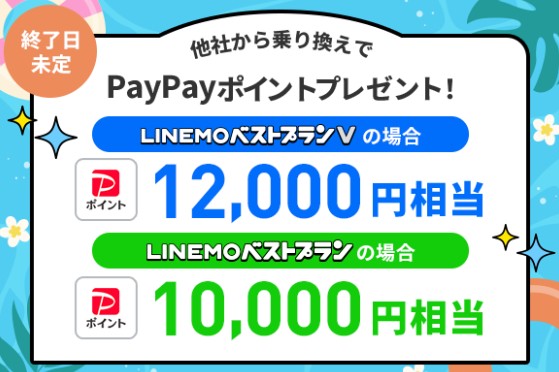
他社からワイモバイルに乗り換ると最大12,000円相当のPayPayポイントがもらえるキャンペーンが開催中です!
また、LINEMOでは、上記の特典に加えて週替わりで追加の特典があります。タイミングによっては、PayPayポイントが合計最大20,000ポイントまで増えることがありますので、公式サイトを必ずチェックすることをおすすめします。
LINEMOの機種変更のやり方!iPhone・Android別に解説!
・この章の要点まとめ
- LINEMOの機種変更は、自分で端末を準備してSIMカードやeSIMを設定する流れになる
- SIMカード利用の人は、新しい端末にSIMを差し替え、必要に応じてAPN設定をすれば利用できる
- eSIM利用の人は、対象OS・対応端末の条件を満たせばeSIMクイック転送・Android eSIM転送で再発行不要。対象外の場合はMy Menuから再発行を行う
- データ移行は、iPhone・Androidごとに公式の方法があり、アプリ(LINE・Suica・PayPayなど)は個別に手続きが必要
- 機種変更後にネットが繋がらない場合は、APNやプロファイル設定、回線切り替え手続き、端末の再起動などを確認する
この章では、LINEMOで機種変更をするときの具体的な流れを解説します。
SIMカードを差し替えるだけで使える場合もあれば、対象OS・対応端末の条件を満たすことでeSIMクイック転送・Android eSIM転送を再発行不要で利用できる場合や、eSIMの再発行・APN設定が必要になる場合もあります。
また、iPhoneとAndroidでは手順が少し違うため、それぞれの注意点を知っておくと安心です。
「差し替えればいいの?」「eSIMはどうするの?」「ネットに繋がらなかったら?」といった疑問も、このパートでまとめて解決していきます。
ちなみに、LINEMOの機種変更のタイミングに迷った場合は、端末のセール時期を狙うのがおすすめです。
年末年始や新機種発売直後などは旧モデルが値下がりすることが多いため、少しでもコストを抑えたい人はチェックしておきましょう。
また、ソフトバンクの店舗やオンラインショップではLINEMOの機種変更手続きはできません。
LINEMOはオンライン専用のサービスなので、機種変更作業や通常のSIM再発行・変更手続きは、店舗ではなくLINEMOのマイページや公式サイトから進める形になります。
そのため、機種変更作業自体はLINEMOのマイページや自分の手元で進める形になります。
・この章を読んでわかること
※読みたいものをタップすると、すぐにジャンプできます
LINEMOの機種変更方法や対応端末は
コチラから確認できます。
機種変更の手順や
利用条件をチェック!
LINEMO公式サイト
サービス内容をチェックする▶
LINEMOの機種変更をSIMカードで行う方法!SIMの入れ替えだけでOK?
SIMカードを使ってLINEMOで機種変更する場合は、基本的にSIMを差し替えるだけで使えます。
ただし、iPhoneとAndroidでは設定方法が少し違うので、それぞれの流れを見ていきましょう。
iPhoneでの機種変更の流れ
- 新しいiPhoneを準備する
SIMフリーまたはSIMロック解除済みで、LINEMOの動作確認端末一覧で対応が確認できるiPhoneを準備します。
SIMカードを差し替える場合は、物理SIMに対応するiPhone 16シリーズやiPhone 16eなどを利用できます。
iPhone 17 Pro/17 Pro Max、iPhone Air、iPhone 17、iPhone 17e、およびiPhone Duo/18 Pro/18 Pro MaxはeSIM専用のため、SIMカードの差し替えでは利用できません。これらの機種へ変更する場合は、eSIMへの変更が必要です。
⇒LINEMOの対応機種を公式サイトで確認するならこちら - SIMカードを差し替える
旧iPhoneからSIMカードを取り出し、新しいiPhoneのSIMトレーに差し込みます。 - 電源を入れて通信確認
通話やネットに繋がるか確認しましょう。 - APN/プロファイルの設定
iOS 15以上では追加設定は不要です。iOS 14.5以上15未満では、キャリア設定を最新にするとAPN構成プロファイルのインストールは不要です。
iOS 14.4以下の場合は、まずiOSをアップデートしてください。
通信できない場合やAPN構成プロファイルをインストールできない場合は、既存のプロファイルを確認し、LINEMO公式の案内に沿って削除・再設定してください。
<APN構成プロファイルの設定が必要な場合の流れ>
- SafariでLINEMOの公式ページにアクセス
- 構成プロファイルをダウンロードしてインストール
- 通信できない場合やインストールできない場合は、既存のAPN構成プロファイルを確認し、公式案内に沿って削除してから設定
⇒iPhone・iPadのAPN設定(プロファイル設定)について詳しく知りたい方はこちら
Androidでの機種変更の流れ
- 新しいAndroidスマホを準備する
SIMフリー端末、またはSIMロック解除済み端末のうち、LINEMOの動作確認端末一覧で対応が確認できるスマホを準備します。
⇒LINEMOの対応機種を公式サイトで確認するならこちら - SIMカードを差し替える
旧端末からSIMカードを取り出し、新しい端末のSIMスロットに差し込みます。 - 電源を入れて通信確認
通話・ネット接続ができるか確認してください。 - APN設定
Androidは端末によっては自動設定されない場合があります。
「設定 → モバイルネットワーク → アクセスポイント名」から、新しくLINEMOのAPNを追加しましょう。
LINEMOが表示されない場合は「新しいAPN」を選択してから以下のように入力してください。
.jpg)
<画像出典:LINEMOの公式サイト>
⇒AndroidのAPN設定について詳しく知りたい方はこちら
差し替えだけでOKな場合と注意点
- 同じ種類のSIMカードなら、差し替えるだけで完了します。手数料も不要で、そのまま使えます。
- LINEMOのSIMカードはマルチサイズ対応で、利用する端末のSIMサイズに合わせて台紙から取り外せます。利用サイズより小さく取り外した場合は、SIMカードの再発行が必要です。
ただし、物理SIM⇄eSIMを切り替える場合は、通常SIM変更手続きが必要です。
例外として、iOS 17以降の対応iPhone同士や、ソフトバンク・ワイモバイルで購入した公式対象機種でOS条件を満たすAndroid同士の機種変更では、SIMカードからeSIMへの変更時にeSIMクイック転送・Android eSIM転送を利用すれば、別途のSIM変更手続きは不要です。
SIMカードからeSIMへの変更手数料は0円ですが、eSIMからSIMカードへの変更手数料は1,100円です。
また、SIMカードを なくしてしまったり破損してしまった場合も、再発行が必要になります。SIMカード再発行手数料は1,100円です。
再発行は、LINEMO公式サイトのSIM変更・再発行手続きページから申し込みます。申し込みは24時間・年中無休で受け付けていますが、23:15以降の申し込みは翌日扱いです。
- LINEMO公式サイトのSIM変更・再発行手続きページを開く
- 「SIMカードを再発行する」を選ぶ
- 画面の案内に沿って再発行を申し込む
新しいSIMカードが届いたら、LINEMO公式サイトの案内に沿って回線切替を行い、端末に差し込みます。
その後、iPhoneではOS・キャリア設定、Androidでは必要に応じてAPN設定を確認し、端末を再起動して通信できるか確認してください。
まとめ
- iPhoneはOS・キャリア設定の更新、Androidは必要に応じたAPN設定がポイント
- 同じSIMなら差し替えるだけで使えるけど、物理SIMとeSIMの切り替えは通常手続きが必要(対応端末間のSIMカードからeSIMへの転送なら手続き不要)
LINEMOの機種変更方法や対応端末は
コチラから確認できます。
機種変更の手順や
利用条件をチェック!
LINEMO公式サイト
サービス内容をチェックする▶
LINEMOの機種変更をeSIMで行う方法
LINEMOをeSIMで利用している場合、機種変更の際には、対象OS・対応端末の条件を満たせばeSIMクイック転送・Android eSIM転送で再発行手続き不要で移行できます。
一方、対象OSへアップデートできない場合や、異なるOS間で機種変更する場合は、LINEMOのマイページ(My Menu)からeSIMの再発行手続きを行います。eSIM再発行手数料は無料です。
eSIMクイック転送・Android eSIM転送の受付時間は0:30~23:30です。
SIMカードの変更・再発行申し込みは24時間・年中無休ですが、23:15以降の申し込みは翌日扱いです。
eSIM再発行後の回線切替は0:00~23:15なので、手続きの種類と段階を確認し、My Menuや公式サイトの案内に沿って進めましょう。
iPhoneでLINEMOの機種変更をeSIMで行う方法
- 新しい端末を準備する
iPhone同士でeSIMを移す場合は、旧端末・新端末ともにOS 17以降にアップデートしておくと、eSIMクイック転送を利用できます。 - eSIMクイック転送で移行する
新しいiPhoneの設定画面からモバイル通信を追加し、画面の案内に沿って旧端末からeSIMを転送します。 - 対象外の場合はMy Menuで再発行を申し込む
OS 17以降にアップデートできない場合や、AndroidからiPhoneなど異なるOS間で変更する場合は、My Menuで「SIMの再発行(eSIM)」を選び、理由を選んで申し込みます。 - 再発行時はQRコードでeSIMプロファイルを追加
再発行手続き後に案内されるQRコードを使い、設定 → モバイル通信 → 「モバイル通信プランを追加」の順に進んで、eSIMプロファイルをインストールします。 - 通信の確認
モバイルデータ通信をオンにし、ネットがつながれば完了。うまくいかないときは、一度再起動してみると改善することがあります。
AndroidでLINEMOの機種変更をeSIMで行う方法
- 新しい端末を準備する
Android eSIM転送は、ソフトバンク・ワイモバイルで購入した公式対象機種で、機種ごとに指定されたOS条件を満たす場合に利用できます。
対象機種にはGoogle Pixel以外のシリーズも含まれ、必要なOSバージョンは機種によってAndroid 15以上またはAndroid 16以上などと異なります。
転送元・転送先の両方で画面ロックとBluetoothをオンにし、Wi-Fi環境を準備してください。 - Android eSIM転送で移行する
新しい対象端末の設定画面から「ネットワークとインターネット」→「SIM」→「他のデバイスからSIMを移行する」の順に進み、画面の案内に沿って旧端末からeSIMを転送します。受付時間は0:30~23:30です。 - 対象外の場合はMy MenuでeSIM再発行を申し込む
Android eSIM転送の対象機種・OS条件を満たさない場合、他社販売端末を利用する場合、iPhoneからAndroidなど異なるOS間で変更する場合は、My MenuからeSIM再発行を申し込みます。 - 再発行時はQRコードでeSIMを追加
プロファイルのダウンロード用QRコードが案内されたら、設定 → ネットワークとインターネット → 「SIMを追加」からQRコードを読み取り、eSIMプロファイルを追加します。
通信をオンにすれば利用できます。 - 通信確認
通話やネットに問題がなければ完了です。通信できない場合は、端末を再起動し、必要に応じてAPN設定を確認してください。
eSIMプロファイルは自己判断で削除せず、解決しない場合はLINEMOのサポートへ問い合わせましょう。
eSIMで機種変更する時の注意点
- eSIM再発行手数料は無料
eSIMの再発行に費用はかかりません。ただし、eSIMから物理SIM(SIMカード)へ切り替える場合のSIM変更手数料は1,100円です。 - 古い端末のeSIMは使えなくなる
eSIM転送または再発行で新しい端末にeSIMを移した後は、以前の端末のeSIMをそのまま使い続ける前提にはできません。 - 対応端末の確認が必須
新しい端末がeSIM対応か、Android eSIM転送の対象端末かどうかは、事前にLINEMO公式サイトの動作確認端末一覧で確認しておくと安心です。 - 安定したWi-Fi環境を準備
eSIMの転送やプロファイルをダウンロードするときは、Wi-Fiなど安定した通信環境で行いましょう。
LINEMOの機種変更方法や対応端末は
コチラから確認できます。
機種変更の手順や
利用条件をチェック!
LINEMO公式サイト
サービス内容をチェックする▶
LINEMOの機種変更の際のデータ移行のやり方
まずは準備をしっかりしておくとデータ移行がスムーズにできます。
移行の方法は、SIMカード・eSIMに関係なく「iPhoneかAndroidか」で決まります。
まずやる準備(共通)
・新旧スマホを充電しておく/Wi-Fiを用意する。
・Apple ID/Googleアカウントのパスワードを確認しておく。二段階認証の端末もチェック。
・旧端末のバックアップを取る(iCloud/Googleバックアップなど)。
・アプリの引き継ぎを準備
⇒LINEは登録中の電話番号・メールアドレス・パスワードの確認とトーク履歴のバックアップ、モバイルSuicaはサーバへ預ける手続き、PayPayはログイン方法の確認などがあるので、詳しい手順はよく使う各アプリの公式の案内をチェックしておきましょう。
iPhone → iPhone の移行(2通り)
1)クイックスタート(いちばん簡単)
・新しいiPhoneの電源を入れて、古いiPhoneを近づける → 画面の案内にそって進める。
・データ転送が始まったら、両方のiPhoneはそのまま待ちます。完了後に新iPhoneで確認。
※詳しい流れはこちら
2)iCloudバックアップから復元
古いiPhoneでiCloudバックアップを作成してから、新しいiPhoneの初期設定で「バックアップから復元」を選ぶ。
※詳しいやり方はこちら
Android → Android の移行
・旧Androidで「設定>Google>バックアップ」で今すぐバックアップ
・新Androidの初期設定で同じGoogleアカウントにログイン → 復元するデータを選んでコピー
・初期設定の途中に「データをコピー」や「ケーブル接続」の案内が出たら、案内どおりに進めればOK。
※詳しいやり方はこちら
Android → iPhone(iOS) の移行
・新しいiPhoneの初期設定で「Androidからデータを移行」を選ぶ
・Android側に「iOSに移行(Move to iOS)」アプリを入れて、表示されたコード(またはQR)で接続
・移したい内容(連絡先・写真など)を選んで実行
※詳しいやり方はこちら
iPhone → Android の移行(2通り)
方法1:Android Switch(アプリ)
・iPhoneに「Android Switch」アプリを入れる → 画面の案内にそって写真・動画・連絡先などを移す
・移行後にiMessage/FaceTimeをオフにしておくとSMS受信漏れを防げます。
※詳しいやり方はこちら
方法2:新Androidの初期設定でケーブル接続
初期設定中にケーブル接続の案内が出たら、iPhoneとAndroidをつなげてデータをコピー
※詳しいやり方はこちら
アプリごとのよくある注意点3つ
・LINE
LINEに登録している電話番号・メールアドレスを確認し、パスワードを再設定しておきましょう。
旧端末が手元にありLINEを利用できる場合は、「かんたん引き継ぎQRコード」で移行できます。
トーク履歴は事前のバックアップ方法や移行するOSの組み合わせによって引き継げる範囲が異なります。
※詳しく知りたい方はこちら
・モバイルSuica
Android同士の移行では、旧端末のモバイルSuicaアプリで「会員メニュー」→「カードを預ける(機種変更)」を選び、おサイフケータイアプリで預けた後、新端末のモバイルSuicaアプリで「以前の端末からSuicaを移行する(機種変更)」を選びます。
iPhone同士の移行では、旧端末を近くに置いてインターネットに接続し、新端末の初期設定またはウォレットの「見つかったカード」からSuicaを選んで移行できます。
旧端末が近くにない場合は、旧端末のウォレットからSuicaを削除してサーバに退避し、新端末のウォレットで再設定します。
⇒定期や残高を引き継げます。
※詳しいやり方はこちら
・PayPay
新端末でログインし、旧端末が手元にあるならQRで引き継ぎが簡単にできます。ただし、電話番号を変更した時は手続きが必要になります。
※詳しいやり方はこちら
データ移行ができたかチェック
・写真/連絡先/SMS/カレンダーが揃っているか確認してください
・二段階認証アプリや銀行系アプリは、各アプリの手順で再設定してください
・旧端末はバックアップや初期化の前に、必要なデータをもう一度だけ見直しましょう
⇒AndroidからAndroidへデータ移行する詳しい手順と注意点はこちら
LINEMOの機種変更方法や対応端末は
コチラから確認できます。
機種変更の手順や
利用条件をチェック!
LINEMO公式サイト
サービス内容をチェックする▶
LINEMOの機種変更でネットが繋がらない時の原因と対処法
機種変更後に「ネットが繋がらない」「圏外になる」といったトラブルは珍しくありません。
ただし、多くの場合、設定やSIM関連の不具合が原因なので、ここでは原因別に解決方法を解説します。
原因①APN設定・プロファイルが正しくない
- iPhoneの場合
iOS 15以上では追加設定は不要です。iOS 14.5以上15未満では、キャリア設定を最新にするとAPN設定は不要です。
iOS 14.4以下の場合は、まずiOSをアップデートしてください。
通信できない場合やAPN構成プロファイルをインストールできない場合は、既存のプロファイルを確認し、LINEMO公式の案内に沿って削除・再設定しましょう。 - Androidの場合
APN情報の入力ミスが原因になることがあります。「名前」「APN」「ユーザー名」などが正しく入力されているかを確認してください。
詳しい設定方法は公式サポートページでも確認できます。
⇒iPhoneのAPN設定についてはこちら
⇒AndroidのAPN設定についてはこちら
原因②SIMカード・eSIMの設定が未完了
既存のSIMカードを新しい端末へ差し替えるだけの機種変更では、通常は回線切り替え手続きではなく、APN設定やプロファイル設定を確認します。
ただし、SIMカードの再発行やSIMタイプ変更で新しいSIMカードを有効化する場合は、LINEMO公式サイトの回線切替画面から手続きを行います。
<回線切り替えの流れ>
- 「【LINEMO】商品発送のお知らせ」メールのURL、またはLINEMO公式サイトの「SIMカードの初期設定」から「回線切替をする」を開く
- 申し込みの受注番号、契約者の生年月日、契約時のメールアドレスを確認する
- 画面の案内に沿って必要事項を入力し、回線切替を申し込む
- 旧SIMが圏外になったことを確認してから新しいSIMカードを差し込み、端末を再起動して通信できるか確認する
eSIMの場合、eSIMクイック転送・Android eSIM転送や再発行の設定が正しく完了していないこともあります。
eSIMの再発行では、新しい端末にeSIMプロファイルをダウンロードすると通常は回線が自動で切り替わります。
自動で切り替わらない場合は「回線切替手続きのお知らせ」メールのURLから回線切替を行い、端末を再起動して通信できるか確認してください。
原因③端末の再起動をしていない
SIMやプロファイルの設定後は、一度端末を再起動しないと反映されないことがあります。
特にiPhoneでは再起動で改善する例が多いので試してみましょう。
原因④非対応端末を使っている
LINEMOが公式に動作確認していない端末を利用している場合、通信できないことがあります。
また、SIMロックが設定されている端末は、購入元にかかわらずSIMロック解除が必要です。
そのため、事前にLINEMOの公式サイトの「動作確認端末一覧」でチェックしておくと安心です。
それでも繋がらないときの対処法
- APNやプロファイルを削除して最初から再設定する
- SIMカードやeSIMの再発行を申し込む(SIMカード再発行手数料は1,100円、eSIM再発行手数料は0円)
- LINEMO公式サポートに問い合わせて詳しい案内を受ける
このように、原因を一つずつ分けて確認することで、多くのトラブルは解決できると思います。
LINEMOの機種変更方法や対応端末は
コチラから確認できます。
機種変更の手順や
利用条件をチェック!
LINEMO公式サイト
サービス内容をチェックする▶