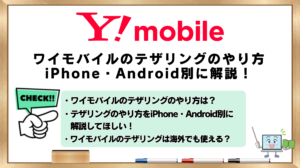
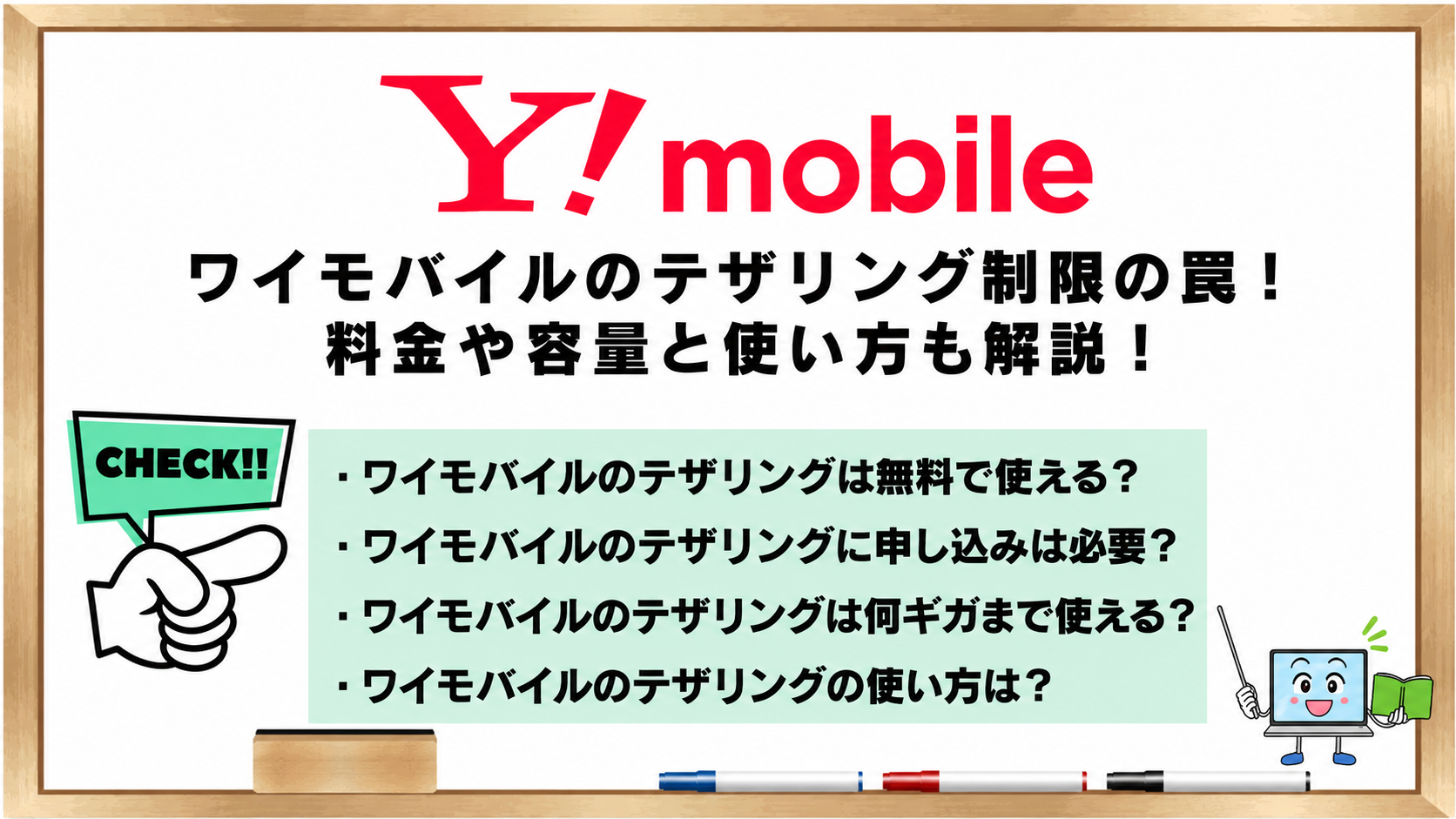
「ワイモバイルのテザリングは無料で使えるの?」
「ワイモバイルのテザリングに制限の罠はある?」
「ワイモバイルのテザリングはiPhoneでも簡単に使える?」
ワイモバイルのテザリングは、スマホの通信を使ってパソコンやタブレット、ゲーム機などをインターネットにつなげられる便利な機能です。
しかも、ワイモバイルのテザリングは申し込み不要で、月額料金も無料です。
そのため、Ymobileでテザリングするにはどうすればいいのか、ワイモバイルのテザリングは料金がかかるのか、と気になっている人でも使い始めやすいサービスといえます。
ただし、ワイモバイルのテザリングが無制限に使えると思っていると、あとで「思ったより通信量を使っていた」と感じることがあります。
テザリングで使ったデータは、スマホの料金プランに含まれるデータ容量から消費されるため、Yモバイルのテザリングは何ギガまで使えるのかを先に確認しておくことが大切です。
とくにiPhoneで動画視聴やパソコン作業に使う場合は、スマホだけで使うときより通信量が増えやすくなります。
そこでこの記事では、ワイモバイルのテザリングの料金、申し込みの有無、使い方、通信量の考え方、そして見落としやすい制限の注意点まで、はじめて使う人にもわかりやすく解説します。
この記事を読んでわかること
- ワイモバイルのテザリングは無料でできる?
- ワイモバイルのテザリングを利用するのに申し込みは必要か
- ワイモバイルのテザリングの料金
- ワイモバイルのテザリングの通信容量は無制限?30GBなど上限について
- ワイモバイルのテザリングの速度制限
- ワイモバイルのテザリングの使い方
知りたい情報をタップすると読みたい部分にスグ移動できます
・ワイモバイルのテザリングに関する他の記事
ワイモバイルのテザリングは無料でできる?料金・容量・制限をわかりやすく解説!
ワイモバイルでテザリングを使いたいけれど、「申し込みは必要?」「本当に無料で使えるの?」「通信容量や速度制限は?」といった疑問をお持ちの方も多いでしょう。
この章では、テザリングの利用条件やオプション料金の有無、月間容量の上限、速度が遅くなる理由や対策まで、知っておくべきポイントをまとめました。
この章を読んでわかること
- ワイモバイルのテザリングを利用するのに申し込みは必要?
- ワイモバイルでテザリングは本当に無料?オプション料金は発生する?
- ワイモバイルのテザリングの通信容量は無制限?30GBなど上限について
- ワイモバイルのテザリングに速度制限はある?快適に使うための注意点
知りたい情報をタップすると読みたい部分にスグ移動できます
ワイモバイルのテザリングを利用するのに申し込みは必要?
ワイモバイルの現行スマホプラン(シンプル3S/3M/3L)や、受付終了済みのシンプル2S/2M/2L、シンプルS/M/L、スマホベーシックプランS/M/Rなどの対象プランでは、テザリングは標準機能として付帯しており、申し込み不要で利用できます。
これらのプランを契約している方は、スマホ本体の設定をONにするだけですぐにテザリングを始められます。
ただし、Simply、AQUOS ケータイ、DIGNO ケータイなど一部の対象外機種や、旧料金プランを利用している場合は、公式ページやMy Y!mobileで利用可否を確認しておきましょう。
この章では、テザリングを利用するにあたって気になる申し込みや利用方法に関する情報を詳しく掘り下げていきます。
この章を読んでわかること
知りたい情報をタップすると読みたい部分にスグ移動できます
テザリングオプションの申し込み方法(古いプランや法人契約の場合)
ワイモバイル公式のテザリング案内では、テザリングは申込不要・月額無料で利用できるとされています。
そのため、シンプル3S/3M/3Lなどの現行スマホプランを利用している場合は、My Y!mobileでテザリングオプションを別途申し込む必要はありません。
ただし、Simply、AQUOS ケータイ、DIGNO ケータイなど一部の対象外機種や、旧料金プランを利用している場合は、公式ページやMy Y!mobileで利用可否を確認してください。
・確認方法
- My Y!mobile(Webまたはアプリ)
- 契約者情報でログイン後、現在の料金プランやオプション状況を確認します。
- ワイモバイルショップ(店舗)
- 契約者本人確認書類(運転免許証やマイナンバーカードなど)を持参し、利用中の機種・プランでテザリングが使えるか確認します。
- 電話窓口(151)
- 契約中のワイモバイル回線から151へ発信し、利用中のプランでテザリングが使えるか確認します。
なお、テザリングで利用できるデータ容量は、契約している基本プランのデータ容量と共通です。
たとえば、シンプル3Sの5GBプランで契約している場合、テザリングも含めて合計5GBまで利用できます。
テザリングだからといって追加で専用の容量が付与されるわけではないので、長時間の利用や大容量通信をする際は、残りデータ容量に気をつけることが大切です。
大容量の通信を予定している場合は、事前に「My Y!mobile」で残容量を確認し、必要なら追加データを購入しておくと安心です。
利用開始のタイミングと注意点
対象プラン・対象機種であれば、テザリングは申し込み不要のため、スマホ本体の設定をONにすれば利用できます。
使えない場合は、モバイルデータ通信がOFFになっていないか、端末がテザリングに対応しているか、契約プランが対象かを確認しましょう。
また、以下の手順で、My Y!mobileで現在の料金プランやオプション状況を確認できます。
・My Y!mobileでの契約内容確認方法
- My Y!mobileにログイン
スマホアプリまたはWebブラウザから「My Y!mobile」にアクセスし、契約者情報(電話番号・パスワードなど)でログインします。 - 契約内容の確認画面を開く
メニューから契約内容を確認できる画面へ進みます。 - 現在のプラン名やオプション状況を確認
利用中の料金プランやオプションサービスの状況を確認します。 - 対象外機種・旧プランの場合は問い合わせる
Simply、AQUOS ケータイ、DIGNO ケータイなど一部の対象外機種や旧料金プランの場合は、ワイモバイルショップやサポート窓口で利用可否を確認してください。
万一、設定しても使えない場合は、ワイモバイルサポート窓口の151に問い合わせるか、ワイモバイルショップでサポートを受けると安心です。
利用前に確認しておきたいポイント
ワイモバイルでテザリングを利用する際に、事前に知っておきたいポイントをまとめました。
・テザリング利用前にチェックすること
- 主力プランは申し込み不要
- 「シンプル3S/3M/3L」など、現在提供されている個人向け主力プランではテザリングが標準対応しており、申し込みなしで利用できます。
- 旧料金プランや対象外機種は要確認
- Simply、AQUOS ケータイ、DIGNO ケータイなど一部の対象外機種や、旧料金プランを利用している場合は、公式ページやMy Y!mobileで利用可否の事前確認が必要です。
- 申し込み方法は複数
- 利用可否が分からない場合は、My Y!mobile、ワイモバイルショップ、または電話窓口(151)で確認できます。
- 申し込み後は基本的に即時利用可能
- 対象プラン・対象機種であれば、スマホの設定をONにすれば利用開始できます。使えない場合はスマホの再起動や契約内容の確認を試しましょう。
※自分の契約プランやオプションの状況は、My Y!mobileの「契約内容確認ページ」で確認できます。
テザリングは便利な機能だからこそ、契約状況を把握し、対象機種・対象プランかどうかを事前に確認しておくと安心です。
ワイモバイルのテザリング利用方法や
対応機種の詳細はコチラから確認できます。
テザリングの設定・対応機種・注意点を
まとめてチェック!
ワイモバイル公式オンラインストア
テザリング対応機種・設定情報を確認する
ワイモバイルでテザリングは本当に無料?オプション料金は発生する?
ワイモバイルでテザリングを使いたい時に「追加料金はかかるのか?」「申し込みは必要なのか?」と気になる方も多いでしょう。
この章では、ワイモバイルでのテザリングの利用条件や注意点を解説します。
この章を読んでわかること
知りたい情報をタップすると読みたい部分にスグ移動できます
ワイモバイルのテザリングは無料!対象プランと注意点
ワイモバイルでは、多くの料金プランでテザリング機能を無料で利用できます。
スマホをモバイルWi-Fiルーター代わりにできる便利な機能ですが、現在の主力プランであるシンプル3S/3M/3Lであれば追加料金は不要です。
例えば、以下の主要プランが対象です。
- シンプル3S/3M/3L、シンプル2S/2M/2L、シンプルS/M/L
- スマホベーシックプランS/M/R
- データプラン(Pocket WiFi用)
これらのプランでは、申込み不要でテザリングが利用可能です。
ただし、テザリングで消費するデータ容量も、契約している月間データ容量の範囲に含まれます。
そのため、テザリングの使いすぎで高速データ通信の上限に達すると、通常の通信と同様に速度制限がかかる点には注意しましょう。
現在提供されているプランではテザリングは標準機能ですが、Simply、AQUOS ケータイ、DIGNO ケータイなど一部の対象外機種や旧料金プランでは、テザリングの利用可否を確認する必要があります。
対象外機種や旧料金プランに該当する可能性がある場合は、My Y!mobileやワイモバイルショップ、またはサポート窓口(151)に問い合わせて、利用可否を確認するのがおすすめです。
・補足:利用時のポイント
- スマホ側での設定が必要
テザリング自体は無料ですが、スマホ本体の「インターネット共有」や「テザリング」をONにしないと利用できません。 - テザリング時もパケット消費
テザリングでPCやタブレットを接続した場合も、通信量はすべて契約のデータ容量を消費します。動画視聴など大容量通信には特に注意が必要です。
ワイモバイルのテザリングは、無料で使える便利な機能ですが、契約プランやデータ残量を確認しながら、上手に活用しましょう。
テザリング利用時のオプション申し込みが必要なケースと確認方法
現在ワイモバイルが提供しているメインのスマホ向けプラン(シンプル3S/3M/3L)では、テザリング機能は標準で利用可能、追加料金も不要です。
そのため、これらのプランを利用している場合は別途オプション申し込みの必要はありません。
設定さえ行えば、すぐに利用できます。
ただし、公式サイトにも注意書きがあるように、以下のようなケースでは事前確認が必要です。
- 旧料金プラン
旧料金プランを利用している場合は、現在の公式テザリングページやMy Y!mobileで利用可否を確認してください。 - 一部の対象外機種
Simply、AQUOS ケータイ、DIGNO ケータイなどはテザリング対象外と案内されています。
これらに該当する可能性がある場合は、My Y!mobileやワイモバイルショップ、またはワイモバイルサポートセンター(151)で確認してください。
対象プラン・対象機種で利用できない場合は、現在の契約内容や機種の対応状況を確認してもらいましょう。
・確認方法とポイント
- My Y!mobileの契約内容確認ページでは、現在のプラン名やオプション状況を確認可能
- 対象外機種や旧料金プランの場合は、ワイモバイルショップやサポート窓口(151)でも確認可能
- 公式の現行案内ではテザリングは申込不要・月額無料ですが、旧料金プランや対象外機種では利用条件を確認することが大切です。
基本的には、ほとんどの個人向けスマホ契約ではオプション不要で利用可能ですが、旧料金プランや対象外機種の場合は早めに確認しておくと安心です。
テザリングをすぐに使える設定手順と注意事項
ワイモバイルのテザリングは無料で利用可能ですが、事前にスマホ本体での設定が必要です。
対象プラン・対象機種であれば、特別な申し込みやショップでの手続きは不要で、設定さえすればすぐに使えます。
初めて利用する場合は、以下の手順で設定してください。
・設定方法(スマホ本体)
- スマホの「設定」アプリを開く
- 「インターネット共有」または「テザリング」を選択
Androidでは「ネットワークとインターネット」→「テザリング」の場合もあります。 - テザリングのスイッチをONにする
- Wi-Fiパスワードを確認して、PCやタブレットから接続
パスワードはスマホの設定画面に表示されます。
この操作だけでテザリングが有効になり、即時利用が可能です。
※対象プラン・対象機種であれば、My Y!mobileやショップでの申し込みは不要です。
・設定時の注意点
- スマホ側のモバイルデータ通信がOFFになっているとテザリングも使えません。データ通信が有効か確認してください。
- 契約している料金プランのデータ容量の範囲内での利用になります。残容量がなくなると低速化される点に注意が必要です。
- 初めてテザリングをONにした際、ソフトウェアアップデートが必要と表示される場合があります。その際は案内に従ってください。
テザリングはとても手軽に始められる機能ですので、必要なときにすぐに使えるよう、あらかじめ設定方法を覚えておくと便利です。
ワイモバイルのテザリング利用方法や
対応機種の詳細はコチラから確認できます。
テザリングの設定・対応機種・注意点を
まとめてチェック!
ワイモバイル公式オンラインストア
テザリング対応機種・設定情報を確認する
ワイモバイルのテザリングの通信容量は無制限?30GBなど上限について
ワイモバイルのスマホ契約で、完全に無制限でテザリングが使えるプランはありません。
基本的に、テザリングでの通信も契約中のデータ容量の範囲内で消費される仕組みです。
ここでは、テザリング無制限プランの有無や、実際に存在する制限、注意点を詳しく解説します。
この章を読んでわかること
知りたい情報をタップすると読みたい部分にスグ移動できます
無制限テザリング対応プランの有無
ワイモバイルの現行スマホプラン(シンプル3S/3M/3L)では、テザリングが無料・標準機能として利用可能です。
ただし、利用可能なデータ量は契約中の容量の範囲内です。
例えば、シンプル3Mの月30GBプランならテザリングとスマホ本体の通信を合わせて30GBまでとなります。
Pocket WiFi向けのアドバンスオプションでは月間データ容量の上限なしで使える案内がありますが、混雑回避など通信品質確保のため、3日間で約10GB以上利用時に速度制御が行われる場合があります。
実際に存在する制限内容
ワイモバイルのテザリングは、基本的に無制限ではありません。
契約中のスマホやデータプランの月間通信容量の範囲内で利用する仕組みです。
例えば、主力プランである「シンプル3S/3M/3L」のテザリングについては次の通りです。
・シンプル3S/3M/3Lの月間データ容量
| プラン名 | 月間データ容量(通常時) |
| シンプル3S | 5GB |
| シンプル3M | 30GB |
| シンプル3L | 35GB |
※契約中に「データ増量オプション」を追加している場合、月間データ容量はさらに増えます(シンプル3Sなら+2GB、シンプル3Mなら+5GB、シンプル3Lなら+5GB)。
このように、「無制限」と見えるプランでもデータ容量が決められており、容量を超えた使用に対しては以下のような制限があります。
- 月間データ上限を超えると当月末まで低速化
- Pocket WiFi向けのアドバンスモードなどでは、3日間で約10GB以上利用時に速度制御される場合がある
- 高速通信を追加したい場合は、有料でチャージ可能
これらの制限は、他の利用者と公平にネットワークを利用するために設けられています。
テザリングすると通信が遅い、重いと感じたときは、データ容量が上限に達していないかを確認することがポイントとなります。
テザリング時のデータ容量の扱い
ワイモバイルでは、テザリングに独立した容量上限はありません。
テザリング中の通信量も、スマホの通信量と同じく、契約している月間データ容量から消費されます。
例えば、シンプル3Sの月5GB契約でPCをテザリングして動画を視聴すると、短時間で容量を使い切ってしまう可能性があります。
使いすぎるとスマホの通信全体が低速化するので注意が必要です。
データ大量利用時の注意点
テザリングは特にデータ消費が激しくなりやすいので、以下のような利用時には注意しましょう。
- YouTube高画質動画視聴:1時間で約1GB
- オンライン会議:1時間で数百MB
目安として、テザリングでスマホやPCをつなげると、通常のWeb閲覧やメール程度なら1時間で100〜200MB程度の消費に収まります。
しかし、高画質動画視聴や大きなファイルのダウンロードなどは1時間で1GB以上になることも珍しくありません。
1時間あたりの消費量は利用するアプリや画質設定によって大きく変わるので、テザリング中はなるべく低画質設定や軽い作業に絞るのが安心です。
また、ワイモバイルの料金プランでは、月間のデータ利用がプランの上限容量を超えると、当月末まで通信速度が低速化(シンプル3Sは1段階目が最大300kbps、さらに一定量超過後は最大128kbps/シンプル3M・シンプル3Lは1段階目が最大1Mbps、さらに一定量超過後は最大128kbps)される仕組みです。
テザリングを多用する場合は、大容量のプランを選ぶ、データチャージを活用する、Pocket WiFiを契約するなどの対策がおすすめです。
契約中のプランや残容量、制限の有無は、My Y!mobile(Webまたはアプリ)で簡単に確認できます。
大量に使う予定があるときは、事前に残容量をチェックしておくと安心です。
制限の条件や回避のポイント
制限に関しては次の点を覚えておきましょう。
- 月間上限を超えるとシンプル3Sは最大300kbps、シンプル3M/Lは最大1Mbpsに低速化し、さらに一定量を超えると最大128kbpsまで低速化する
- Pocket WiFi向けのアドバンスモードなどでは、3日間で約10GB以上の大量利用時に一時的な速度制御が行われる場合がある
- 制限を回避するには、大容量プランや追加チャージの検討、またはモバイルルーターの別契約が有効
ワイモバイルのテザリング利用方法や
対応機種の詳細はコチラから確認できます。
テザリングの設定・対応機種・注意点を
まとめてチェック!
ワイモバイル公式オンラインストア
テザリング対応機種・設定情報を確認する
ワイモバイルのテザリングに速度制限はある?快適に使うための注意点
ワイモバイルのテザリングは契約中のデータ容量の範囲で利用でき、容量を超えるとスマホと同様に速度制限がかかります。
具体的には以下の通りです。
- 契約のデータ容量を超過すると、シンプル3Sは最大300kbps、シンプル3M/Lは最大1Mbpsに低速化し、さらに一定量を超えると最大128kbpsに低速化
- Pocket WiFi向けのアドバンスモードなどでは「3日間で約10GB以上」など短期的な大量通信に対して速度制御される場合もある
速度制限を回避するためには、追加データチャージ(有料)や大容量プランの検討が有効です。
この章では、テザリングの速度に関して、遅くなる主な原因から速度を改善する具体的な方法まで解説していきます。
この章を読んでわかること
知りたい情報をタップすると読みたい部分にスグ移動できます
通信速度が遅くなる主な原因
テザリングの速度低下は、通信環境や機器側の要因も影響します。
よくある原因は以下のとおりです。
・テザリングの速度が遅くなる主な原因
- 時間帯による回線混雑
夜間や昼休みなどは利用者が多く回線が混雑し、速度が低下します。 - 接続方式の違い
テザリングの接続方法(Wi-Fi/Bluetooth/USB)によって転送速度が異なります。 - スマホや接続機器の性能
古いスマホや、バッテリーの劣化、PC側の無線性能などが影響します。 - 周囲の電波干渉
他のWi-Fi機器や電子機器による干渉で安定しにくくなることもあります。
接続方式ごとの速度比較
テザリングは接続方法によって快適さが変わります。
それぞれの特徴を比較してみましょう。
・テザリングの接続方式ごとの速度比較
| 接続方式 | 特徴と速度の目安 |
| Wi-Fi接続 | 一般的で便利。速度は数十Mbps程度と十分高速。 |
| Bluetooth接続 | 省電力だが非常に低速(1~3Mbps程度)。軽い通信向け。 |
| USB接続 | 安定して最も高速(数十~100Mbps程度)。PC充電も可能。 |
動画視聴やオンライン会議のような重い作業にはWi-FiまたはUSB接続がおすすめです。
速度を改善する具体的な方法
遅さが気になるときは、以下の対策で改善を試みましょう。
・速度を改善する具体的な方法
- スマホを再起動する
キャッシュや一時的な不具合が解消され、安定します。 - 接続方式を変える
Bluetooth接続の場合はWi-FiまたはUSBに切り替える。 - Wi-Fiの周波数帯を変更する
2.4GHz帯は混雑しやすいので、5GHz帯が選べる場合はそちらがおすすめ。 - 利用時間帯や場所を工夫する
混雑が少ない時間や、電波状態が良い場所で利用する。 - ソフトウェアアップデートを行う
スマホやPCのソフトウェアを最新にすることで通信の安定性が向上する場合があります。
テザリングの通信速度は、利用状況や設定次第で大きく変わります。
快適に使うためには、接続方式や環境を見直し、必要に応じて契約内容の確認や見直しも検討しましょう。
ワイモバイルのテザリング利用方法や
対応機種の詳細はコチラから確認できます。
テザリングの設定・対応機種・注意点を
まとめてチェック!
ワイモバイル公式オンラインストア
テザリング対応機種・設定情報を確認する
・テザリングを無制限で使うならpovoをデュアルSIMで使うのがおすすめ!
外出先でテザリングをデータ容量を気にせず使いたくないですか?
そんな方には、デュアルSIMでpovoを利用することをおすすめします。
機種がSIMカードとeSIMの両方に対応しているなら、それができます。
つまり、SIMカードでは今の回線を利用し、eSIMではpovoを利用するということです。
ちなみに、povo公式では、データ専用プランはeSIMのみ対応で、利用開始までにかかった時間は自社計測で最短3分と案内されています。ただし、お客さまの状況によって異なる場合があります。
また、povoは基本料金が無料で、ギガはトッピングを買って利用します。
そのため、外でテザリングを無制限に使いたい時だけpovoのトッピングを購入すれば良いのです。
つまり、基本料0円から維持できますが、180日超の継続利用には一定の条件があり、通話料などは別途かかります。そのため、必要な時だけデータを追加したい2回線目に向いているのです。
ちなみに、データ使い放題(24時間)のトッピングは330円(税込)です。(6時間だけギガ使い放題のトッピングは250円(税込)で、それ以外のトッピングもあります。)
ただし、一定期間内に大量のデータ通信を利用した場合は、混雑する時間帯に通信速度が制限される場合があります。
それも、povoはau回線を利用するオンライン専用プランなので、auの5G/4G LTEエリアで利用できます。
例えば、いつもは家のWi-Fiを使っているけど、月1で外出先でPCを使うときがある、というような場合はpovoで24時間トッピングを購入して、テザリングを利用すればPCを外でも快適に使えます。
出張先でPCを使うときにポケットWi-Fiをレンタルする必要もありません。
このように、必要な時だけデータ使い放題トッピングでテザリングをしたい方にはpovoをeSIM(デュアルSIM)で利用するのがおすすめなので、是非povoをチェックしてみてくださいね。
povoのプランや料金は
コチラから確認できます。
基本料0円から使いたい時だけ使える!
データ専用プランはeSIMのみ対応!
povo公式サイト
プランや料金をチェックする
ワイモバイルのテザリングのやり方!設定方法をわかりやすく解説!
ワイモバイルのテザリングをもっと便利に使いたいけれど、設定方法や使い方がいまいち分からない…という方も多いのではないでしょうか。
この章では、基本の設定方法から、iPhone・Android別の手順、PCやタブレットとの接続方法、海外利用時の注意点まで、知っておきたいポイントをまとめました。
この章を読んでわかること
ワイモバイルのテザリングの設定の基本の流れと注意点
テザリングは、ほとんどのスマホで標準搭載されており、設定の基本の流れは以下の通りです。
・テザリングの設定の基本の流れ
- 設定アプリを開く
- iPhone: 「設定」→「インターネット共有」
- Android: 「設定」→「ネットワークとインターネット」または「接続」→「テザリング」
- インターネット共有(テザリング)をオンにする
- スイッチをオンにすることで有効化されます。
- 必要に応じてWi‑Fiのパスワードを設定します。
- 接続する機器側でスマホを選択し、パスワードを入力して接続
- PCやタブレット側でWi‑Fiネットワーク一覧からスマホを選択します。
これだけでテザリングは利用可能です。
テザリングは基本的にはワイモバイルの標準機能で、追加料金無料で使えますが、SIMの契約内容や端末の仕様によって次のような点に注意が必要です。
・テザリング利用時の注意点
- 海外製SIMフリースマホ
一部のSIMフリーモデルは、日本のキャリアSIMでテザリングが動作しないことがあります。 - OSや機種依存の設定名
例えばAndroidでは「ポータブルホットスポット」と表記される場合もあります。
事前に自分の契約内容やスマホがテザリングに対応しているかどうか、My Y!mobileやメーカー公式サイトで確認しておくと安心です。
テザリングの接続方式
テザリングにはいくつかの接続方式があります。
それぞれ特徴が異なるため、利用シーンに合わせて選ぶのがおすすめです。
・テザリングの接続方式
| 接続方式 | 特徴 | 注意点 |
| Wi‑Fiテザリング | 一般的で複数台同時接続可能。設定も簡単。 | バッテリー消耗が比較的早い |
| USBテザリング | 安定した高速通信が可能。充電しながら利用可能。 | 接続は1台のみ、ケーブルが必要 |
| Bluetoothテザリング | 消費電力が少ないため長時間利用に向く。 | 通信速度が遅め、接続設定がやや面倒 |
・シーン別のおすすめ
- 長時間かつ安定した通信が必要な場合(PCなど)
→ USBテザリング - 手軽に複数の機器を接続したい場合
→ Wi‑Fiテザリング - バッテリー消費を抑えて使いたい場合
→ Bluetoothテザリング
テザリングは、ちょっとした外出先での作業や緊急時のインターネット接続に役立つ機能です。
端末や契約状況を確認し、自分に合った設定・接続方法で活用しましょう。
ワイモバイルのテザリング利用方法や
対応機種の詳細はコチラから確認できます。
テザリングの設定・対応機種・注意点を
まとめてチェック!
ワイモバイル公式オンラインストア
テザリング対応機種・設定情報を確認する
iPhoneでワイモバイルのテザリングを使う方法
iPhoneの「インターネット共有」機能を使えば、外出先でもノートPCやタブレットをインターネットにつなげられます。
ここではiPhoneでのテザリングの設定方法のほか、機種やiOSバージョンによる違い、利用時の注意点まで分かりやすく解説します。
この章を読んでわかること
知りたい情報をタップすると読みたい部分にスグ移動できます
iPhoneのテザリング設定方法
iPhoneなら、数タップでテザリングを有効にできます。
基本の流れは次のとおりです。
・iPhoneのテザリング設定方法
- 設定アプリを開く
ホーム画面の「設定」をタップします。 - 「インターネット共有」を選択
メニュー一覧の中から「インターネット共有」を探してタップします。
※iOSのバージョンやキャリア設定によっては、「モバイル通信」→「インターネット共有」と2段階になっていることもあります。 - インターネット共有をONにする
「ほかの人の接続を許可」または「インターネット共有」をオンにします。
Wi‑Fiのパスワードが表示されるので、接続先のPCやタブレット側でそのパスワードを入力すれば完了です。
・補足:USBやBluetoothでも接続可能
Wi‑Fiのほか、USBケーブルやBluetoothを使ったテザリングも可能です。USBなら安定した速度で、充電しながら利用できる利点があります。
iOSやモデルによる設定画面の違い
iPhoneはiOSのバージョンやモデルによって、設定画面の表示や項目名が少し異なることがあります。
・iOSやモデルによる設定画面の違い
- iOS 15以前の場合
「モバイルデータ通信」→「インターネット共有」に項目がまとまっている場合があります。 - iPhone SEや古いモデル
一部の古い端末では、キャリア設定次第で「インターネット共有」が最初は表示されていないこともあります。その場合は、キャリア設定をアップデートする必要があります。
もし「インターネット共有」が見当たらない場合は、キャリアのサポート窓口に相談してみましょう。
テザリングでの接続台数やバッテリーの注意点
テザリングは便利な反面、いくつかの注意点もあります。
・テザリングでの接続台数やバッテリーの注意点
- 接続台数に上限がある
iPhoneのインターネット共有で同時接続できる台数は、通信事業者やiPhoneのモデルによって異なります。複数台を接続すると速度低下や接続不安定につながりやすいため、使っていない機器は切断しておきましょう。 - バッテリー消費が早い
テザリング中はスマホがフル稼働するため、バッテリー消耗が早まります。長時間使う場合は充電ケーブルをつないだ状態で使うのがおすすめです。 - 通信容量も消費する
テザリング中の通信量は契約中のデータ容量から消費されるので、動画視聴や大きなファイルのダウンロードには注意しましょう。
テザリングは、急なネット接続が必要なときに頼りになる便利な機能です。
バッテリーや通信量に注意しながら、シーンに応じて上手に活用してみてくださいね。
ワイモバイルのテザリング利用方法や
対応機種の詳細はコチラから確認できます。
テザリングの設定・対応機種・注意点を
まとめてチェック!
ワイモバイル公式オンラインストア
テザリング対応機種・設定情報を確認する
Androidでワイモバイルのテザリングを使う方法
Androidスマホには、外出先でPCやタブレットをインターネットにつなげられる「テザリング機能」が標準で搭載されています。
Wi‑Fi、USB、Bluetoothと3つの接続方法があり、用途に応じて選べるのが魅力です。
ここでは、それぞれの設定手順や、メーカー・OSによる違い、実際に使うときのコツまで解説します。
この章を読んでわかること
知りたい情報をタップすると読みたい部分にスグ移動できます
Androidでのテザリング設定手順|Wi‑Fi・USB・Bluetooth
アンドロイドのテザリングは、設定アプリから簡単に有効にできます。
代表的な3つの接続方法の手順は以下の通りです。
・Androidでのテザリング設定手順
Wi‑Fiテザリング
- 設定アプリを開く
メニューから「ネットワークとインターネット」または「接続」を選択します。 - 「テザリング」または「モバイルホットスポット」をタップ
「Wi‑Fiテザリング」をオンにします。 - ネットワーク名とパスワードを確認
接続先のPCやタブレットで表示されたネットワーク名を選び、パスワードを入力します。
USBテザリング(安定した通信が欲しいときにおすすめ)
- スマホとPCをUSBケーブルで接続します。
- スマホ側の「設定」→「テザリング」で「USBテザリング」をオンにします。
- PC側が自動的にネット接続します。
Bluetoothテザリング(省電力・少量データ向け)
- スマホの「設定」→「Bluetooth」をオンにします。
- PCやタブレットとBluetoothペアリングします。
- 「テザリング設定」で「Bluetoothテザリング」をオンにします。
メーカーやOSバージョンによる設定画面の違い
Androidは端末メーカーやOSのバージョンによって、設定画面の表記やメニューの場所が少し異なります。
- Google Pixelなど標準Android系
「ネットワークとインターネット」→「テザリング」で設定可能。 - Galaxy(サムスン)
「接続」→「モバイルホットスポットとテザリング」にまとまっています。 - XperiaやAQUOS
メニュー名が「テザリング設定」「Wi‑Fiテザリング」と表記されている場合があります。
見当たらない場合は、設定アプリの検索バーに「テザリング」と入力して探すのがおすすめです。
テザリングの実用ポイント|接続台数・バッテリー・通信速度
テザリングを快適に使うための、知っておくと便利なポイントをまとめました。
・テザリングの実用ポイント
- 接続台数の目安
Wi‑Fiテザリングで接続できる台数は、機種やOS、端末メーカーの仕様によって異なります。複数台を同時に接続すると通信が不安定になりやすいため、使っていない機器は切断しておきましょう。 - バッテリー消費に注意
テザリングはスマホに大きな負荷がかかるため、バッテリー消耗が激しくなります。長時間利用する場合は充電しながら使いましょう。
- 接続方式ごとの速度と特徴
| 接続方式 | 通信速度 | 特徴 |
| Wi‑Fi | 高速 | 複数台接続が可能、設定が簡単 |
| USB | 高速・安定 | 1台のみ接続、充電しながら利用可能 |
| Bluetooth | 低速 | 省電力で長時間利用向き、軽い用途向き |
Androidのテザリングは非常時や外出先でとても役立つ機能です。
機種ごとの設定の違いやポイントを押さえて、安全・快適に活用しましょう。
ワイモバイルのテザリング利用方法や
対応機種の詳細はコチラから確認できます。
テザリングの設定・対応機種・注意点を
まとめてチェック!
ワイモバイル公式オンラインストア
テザリング対応機種・設定情報を確認する
iPadやタブレットをワイモバイルでテザリング接続する手順
iPadやAndroidタブレットも、ワイモバイルのスマホでテザリングしたWi‑Fiに接続することでインターネットが利用できます。
・基本の接続手順
- スマホ側でテザリングをONにする
iPhoneは「設定」→「インターネット共有」をONに、Androidは「設定」→「ネットワークとインターネット」→「テザリング」で有効化します。 - タブレット側のWi‑Fi設定を開く
ネットワーク一覧から、スマホで表示されているSSID(ネットワーク名)を選択します。 - パスワードを入力して接続
スマホの画面に表示されるパスワードを入力すれば接続完了です。
<使用する際に留意すべきポイント>
- 長時間利用は充電しながらがおすすめ
テザリングはスマホのバッテリー消費が大きいため、充電ケーブルを接続して使うと安心です。 - iPad(Wi‑Fiモデル)も利用可能
SIMを挿せないWi‑Fi専用モデルでも問題なくテザリング接続できます。 - 接続台数の上限に注意
スマホのテザリングで同時接続できる台数は、機種や通信事業者、端末メーカーの仕様によって異なります。すでに複数台接続されている場合は、不要な機器の接続を切ってから利用すると安定します。
テザリング中の通信量はスマホの契約データ容量から消費されます。
特に動画視聴や大容量アプリのダウンロードではデータを多く消費するので、残容量に注意しましょう。
パソコンやテレビをワイモバイルのテザリングで使う手順
ワイモバイルのテザリング機能を活用すれば、ノートパソコンやスマートテレビも簡単にインターネットに接続できます。
外出先の作業や、家庭でWi‑Fi環境がない場合の補助回線として便利です。
利用シーンに合わせて、適した接続方式を選びましょう。
・接続方法
<パソコン>
- Wi‑Fi接続(おすすめ)
スマホのテザリングをONにし、PCのWi‑Fi設定画面からスマホのSSID(ネットワーク名)を選び、表示されたパスワードを入力します。無線なので複数の機器を同時に接続可能です。 - USBテザリング(安定・省電力)
スマホとPCをUSBケーブルで接続し、スマホ側で「USBテザリング」をONにします。Wi‑Fiよりも安定した速度で通信でき、PCからスマホへ給電されるためバッテリーの減りも抑えられるのがメリットです。1台限定の接続になりますが、作業の多い方におすすめです。
<テレビ>
- スマートテレビの多くはWi‑Fi機能が搭載されており、スマホのテザリングに接続可能
- 設定手順はパソコンとほぼ同じで、テレビのネットワーク設定画面からスマホのSSIDを選び、パスワードを入力するだけで利用可能
ただし、特にスマートテレビでの動画視聴はデータ消費が大きく、契約プランのデータ容量を短時間で使い切ってしまうこともあるため、長時間視聴や高画質設定には特に注意しましょう。
必要に応じて大容量プランや追加チャージも検討してみてください。
ワイモバイルのテザリング利用方法や
対応機種の詳細はコチラから確認できます。
テザリングの設定・対応機種・注意点を
まとめてチェック!
ワイモバイル公式オンラインストア
テザリング対応機種・設定情報を確認する
海外でもワイモバイルのテザリングは使える?ローミング時の設定方法と注意点
海外でも、ワイモバイルの国際ローミングサービス(世界対応ケータイ)を利用できる状態であれば、スマホのテザリング機能を使えます。
ただし、国内利用とは違い、対象プラン・対象国/地域・料金体系・利用開始時期に注意が必要です。
特に、ワイモバイルでは2026年夏以降、シンプルS/M/L・シンプル2 S/M/L・シンプル3 S/M/Lを対象に、海外あんしん定額(定額国L)の対象国で月2GBまで追加料金なしでデータ通信を利用できるサービスが案内されています。
設定方法やポイントを事前に確認しておきましょう。
この章を読んでわかること
知りたい情報をタップすると読みたい部分にスグ移動できます
利用条件と設定方法
海外でテザリングを利用するためには、スマホが渡航先の通信方式・周波数に対応しており、契約中の回線で国際ローミングが利用できる状態である必要があります。
ワイモバイル公式で確認できる主な対象プランは以下の通りです。
- シンプル3 S/M/L
- シンプル2 S/M/L
- シンプルS/M/L
- スマホプラン S/M/R/L(タイプ1)
- スマホベーシックプラン S/M/R/L(タイプ1)
- ケータイベーシックプランSS
- データプラン S/L
- タブレットプラン S/M/L
- Pocket WiFi® プラン2/Pocket WiFi® プラン2 ライト
出発前に、My Y!mobileまたはワイモバイルショップで、現在の契約プランが海外ローミング対象か、オプション「世界対応ケータイ」に加入しているか確認しておくと安心です。
なお、SIMのみで新規契約した場合は、契約月から4カ月間は海外でのデータ通信を利用できないため注意しましょう。
渡航先ではスマホの設定で、以下の項目を有効にします。
・渡航先のスマホの設定
- 「モバイルデータ通信」をON
- 「データローミング」をON
- その上で通常どおり「テザリング」をONにすれば接続可能
設定がうまくいかない場合は、スマホの再起動やAPN設定の確認も試してみましょう。
海外ローミング利用時の注意点
海外でのローミング利用は、日本国内と比較して通信料が高額になる場合があります。
ワイモバイル公式では、海外データ通信について主に次の内容が案内されています。
・ワイモバイルの海外ローミングサービス
- 海外データ通信 月2GBまで追加料金なし
対象プランはシンプルS/M/L・シンプル2 S/M/L・シンプル3 S/M/Lで、海外あんしん定額(定額国L)の対象国において月2GBまで追加料金なしでデータ通信を利用できるサービスが2026年夏以降に提供予定です。利用には世界対応ケータイへの加入が必要です。 - 海外あんしん定額
利用には申し込みが必要です。定額国Lでは24時間3GB=980円などの定額パッケージが用意されていますが、2026年夏以降、シンプル3・シンプル2・シンプルでは海外あんしん定額(定額国L)が利用できなくなる予定です。 - 海外パケットし放題
申し込み不要で、利用量に応じて0円〜1,980円/日または2,980円/日が上限となるサービスです。ただし、2026年夏以降、シンプル3では海外パケットし放題が利用できなくなる予定です。
渡航先が対象国か、どのサービスが適用されるかを出発前に確認しておくのがおすすめです。
なお、海外でのローミングサービス利用時には以下の2点を注意しておきましょう。
・海外ローミング利用時の注意点
- データ通信量の管理
月2GBを超過した場合は、当月末まで送受信時最大128kbpsに制限されます。通常速度に戻す場合は、1,000円/GBでデータ量の追加購入が必要です。 - 代替手段の検討
長期滞在や大容量利用の場合は、現地のプリペイドSIMや、海外用Wi‑Fiルーターのレンタルも検討してみてください。
海外でのテザリングは非常に便利ですが、費用や条件をよく理解したうえで計画的に利用することが大切です。
出発前に準備を済ませ、安心して海外でも快適なネット環境を活用してください。
ワイモバイルのテザリング利用方法や
対応機種の詳細はコチラから確認できます。
テザリングの設定・対応機種・注意点を
まとめてチェック!
ワイモバイル公式オンラインストア
テザリング対応機種・設定情報を確認する
テザリングのパスワード設定や確認方法
スマホのテザリングは便利な反面、セキュリティが甘いまま使うと他人に不正利用されるリスクがあります。
初期設定のままでもパスワードは付いていますが、推測されやすい文字列のままの場合もあるため、必ず確認・変更しておくのがおすすめです。
ここでは、iPhone・Android別のパスワード確認・変更手順と、セキュリティを高めるポイントを紹介します。
この章を読んでわかること
知りたい情報をタップすると読みたい部分にスグ移動できます
iPhoneのパスワード確認・変更方法
iPhoneのテザリング(インターネット共有)のパスワードは、「インターネット共有」の設定画面から簡単に確認・変更できます。
以下の手順で進めましょう。
・iPhoneのパスワード確認・変更方法
- ホーム画面から 「設定」 → 「インターネット共有」 を開く
- 画面中央に現在の Wi‑Fiパスワード が表示される
- パスワード欄をタップすると編集画面に切り替わります。
新しいパスワードを設定する際は、英数字混在・8文字以上の強固なものをおすすめします。
※iOSのバージョンによっては、「モバイル通信」内に「インターネット共有」がある場合もあります。
パスワードを定期的に見直しておくと、セキュリティの向上にもつながります。
テザリングを安全に使うためにも、この機会にぜひ確認しておきましょう。
Androidのパスワード確認・変更方法
Androidは機種やOSによって表記が異なりますが、基本的な手順は以下の通りです。
・Androidのパスワード確認・変更方法
- 「設定」 → 「ネットワークとインターネット」 または 「接続」 を選択
- 「テザリング」 または 「モバイルホットスポット」 をタップ
- 「Wi‑Fiテザリング設定」 または 「ネットワーク名とパスワード設定」 を開く
- 現在のパスワードを確認し、必要に応じて編集
- 新しいパスワードは 英数字混在・8文字以上 がおすすめです。
- 機種によっては暗号化方式(WPA2/WPA3)も選択できます。より新しい方式を選ぶと安全性が高まります。
セキュリティを保つためにも、定期的に強固なパスワードに変更しておくと安心です。
Androidも設定方法を覚えておくと、外出先でのテザリングがさらに便利になります。
SSIDを非公開にする方法
Androidの一部機種では、SSID(ネットワーク名)を非公開にできる場合があります。
ただし、SSID非公開の対応有無や項目名は、Androidの機種・OS・メーカーによって異なります。iPhoneのインターネット共有では、SSIDを非公開にする設定は用意されていません。
・SSID(ネットワーク名)を非公開にできる場合の確認方法
- ホーム画面から 「設定」 を開き、「ネットワークとインターネット」 → 「テザリング」 などを選びます。
- 「Wi‑Fiテザリング設定」 または 「詳細設定」 をタップ
- メニュー内に 「SSIDを非表示」 または 「ブロードキャストをオフ」 に該当する項目がある場合はオンにします。
- 接続する際は、PCやタブレットでSSIDを手動入力し、パスワードも入力して接続します
SSIDを非公開にできる機種では、周囲のWi‑Fiネットワーク一覧に表示されにくくなりますが、接続のたびに手動入力が必要になる点には注意しましょう。
項目が見当たらない場合は、その機種ではSSID非公開に対応していない可能性があります。
WPA3対応の確認方法と設定
WPA3は、現時点で最も安全性が高いWi‑Fi暗号化方式です。
対応しているスマートフォンであれば、設定画面から切り替えることが可能です。
セキュリティを重視する場合は、ぜひ設定しておきましょう。
・WPA3対応の確認方法と設定
Androidの場合
- ホーム画面から 「設定」 → 「ネットワークとインターネット」 → 「テザリング」 を開きます。
- 「Wi‑Fiテザリング設定」 内の「セキュリティ」や「暗号化方式」を確認
- リストの中に 「WPA3」 または 「WPA3‑SAE」 があれば、それを選択して保存します。
iPhoneの場合
iOS/iPadOSのインターネット共有は、標準でWPA2/WPA3 Personal Securityに対応しています。iPhone 12以降で「互換性を優先」をオンにした場合は、接続機器との互換性を優先してWPA2 Personal Securityで動作します。
Androidでは対応機種でWPA3を選べる場合があります。iPhoneではWPA3のみを手動で選ぶ設定ではなく、インターネット共有の仕様としてWPA2/WPA3に対応します。
対応機種かどうか事前に確認して設定するのがおすすめです。
テザリングを安全に利用するためのポイント
テザリングを安全に利用するためには、以下のポイントを意識することでセキュリティを大きく向上させることができます。
・テザリングを安全に利用するためのポイント
- 暗号化方式を確認
接続の暗号化方式は、必ず「WPA2」または「WPA3」を選びましょう。古い「WEP」は脆弱性があり推奨されません。 - SSIDの設定も見直し
初期設定のSSID(ネットワーク名)は、機種名や規則的な番号が含まれているため推測されやすい傾向があります。任意の名前に変更するのがおすすめです。
また、Android端末では「SSIDを非公開」に設定できる場合もあり、さらに安全性が高まります。 - パスワードの定期的な更新
長期間同じパスワードを使い続けるとリスクが高まります。定期的に変更して、不正アクセスを防ぎましょう。 - 複雑なパスワードを設定
英字(大文字・小文字)と数字、可能であれば記号も組み合わせ、他人に推測されにくい強固なパスワードに設定します。
テザリングは外出先や非常時にとても便利ですが、セキュリティ対策が不十分だと不正利用される危険性もあります。
定期的に設定を見直し、安全に活用する習慣をつけましょう。
ワイモバイルのテザリング利用方法や
対応機種の詳細はコチラから確認できます。
テザリングの設定・対応機種・注意点を
まとめてチェック!
ワイモバイル公式オンラインストア
テザリング対応機種・設定情報を確認する