「楽天モバイルの電波が悪い理由って何?」
「楽天モバイルの電波が悪い時の屋内でできる対策は?」
「楽天モバイルの電波が悪い時って地域差あるの?」
楽天モバイルを利用していて、急に圏外になったり、特定の場所だけ通信が不安定になったりすると、どうすればいいのか不安になりますよね 。
実は、楽天モバイルが繋がらない原因は、一時的な通信障害だけでなく、建物の構造やエリアの整備状況、あるいは端末の設定など、状況によってさまざまです 。
そこでこの記事では、楽天モバイルが繋がらない時の原因と対処法を、以下のポイントに沿って分かりやすく解説します。
【この記事の要点まとめ】
- 原因の特定:楽天モバイルが繋がらない時は、まず公式の5か所(障害情報・メンテナンス・工事・エリア・FAQ)を順に見れば、通信障害か自分の端末や場所の問題かを特定しやすいです。
- 症状別の対処法:電波があるのに繋がらない時は、モバイルデータOFF→ON、機内モードON→OFF、Wi-Fi OFF、再起動、SIM確認の順で見ると原因を絞りやすく、電話はRakuten Linkか標準電話かで対処が変わります。
- エリアや場所の注意点:楽天回線は1.7GHz帯中心で屋内・地下に弱く、700MHz帯は2024年開始で拡大中のため、駅・地下・商業施設・山間部では場所の影響を受けやすいです。
- 次に見るポイント:都内の駅周辺は混雑、地方の山間部は空白エリア、海外は月2GB上限やローミング設定、開通後はAPNやiPhone設定の確認が必要なので、公式で今の状況と対応可否を先に見るのが近道です。
通信障害か、場所や端末設定の問題かで確認先が変わるため、楽天モバイル公式の障害情報・エリア・サポートを先に見ておくと判断しやすいです。
・この記事を読んでわかること
・楽天モバイルの電波が悪い状況に関する他の記事
【PR】楽天モバイルの契約を検討している方へ:今なら三木谷キャンペーンや「iPhone17e 1円キャンペーン」を利用して申し込むのがおすすめ!
<端末そのままで楽天モバイルに乗り換える方向け>
.jpg)
普通に公式サイトから乗り換えるより8,000ポイント多くもらえる「楽天モバイルの三木谷キャンペーン」が好評につき期間を延長中!
楽天モバイルが初めてじゃない再契約の方も対象なので、利用しないと損!
他のキャンペーンも併用が可能なので、最大3万円以上もお得になる!
※公式ページからは申し込みができないので、ご注意ください。
※お一人1回線まで
<機種変更しながら乗り換える方向け>
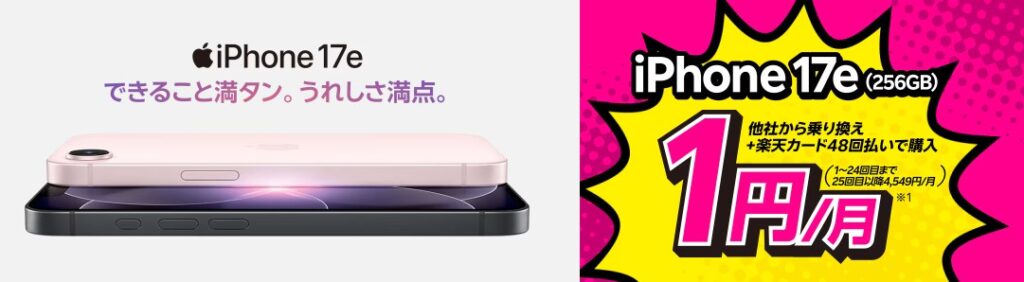
iPhone17eが月1円で手に入る衝撃の1円キャンペーンが実施中です!
乗り換えの方しか対象にならないので、準最新のiPhoneに激安で機種変更したいと思っていた方は絶好のチャンスです!
iPhone18が発売されたけど高いなと思っている方は、迷っているうちに逃さないようにしましょう。
もし楽天モバイルへの乗り換えを検討しているなら、試しに乗り換えでどれだけ安くなるかだけでもチェックしておくことをおすすめします。
<毎月かなり損をしているかも?!>

楽天モバイルが繋がらないのは通信障害が原因?今日・今の状況確認方法を解説
問題なく使用していた楽天モバイルが急に繋がらない状態になったとき、まず確認すべきなのが通信障害の有無です。
回線側の障害が原因であれば、どれだけ端末を操作しても通信の問題を解決できないため、楽天モバイルが繋がらないのが通信障害の原因か、今日・今の状況確認方法を解説します。
・この章を読んでわかること
※詳しく知りたい項目をタップすると読みたい内容へ移動できます
楽天モバイルの通信障害が今日・今起きているか確認する方法
結論からいうと、楽天モバイルで通信障害が今起きているのかを知りたいときは、楽天モバイル公式の情報を順番に確認するのが最短の方法です。
先に楽天モバイルの公式情報を確認することで、広域の障害なのか、予定されたメンテナンスなのか、それとも自分のスマホや場所だけの問題なのかを切り分けやすくなります。
楽天モバイル公式サイトでは、繋がらない原因ごとに今日通信障害が発生しているのか、役割の異なる確認先が5つありますので、まず以下の表で全体像を解説し、それぞれの使い方を解説します。
・楽天モバイル公式サイトで通信障害が今発生しているか確認する方法
| 確認する場所 | 何がわかるか | こんなときに確認する |
|---|---|---|
| 障害情報のお知らせ | 発生中の障害・復旧済み事象の案内 | 急に圏外になった、通信も通話も不安定 |
| システムメンテナンスのお知らせ | 予定されたシステム作業の情報 | 障害か事前告知のある作業か見分けたい |
| メンテナンス工事のお知らせ | 地域ごとの工事予定と一時的な影響 | 特定の地域・時間帯だけつながりにくい |
| サービスエリア | 現在地が対応エリア内かどうか | 場所の問題かどうか確認したい |
| 圏外・通信不可のサポートページ | 設定・SIM認識・再起動などの確認手順 | 楽天モバイルの発表で障害が見当たらず問題を切り分けたい |
それでは楽天モバイルに通信障害が、今、発生しているのかを確認する実際の方法について、解説をすすめます。
・障害情報のお知らせを見る
楽天モバイルが繋がらないとき、まず、今日・今現在の情報を得るために最初に見るのは「障害情報のお知らせ」です。
発生中の障害には【障害発生】、すでに解消された障害には【復旧】と表示されます。
一覧の先頭(最新の日付)を確認し、自分の居住エリアや利用回線が影響範囲に含まれているかどうかを確認してください。
【障害発生】の記載がなければ、現時点で公式に認定された広域の通信障害は発生していない可能性が高いと判断できます。
障害発生の直後など、障害情報の発表前である可能性もあるため、時間を空けて再確認することも必要です。
しかし、楽天モバイルの回線が止まっている場合、モバイルの回線ではこのページにアクセスできませんので、自宅のWi-Fiや他キャリアを使用している家族・知人からスマホのテザリングを使って確認しましょう。
・システムメンテナンス情報を見る
障害とメンテナンスは一見同じように感じますが、全く異なる情報です。
突発的な障害とは異なり、「システムメンテナンスのお知らせ」は事前に予定・告知された作業のメンテナンス対象やその期間に発生する影響などの情報が詳細に掲載されています。
楽天モバイルの繋がらない状態が、今日の「突発的な問題か、予定された作業か」を見分けたいときに、この情報を併せて確認してください。
・メンテナンス工事情報を見る
楽天モバイルが、特定の地域や時間帯だけ繋がらない場合、今日の電波設備の工事が影響している可能性があります。
「メンテナンス工事のお知らせ」では都道府県ごとの工事予定と、一時的に影響が出るサービスの内容が確認でき、普段利用できている自宅や職場の周辺だけ通信状態が不安定なときは、メンテナンス工事情報で該当エリアの情報を確認してみましょう。
・サービスエリアを確認する
普段楽天モバイルを利用していない地域で繋がらない場合、現在地が楽天モバイルの対応エリア内かを確認することも必要です。
そもそも、楽天モバイルのサービスエリア外であれば障害ではなく場所の問題です。
そこがエリア内なのに使えない場合は、障害・工事・端末設定のいずれかを疑う流れになります。
エリアの詳しい確認方法は見出し「楽天モバイルが繋がらない時の原因と対処法をエリアや場所別に解説」で別途解説しますので、併せてご確認ください。
・FAQに沿って端末側を確認する
最後に、上記4つのいずれにも原因が見当たらない場合は、端末側の問題である可能性があります。
楽天モバイルが繋がらない時、つい焦って設定を変更したくなりますが、以下の3つの理由から、公式確認を先に行うことが結果的に近道です。
- なぜ最初に障害情報等を優先するのか
- 通信障害は利用者側では直せない
- 直せない原因に対して設定変更を繰り返しても、解決にならない
- 先に障害を除外することで、問題に対しての対策がスムーズになる
「圏外・通信不可のサポートページ」では、楽天モバイルが繋がらない今日時点でご自身が確認できることを案内しています。
各手順の詳細は見出し「楽天モバイルが繋がらない時の原因と対処法を症状別に解説」でも解説していますので、問題解決の一助になれば幸いです。
・楽天モバイルの通信障害が自分だけの不具合か、広範囲の障害かを見分けるまとめ
| 状況 | 原因 | ご自身ができる行動 |
|---|---|---|
| 障害情報に掲載がある | 広範囲の障害の可能性が高い | 公式の更新を待ちつつ状況確認 |
| 障害情報はないが工事情報がある | 地域の工事や一時的な影響の可能性 | 該当地域・時間帯を確認 |
| 障害情報も工事情報もなく、エリア内でも使えない | 端末設定・SIM・支払い・回線設定の可能性 | FAQに沿って端末側を確認 |
| 同じ場所でだけつながらない | 建物内・地下など環境の影響の可能性 | 別の場所へ移動して再確認 |
楽天モバイルの通信障害が疑われるとき、やりがちな失敗と注意点は以下の通りです。
・楽天モバイルが通信障害?│やりがちな失敗と注意点
- 圏外になった直後に複数の設定を次々と変えてしまう(元の状態に戻しにくくなるリスクがある)
- メンテナンス情報をすべて「障害」と思い込んで不必要に問い合わせる
- エリア確認をせずに端末故障と決めつける
- 「障害情報が出ていないから絶対に障害ではない」と断定してしまう
⇒掲載前の初動時や、ごく限られた範囲での不具合の可能性も鑑みる
楽天モバイルが繋がらないとき、原因を確認する最短ルートは「障害 → メンテナンス → 工事 → エリア → 端末設定」が最も遠回りの少ない効率的な方法といえます。
楽天モバイルが繋がらない時にXでリアルタイムの状況を確認する方法
楽天モバイルが繋がらない不安な時、X(旧Twitter)を確認すると、今この瞬間に同じ症状の人がいるかを素早く把握できます。
ただし、X上の投稿だけで楽天モバイルの通信障害と断定するのは危険で、最終的な判断は必ず楽天モバイル発表の障害情報とあわせて行ってください。
楽天モバイルが繋がらない場合に、「リアルタイムに同じ症状が出ている人がいるか」を知りたいとき、楽天モバイル発表前の障害の初動状態の把握などにも有効で、Xでは以下の2つの方法があります。
・楽天モバイル公式のサポート専用アカウントを確認
- 楽天モバイルサポート専用アカウント
- 障害発生時には楽天モバイル公式情報が発信される
普段から上記のアカウントをフォローしておくと、障害発生時にいち早く情報を受け取れます。
- 楽天モバイルのXアカウントは2種類あり、発信内容は異なる点に注意
- 楽天モバイル公式アカウント:楽天モバイルサービス全般
- 楽天モバイルサポート専用アカウント:システムメンテナンスや通信関連のお知らせ
この楽天モバイルサポート専用アカウントに投稿がない場合でも、利用者の報告が先に上がっていることがあり、以下のキーワードで検索すると、楽天モバイルが繋がらない時の今日・今の状況を把握しやすくなります。
・キーワード検索でユーザーのリアルタイム報告を確認
| 検索キーワード例 | 確認できること |
|---|---|
| 楽天モバイル 繋がらない | 繋がらないという報告の件数・エリア確認 |
| 楽天モバイル 通信障害 | 障害と判断・報告しているユーザーの投稿 |
| 楽天モバイル 圏外 | 突然の圏外に関するリアルタイム報告 |
| 楽天モバイル 障害 今 | 今日・今この瞬間の状況を伝える投稿 |
検索後は必ず「最新」タブに切り替える

初期設定の「話題のポスト」のままでは古い投稿が上に表示され、楽天モバイルが繋がらないリアルタイムの情報を正確に把握できません。
楽天モバイルが繋がらない時、Xで確認する際の見るべきポイントは以下の通りです。
・楽天モバイルが繋がらない│Xで見るべきポイント
| 見るポイント | 確認すること | 見るコツ |
|---|---|---|
| 投稿時刻 | 直近の投稿かどうか | 数時間以上前の投稿は今の状況とは限らない |
| 地域名 | 東京・大阪・駅名・都道府県名など | 同じ地域の投稿が続くと地域要因を疑いやすい |
| 症状の種類 | 圏外・低速・通話不可・SMS不可など | 症状が似ているほど共通原因の可能性が高い |
| 利用場所 | 地下・駅構内・屋内・電車内など | 場所依存なら環境要因の可能性もある |
| 楽天モバイルの公式発信 | 楽天モバイルサポート専用アカウントの投稿 | 最終判断は必ずXや公式サイトの情報で行う |
①同じ症状の投稿が増えているか確認
- 同じ時間帯に「つながらない」「圏外」「通信できない」という投稿が複数ある
- 個人の端末不具合ではなく、より広い範囲での不具合の可能性
ただし、この段階ではまだ楽天モバイルが繋がらない原因が、通信障害と断定するには早く、まだ情報が不足しています。
②地域名を足して再検索する
「楽天モバイル 繋がらない 都内」「楽天モバイル 障害 埼玉」のように地域名を加える
場所が原因なのか、より広い範囲の問題なのかを見分けやすい
ここで注意したいことは、駅構内や地下はもともと電波が不安定になりやすい環境であるため、障害とは限らないということです。
しかし、場所に関する投稿が多いかどうかは、通信障害か否かの判断材料となります。
③Xアカウント 楽天モバイルお客様サポートの最新投稿
- 楽天モバイルお客様サポートXアカウントにも案内が出ていないか
- 障害情報が発信されていた場合、自身の症状に該当するかを確認
障害情報が発信されたとしても、その内容の詳細を確認し、ご自身の状況を照らし合わせることは必須です。
また、楽天モバイルからの発信が複数チャネルで行われる場合があるため、どちらも確認しておくと情報の見落としを防げます。
④楽天モバイル公式サイトの障害情報ページと照合
Xで話題になっていても、最終確認は必ず公式の障害情報のお知らせで行う
Xは初動が早い一方で、個人端末の不具合や誤解、古い投稿も混在する
楽天モバイルが繋がらない時、今日・今の障害発生状況は、必ず楽天モバイルの公式発表で詳細を確認してください。
なぜXの情報だけで楽天モバイルの通信障害と判断しないのか、理由は以下の通りです。
・なぜXだけで障害情報の判断をしないのか
- 個別の端末不具合でも「障害」と発信されることがあるから
- 駅や地下・建物内の不調が、全国的な障害のように見えることがあるから
- 古い投稿やその引用投稿で、今の不具合でない情報が混在する
上記の理由で、楽天モバイルが繋がらない「今」の状況を確認するには、Xはリアルタイムの状況をつかむ補助ツール、公式障害情報は最終確認の一次情報と使い分ける意識を持ちましょう。
・楽天モバイルの繋がらない原因をXの投稿で判断する目安
| Xで見える状況 | 受け取り方 | 次にできること |
|---|---|---|
| 複数地域から同時刻に似た投稿が多い | 広範囲の不具合の可能性あり | 公式障害情報ページを複数回確認 |
| 特定の駅・地域だけ投稿が多い | 場所要因や工事の可能性あり | 工事情報・エリア情報を確認 |
| ほとんど投稿がなく、自分だけ不調 | 端末設定やSIM認識の可能性あり | 圏外・通信不可のサポートページに沿って端末を確認 |
| XやWEBの楽天モバイル公式サイトの発信 | 最も信頼できる一次情報 | 発信内容の詳細を確認し、指示に従う |
楽天モバイルが通信障害等で繋がらない時、Xが楽天モバイルの回線で閲覧できないことがありますので、Wi-Fiに切り替えて確認してください。
楽天モバイルが繋がらない今の状況を知りたいときは、Xの利用者の不具合の発信が公式の発表より早いことがあります。
楽天モバイルの通信障害の初動を掴むには、投稿時刻・地域・症状・公式情報の4点をセットで確認するのが最も失敗しにくい方法です。
楽天モバイルの最新キャンペーンはコチラのリンクから確認できます。
三木谷キャンペーンの利用で
最大14,000ポイントもらえる!
楽天モバイル【公式】サイト
最新キャンペーンをチェックする▶
今ならまだ間に合う▶三木谷キャンペーンの特設ページはこちら
楽天モバイルが繋がらない時の原因と対処法を症状別に解説
楽天モバイルが繋がらない時は、やみくもに設定を変更しても確実な対処をすることはできません。
楽天モバイルの繋がらない原因を正しく切り分け、問題に沿った対処法を症状別に行うことが重要ですので、各症状ごとに解説します。
・この章を読んでわかること
- 楽天モバイルで電波があるのに繋がらない時の原因と対処法
- 楽天モバイルがWi-Fiで繋がらない時の原因と対処法
- 楽天モバイルで電話が繋がらないのはなぜ?原因と対処法
- 楽天モバイルでLINEが繋がらない時の原因と対処法
- 楽天モバイルが昼休みに繋がらない原因と対処法
※詳しく知りたい項目をタップすると読みたい内容へ移動できます
楽天モバイルで電波があるのに繋がらない時の原因と対処法
楽天モバイルの電波があるのに繋がりにくいのは、「電波の特性・基地局の数・場所環境」が要因で、通信障害は一時的な例外です。
・楽天モバイルの電波があるのに繋がりにくくなる要因
- 電波が屋内で弱い → 1.7GHz帯中心(高周波で障害物に弱い)
- 障害物対策が途上 → 700MHz帯(プラチナバンド)を2024年以降順次拡大中
- エリア差が出やすい →後発であり、 基地局数が大手3社より少ない(整備途中)
そこで、楽天モバイルで電波(アンテナ)があるのに繋がらない原因としては、上記の要因からアンテナ表示が実際の通信状態を正確に反映していないケースに当てはまります。
アンテナ表示があっても通信品質が低下する主な症例
- 楽天モバイルの自社回線が主に使うBand3(1.7GHz帯)は障害物を透過しにくい
- 楽天回線とパートナー回線(au回線)の切り替えタイミングで一時的に通信が途切れる
この場合、必ずしも「電波が立っているから繋がっている」とは言い切れません。
そこで、楽天モバイルで電波があるのに繋がらない時は、アンテナ表示だけを信用せず、通信設定・SIM認識・回線選択を順番に確認します。
・楽天モバイルで電波があるのに繋がらない時の主な原因と対処法
| 主な原因 | 発生する症状 | 対処法 |
|---|---|---|
| モバイルデータ通信の一時的な不安定 | 通信が止まる、読み込みが終わらない | モバイルデータ通信をオフ→オン |
| 回線のつかみ直しが必要 | 4G/5G表示でも実通信が不安定 | 機内モードをオン→オフ |
| Wi-Fiが干渉している | モバイル通信ではなく不安定なWi-Fiをつかんでいる | Wi-Fiを一度オフ |
| SIM認識不良 | 電話番号が「不明」と表示される | 再起動・SIMの差し直し |
| デュアルSIM設定ミス | 別回線が優先されている | 利用する回線設定を見直す |
| OSやキャリア設定が古い | 通信や回線認識が不安定 | OSとキャリア設定をアップデート |
上記の原因と対処法は、順番に切り分けることで、今の不調がどこにあるかを絞り込みやすくなります。
例えば、通信設定の乱れは短時間で直ることがある一方、SIMや回線設定の見落としは再起動だけでは直らず、OSなどシステムの影響は設定変更では解決できないためです。
手順1:モバイルデータ通信をオフにしてからオンに戻す
- 一時的な通信の取りこぼしなら、これだけで改善する
- ホーム画面、または設定画面>「モバイルデータ通信」を一度オフにしたあと再度オン
手順2:機内モードをオンにしてからオフに戻す
電波表示が出ていても内部的には不安定な接続のままになっていることがある
回線のつかみ直しが目的で、機内モードの切り替えで基地局に再接続を試みる
ホーム画面、または設定画面>「機内モード」を一度オンにしたあと再度オフ
手順3:Wi-Fiを一度オフにする
不安定なWi-Fiをつかんでいると、モバイル通信の問題と見分けがつきにくい
ホーム画面、または設定画面>「Wi-Fi」を一度オフ
手順4:SIMが正しく認識されているか確認する
- 端末の設定画面で電話番号が表示されるか確認
- 「不明」と表示される場合はSIMが正常に認識されていない
- eSIMなら再起動・物理SIMなら差し直し
手順5:利用したい回線がオンになっているか確認する
Android:「設定」>「ネットワークとインターネット」>「モバイルネットワーク」の「Rakuten」を選択
「SIMを使用」がオンになっているか確認
iPhone:「設定」>「モバイル通信」>「RAKUTEN」>「この回線をオンにする」がオンになっているか
また、楽天回線以外の回線が通話やデータ通信に優先設定されている場合は、楽天モバイル(Rakuten)を設定し直すことを検討してみましょう。
ほかには、建物の奥や地下では電波が弱くなるため、屋外や窓の近くなど電波が届きやすい場所に移動したり、起動中のアプリをすべて終了することで、内蔵メモリの容量不足が解消され、通信状況が改善される場合もあります。
楽天モバイルの電波があるのに繋がらない状態について詳しくは、楽天モバイル公式サイトで確認できます。
楽天モバイルがWi-Fiで繋がらない時の原因と対処法
楽天モバイルが繋がらない時、Wi-Fiが原因のケースは大きく2種類あります。
・楽天モバイルが繋がらない│Wi-Fiが原因となる2種類のケース
- 楽天モバイルのSIMを入れたスマホで自宅Wi-Fiが使えない
- ホームルーターやポケットWi-Fiに楽天モバイルのSIMを挿して使っているが繋がらない
同じ「楽天モバイルがWi-Fiで繋がらない」時、使用機器によっても原因が異なるため、まずご自身がどちらに当てはまるかを確認してください。
・楽天モバイルがWi-Fiで繋がらない│考えられる状況
| 状況 | 考えられる原因 | 確認するポイント |
|---|---|---|
| スマホのWi-Fiが繋がらない(自宅ルーター接続時) | ルーターや端末の接続不良・楽天モバイル特有の設定 | 家庭用ルーター・スマホのWi-Fi設定・データ通信設定 |
| Rakuten Turboなどのホームルーターで繋がらない | ホームルーターの設定・設置環境・ファームウェア未更新 | Turbo管理画面・設置先住所・Wi-Fi設定 |
| 他社製ホームルーターに楽天SIMを挿して使っている | APN未設定・SIM認識不良・非対応バンド | 管理画面のAPN設定・SIMの挿し方・対応バンド |
| ポケットWi-Fiで楽天モバイルが繋がらない | APN未設定・SIM認識不良・非対応端末 | 管理画面のAPN設定・SIMの挿し方・対応バンド |
また、複数のアプリを同時に立ち上げて使用している場合、メモリ不足の影響でWi-Fiが不安定になることがありますので、使用していないアプリは閉じておきます。
まず、「他の端末もWi-Fiに繋がらないのか」をチェックして原因の切り分けを行います。
・原因の切り分け│ほかの端末もWi-Fiが繋がらないのか
- 自分のスマホだけつながらない → スマホ側に問題がある可能性が高い
- 他の端末もつながらない → ルーター側に問題がある可能性が高い
はじめに、楽天モバイルがWi-Fiで繋がらない時に、スマホに原因があった場合の対処法を解説します。
・スマホ側が原因の対処法
| 操作内容 | 目的 |
|---|---|
| スマホを再起動 | 一時的な端末不具合の解消 |
| 機内モードがオンになっていないか確認 | 意図せず機内モードになっていないか確認 |
| BluetoothをオフにしてWi-Fiへの干渉を解消 | BluetoothはWi-Fiと電波が干渉することがある |
| Wi-Fi設定を削除して再接続 | 接続情報のリフレッシュ |
| OSを最新バージョンにアップデート | 古いOSによるWi-Fi機能の不安定解消 |
| モバイル通信も繋がらない | 楽天モバイルで通信障害が発生していないか確認 |
Wi-Fi設定を削除して再接続する手順
iPhone:設定 > Wi-Fi > 接続先ネットワークの右端のアイコン> このネットワーク設定を削除
Android:設定 > Wi-Fi > 接続先ネットワークの歯車アイコン > 削除(端末によって異なる場合有)
Wi-Fi設定を削除して再接続する際に、Wi-Fiパスワードが必要になるため、事前にWi-Fiパスワードを手元に用意してください。
また、楽天モバイルがWi-Fiだけでなくモバイル通信も繋がらない場合は、通信障害の可能性もあります。
楽天モバイルの通信障害が原因の場合は、その確認方法を含めて見出し『楽天モバイルが繋がらないのは通信障害が原因?今日・今の状況確認方法を解説』で解説していますので、併せてご確認ください。
上記表のように、楽天モバイルが繋がらない原因がスマホ以外の場合は、使用機器によって確認すべきポイントが異なりますので、各機器ごとに分けて解説を進めます。
ルーター接続時に楽天モバイルが使えない時の原因と対処法
楽天モバイルのSIMを入れたスマホで自宅のWi-Fiに繋がらない時は、まずスマホのWi-Fiマークを確認してください。
表示されたマークによって、原因の方向性が変わります。
・スマホのWi-Fiマークを確認
| Wi-Fiマーク | 意味 | まず疑うべき原因 |
|---|---|---|
| マークの上や横に×がある | Wi-Fiに接続できていない | パスワード誤り・Wi-Fi設定のリセットが必要 |
| マークの上や横に!がある | Wi-Fiには接続できているがインターネットに繋がっていない | ルーター側または回線側の問題 |
Wi-Fiマークに「!」が表示されている場合、スマホとルーターは接続できているものの、インターネットには繋がっていない状態です。
ここから、ルーター側が原因の対処法を解説します。
・ルーター側が原因の場合の対処法(確認順)
| 操作内容 | 目的 |
|---|---|
| Wi-Fiルーターを再起動する(電源を抜いて1分後に入れ直す) | 蓄積されたエラーのリセット |
| LANケーブルが正しく挿さっているか・断線していないか確認 | ケーブル抜け・断線による接続不良の解消 |
| Wi-Fiルーターに接続している端末数が上限を超えていないか確認 | 接続台数の上限超過による通信不安定の解消 |
| Wi-Fiルーターの置き場所を見直す | 部屋の中央・高い位置・障害物が少ない場所へ移動 |
| Wi-FiルーターのファームウェアをLAN内から更新 | ルーター側の不具合修正 |
上記の対処法をお試しいただいても、ルーター側の問題が改善しない場合は、ルーター製造元のサポートページや光回線を契約しているプロバイダーへの問い合わせを検討してください。
ホームルーター利用時に楽天モバイルが繋がらない時の原因と対処法
楽天モバイルのSIMを挿したホームルーターで繋がらない場合は、まず「楽天モバイル製(Rakuten Turbo)か、他社製のSIMフリーホームルーターか」によって確認すべき内容が異なります。
・Rakuten Turboを使用している場合
⇒Rakuten Turboが接続できない時の詳しい対処法は、楽天モバイル公式サイトで確認できます。
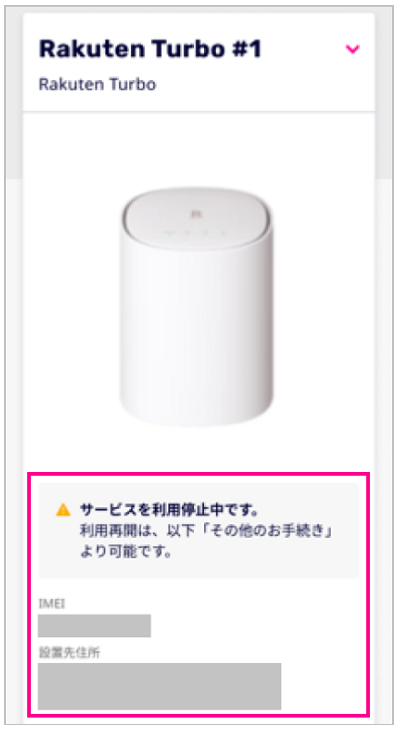
すべての対処法を行っても、改善しない場合は、楽天モバイルコミュニケーションセンターへ問い合わせます。
・楽天モバイルコミュニケーションセンター
- 電話:0800-805-0040(9:00~17:00:年中無休)
- チャット:9:00 ~ 23:00(最終受付:22:30)
- 相談時に報告が必要な情報
- ステータスコード/エラーコード
確認方法 管理用画面にログインすることができない⇒確認は不要(オペレーターに報告) - 製造番号(IMEI)
- ステータスコード/エラーコード
つぎに、他社製SIMフリーホームルーターを使用して繋がらない場合について解説します。
・他社製SIMフリーホームルーターを使用している場合
楽天モバイル以外のメーカーが製造したSIMフリーホームルーターに楽天SIMを挿して使う場合、APN設定が必要になるケースがあります。
まず以下の手順で楽天回線の対応製品か確認してください。
・楽天回線の対応製品か確認する方法
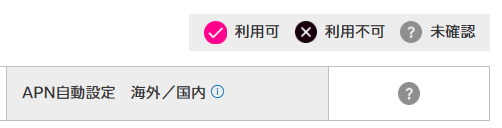
ただし、楽天モバイルで販売している機種以外は動作保証の対象外で、現状利用できる機能もOSやソフトウェアの更新等により機能が制限される場合があり、そうした場合楽天モバイルのサポート対象外となりますので、ご自身の判断で使用することとなります。
さらに、上記に掲載のない場合、楽天モバイル回線のバンドに対応しているかご自身で確認する必要があります。
・楽天モバイルで使用できる周波数帯
| 種別 | バンド | 周波数 | 状態 |
|---|---|---|---|
| 4G | Band 3 | 1.7GHz | メイン(必須) |
| 4G | Band 18/26 | 800MHz | auローミング(終了予定有) |
| 4G | Band 28 | 700MHz | 2024年開始(拡大中) |
| 5G | n77 | 約4GHz帯 | 主力 |
| 5G | n257 | 28GHz | エリア限定 |
※利用するサービスエリアで対応していないバンドは使用できない
APNの手動設定が必要な場合の情報は以下のとおりに、ご利用のホームルーターの管理画面から入力してください。
・APNを手動設定する場合
- APN名:楽天(rakuten.jp)
- APN:rakuten.jp
- MCC:440
- MNC:11
- APNタイプ:default,supl
- APNプロトコル:IPv4/IPv6
- APNローミングプロトコル:IPv4/IPv6
- PDPタイプ:IPv4/IPv6
繰り返しますが、他社製ホームルーターに楽天SIMを挿して使う場合は、楽天モバイルの動作保証対象外となるため、接続できないケースがあってもサポートの対象外です。
ルーターの販売元・メーカーへの問い合わせなど、ご自身での確認が必要となります。
他社製ホームルーター利用について詳しくは、楽天モバイル公式サイトでご確認ください。
ポケットWi-Fi利用時に楽天モバイルが繋がらない時の原因と対処法
楽天モバイルが繋がらない原因がポケットWi-Fiにある場合、まず「楽天回線対応製品かどうか」と「SIMが正しく認識されているか」の確認が最初の切り分けになります。
楽天モバイルのSIMをポケットWi-Fiに挿して繋がらない時は、スマホの利用とは異なる確認手順が必要です。
・楽天回線対応製品かどうか確認する
楽天モバイル以外のメーカーが製造したSIMフリーのモバイルルーターに楽天SIMを挿す場合は、手動でのAPN設定が必要になるケースがあります。
楽天モバイルが販売するRakuten WiFi Pocketシリーズ(Platinum・2B・5Gなど)のAPN設定は自動で行われる
楽天回線対応製品の確認方法、手動でAPN設定が必要な場合の方法は、見出し『ホームルーター利用時に楽天モバイルが繋がらない時の原因と対処法』の「他社製SIMフリーホームルーターを使用している場合」と同様になりますので、併せてご確認ください。
・SIMを正しく挿入できているか確認する
- SIMカードのサイズが端末のトレイに合っているか(nanoSIM・microSIMなど)
- SIMカードのIC面の向きが正しいか(IC面を下向きにセットするのが一般的)
- トレイに完全に収まっており、浮きやズレがないか
- SIMカードの金属端子に汚れや傷がないか
SIMの挿し方が正しくないと、端末がSIMを認識せず通信することができません。
確認後は、SIMを正しく挿し直してから端末を再起動してください。
・APN設定後も楽天モバイルがポケットWi-Fiで繋がらない場合の確認事項
| 確認内容 | 対処法 |
|---|---|
| 充電状態 | バッテリー切れ・不安定な起動でないか確認し、十分充電する |
| 本体の再起動 | 本体を再起動する(APN設定を変更した場合は必ず実施する) |
| 対応バンドの確認 | 端末が楽天回線のBand3(1.7GHz帯)に対応しているか確認する |
| 楽天モバイルサービスエリア内か確認 | 対応エリア外では接続できないため、サービスエリアマップで確認する |
| リセット | 上記で改善しない場合はリセットボタンを長押しして出荷状態に戻す |
ポケットWi-Fiは移動しながら利用するため、場所によって電波状況が変わることも接続できない原因になります。
特に、プラチナバンド(700MHz帯)に非対応の端末では、建物内や地下での接続が不安定になりやすいため、購入前に対応バンドを確認してください。
楽天モバイルの対応バンドについては、見出し『ホームルーター利用時に楽天モバイルが繋がらない時の原因と対処法』の「楽天モバイルで使用できる周波数帯」で解説しています。
Rakuten WiFi Pocketシリーズのサポート情報は、機種別に確認できる
⇒楽天モバイル公式サイトでサポート情報を確認する
・中古のポケットWi-Fi端末使用時の注意点
中古のポケットWi-Fi端末には以前のキャリアのSIMロックが残っている場合があります。
Rakuten WiFi Pocketシリーズには製品ロックおよびSIMロックはかかっていませんが、他社から購入した中古端末を使う場合は購入元キャリアへの確認が必要です。
しかし、他社製モバイルルーターに楽天SIMを挿す場合、楽天モバイルの動作保証対象外となるため、接続できないケースがあっても楽天モバイルのサポートの対象外になる場合がありますのでご留意ください。
楽天モバイルで電話が繋がらないのはなぜ?原因と対処法
楽天モバイルで電話が繋がらない理由は、使用している電話アプリによって対処法が大きく異なりますので、なぜ繋がらないかの対処を行う前に、どちらのアプリが繋がらないのか特定しましょう。
楽天モバイルが国内通話無料となる条件では、Rakuten Linkを利用した発着信が前提なのはご存じの通りです。
・標準電話アプリとRakuten Linkの違い
| 項目 | 標準電話アプリ(OS標準) | Rakuten Link |
|---|---|---|
| 通話料 | 22円/30秒(税込) | 国内通話無料(一部番号除く) |
| 通話の仕組み | 音声回線を使用 | インターネット(データ通信)を使用 |
| 圏外時の動作 | 通話不可 | Wi-Fiがあれば通話可能 |
| 発信できない番号 | 基本的になし | 0570・110・119・#から始まる番号など一部対象外 |
上記のように、楽天モバイルのRakuten Linkは、データ通信を利用して電話の発着信を行いますので、例えば楽天モバイルの通信障害発生時でも、Wi-Fiの環境があれば電話を利用することが可能になります。
そこで、Rakuten Linkで電話が繋がらない理由は、以下の3つをあげることができます。
・Rakuten Linkで電話が繋がらない理由
- Rakuten Linkはデータ通信を使って通話する
⇒モバイルデータ通信がオフや通信不安定な環境では発着信が正常に機能しない - 発信先の番号によってはRakuten Linkでは発信できない
⇒標準電話アプリに自動的に切り替わる仕様のため、Rakuten Linkで「発信できない」と誤認する - デュアルSIM環境でデータ通信や通話の回線を他社キャリアに設定
⇒Rakuten Linkは動作保証外、通話できない場合もある
次に、楽天モバイルで電話が繋がらない場合の対処法について解説します。
・楽天モバイルで発信できない場合の対処法
- 発信しようとしている番号がRakuten Linkで発信できる番号か確認
- Rakuten Linkからログアウトしていないか確認⇒必要に応じて再ログイン
- アプリを最新版に更新
- 端末を再起動
- VPNを使用している場合はオフにする
- Wi-Fiを切り、モバイルデータ通信(LTEのみ)で接続
因みに、Rakuten Linkアプリは、スマホ、およびアプリの初期設定を完了しないと利用できません。
初期設定を完了していない場合は、以下をご参照いただき、まずは初期設定を完了させましょう。
・スマホ・Rakuten Linkの初期設定の方法
続いて、楽天モバイルで着信できない場合の対処法です。
iPhoneの場合
固定電話やRakuten Linkを使っていない相手からの発信は、Rakuten LinkではなくOS標準の電話アプリに着信
iPhoneを利用していて、「Rakuten Linkに着信が来ない」と感じても、標準電話アプリ側には届いている可能性があります。
・楽天モバイルで着信できない場合の対処法
- Rakuten Linkからログアウトしていないか確認⇒必要に応じて再ログイン
- 通知の設定がオンになっているか確認⇒オフの場合はオンに変更
- 消音モード/サイレントモード/集中モードがオン⇒必要に応じてオフに変更
- サービスエリア内で使用しているか確認
- iPhoneの場合:iPhoneのマイクへのアクセスを許可する
発信できない場合と同様に、初期設定が完了していないと着信もできない仕様になっています。
Rakuten Linkに着信が来ない場合の対処法について詳しくは、楽天モバイル公式サイトで確認可能です。
・通話中に音声が途切れる・聞こえない場合
OSバージョンのアップデートやスマホの設定などで改善することがあり、併せて電波状況(モバイル通信やWi-Fi)について確認してください。
楽天モバイル公式サイトのサポートページに対処法の詳細がまとめられています。
その他のRakuten Link不具合について、よくある質問と対処法は、楽天モバイル公式サイトでまとめて確認できますので、大変便利です。
楽天モバイルでLINEが繋がらない時の原因と対処法
楽天モバイルでLINEが繋がらない時は、「楽天モバイル回線の問題か」「LINEアプリだけの問題か」を切り分けを行います。
ブラウザや他のアプリは使えるのにLINEだけが不調なら、回線障害よりもLINEアプリ側の設定や不具合を疑ったほうが早いことがあります。
・最初の切り分け│LINEだけ使えないかどうかの確認
| 確認内容 | 方法 |
|---|---|
| ブラウザ(Chrome・Safariなど)でWebサイトを開けるか | ブラウザで任意のサイトが開ければ、楽天モバイルの回線の問題ではない |
| X(旧Twitter)など別のアプリは動くか | 別のアプリを開ければ、LINEの問題である可能性が高い |
以下、切り分け結果ごとの対処法について解説します。
・LINEだけが使えず、他のアプリやブラウザは正常に動く
LINEアプリ側または設定に問題がある可能性が高い
| 原因 | 確認内容 | 対処法 |
|---|---|---|
| LINEアプリの一時的な不具合 | アプリを完全終了して再起動 | 再起動で改善するか確認する |
| アプリが最新バージョンでない | App Store / Google Playで更新を確認 | LINEを最新バージョンにアップデートする |
| LINEサーバー側の問題 | LINE公式のお知らせを確認 | LINE側の復旧を待つ(楽天モバイルの問題ではない) |
・Wi-FiではLINEが使えるが、モバイル回線ではLINEだけ使えない
楽天モバイルの通信の一部不具合、または特定アプリ通信制限の可能性
| 原因 | 確認内容 | 対処法 |
|---|---|---|
| 通信の一部障害 | 他アプリ(X・ブラウザ)は使えるか確認 | 楽天モバイルの障害情報を確認 |
| アプリ単位の通信制限 | 設定→アプリ→LINEのモバイル通信許可を確認 | LINEのモバイル通信を許可 |
| 一時的なモバイル通信の不具合 | 時間帯で改善するか | 時間をおいて再試行 |
・LINEも他のアプリも使えない(モバイル通信全体が止まっている)
楽天モバイルの通信障害、または端末のモバイルデータ設定や一時的な不具合の可能性
| 原因 | 確認内容 | 対処法 |
|---|---|---|
| モバイルデータ通信がオフ | 設定>モバイル通信がオンになっているか確認 | モバイルデータ通信をオンにする |
| 機内モードがオン | 機内モードの状態を確認 | 機内モードをオフ→再接続 |
| 一時的な端末不具合 | 電波表示はあるが通信できない | 端末の再起動で改善するか確認 |
| 楽天モバイルの通信障害 | LINE以外もモバイル通信が利用できない | 楽天モバイルの障害情報を確認 |
また、実際はLINEを受信していて、通知が届いていないだけだったということもありますので、念のため以下の方法で通知の確認もしておきましょう。
・通知がこないだけの場合(メッセージは届いているのに通知が来ない)
- 端末側の通知許可(iOS:設定>通知>LINE / Android:設定>アプリ>LINE>通知)がオンか確認
- 集中モード・おやすみモードがLINEの通知をブロックしていないか確認
- 節電モード(バッテリー節約)でバックグラウンド通信が制限されていないか確認
- PC版LINEを使用している場合(PC版LINE内の設定)
⇒PCでLINEを開いている間はスマホの通知をオフにする設定になっていないか確認 - LINEアプリ内でトークルームごとに通知をオフにしていないか確認
・注意点
- LINEの音声通話だけが使えない場合はRakuten Linkの問題と混同しやすい
- LINEアプリ内の「LINE通話」のデータ通信許可がオンになっているか確認
LINEが繋がらない時の対処法について詳しくは、LINE公式サイトで確認できます。
楽天モバイルが昼休みに繋がらない原因と対処法
楽天モバイルが昼休みにいつも繋がらない場合、昼休みは利用者が多い時間のため、基地局の混雑で回線が不安定になることが多いといえます。
しかし、「回線の障害や工事が起きていないか」と「利用している場所の電波状況」について確認し、改善を試みましょう。
・楽天モバイルが昼休みに繋がらない原因
| 考えられる原因 | 理由 |
|---|---|
| 特定の場所で電波が弱い | 屋内・窓際で差が出ることがある |
| 端末が正常に回線をつかめていない | アンテナ表示があっても不安定な場合がある |
| 工事や障害の影響 | 時間帯が重なっている可能性 |
| 利用者集中による混雑 | オフィス街・商業施設・駅周辺で起こりうる |
利用者集中による混雑は、時間帯をずらすことがメインの対処法となりますが、念のため、以下の確認を行ってください。
・楽天モバイルが昼休みに繋がらない時の確認方法
窓際や屋外に移動する
- 同じ建物内でも場所によって電波の入り方は変わる
- 社員食堂・地下・商業施設・ビルの奥など、昼休みによく使う場所の電波環境が影響している可能性
障害情報と工事情報を確認
- まず回線側の問題を切り分け(ネットワーク側原因の排除)
- 昼休みに偶然工事が重なっているだけのケースもある
通信のつかみ直しを試みる
- モバイルデータ通信オフ⇒オン
- 機内モードオン⇒オフ
- Wi-Fiオン⇒オフを切り替える
楽天モバイルの通信状態が不安定な時、昼休みに限らず、この基本手順は有効です。
詳しくは、見出し『楽天モバイルで電波があるのに繋がらない時の原因と対処法』でも解説しておりますので、併せてご確認ください。
楽天モバイルの電波があり、端末などの対処法を試みても毎日同じ場所・同じ時間帯に繋がらない状態を繰り返す場合は、電波改善依頼を出すのも一つの方法になります。
楽天モバイル公式の電波改善・調査依頼フォームから報告することで、基地局改善の参考にしてもらえます。
楽天モバイルが繋がらないのは、「利用者が多い昼休みだから仕方ない」と決めつけず、障害情報・工事情報・エリア確認を行うことも大切です。
実際に、時間帯と関係のない原因(端末設定・SIM認識・障害)によるケースもありますので、この記事が参考になりましたら幸いに思います。
楽天モバイルの最新キャンペーンはコチラのリンクから確認できます。
三木谷キャンペーンの利用で
最大14,000ポイントもらえる!
楽天モバイル【公式】サイト
最新キャンペーンをチェックする▶
今ならまだ間に合う▶三木谷キャンペーンの特設ページはこちら
楽天モバイルが繋がらない時の原因と対処法をエリアや場所別に解説
楽天モバイルが繋がらない時、場所やエリアが原因であれば端末をいくら操作しても改善しません。
ここからは楽天モバイルが繋がらない原因として、今いる場所が電波の届きにくい環境かどうか、エリアや場所別に解説します。
・この章を読んでわかること
※詳しく知りたい項目をタップすると読みたい内容へ移動できます
楽天モバイルが都内や田舎を含む各地域のエリアで繋がらない時の原因と対処法
まず、楽天モバイルが繋がらないエリアについて、サービスエリアの確認済みである前提で解説を進めます。
楽天モバイルのサービスエリアマップ
- サービスエリア :住所・建物名で検索
- 楽天モバイルサービスエリアマップの汎用

画像引用元:楽天モバイル公式サイト
- my エリア 通信シミュレーション:場所のピンポイントで検索
- 都道府県別の情報:都道府県別の情報を確認
- パートナー回線エリアマップ:楽天自回線とパートナー回線のエリア範囲を確認
- パートナー回線エリアマップの汎用

画像引用元:楽天モバイル公式サイト
サービスエリアマップの4G LTEのエリアでは、楽天モバイル回線とパートナー回線を見分けることはできませんが、パートナー回線エリアマップ上で、各色分けで確認することが可能です。
では、楽天モバイルが繋がらない場所には共通した特徴があり、周波数帯の特性上、次のような環境で電波が届きにくくなることから解説します。
・楽天モバイルが繋がらない場所│共通の傾向
| 繋がりにくい場所 | 主な原因 |
|---|---|
| 地下・地下街 | 地上からの電波が届きにくく、地下設備の整備状況に左右される |
| 大型商業施設・モールの屋内 | 鉄筋コンクリートの壁が電波を遮る |
| 高層ビルの奥まった部屋 | 複数の壁を透過するたびに電波が減衰する |
| 山間部・郊外 | 楽天回線の基地局が少なく、パートナー回線に依存するエリアが残る |
楽天モバイルでは、2024年6月にプラチナバンド(700MHz帯)の商用サービスを開始しており、2026年9月26日時点でも主要都市部から順次拡大予定と案内されています。
こうした背景と通信回線の影響、対処法については、見出し『楽天モバイルで電波があるのに繋がらない時の原因と対処法』で詳しく解説しています。
また、楽天モバイルの繋がらない原因が、エリアごとの電波状況の傾向が一因になるケースもあります。
楽天モバイルが繋がらない場所として、代表的な特徴のある地域は以下の通りです。
・楽天モバイルのサービスエリアに特徴がある地域の傾向
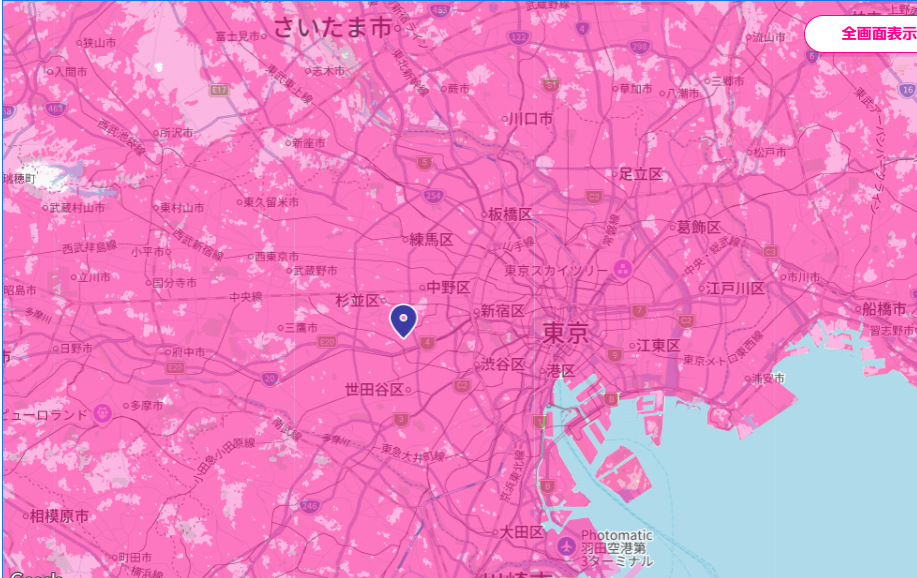
楽天モバイルが繋がらない都内│大規模ターミナル駅周辺に注意
都内は楽天回線の整備が進んでいる一方、利用者が集中するエリアでネットワーク混雑が起きやすい
画像引用元:楽天モバイル公式サイト
- 都心部は楽天回線でほぼカバーされている
- 新宿・渋谷・池袋など大規模ターミナル駅周辺は利用者の集中によるパケ詰まりが起きやすい
- 地下鉄・地下街は整備途上のエリアが残っている
パケ詰まりとは、通信が混雑してデータがスムーズに届かない状態
同じ基地局に利用者が集中⇒通信の順番待ちが発生、データ転送が遅延・停止するため
大規模ターミナル駅周辺で試したい対処法
- 楽天モバイルがつながる地下鉄の各路線の停車駅・駅間を事前にチェック
- 駅構内・周辺での繋がりにくさは見出し「楽天モバイルが駅や電車内で繋がらない時の原因と対処法」で解説
つづいて、山間部など楽天回線の空白エリアのある地域について解説します。
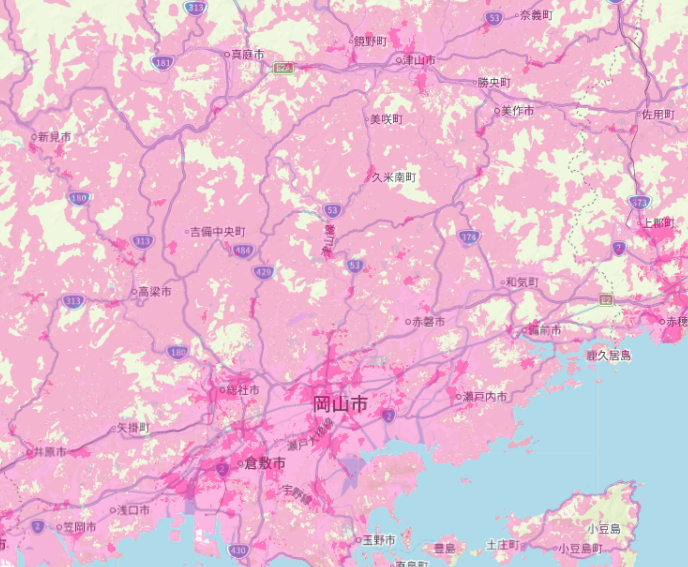
楽天モバイルが繋がらない岡山│地方の山間部に注意
岡山市・倉敷市など南部は整備が進むも県北部では楽天回線の空白エリアが広く残る
画像引用元:楽天モバイル公式サイト
- 岡山市・倉敷市など南部沿岸部は楽天回線で十分カバー
- 真庭市・新見市など県北部の山間部は楽天回線の空白エリアが広く残る
- 幹線道路沿いはパートナー回線がカバーしているケースがある
楽天モバイルのサービスエリア外は電波が届かないため、そのための対策が必要です。
地方の山間部で試したい対処法
- 移動前にエリアマップで目的地をmy エリア 通信シミュレーション検索⇒空白エリアの確認
- 県北地域ではパートナー回線の依存度が高い⇒楽天自回線との電波の混在に注意
- 見出し『楽天モバイルで電波があるのに繋がらない時の原因と対処法』参照
埼玉県など、同じ県内でも都市部と山間部のカバー差が大きく、突然通信ができなくなるエリアがある点に事前の準備が必要になります。
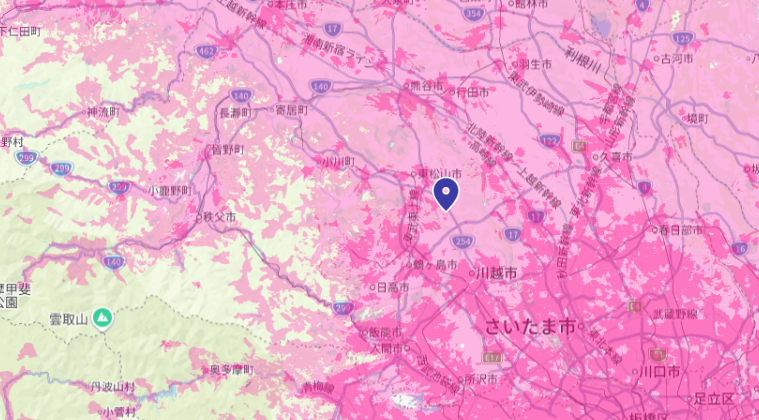
楽天モバイルが繋がらない埼玉│都市部と山間部の違いに注意
さいたま市など県南東部は整備が進んでいますが、県西部の山間部では楽天回線の空白エリアが残る
画像引用元:楽天モバイル公式サイト
- さいたま市など県南東部の都市部は楽天回線十分カバー
- 秩父周辺など県西部の山間部に楽天回線の空白エリアが残る
- 秩父市街地はカバーされているケースがある
地方の山間部と同様に、エリア外は圏外になりますが、エリアの境界など電波が不安定になることがあります。
都市部と山間部のエリア差で試したい対処法
- 移動前にエリアマップで目的地をmy エリア 通信シミュレーション検索⇒空白エリアの確認
- 5Gエリア・4Gエリア・空白エリアが混在するため、電波が不安定な時⇒電波の掴み直しを行う
- 見出し『楽天モバイルで電波があるのに繋がらない時の原因と対処法』参照
登山を楽しむ方も多いと思いますが、南アルプスなどサービスエリア外が多い山岳地帯には事前の対策も必要です。
楽天モバイルが繋がらない山梨│山岳地域の空白エリアに注意
甲府盆地周辺は整備が進むも、山岳地帯はサービスエリア外となる
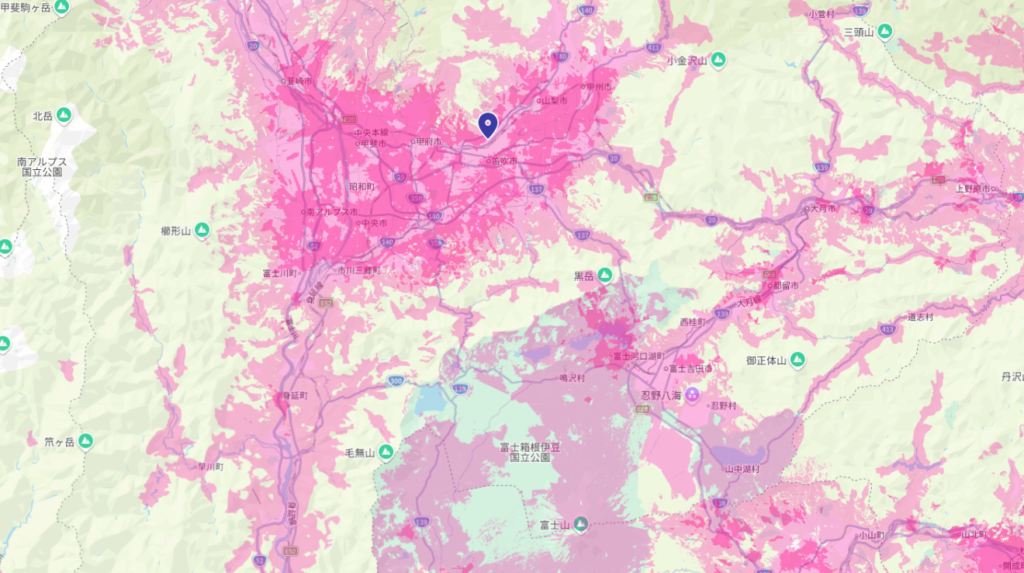
画像引用元:楽天モバイル公式サイト
- 甲府市など甲府盆地周辺は楽天回線でよくカバーされている
- 南アルプス国立公園・秩父多摩甲斐国立公園周辺は楽天回線の空白エリアが非常に広い
- 完全な圏外になるエリアが他地域より多い
圏外エリアでは、スマホの電波は届かず利用できないため、事前準備が大切になります。
山岳地域の空白エリアに試したい対処法
- 移動前に必ずエリアマップで空白エリアを確認する
- 圏外になることを前提に、必要な地図・情報はオフラインでダウンロードしておく
山岳地帯については、楽天モバイルが2026年第4四半期の衛星通信サービス提供開始を目指しており、テキストメッセージに加えて、音声通話や動画データの送受信にも対応する計画です。
詳しくは、楽天モバイル公式サイトで確認できます。
また、楽天モバイルのサービスエリア内で端末の問題もなく常時繋がらない場合は、電波改善・調査依頼を出すことで基地局整備の参考にしてもらえます。
楽天モバイルが駅や電車内で繋がらない時の原因と対処法
楽天モバイルが繋がらない状況は、駅や電車内でも発生します。
この原因は2種類あり、多くの場合は通信障害というよりも「混雑によるパケ詰まり」か「地下・トンネルの電波環境」で、その原因によって取るべき行動がまったく変わります。
・楽天モバイルが駅や電車内で繋がらない原因を切り分ける
| 状況 | 考えられる原因 |
| アンテナは立っているのに遅い・繋がらない | 利用者集中によるネットワーク混雑(パケ詰まり) |
| 地下駅・トンネル内で圏外になる | 地上からの電波が届きにくい環境 |
| 走行中に突然通信が途切れた | 基地局のカバーエリア間の切り替えタイミング |
たとえば、主要なターミナル駅の状況を例にすると以下のように整理できます。
・楽天モバイルが横浜駅・大阪駅・新宿駅で繋がらない原因
- 楽天モバイルが繋がらない新宿駅の状況
- 国内最大規模のターミナル駅のひとつ
- 常時利用者が非常に多く、回線が混雑しやすい
- アンテナ表示があっても「パケ詰まり」が発生しやすい
- 楽天モバイルが繋がらない横浜駅の状況
- 地下ホームや複雑な構造が特徴
- 電波の届き方にムラがあり、場所ごとに通信状況が変わる
- 同じ駅構内でも繋がりやすさに差が出やすい
- 楽天モバイルが繋がらない大阪駅の状況
- 大規模ターミナルで常に人が集中
- 利用者の多さによりネットワーク負荷がかかりやすい
- 混雑時間帯は通信速度低下や接続不安定が起きやすい
またいずれの駅にも共通して、駅間や乗り換え移動に使用する地下通路が広く発展しているため、地上からの電波が伝わりづらいこともあるでしょう。
楽天モバイル回線の地下鉄・地下区間│現在の対応状況
楽天モバイルは地下駅・地下街のエリア化を推進( 東京地下鉄強化計画)
2026年2月時点で東京地下鉄を中心にネットワーク強化計画が進行中
現在対応している路線・駅は楽天モバイル公式サイトで確認可能
駅ホームで楽天モバイルの電波が確認できても、走行中の電車内やトンネル内では不安定になるケースがあります。
・楽天モバイルが駅や電車内で繋がらない│今すぐ試せる対処法
| 状況 | 対処法 |
| ターミナル駅構内で遅い・繋がらない | 端のホームや改札外など、人が少ない場所に移動する |
| 電車内で突然途切れた | 機内モードをオン→オフにする 見出し『楽天モバイルで電波があるのに繋がらない時の原因と対処法』参照 |
| 地下駅で圏外になった | 地上・改札外に出て再接続を試みる |
| 駅構内のWi-Fiなど様々な電波の影響 | スマホのWi-Fiを一時的にオフ、モバイル回線のみで試す |
特定の路線・駅で繰り返し繋がらない場合は、前述の電波改善・調査依頼から報告することで、移動基地局の派遣や基地局改善の一助となります。
楽天モバイルの回線に限らず、大規模ターミナル駅で繋がらない状態は、利用時間帯や利用者集中による電波の混雑で一時的に遅くなる想定内の事象とも言えるでしょう。
楽天モバイルが海外でiPhoneを使う時に繋がらない原因と対処法
楽天モバイルが繋がらない状況が、海外でiPhoneを使って発生する場合、原因のほとんどは「渡航先が対応エリア外」「設定の抜け漏れ」「データ通信上限」のいずれかです。
・楽天モバイルを海外でiPhoneを使用│繋がらない原因
| 原因 |
|---|
| 渡航先が楽天モバイル海外ローミング対応エリア外 |
| 端末が対応製品でない |
| my楽天モバイルの「海外ローミング(データ通信)」がOFF |
| iPhone側のデータローミングがOFF |
| 高速データ2GBを使い切った |
| iOSが最新バージョンでない |
Rakuten最強プランには海外ローミング(データ通信)が含まれているため、追加申し込みは不要ですが、まず、渡航先が楽天モバイルの海外ローミング対応エリアか、渡航前に確認しておきましょう。
楽天モバイルで海外ローミングを利用するために、渡航先の対応状況を確認するために2つの方法があります。
・楽天モバイルの海外ローミング│対応国を確認する2つの方法
地域を選択して確認
端末と地域の対応状況を確認
出国前のサービス開始は、以下の方法で行います。
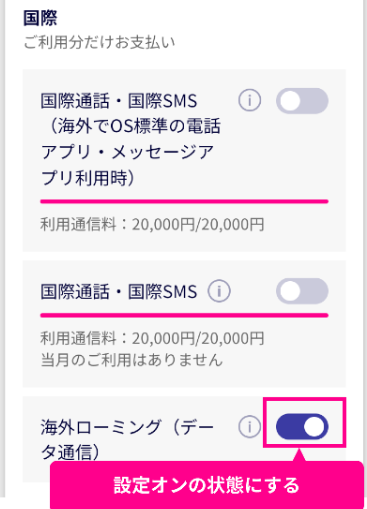
つぎに、楽天モバイルを海外で使用するために、渡航後に行うiPhoneの設定について解説します。
・現地到着後にやること(iPhone)
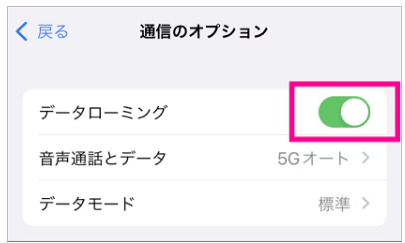
画面上部に「Rakuten」または現地通信事業者名が表示されているか確認します。
iPhoneと一部のAndroid端末では現地通信事業者名が表示される場合がある
⇒海外ローミングサービスは正常に機能
・楽天モバイル海外ローミング│データ通信上限の確認方法と超過後の対処
| 項目 | 内容 |
|---|---|
| 無料の高速データ量 | 月間2GB(プランのデータ利用量に加算) |
| 残容量の確認方法 | my楽天モバイル>ホーム画面>データ利用量のグラフで「パートナー回線(海外)」を確認 |
| 超過後の速度 | 最大128kbps(テキストなら使用可。地図・動画は実質困難) |
| 追加チャージ | 1GBあたり500円(不課税)my楽天モバイルから即時購入可能 |
楽天モバイルの海外ローミングについて詳しくは、楽天モバイル公式サイトで確認可能です。
ただし、楽天モバイルを利用し、海外でOS標準の電話アプリ・メッセージアプリを使用している場合、国・地域別従量課金による利用金額が5,000円を超過するごとに、サービスが一時停止され通信できなくなります。
その場合は、楽天モバイルの通信障害等ではなく、サービス再開の手続きが必要です。
・海外でOS標準アプリを使用│サービス一時停止後の再開方法
利用金額が5,000円を超過毎の停止の場合
- my 楽天モバイル契約プラン>「プランに含まれるオプションサービス」
- 「国際通話・国際SMS(海外でOS標準の電話アプリ・メッセージアプリ利用時)」をタップ
- 注意事項を確認し「再開する」をタップ
- 「変更する」をタップで完了
利用金額が20,000円を超過し停止した場合は以下の2つから選択
- 翌月1日に自動的に利用限度額がリセットされ、サービス再開を待つ
- 楽天モバイルコミュニケーションセンターへ連絡
- 登録のクレジットカード/デビットカードで当月の国際通話・SMS利用料金を全額精算
その他、楽天モバイルが海外で繋がらない時に行う対処法を以下にまとめます。
・楽天モバイルが海外で繋がらない時の対処法
- Wi-Fiに繋ぎ、my楽天モバイルで「海外ローミング(データ通信)」がONか確認する
- iPhoneの「データローミング」がONか確認する
- iOSを最新バージョンにアップデートする
- 機内モードをオン→オフにする
- ネットワーク設定を手動に切り替え、対応ネットワークを選択する
- 設定>モバイル通信>ネットワーク選択>自動をオフ
- 利用したいネットワークを選択
- iPhoneを再起動する
- 現在の優先ネットワーク変更
- 4Gの場合3G/2Gへ、5Gの場合2G/3G/4Gにする
設定>モバイル通信>ネットワーク選択>音声通話とデータ>4Gを選択
- 4Gの場合3G/2Gへ、5Gの場合2G/3G/4Gにする
楽天モバイルが海外で繋がらない際の対処法について詳しくは、楽天モバイル公式サイトで確認できます。
・iPhoneのRakuten Linkに関する注意点
海外から発信する際は、Rakuten Linkアプリから日本の電話番号なら国際電話かけ放題の対象となりますが、OS標準の電話アプリから発信した場合、国際通話かけ放題の対象外になります。
iPhoneでRakuten Linkを利用している場合、相手がRakuten Linkを使っていない状態でかかってきた着信はiOS標準の電話アプリに着信し、海外滞在中はこの着信に料金が発生するため、注意が必要です。
・iPhoneの標準電話アプリの国際電話料金について
国際電話について詳しくは、楽天モバイル公式サイトで確認可能です。
楽天モバイルの最新キャンペーンはコチラのリンクから確認できます。
三木谷キャンペーンの利用で
最大14,000ポイントもらえる!
楽天モバイル【公式】サイト
最新キャンペーンをチェックする▶
今ならまだ間に合う▶三木谷キャンペーンの特設ページはこちら
楽天モバイルが開通完了・開通済みなのに繋がらない時の原因と対処法
楽天モバイルが繋がらない場合、たとえ開通済みであっても、端末がモバイル回線を正しく認識できないと通信を行うことができません。
なぜそうなってしまうのか、楽天モバイルが開通完了・開通済みなのに繋がらない原因と対処法について解説します。
・この章を読んでわかること
※詳しく知りたい項目をタップすると読みたい内容へ移動できます
楽天モバイルが開通完了・開通済みなのに繋がらない時に確認したい初期設定
楽天モバイルが繋がらない時、端末が開通済みの状態であれば、まず見たいのは、回線が本当に使える状態まで進んでいるかどうかです。
・正しく開通完了できているか確認する
- my 楽天モバイルにログイン
- 「お申し込み状況の確認」のメッセージを確認
- 正しく手続きが完了していれば、回線状況が「回線開通完了」と表示される
楽天モバイルの開通方法について詳しくは、楽天モバイル公式サイトで確認できます。
my 楽天モバイルの申し込み履歴で「回線開通完了」と表示されていれば、以下の状況に当てはまる考えられる原因を特定し、対処します。
・楽天モバイルが開通完了・開通済みなのに繋がらない│状況から原因を切り分ける
| 状況 | 考えられる原因 |
|---|---|
| 圏外・アンテナが立たない | SIM・eSIMの認識不良、または開通手続きの未完了 |
| アンテナは立っているのに通信できない | モバイルデータ通信がOFF、またはAPN設定の問題 |
| 電話はできるがデータ通信だけできない | APN設定の不備、またはモバイルデータ通信がOFF |
・楽天モバイルが開通完了・開通済みなのに繋がらない│確認手順
| 確認内容 | 対処 |
| my楽天モバイルで、SIMの有効化・開通が完了しているか確認する | 「回線開通完了」と表示されていなければ、開通手続きを正しく完了させる |
| モバイルデータ通信がONになっているか確認する | 設定>モバイル通信>モバイルデータ通信をONにする |
| 機内モードの状態を確認する | 機内モードをON→OFFに切り替えて、回線を掴み直す |
| 端末を再起動する | SIMの再認識を促す |
| 電話番号が不明、圏外のまま | SIMカードを取り出して挿し直す(物理SIMの場合) |
| 他社利用時の不要なeSIMのプロファイルの削除 | 「設定」>「ネットワークとインターネット」>「モバイルネットワーク」>不要なSIMを選択「SIMを使用」をオフ>「SIMを消去」を選択 |
| 楽天のSIM(回線)がオフになっている | 「設定」>「ネットワークとインターネット」> 「モバイルネットワーク」の「Rakuten」を選択> 「SIMを使用」をオン |
| 端末が楽天回線対応製品かどうか確認する | ご利用製品の対応状況確認でチェック |
| OSのアップデート | ソフトウェアアップデートの確認 |
楽天回線対応製品であれば、APN設定は自動で完了しますが、APNが自動設定されない端末や楽天回線非対応製品の場合は、以下のAPN情報を手動で入力してください。
・APN情報を設定する
| 項目 | 入力内容 |
| APN名 | 楽天(rakuten.jp) |
|---|---|
| APN | rakuten.jp |
| MCC | 440 |
| MNC | 11 |
| APNタイプ | default,supl テザリングがご利用いただけない場合は、APNタイプに「dun」を追加 |
| APNプロトコル | IPv4/IPv6 |
| APNローミングプロトコル | IPv4/IPv6 |
| PDPタイプ | IPv4/IPv6 |
楽天モバイルのAPN設定について詳しくは、楽天モバイル公式サイトで確認できます。
また、楽天回線製品非対応の場合、楽天モバイルの電波に対応していない可能性もありますので、利用不可の項目にデータ通信やSMS、通話が含まれていないかの確認は必須です。
⇒楽天モバイルが開通済みなのに繋がらない時、楽天モバイル公式サイトで詳細を確認するにはコチラ
楽天モバイルが開通完了・開通済みなのにiPhoneで繋がらない時の原因と対処法
楽天モバイルが繋がらない時、開通完了後のiPhoneであれば、Android端末とは異なるiPhone固有の確認が必要です。
・iPhone固有の原因と確認方法
| 原因 | 確認・対処 |
|---|---|
| キャリア設定アップデートが未実施 | 設定>一般>情報の順に進み、ポップアップが表示されたら「アップデート」を行う |
| モバイル通信プランに「Rakuten」が表示されていない | 設定>モバイル通信>モバイル通信プランに「Rakuten」があるか確認する |
| データ通信に使う回線が楽天モバイルになっていない(デュアルSIM) | 設定>モバイル通信>「Rakuten」>通信のオプション>「データ通信に使う回線」が「Rakuten」になっているか確認する |
| 旧キャリアのAPN構成プロファイルが残っている | 設定>一般>VPNとデバイス管理で旧プロファイルを削除する(MVNOからの乗り換えの場合のみ) |
| iOSが最新バージョンでない | 設定>一般>ソフトウェアアップデートで更新 |
開通手続き完了時に「キャリア設定アップデート」が表示された場合は、必ず「アップデート」をタップする
また、iPhone 14以降でeSIMを申し込んだ場合、「モバイル通信プランの選択」画面が表示されないケースがあります。
その場合は、以下の2つの方法のいずれかで開通手続きを完了してください
・「モバイル通信プランの選択」画面が表示されない場合の対処法
- 設定アプリ>[モバイル通信]>[モバイル通信プランを追加]をタップし、モバイル通信を設定の画面で[Rakuten]をタップし開通手続き
- モバイル通信プランに[Rakuten]が表示されない⇒「my 楽天モバイル」アプリから開通手続き
- 「my 楽天モバイル」アプリのトップ表示「お申し込み状況の確認」>[お申し込み履歴を見る]>[eSIM開通手続きに進む]をタップ
- モバイル通信プランのインストール画面が表示[続ける]をタップ
iPhone 14以降で「モバイル通信プランの選択」画面が表示されない場合について詳しくは、楽天モバイル公式サイトで確認できます。
楽天モバイルの最新キャンペーンはコチラのリンクから確認できます。
三木谷キャンペーンの利用で
最大14,000ポイントもらえる!
楽天モバイル【公式】サイト
最新キャンペーンをチェックする▶
今ならまだ間に合う▶三木谷キャンペーンの特設ページはこちら
楽天モバイルが繋がらない時の報告方法や知恵袋の口コミを解説
楽天モバイルが繋がらない時、どうしたら良いのか不安になることと思いますが、どのように対処したらよいかを知っておくと、「いざ」という時に安心です。
ここからは、楽天モバイルが繋がらない時の報告方法や実際の利用者の知恵袋の口コミについて解説します。
・この章を読んでわかること
※詳しく知りたい項目をタップすると読みたい内容へ移動できます
楽天モバイルが繋がらない時の知恵袋の口コミや体験談を解説
楽天モバイルが繋がらない時、知恵袋の口コミを調べる人は、楽天モバイルの説明より先に、同じ症状を経験した人がいたのかを知り、安心したいという心理からではないでしょうか?
- 知恵袋の口コミはあくまで個人の体験や意見に基づくものであり、楽天モバイルの公式情報ではない
- 症状の見当をつける材料にはなっても、そのまま答えにしてしまうのは危険
- 必ず公式情報と照らし合わせて正しい情報で判断をすることが大事
今回調査して確認できた、楽天モバイルが繋がらない時の知恵袋の投稿では、以下のような相談の傾向を多く見かけました。
・突然つながらなくなり再起動を試しても繋がらないという口コミ
楽天モバイルを使っています。
昨日の晩くらいから、通信サービスがありませんとでます。
家のwifiは繋がっています。何回か再起動もしましたが治りません。
まだ使い始めて半年くらいです。
どうすれば治るでしょうか。どなたか宜しくお願い致します。
引用元:Yahoo!知恵袋
この相談者の方の場合、『あきらめて放置してたら、直ってました。』という自己解決で終了していますが、実際に利用していた楽天モバイルが急に使えなくなった場合、通信障害やメンテナンス情報を確認するようにしましょう。
該当する情報があった場合、復旧まではどんな対処法を試しても通信状態は回復せず、相談者の方のように時間を置くことで楽天モバイルの作業の終了を待つしか方法はありません。
・ネットワークに接続されていませんと表示される口コミ
楽天モバイルでネットが繋がりません。
閲覧頂きありがとうございます。
楽天モバイルでネットが繋がらないことで困っています。
通話は問題なく出来るのですが、ネットを繋ごうとすると『ネットワークに接続されていません』と出ます。
機種は、ネットで中古で購入した AQUOS sense3 になります。
引用元:Yahoo!知恵袋
この相談者の方も自己解決となりましたが、原因はAPN設定がされていないことで、ショップで設定を行ったことでネットが利用できるようになったケースです。
他社製端末の場合、開通手続きのみを行ってもAPN設定を手動で行わなくてはならないケースがあるので、手持ちの端末の楽天回線の対応状況を確認し、結果に沿った開通手続きを行うことでトラブルを防ぐことができます。
・開通手続きが途中で止まり圏外のままという口コミ
楽天モバイルの回線開通について質問です。
現在eSIMプロファイルダウンロード完了で止まってます。
それから一日以上経ちましたが、全く進展がなく圏外のままです。
どれくらいで開通完了になるのかわからないので、教えていただきたいです。
ちなみにWi-Fiと機内モードのオンオフ、SIMカードの抜き差し、電源オフも試しましたが変化なしです。
コールセンターは20分待っても繋がりませんでした。
使用してるスマホはiPhoneSE2で、auからの切り替えです。SIMはロック解除済みです。
引用元:Yahoo!知恵袋
口コミには記載がなかったのですが、回線手続き失敗となる場合は楽天モバイルコミュニケーションセンター
への連絡が必要で、電話が繋がらない場合、オペレーターによるチャット対応も可能です。
楽天モバイルが繋がらない時の報告方法や問い合わせ先については、次の見出し『楽天モバイルが繋がらない時の報告方法や問い合わせ先を解説』で詳しく紹介します。
このように、楽天モバイルが繋がらないという相談が集まる一方で、同じ投稿の回答欄には「問題なく使えている」という声や、相談者の設定や場所の影響を疑う意見も見られます。
知恵袋の口コミは「自分と同じ状況の人がいるかどうか」を確認するのに役立ちますが、以下の点に注意が必要です。
・口コミ情報の信頼性と公式情報との違い
- 投稿時期が古い場合、エリア整備やプラチナバンド対応前の情報が含まれることがある
- 個人の端末環境・利用場所・設定状況によって結果が異なるため、すべてのケースに当てはまるわけではない
- 通信障害かどうかの判断は、楽天モバイル公式の障害情報ページで確認するほうが確実
つまり、知恵袋の口コミだけでは、楽天モバイルの通信障害なのか、特定の建物や駅の問題なのか、端末設定なのかまでは確定しにくいということになります。
焦って無関係な対処を繰り返さず、口コミを参考にする際は、必ず楽天モバイルのサポートページ等の公式情報と照らし合わせて判断することを意識しましょう。
楽天モバイルが繋がらない時の報告方法や問い合わせ先を解説
楽天モバイルが繋がらない時の報告は、まず状況に応じた窓口を選ぶことが解決への近道です。報告先は症状の種類によって異なるため、以下で自分の状況に合った窓口を確認してください。
まず報告・問い合わせの前に以下を確認しておくと、対応がスムーズになります。
・楽天モバイルが繋がらない時│報告前に確認すべき事項
| 確認事項 | 確認方法 |
|---|---|
| 通信障害が発生していないか | 楽天モバイル公式のお知らせページで確認する |
| 端末側の基本操作を試したか | 基本操作(機内モードのオン/オフ・再起動など) |
| サービスエリア内かどうか | サービスエリアマップで現在地を住所検索する |
| 料金の未払いがないか | my楽天モバイルの利用料金画面で確認する |
症状別に上記を事前に確認したうえで、以下の問い合わせ窓口に報告・連絡を行います。
・楽天モバイルの各種報告・問い合わせ先
| 目的 | 問い合わせ内容 | 症状 |
|---|---|---|
| 広域障害か確かめたい | お知らせページ | 今日・今つながらない |
| サービスエリア内でいつも弱い | 電波改善・調査依頼 | 自宅、職場、駅等で繰り返す |
| 設定や操作を相談したい | チャット・電話・ショップ | 自分で切り分けきれない |
| 手順を先に見たい | FAQ・トラブル解決ナビ | まず自力で直したい |
・特定の場所で繰り返し繋がらない(エリア・電波の問題限定)
特定の場所で繰り返し楽天モバイルが繋がらない時の報告先として、電波改善・調査依頼を利用します。
入力内容をもとに電波状況の調査が行われ、申告内容に不備がなければ、調査結果は3営業日ほどでメールにて案内されます。
報告時に以下の情報を用意
- 繋がらない場所の住所または建物名
- 発生している症状(圏外・速度低下・通話不可など)
- 症状が発生する時間帯
- 使用している端末の機種名
- 試した対処法とその結果
注意点
- 日本語でのみ対応
- 通信やエリア以外の問い合わせ非対応
・上記以外の全般に対する問い合わせ
設定・契約・開通に関するトラブルなど、幅広い問い合わせには、チャット相談(営業時間:9:00〜23:00、最終受付:22:30)が窓口です。
トラブル解決ナビでは、症状からチャート式に自身で確認することも可能
注意点
- 問い合わせは日本語でのみ対応
- 23:00以降は、問い合わせの途中であってもオペレーターによる対応は終了
- 受付時間内であっても、混雑時にはオペレーターに繋がらない場合がある
- 受付時間外の問い合わせは楽天モバイルAIチャットが回答
楽天モバイルの最新キャンペーンはコチラのリンクから確認できます。
三木谷キャンペーンの利用で
最大14,000ポイントもらえる!
楽天モバイル【公式】サイト
最新キャンペーンをチェックする▶
今ならまだ間に合う▶三木谷キャンペーンの特設ページはこちら