「楽天モバイルだとSIMフリー端末は使えないの?」
「楽天モバイルでSIMフリー端末が使えない時の原因と対処法が知りたい」
「楽天モバイルでSIMフリー端末を使う方法が知りたい」
楽天モバイルのSIMを手持ちのSIMフリー端末に挿したのに、通信できない・圏外になる——そんなトラブルに戸惑っていませんか?
楽天モバイルは基本的にSIMフリー端末でも利用できますが、実はすべての端末が「SIMを挿すだけでそのまま使える」というわけではありません。
端末によっては、対応バンドや機能、初期設定の有無によって通信できない場合もあります。
そこでこの記事では、「楽天モバイルでSIMフリー端末をそのまま使う方法」だけでなく、「SIMフリー端末なのに楽天モバイルで使えないのはなぜ?」という疑問に対し、主な原因とその対処法を原因別に分かりやすく解説します。
また、対応端末の確認方法や初期設定のポイント、使える端末の条件についても丁寧に解説します。
・この記事を読んでわかること
楽天モバイルの最新キャンペーンはコチラのリンクから確認できます。
マジ得フェスティバルの利用で
最大30,000ポイントもらえる!
楽天モバイル【公式】サイト
最新キャンペーンをチェックする▶
10月5日10時で終了!▶マジ得フェスティバルの専用窓口はこちら
⇒楽天カードを作るなら9月28日10時までなので要注意!
今ならまだ間に合う▶三木谷キャンペーンの特設ページはこちら
今なら「マジ得フェスティバル」か「三木谷キャンペーン」を利用して申し込むのがおすすめ!
<端末そのままで楽天モバイルに乗り換える方向け>
・「マジ得フェスティバル」がおすすめな人:
楽天モバイルへの申し込みが初めてで、楽天カードを持っているか、作る予定がある人
☆マジ得フェスティバルの対象の人なら、絶対に利用することをおすすめします!
・「三木谷キャンペーン」がおすすめな人(①か②の人):
①楽天モバイルへの申し込みが初めてだけど、楽天カードがない人
⇒楽天カードは楽天市場などで使えて便利なので、これを機に無料で作って「マジ得フェスティバル」を利用した方が最大16,000ポイント多くもらえるので、できれば作ることをおすすめします!
②楽天モバイルへの申し込みが初めてではない(昔使っていた、再契約の方)けど、三木谷キャンペーンを利用したことがない人
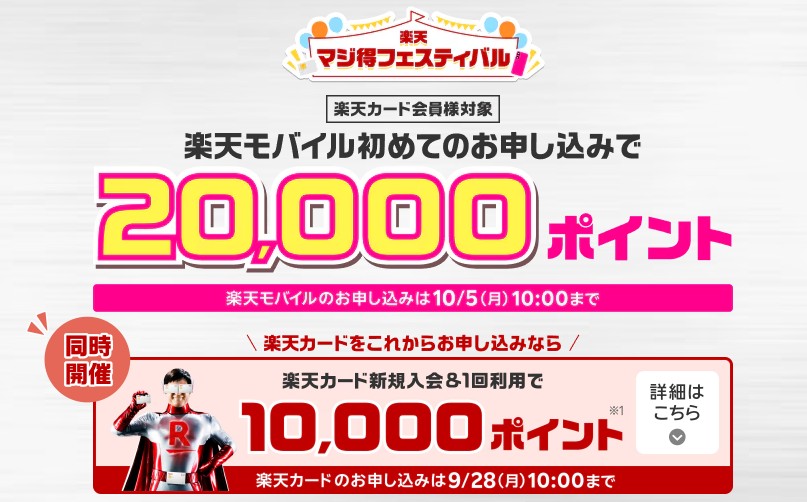
楽天モバイルに初めて申し込む方で、楽天カードをすでに持っている方は、20,000ポイントがもらえるマジ得フェスティバルを絶対利用しましょう!
カードがなくても、これから作ればキャンペーンを利用できて、追加で10,000ポイント、乗り換えなら合計30,000ポイントがもらえます!
ただし、10月5日10時までと終了期間が迫っているので、対象の方は絶対に見逃さないでください!
参考▶楽天マジ得フェスティバルの利用条件などを詳しく解説した記事はこちら
.jpg)
普通に公式サイトから乗り換えるより8,000ポイント多くもらえる「楽天モバイルの三木谷キャンペーン」が好評につき期間を延長中!
楽天モバイルが初めてじゃない再契約の方も対象なので、利用しないと損!
※公式ページからは申し込みができないので、ご注意ください。
※お一人1回線まで
<機種変更しながら乗り換える方向け>
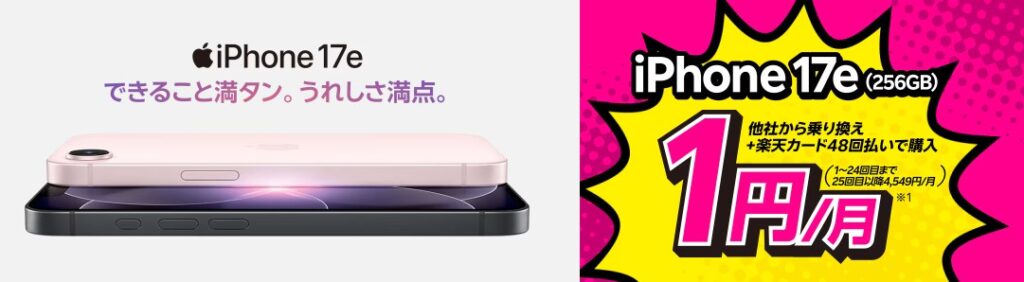
iPhone17eが月1円で手に入る衝撃の1円キャンペーンが実施中です!
乗り換えの方しか対象にならないので、準最新のiPhoneに激安で機種変更したいと思っていた方は絶好のチャンスです!
iPhone18が発売されたけど高いなと思っている方は、迷っているうちに逃さないようにしましょう。
もし楽天モバイルへの乗り換えを検討しているなら、試しに乗り換えでどれだけ安くなるかだけでもチェックしておくことをおすすめします。
<毎月かなり損をしているかも?!>

楽天モバイルでSIMフリー端末が使えない時の原因と対処法!
・この章の要点まとめ
| 原因 | 主な内容と確認・対処法の要点 |
|---|---|
| 対応バンド(周波数)が端末に合っていない | 楽天回線のBand3・Band18/26などに未対応の端末は圏外になることがある。公式サイトで動作確認端末をチェック。 |
| SIMロックが解除されていない | 他社で購入した古い端末ではSIMロック解除が必要な場合がある。設定画面や購入元キャリアで確認・解除。 |
| APN設定が正しくない | 手動設定が必要な端末ではAPN(rakuten.jp)を正しく入力。Android/iPhoneで確認手順が異なる。 |
| VoLTEやキャリア設定の更新不足 | VoLTEが無効だと通話できない。キャリア設定アップデートや設定ONの確認が必要(特にiPhone)。 |
| SIMカードの接触不良・破損 | SIMを抜き差し、端子清掃、他端末で確認。破損時は再発行手続き(eSIMは無料)。 |
| 端末やソフトウェアに一時的な不具合 | 再起動、機内モードON/OFF、OSアップデート、ネットワーク設定リセットなどが有効。 |
| 楽天回線エリア外または通信障害の可能性 | エリアマップや障害情報ページで確認。屋内・地下では電波が届かないことも。 |
楽天モバイルのSIMをSIMフリー端末に挿しても「圏外になる」「モバイルデータ通信ができない」「通話ができない」といったトラブルが発生することがあります。
楽天モバイルはSIMフリー端末ならどれでも使えると思われがちですが、実際にはSIMを挿すだけでそのまま使えるとは限らず、初期設定や対応条件を満たす必要がある場合があります。
そこでこの見出しでは、そうした不具合が起こる代表的な原因と、それぞれに対する具体的な対処法を解説します。
対応バンドやAPN設定、VoLTE機能の有無、SIMカードの状態など、チェックすべきポイントを順を追って解説するので、原因の特定と早期解決につながるように最後までチェックしてください。
・この見出しを読んでわかること(原因別の対処法)
- 対応バンド(周波数)が端末に合っていない
- SIMロックが解除されていない
- APN設定が正しくない
- VoLTEやキャリア設定の更新不足
- SIMカードの接触不良・破損
- 端末やソフトウェアに一時的な不具合
- 楽天回線エリア外または通信障害の可能性
※タップすると、気になる原因の解説に移動できます。
楽天モバイルの最新キャンペーンはコチラのリンクから確認できます。
マジ得フェスティバルの利用で
最大30,000ポイントもらえる!
楽天モバイル【公式】サイト
最新キャンペーンをチェックする▶
10月5日10時で終了!▶マジ得フェスティバルの専用窓口はこちら
⇒楽天カードを作るなら9月28日10時までなので要注意!
今ならまだ間に合う▶三木谷キャンペーンの特設ページはこちら
対応バンド(周波数)が端末に合っていない
楽天モバイルのSIMをSIMフリー端末に挿しても通信ができない原因の多くが、対応しているバンド(周波数帯)が合っていないことです。
そこで、まずはお使いのスマホが楽天モバイルの主要バンドに対応しているかどうかを確認しましょう。
確認すべき楽天モバイルの主な通信バンド
以下の表は楽天モバイル回線に対応している主要バンドをまとめたものです:
| 回線種別 | 周波数帯 | バンド名 |
|---|---|---|
| 4G/LTE(自社回線) | 約1.8 GHz | Band 3 |
| 4G/LTE(パートナー回線) | 約800 MHz | Band 18 or 26 |
| 5G(Sub‑6) | 約3.7 GHz | n77 ※ |
| 4G/LTE(プラチナバンド) | 約700 MHz | Band 28 ※エリア限定 |
※700 MHz帯(Band 28)は対応機種・提供エリアが限られています。
チェック手順と対策
- 端末の技術仕様を確認
スマホ本体の仕様書やメーカー公式サイトに「対応バンド」が記載されています。
そのため、楽天モバイルのSIMを使うには、Band 3およびBand 18/26への対応状況を確認しておくと安心です。 - 楽天モバイルの動作確認済み端末リストを参照
公式サイトに掲載されている動作確認済み端末一覧で、自分の端末が対応製品かを確認しましょう。
対応バンドの詳細も併せてチェックされたい場合は、公式サイトで確認できます。
- 非対応端末の対処方法
バンドの一部が非対応でも、都市部であればBand 3で通信できるケースもありますが、郊外や屋内では圏外になる可能性があります。
どうしても使用したい場合は、対応バンドを満たすスマホに買い替えるのが最も確実です。
注意点
- Band 28(プラチナバンド)は現在、一部エリアのみの提供になっているため、対応機種であってもエリア外では恩恵を受けにくい状況です。
- iPhoneは幅広いバンドに対応しているため、対応問題が比較的少ないですが、Androidの海外モデルや旧機種では動作保証外となる場合もあります。
- 公式の対応端末リストは掲載内容が変わる可能性があります。そのため、必ず最新情報は公式サイトを確認するようにしましょう。
このように、「対応バンドの確認」はSIMフリー端末を楽天モバイルで問題なく使うための第一歩です。
なお、現在使っている端末が楽天モバイルの対応バンドに非対応な場合は、楽天モバイルで販売されている動作確認済み端末への機種変更も選択肢のひとつです。
次の見出しでは、SIMロックが解除されていない場合のチェック方法と対処法について詳しく解説します。
楽天モバイルの最新キャンペーンはコチラのリンクから確認できます。
マジ得フェスティバルの利用で
最大30,000ポイントもらえる!
楽天モバイル【公式】サイト
最新キャンペーンをチェックする▶
10月5日10時で終了!▶マジ得フェスティバルの専用窓口はこちら
⇒楽天カードを作るなら9月28日10時までなので要注意!
今ならまだ間に合う▶三木谷キャンペーンの特設ページはこちら
SIMロックが解除されていない
SIMフリー端末として使うつもりでも、他社で購入した古いキャリア端末にSIMロックが残っていると、楽天モバイルのSIMカードを挿しても通信や通話が利用できません。
特に、ドコモ・au・ソフトバンクなどで2021年9月以前に発売された端末をそのまま使用する場合は、SIMロック解除の有無を確認しておく必要があります。
チェック手順(SIMロック解除が必要かどうか)
まず端末が楽天モバイルで購入したものでない場合(=他社キャリア製)は、SIMロック解除が済んでいるか次の方法で確認しましょう。
- iPhone:「設定」→「一般」→「情報」で「SIMロックなし」と表示されていれば解除済。
- Android:機種によって表示場所が異なるため、「設定」内で「SIMロック」「SIMカードの状態」「ネットワークのロック」などを確認します。不明な場合は購入元キャリアの公式サイトやサポートで確認してください。
対処法と手順
- SIMロック解除が必要なケース
他社キャリアで購入したスマホで、かつ解除表示がない場合、以下のいずれかで解除してください。 - 手続き方法
- 各キャリアの会員ページ(My docomo/My au/My SoftBank)からSIMロック解除の申し込みができます。
- 店舗や電話での手続きに対応している場合もあります。
ちなみに、2023年10月以降、SIMロック解除の手数料は無料化されています。
- 各キャリアの会員ページ(My docomo/My au/My SoftBank)からSIMロック解除の申し込みができます。
- 解除後の確認を忘れずに
手続き完了後に再度「設定」画面でステータスを確認し、「SIMロックなし」または解除済みの表示になっていれば楽天モバイルで利用できる状態になります。
2021年10月1日以降に発売された端末は、原則としてSIMロックがかかっていないため、楽天モバイルにSIMカードを挿す際にSIMロックが問題になるケースは少なくなっています。
注意点
- 端末の購入時期や支払い状況、購入元キャリアによって確認方法が異なるため、設定画面で判断できない場合は購入元キャリアで確認してください。
- 詳しい解除方法やIMEIの確認手順などは、各キャリアの公式サイトに案内があるので、手順を確認してください。
⇒ドコモ携帯のSIMロック解除についてはこちら
⇒au携帯のSIMロック解除についてはこちら
⇒ソフトバンク携帯のSIMロック解除についてはこちら - 楽天モバイルで購入した端末および最初からSIMフリーとして販売されている端末は、基本的にSIMロック解除手続きは不要です。
SIMロックが原因の場合、これらのステップで解除および確認をすることで、楽天モバイルの回線が使用可能になります。
次の見出しでは、「APN設定」が正しくない場合の確認と修正方法について詳しく解説します。
楽天モバイルの最新キャンペーンはコチラのリンクから確認できます。
マジ得フェスティバルの利用で
最大30,000ポイントもらえる!
楽天モバイル【公式】サイト
最新キャンペーンをチェックする▶
10月5日10時で終了!▶マジ得フェスティバルの専用窓口はこちら
⇒楽天カードを作るなら9月28日10時までなので要注意!
今ならまだ間に合う▶三木谷キャンペーンの特設ページはこちら
APN設定が正しくない
SIMフリー端末や他社キャリアの解除済端末を楽天モバイルで使う場合、モバイルネットワークに接続するためのAPN(アクセスポイント名)設定が未設定または誤設定になっていると、インターネット通信ができません。
設定すべきAPN情報
以下は楽天モバイルに手動で設定する必要がある基本情報です:
| 項目 | 入力内容 |
|---|---|
| APN名 | 楽天(rakuten.jp) |
| APN | rakuten.jp |
| MCC | 440 |
| MNC | 11 |
| APNタイプ | default,supl |
| APNプロトコル | IPv4/IPv6 |
| APNローミングプロトコル | IPv4/IPv6 |
| PDPタイプ | IPv4/IPv6 |
表にないユーザー名・パスワードなどの項目は、入力不要です。
APN設定の手順
- 対応製品なら自動設定
楽天回線対応製品では、初期設定時に基本的にはAPN設定は不要です。
ただし、他社から乗り換えて同じ端末を使う場合、海外で購入した端末を使う場合、APNの自動設定が利用できない場合などは手動設定が必要になることがあります。 - Android端末での手動設定の手順
・[設定] → [ネットワークとインターネット] → [モバイルネットワーク] → [アクセスポイント名]
・「+」で新規APN作成 → 上記表の情報を入力 → 保存 → 作成したものを選択 → 再起動 - iPhoneの場合の確認手順
iPhoneでは、楽天モバイルを利用する前に最新のiOSへアップデートし、MNPの場合は開通手続きを行ったうえでSIMカードまたはeSIMを設定します。
SIMカードを利用する場合、楽天モバイルの公式初期設定ではiPhoneにrakuten.jpを手動入力する手順は案内されておらず、キャリア設定アップデートが表示された場合は画面の案内に従って更新します。
楽天モバイル(ドコモ回線・au回線)、ワイモバイル、UQモバイルなどで利用していたAPN構成プロファイルが残っている場合は、事前に削除してから楽天モバイルの設定を行いましょう。
詳しい手順は公式サイトの「お手持ちのiPhone・iPadで楽天モバイルを使用するための初期設定方法」で案内されていますので、気になる方は確認してみてください。
設定後の補足と注意点
- 設定後は端末を再起動して反映を確実にしましょう。
- APN情報が未設定または誤入力の場合、モバイルデータ通信が利用できない原因になります。
- iPhoneでは他社SIM用の構成プロファイルが残っていると通信できない場合があります。
楽天モバイル(ドコモ回線・au回線)、ワイモバイル、UQモバイルなどの不要なAPN構成プロファイルがある場合は、削除した上で楽天モバイルの初期設定を進めてください。 - eSIM対応機種ではmy 楽天モバイル(Rakuten Linkアプリ内)から開通手続きを進められるため、手動APN設定が不要な場合があります。
APNが正しく設定されると、モバイルデータ通信やテザリングが利用できるようになります。
次の見出しでは「VoLTEやキャリア設定の更新不足」が原因となるケースについて詳しく解説します。
楽天モバイルの最新キャンペーンはコチラのリンクから確認できます。
マジ得フェスティバルの利用で
最大30,000ポイントもらえる!
楽天モバイル【公式】サイト
最新キャンペーンをチェックする▶
10月5日10時で終了!▶マジ得フェスティバルの専用窓口はこちら
⇒楽天カードを作るなら9月28日10時までなので要注意!
今ならまだ間に合う▶三木谷キャンペーンの特設ページはこちら
VoLTEやキャリア設定の更新不足
「VoLTE(ボルテ)」とは、4G LTE回線を利用して高音質の音声通話を可能にする技術で、通話中でも高速データ通信が継続できる通信方式です。
楽天モバイルではこのVoLTEが有効でなければ、通話やSMSができないなどの支障が出ることがあります。
また、端末に適用される「キャリア設定」の最新化がされていないと、楽天モバイル回線への接続がうまくいかないこともあります。
そこで以下の手順で、VoLTEおよびキャリア設定の状態を確認・更新してください。
チェックすべきポイント
- VoLTE設定の確認
- Android:端末によって項目名や表示場所が異なるため、「設定」内のモバイルネットワーク関連メニューで4G回線による通話やVoLTEに関する項目を確認してください。
- iPhone:楽天モバイルの公式案内では、最新のiOSへアップデートしたうえで初期設定を進め、キャリア設定アップデートが表示された場合は必ず更新します。iOSのバージョンや機種によってVoLTEの個別設定メニューが表示されない場合があります。
- Android:端末によって項目名や表示場所が異なるため、「設定」内のモバイルネットワーク関連メニューで4G回線による通話やVoLTEに関する項目を確認してください。
- キャリア設定のアップデート
- iPhone:「設定」→「一般」→「情報」画面を開き、数秒後に「キャリア設定アップデートがあります」の案内が出た場合は、画面の案内に従って更新を実行してください。
- Android:端末によっては「キャリア設定の更新」や「システムアップデート」などに関連するメニューがあります。こちらも最新に更新してから再起動を行うと安定性が向上します。
- iPhone:「設定」→「一般」→「情報」画面を開き、数秒後に「キャリア設定アップデートがあります」の案内が出た場合は、画面の案内に従って更新を実行してください。
注意事項
- VoLTEがOFFだと、楽天モバイルでは通話・SMS・インターネット接続に支障が出る可能性があります。
旧モデルや海外版端末ではVoLTEが初期OFF設定の場合も多いため、必ず確認してください。 - キャリア設定アップデートの通知が複数回表示されるケースがありますが、更新が完了した後は端末を再起動することで正常に反映されます。
- iPhoneでは、最新のiOSへアップデートし、キャリア設定アップデートが表示された場合は必ず適用してください。5G通信は、楽天回線対応製品のうち5G対応機種で利用できます。
このようにVoLTEとキャリア設定をしっかり確認・更新することで、楽天モバイルでの通話やデータ接続が安定して使えるようになります。
次の見出しでは、SIMカードの接触不良や破損のチェック・対処法について詳しく解説します。
楽天モバイルの最新キャンペーンはコチラのリンクから確認できます。
マジ得フェスティバルの利用で
最大30,000ポイントもらえる!
楽天モバイル【公式】サイト
最新キャンペーンをチェックする▶
10月5日10時で終了!▶マジ得フェスティバルの専用窓口はこちら
⇒楽天カードを作るなら9月28日10時までなので要注意!
今ならまだ間に合う▶三木谷キャンペーンの特設ページはこちら
SIMカードの接触不良・破損
SIMカードが正しく読み取られない場合、通信できない原因になりやすく、意外と見落としがちなポイントです。
そこでまずは物理的な状態をチェックして、軽いトラブルなら自分で、大きな問題なら再発行で解決を目指しましょう。
チェック手順と対処法
- 電源をOFFにしてSIMを抜き差し
端子の汚れや接触不良が原因のことが多く、再び挿入するだけで復旧する場合があります。 - 金属端子部を清潔に拭く
ホコリや皮脂などが邪魔をしていると、接触不良の原因となります。柔らかい布やエアダスターで端子面を軽く掃除すると効果的です。 - 別端末で試す
他のSIMフリー端末に挿して動作するか確認すれば、端末側とSIMカード側のどちらに原因があるか判断ができます。 - SIMカードの割れや亀裂を点検
目に見える破損があれば、再発行が必要です。SIM再発行手続きはmy楽天モバイルやショップで行えます(SIMカードのみ3,300円、eSIMは無料)。 - 回線設定のリセットも効果あり
Android端末ではネットワーク設定のリセットで読み取りが改善される場合があります。
注意点
- 再発行手数料と方法
SIMカード再発行には手数料3,300円(税込)がかかりますが、eSIMの場合は無料です。my楽天モバイルの「各種手続き」から簡単に申し込めます。 - ショップやサポートセンターでの対応
自分でやってみて改善しない場合は、楽天モバイルショップか公式サポートに相談してください。
補償サービスに加入している場合は、交換・修理の際に優遇されることがあります。
SIM回りのトラブルは、掃除や再挿入といった簡単な対策で解消することが多く、確認と対応が最も速い解決策です。
それでも改善が見られない場合は再発行を検討し、必要な手続きを進めてください。
次の見出しでは、端末やソフトウェアに一時的な不具合がある場合の対処法について詳しく解説します。
楽天モバイルの最新キャンペーンはコチラのリンクから確認できます。
マジ得フェスティバルの利用で
最大30,000ポイントもらえる!
楽天モバイル【公式】サイト
最新キャンペーンをチェックする▶
10月5日10時で終了!▶マジ得フェスティバルの専用窓口はこちら
⇒楽天カードを作るなら9月28日10時までなので要注意!
今ならまだ間に合う▶三木谷キャンペーンの特設ページはこちら
端末やソフトウェアに一時的な不具合
一部の通信トラブルは、端末の一時的な不具合やソフトウェアの軽いバグによるものです。
簡単な操作で改善することが多いため、トラブル時の初期対応として非常に有効です。
基本的な対処ステップと操作方法
- スマホの再起動
一度電源を切り、再度立ち上げるだけで多くの不具合が解消されます。再起動によりネットワーク接続や内部キャッシュもリフレッシュされます。 - 機内モードやモバイルデータの切り替え
「設定」→「ネットワークとインターネット」→「モバイルネットワーク」で、モバイルデータ通信を一度OFFにしてから再度ONに。機内モードも同様にON→OFFで通信状態がリセットされます。 - OSのアップデート
- Android:「設定」→「システム」→「システムアップデート」→「更新の確認」→「インストール」
- iPhone:「設定」→「一般」→「ソフトウェア・アップデート」→ 最新版がある場合は「今すぐインストール」を選択
OSの不具合が解消される可能性があります。更新後は必ず再起動を行いましょう。
- Android:「設定」→「システム」→「システムアップデート」→「更新の確認」→「インストール」
- キャリア設定アップデートの確認方法(iPhone)
iPhoneでは「設定」→「一般」→「情報」を開くと、「キャリア設定アップデートがあります」と表示されることがあります。
これは、通信キャリア(楽天モバイル)のネットワーク設定情報をスマホに反映させるための更新です。OSアップデートとは異なり、表示された場合は必ず更新を実行してください。 - ネットワーク設定のリセット(Android・iPhone)
Androidでは「設定」→「システム」→「リセットオプション」→「Wi-Fi、モバイル、Bluetoothをリセット」から、iPhoneでは「設定」→「一般」→「転送またはiPhoneをリセット」→「リセット」→「ネットワーク設定をリセット」から実行できます。
通信設定に不整合がある場合、初期化によって改善されることがあります。個人データには影響しませんが、Wi-Fi再接続は必要です。 - キャッシュのクリア(Android)
「設定」→「ストレージ」→「キャッシュデータ」→「すべてクリア」
キャッシュが蓄積すると一部の機能に影響を及ぼす場合があります。削除しても写真やアプリのデータは消えませんので、安心してください。
注意点
- iPhoneではキャリア設定アップデートの通知が出ることがあるため、表示されたら見逃さず実行するのが重要です。
- キャッシュクリア後、一部のアプリは初回起動時に時間がかかる場合がありますが、基本的には安全な操作です。
- ネットワーク設定のリセットは「通信設定のみが初期化」され、端末の写真・連絡先・アプリは消去されません。
上記を順に試しても症状が改善しない場合、次の見出し「楽天回線エリア外または通信障害の可能性」で、外的要因の可能性を確認してみましょう。
楽天モバイルの最新キャンペーンはコチラのリンクから確認できます。
マジ得フェスティバルの利用で
最大30,000ポイントもらえる!
楽天モバイル【公式】サイト
最新キャンペーンをチェックする▶
10月5日10時で終了!▶マジ得フェスティバルの専用窓口はこちら
⇒楽天カードを作るなら9月28日10時までなので要注意!
今ならまだ間に合う▶三木谷キャンペーンの特設ページはこちら
楽天回線エリア外または通信障害の可能性
SIMフリー端末を挿しても圏外や通信が不安定になる場合、端末の問題だけではなく、楽天回線のエリア外である可能性や一時的な通信障害の影響も考えられます。
そこでここでは、それぞれの見極め方と対処法を解説します。
確認すべきチェックポイント
- エリア外の可能性
- 楽天モバイルは全国の人口カバー率が約99.9%に達していますが、山間部や集合住宅の奥、地下などでは電波が届きにくい場所があります。
- 住居やよく使う場所の電波状況は、楽天モバイル公式「サービスエリアマップ」または「myエリア通信シミュレーション」で確認できます。
- 楽天モバイルは全国の人口カバー率が約99.9%に達していますが、山間部や集合住宅の奥、地下などでは電波が届きにくい場所があります。
- 通信障害の可能性
- 楽天モバイルでは、全国各地で発生した障害や復旧情報を「障害情報のお知らせ」で公表しています。
直近では、2026年6月にも台風6号の影響により一部エリアで通信サービスが利用できない、または利用しづらい状況が公表され、復旧情報も掲載されています。 - X(旧Twitter)の公式アカウント(@Rmobile_Support)でも通信トラブル情報をリアルタイムで発信しているので、外出先などで通信が不安定な際は一つの目安になります。
- 楽天モバイルでは、全国各地で発生した障害や復旧情報を「障害情報のお知らせ」で公表しています。
対処方法・確認手順
- エリア状況の確認
- 公式サイトの「サービスエリアマップ」で住所・建物名を入力し、4G LTE・5Gのサービスエリアを確認する
- パートナー回線の提供状況を確認したい場合は、サービスエリアページから「パートナー回線エリアマップ」を確認する
- 地下や壁の奥などでは電波が届きづらくなるため、屋外や窓際で再度試してみましょう
- 公式サイトの「サービスエリアマップ」で住所・建物名を入力し、4G LTE・5Gのサービスエリアを確認する
- 通信障害のチェック
- 障害情報ページで「最新のお知らせ」にアクセスし、自身が通信できない地域に障害情報が出ていないか確認
- X(旧Twitter)公式アカウントでも随時更新されているので、情報収集の一助になります。
- 障害情報ページで「最新のお知らせ」にアクセスし、自身が通信できない地域に障害情報が出ていないか確認
注意点
- 実際のエリア判定は、地図表示だけで判断しないことが重要です。屋内や地下では地図上で「エリア内」になっていても圏外になることがあります。
- 通信障害情報は公式サイトとSNSでリアルタイムに更新されています。現地で通信できない場合、住所近くの情報だけでなく全国規模の障害にも注意しましょう。
- 障害発生時には、ネット検索ではなく公式ページや公式X(旧Twitter)からの情報を優先的に確認することをおすすめします。
これらの確認と対処によって、「自分だけ調子が悪い」のか「回線側の問題か」を判別でき、対策につなげやすくなります。
楽天モバイルの最新キャンペーンはコチラのリンクから確認できます。
マジ得フェスティバルの利用で
最大30,000ポイントもらえる!
楽天モバイル【公式】サイト
最新キャンペーンをチェックする▶
10月5日10時で終了!▶マジ得フェスティバルの専用窓口はこちら
⇒楽天カードを作るなら9月28日10時までなので要注意!
今ならまだ間に合う▶三木谷キャンペーンの特設ページはこちら
楽天モバイルでSIMフリー端末を使うための基本設定と確認ポイント
・この章の要点まとめ
- 楽天モバイルでSIMフリー端末を使うには、対応バンド・VoLTE・SIMロック解除の確認が必要
- 利用にはAPN設定やeSIMの開通手続きなど、端末ごとの初期設定が必要な場合がある
- 各設定後は、通信・通話・SMSの機能が正しく使えるかをチェックしておくと安心
この章では、楽天モバイルでSIMフリー端末を快適に利用するために必要な基本設定や確認項目を、ステップごとに解説します。
SIMフリー端末は原則として楽天モバイルのSIMが利用可能ですが、利用にはいくつかの条件や設定作業が必要となる場合があります。
まず楽天モバイルでは、楽天モバイルで販売されている端末を購入しなくても、手持ちのSIMフリースマホでSIMカードのみ、またはeSIMのみを契約して利用できます。
ただし、すべてのSIMフリースマホが楽天回線に完全対応しているわけではないため、申し込み前に楽天モバイルの対応製品かどうか、対応バンドやVoLTE、eSIM対応状況を確認しておきましょう。
具体的には、対応バンドやSIMロックの有無、APN設定、eSIMの手続きなど、初期設定に関わるポイントを整理して紹介します。
これから楽天モバイルをSIMフリー端末で使いたい方や、設定でつまずいている方は、ぜひこのセクションで一通り確認しておきましょう。
・この章を読んでわかること
楽天モバイルの最新キャンペーンはコチラのリンクから確認できます。
マジ得フェスティバルの利用で
最大30,000ポイントもらえる!
楽天モバイル【公式】サイト
最新キャンペーンをチェックする▶
10月5日10時で終了!▶マジ得フェスティバルの専用窓口はこちら
⇒楽天カードを作るなら9月28日10時までなので要注意!
今ならまだ間に合う▶三木谷キャンペーンの特設ページはこちら
楽天モバイルでSIMフリー端末を使うための対応条件とは?
SIMフリー端末を楽天モバイルで使うには、SIMを挿す前に確認しておきたい条件がいくつかあります。
これらを満たしていなければ、いくらSIMフリーでも通信や通話が正常に動作しない可能性があるため、まずはこのセクションで要件をチェックしておきましょう。
確認すべき主な対応条件
- 対応バンド
楽天モバイルでは、4G LTEならBand 3(1.8 GHz)・Band 18/26(800 MHz)など、5Gならn77/Sub‑6など が利用されます。
そのため、端末がこれらに対応していない場合、通信がつながらない可能性があります。
自社販売モデルだけでなく、他社モデルも含めた対応機種は公式サイトで確認できます。 - SIMロックの有無
ドコモ・au・ソフトバンクで購入した古いスマホは、SIMロックがかかっている場合があります。
そのため、SIMフリー扱いになっていても、必ず設定画面で「SIMロックなし」を確認しましょう。
2021年10月1日以降に発売された端末は原則SIMロックがかかっていませんが、古い端末は購入元キャリアで確認しましょう。 - VoLTE対応/VoLTE機能が有効
楽天モバイルで通話を行うにはVoLTE対応が必須です。
そして、iPhoneは6s以降、Androidでは概ね2014年以降のモデルでVoLTEに対応していますが、海外版や一部古い機種では機能が搭載されていない可能性があります。
特にVoLTEがOFFの場合は通話・SMS・データ通信すべてが使えないこともあるので、注意が必要です。 - eSIM対応端末かどうか
物理SIMではなくeSIMを利用する場合は、端末がeSIM対応である必要があります。
iPhoneではXS/XR以降、AndroidでもPixelなど一部モデルが対象です。楽天モバイル対応のeSIM対応製品かどうかも確認しておきましょう。
公式サイトのeSIM対応端末一覧が確認できるので、購入前にチェックしましょう。
注意点
- Band 28(プラチナバンド)は一部エリアで提供されているため、対応が必須ではありませんが、対応していれば屋内や郊外での通信品質が改善しやすくなります。
- キャリア版Androidなど一部モデルでは、対応バンドやVoLTE機能が抑えられている場合があるため、「SIMフリー=完全対応」とは言えません。特に海外モデルは要注意です。
上記の条件を満たしていれば、楽天モバイルでSIMフリー端末を問題なく使うための第一歩がクリアできます。
楽天モバイルで現在使っている端末からSIMフリー端末へ機種変更する場合も、まずは新しい端末が楽天回線対応製品かどうかを確認します。
物理SIMを使っている場合は、新しい端末へSIMカードを差し替えたうえでAPN設定や通信確認を行います。
eSIMを使っている場合は、my楽天モバイルからeSIMの再設定や再発行手続きを行い、新しい端末で開通手続きを進めてください。
そこで次のセクションでは、いよいよ具体的なAPN設定に進みましょう。
楽天モバイルの最新キャンペーンはコチラのリンクから確認できます。
マジ得フェスティバルの利用で
最大30,000ポイントもらえる!
楽天モバイル【公式】サイト
最新キャンペーンをチェックする▶
10月5日10時で終了!▶マジ得フェスティバルの専用窓口はこちら
⇒楽天カードを作るなら9月28日10時までなので要注意!
今ならまだ間に合う▶三木谷キャンペーンの特設ページはこちら
楽天モバイルでSIMフリー端末を使う時のAPN設定方法(Android・iPhone)
SIMフリー端末で楽天モバイルの通信を安定させるには、APN(アクセスポイント名)の設定が必要な場合があります。
ここでは、AndroidとiPhoneに分けて手順を詳しく解説します。
Android端末での手動APN設定
楽天回線対応製品では基本的にAPN設定は不要ですが、自動設定されない場合は手動での入力が必要です。
- 設定 → ネットワークとインターネット → モバイルネットワーク → アクセスポイント名(APN)を開く
- 右上のメニューから「新しいAPN」を選択
- 以下のAPN情報を入力し、「保存」→リストから選択して有効化
- 作成した「楽天(rakuten.jp)」を選び、端末を再起動して反映
<APN情報>
APN名:楽天(rakuten.jp)
APN:rakuten.jp
MCC:440
MNC:11
APNタイプ:default,supl
APNプロトコル:IPv4/IPv6
APNローミングプロトコル:IPv4/IPv6
PDPタイプ:IPv4/IPv6
iPhoneでのAPN設定
楽天モバイル対応のiPhoneでは、最新のiOSへアップデートし、SIMカードまたはeSIMの初期設定を進めます。
楽天モバイルの公式初期設定では、iPhoneにrakuten.jpを手動入力する手順は案内されていません。
キャリア設定アップデートが表示された場合は、画面の案内に従って必ず更新してください。
<APN構成プロファイルが残っている場合>
「設定」→「一般」→「VPNとデバイス管理」などから不要なAPN構成プロファイルを削除したうえで、楽天モバイルのSIMまたはeSIMの初期設定を進めてください。
なお、iPadでは公式手順として「モバイルデータ通信」と「インターネット共有」のAPN入力欄にrakuten.jpを入力する案内があります。
設定後のチェックポイント
- モバイルデータ通信がオンになっているか再確認
- アンテナ表示が「4G」または「5G」になっていれば成功
- 通信が繋がらない場合は、機内モードのON/OFFや端末再起動を試してください
APN設定は、SIMカードを挿入するだけではつながらない端末で通信を可能にする重要な手順です。
Android・iPhoneそれぞれの方法を確実に行って、その後【楽天回線の通信・通話確認】へ進んでください。
楽天モバイルの最新キャンペーンはコチラのリンクから確認できます。
マジ得フェスティバルの利用で
最大30,000ポイントもらえる!
楽天モバイル【公式】サイト
最新キャンペーンをチェックする▶
10月5日10時で終了!▶マジ得フェスティバルの専用窓口はこちら
⇒楽天カードを作るなら9月28日10時までなので要注意!
今ならまだ間に合う▶三木谷キャンペーンの特設ページはこちら
楽天モバイルをeSIM対応のSIMフリー端末で使う手順
楽天モバイル対応のeSIM対応製品なら、物理SIMの到着待ちや挿入不要で楽天回線への接続が可能になります。
ただし、開通や構成設定には正しい手順を踏む必要があります。
eSIM利用の事前確認と条件
- 端末がeSIM対応であること
iPhoneはXS/XR以降、AndroidではPixelや楽天オリジナルスマホなど多くの端末がeSIMに対応しています。
端末の対応状況は公式サイトのeSIM対応製品リストで確認可能です。 - SIMロックが解除済/eSIM利用可能であること
他社購入端末ではSIMロック解除だけでなく、eSIM機能も有効であることが必要です。 - オンライン本人確認(eKYC)で申し込み済
eSIMを申し込む際は、本人確認方法として「スマホでかんたん本人確認」を選択できます。アプリから申し込む場合は、Rakuten Linkアプリ内のmy 楽天モバイルから手続きを進めます。
開通および端末設定の手順(iPhone・Android共通)
- my 楽天モバイルまたはWebでeSIM申し込み
SIMタイプは「eSIM」を選択し、利用できる場合は本人確認方法で「スマホでかんたん本人確認」を選択して申し込みます。 - my 楽天モバイル(Rakuten Linkアプリ内)からeSIM開通
- Rakuten Linkアプリからmy 楽天モバイルを開き、申し込み履歴で「開通手続きへ進む」が表示されたら、画面の案内に沿って開通手続きを進める
- 別端末に表示したQRコードを使う場合は、開通端末側で「設定」→「モバイル通信」→「モバイル通信プランを追加」から読み取る
- 開通完了の表示を確認
画面に「開通手続きが完了しました」と表示されれば設定完了です。
iPhone/Android側の細かな設定
- iPhoneの場合
端末の「設定」→「モバイル通信」でeSIMが認識されているか確認。キャリア設定アップデートの案内が出る場合は、必ず適用してください。 - Androidの場合(例:Pixelなど)
「設定」→「ネットワークとインターネット」→「モバイルネットワーク」→「eSIM設定」で、データ通信・通話・SMSに使用する回線を選んでください。 - デフォルト回線に設定
通信・通話に使用するeSIMを「デフォルト」にすれば、楽天回線で発着信・インターネット接続が利用可能です。
設定確認のチェックポイント
- データ通信・通話・SMSが問題なく可能かテスト
- 楽天回線の電波を掴んでいること(4G/5G表示、楽天独自帯域)を確認
- my 楽天モバイルの申し込み履歴で、開通手続きが完了していることを確認
eSIMなら、楽天回線対応のeSIM対応製品でアプリからスマホでかんたん本人確認を利用した場合、最短3分で開通して利用開始できます。
それでは、次のセクションで、設定後に通信や通話が正常かを確認する方法を詳しく解説します。
楽天モバイルの最新キャンペーンはコチラのリンクから確認できます。
マジ得フェスティバルの利用で
最大30,000ポイントもらえる!
楽天モバイル【公式】サイト
最新キャンペーンをチェックする▶
10月5日10時で終了!▶マジ得フェスティバルの専用窓口はこちら
⇒楽天カードを作るなら9月28日10時までなので要注意!
今ならまだ間に合う▶三木谷キャンペーンの特設ページはこちら
楽天モバイルのSIMフリー端末で通信・通話を確認する方法
設定が完了したら、実際に通信や通話が正常に使えるか、セルフチェックを行うことが重要です。
そこでここでは、確認すべきポイントを順序立てて解説します。
チェック項目と簡易テスト手順
| チェック項目 | テスト内容 | 確認方法 |
|---|---|---|
| モバイルデータ通信 | ネット接続できるか | ブラウザやアプリでWebページを表示 |
| 通話機能 | 着信・発信ができるか | 家族や知人番号へ短い発信テスト |
| SMS送受信 | SMSを送受信できるか | 自分の他端末や家族間でテスト |
| データ速度 | 実用的な速度が出るか(10〜20Mbps目安) | 通信速度測定アプリで測定 |
| 電波状況 | 4G/5Gを掴んでいるか | ステータスバーの接続表示を確認 |
| VoLTE設定 | 通話がLTE回線で行われているか | 「LTE」表示中に通話実施 |
| eSIMの場合の回線設定 | 「デフォルト通信回線」が楽天回線になっているか | 設定アプリで確認 |
おすすめのチェック順序
- 先にモバイルデータ通信の確認を行うことで、APNやeSIMの設定が正しく機能しているかがわかります。
- 次に、通話とSMSのテストを実施し、VoLTEの設定状態も含めて音声機能が正しく動作しているか確認しましょう。
- 最後に、速度測定・電波表示をチェックし、実用上問題ない速度や接続状態で利用できているかを確認します。
- eSIM端末の場合、「デフォルト通信回線」が楽天回線になっているかも見落とさずに確認しましょう。
注意点
- モバイルデータが正常に動作していても通話ができない場合は、VoLTE設定や対応バンドを再チェックする必要があります。
- 電波表示がLTEになっていても、実際には通信できない(とくに屋内で圏外になる)場合があります。
そのようなときは、プラチナバンド(Band 28)に対応した端末を使うか、電波の届きやすい屋外や窓際での利用を試してみてください。 - 通信速度が極端に遅いと感じる場合は、対応バンドに非対応だったり、エリア障害の可能性もありますので、確認項目を再チェックしてください。
これで、通信・通話に関わる基本的な状況チェックが完了です。設定後に不具合がないか確かめることで、実際に使う時のトラブルを避けられます。
楽天モバイルの最新キャンペーンはコチラのリンクから確認できます。
マジ得フェスティバルの利用で
最大30,000ポイントもらえる!
楽天モバイル【公式】サイト
最新キャンペーンをチェックする▶
10月5日10時で終了!▶マジ得フェスティバルの専用窓口はこちら
⇒楽天カードを作るなら9月28日10時までなので要注意!
今ならまだ間に合う▶三木谷キャンペーンの特設ページはこちら



-300x168.jpg)